Catatan
Akses ke halaman ini memerlukan otorisasi. Anda dapat mencoba masuk atau mengubah direktori.
Akses ke halaman ini memerlukan otorisasi. Anda dapat mencoba mengubah direktori.
Microsoft Dynamics 365 Project Operations mendukung pelokalan antarmuka pengguna (UI) dan data.
Note
Perubahan hanya memengaruhi pelokalan untuk pengguna saat ini. Setiap pengguna harus mengubah pengaturan bahasa mereka satu per satu.
Pelokalan bahasa UI Project Operations
Untuk melihat dan mengubah bahasa yang digunakan Project Operations UI, ikuti langkah-langkah berikut:
Pilih tombol Pengaturan (simbol roda gigi).

Pilih Pengaturan Personalisasi.
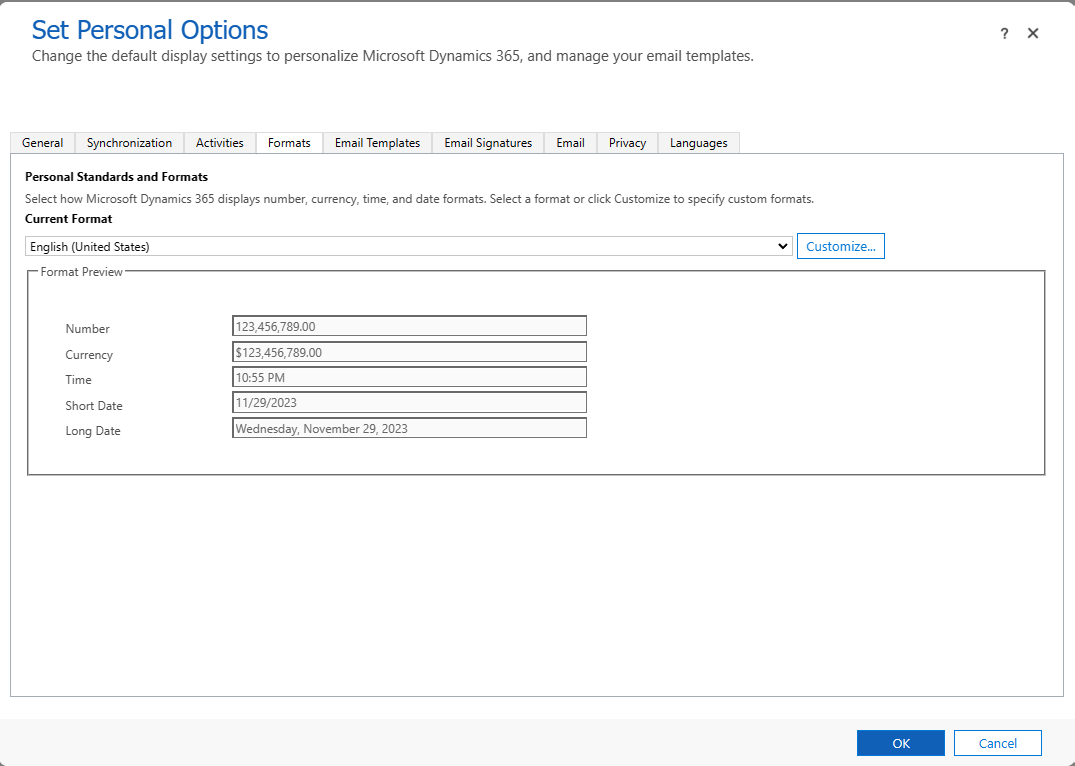
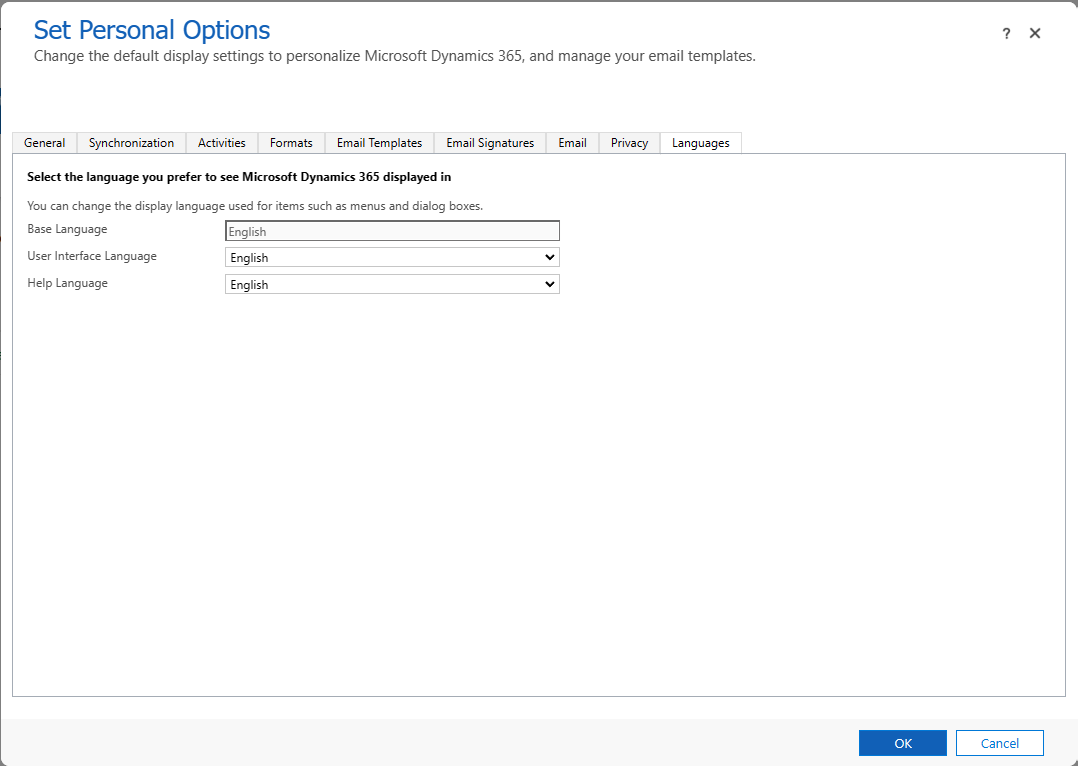
Pada tab Languages, lihat dan ubah bahasa yang diatur untuk UI Dynamics 365.
Menambahkan lebih banyak opsi bahasa
Jika Anda ingin lebih banyak opsi bahasa untuk dipilih di antara tab Bahasa , administrator sistem harus mengikuti langkah-langkah berikut:
Pilih tombol Pengaturan (simbol roda gigi).
Pilih Pengaturan Tingkat Lanjut. Pengaturan lanjutan dibuka di tab baru.
Pada menu drop-down di sudut kiri atas, pilih Administrasi.
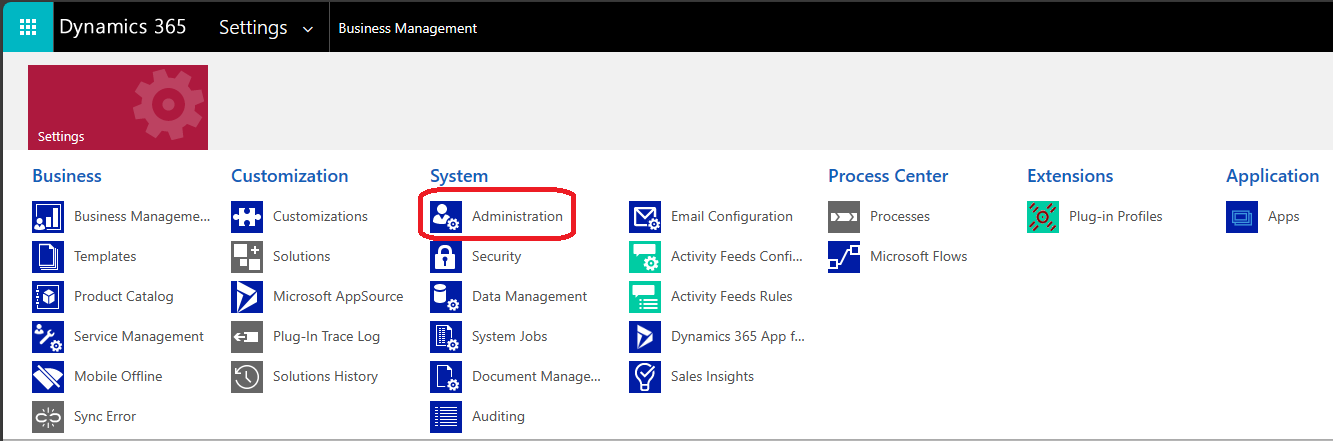
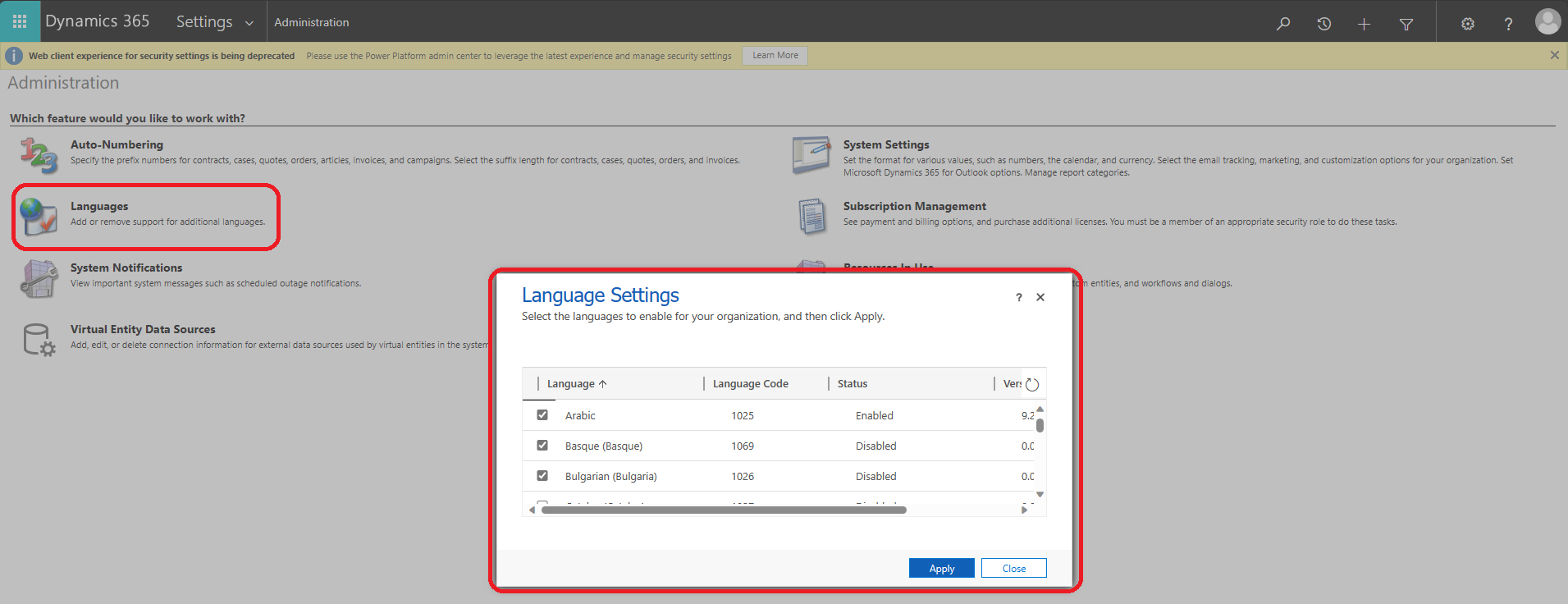
Pilih fitur Bahasa .
Dalam kotak dialog Pengaturan Bahasa , Anda dapat menambahkan bahasa sebagai opsi yang dapat dipilih pengguna. Pengguna tetap harus mengubah setelan bahasa mereka satu per satu.
Pelokalan bahasa kisi Tugas
Untuk melihat dan mengubah bahasa yang digunakan untuk menampilkan kisi Tugas , ikuti langkah-langkah berikut:
Pilih tombol Pengaturan (simbol roda gigi).
Pilih Pengaturan Personalisasi.
Pada tab Format , Anda dapat melihat dan mengubah bahasa yang diatur untuk kisi Tugas .