Catatan
Akses ke halaman ini memerlukan otorisasi. Anda dapat mencoba masuk atau mengubah direktori.
Akses ke halaman ini memerlukan otorisasi. Anda dapat mencoba mengubah direktori.
Bergantung pada lisensi Anda, Anda dapat menginstal aplikasi penjualan untuk segera memulai Dynamics 365 Sales. Beberapa aplikasi sudah diinstal sebelumnya, sementara yang lain dapat diinstal secara terpisah. Ikuti petunjuk dalam artikel ini untuk menginstal aplikasi yang disertakan dalam lisensi Anda dan mulai menggunakannya.
Persyaratan sistem
Tinjau persyaratan sistem sebelum menginstal aplikasi Dynamics 365 Sales. Persyaratan sistem untuk aplikasi Sales Hub dan Sales Professional
Menginstal dan menggunakan aplikasi penjualan
Lisensi Dynamics 365 Sales Anda dilengkapi dengan aplikasi gratis yang sudah diinstal sebelumnya atau dapat diinstal secara terpisah. Untuk mengetahui tentang aplikasi yang tersedia dengan lisensi Anda, lihat Panduan Lisensi Dynamics 365.
Tabel berikut mencantumkan aplikasi dan petunjuk penginstalan.
| Nama aplikasi | Petunjuk untuk mengakses |
|---|---|
| Aplikasi Pusat Penjualan** (pra-instal dengan Dynamics 365 Sales Embedded Package) | Link |
| Aplikasi Sales Professional | Link |
| Aplikasi anggota Tim Penjualan | Link |
** Aplikasi Pusat Penjualan yang diinstal dari Paket Embedded Dynamics 365 Sales memiliki fitur dan pembaruan terbaru. Aplikasi Penjualan atau Aplikasi Enterprise Edition menyertakan versi lama dari aplikasi Pusat Penjualan. Bahkan jika mereka muncul dalam daftar aplikasi yang diinstal di Power Platform, aplikasi Pusat Penjualan yang diinstal dengan Paket Tertanam lebih diutamakan. Di beberapa lingkungan, aplikasi lama disembunyikan untuk menghindari kebingungan.
Menginstal aplikasi dari pusat admin Power Platform
Setelah membeli lisensi Dynamics 365 Sales, instal aplikasi Anda dari pusat admin Power Platform.
Masuk ke pusat admin Power Platform.
Di panel kiri, pilih Manage>Environments lalu cari dan pilih lingkungan Dynamics 365 Sales Anda.
Dari bilah perintah, pilih Resources>Dynamics 365 apps.
Anda melihat daftar semua aplikasi Dynamics 365 yang tersedia untuk organisasi Anda.
Cari "Penjualan" dan temukan aplikasi yang ingin Anda instal. Pilih ... (Opsi lainnya) di samping nama aplikasi, lalu pilih Instal.
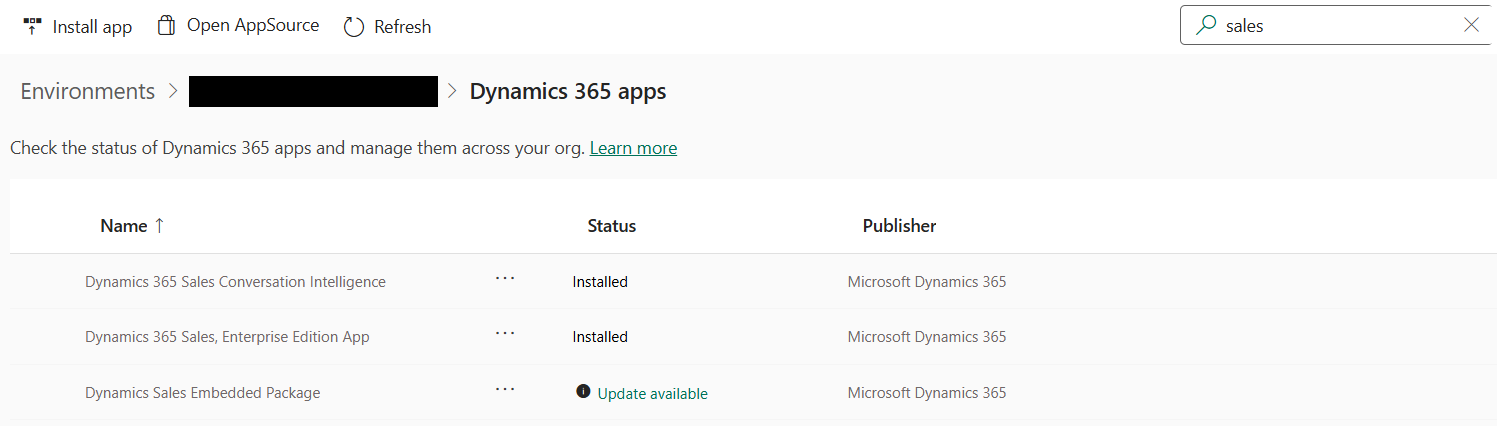
Setelah penginstalan selesai, pastikan aplikasi muncul di halaman Power Apps Apps.
Buka Power Apps dan beralih ke lingkungan Dynamics 365 Sales Anda.
Pilih Aplikasi Semua>, dan konfirmasikan aplikasi terdaftar.
Cari Sales untuk melihat semua aplikasi yang terkait dengan Dynamics 365 Sales.

Bagikan aplikasi dengan pengguna
Setelah menginstal aplikasi, bagikan dengan pengguna di organisasi Anda. Sebelum Anda membagikan aplikasi, pastikan pengguna telah diberi lisensi yang diperlukan.
Di Power Apps, pilih ... (Opsi lainnya) di samping nama aplikasi, lalu pilih Bagikan.
Pilih pengguna dan tetapkan peran keamanan yang sesuai untuk pengguna di panel kanan.
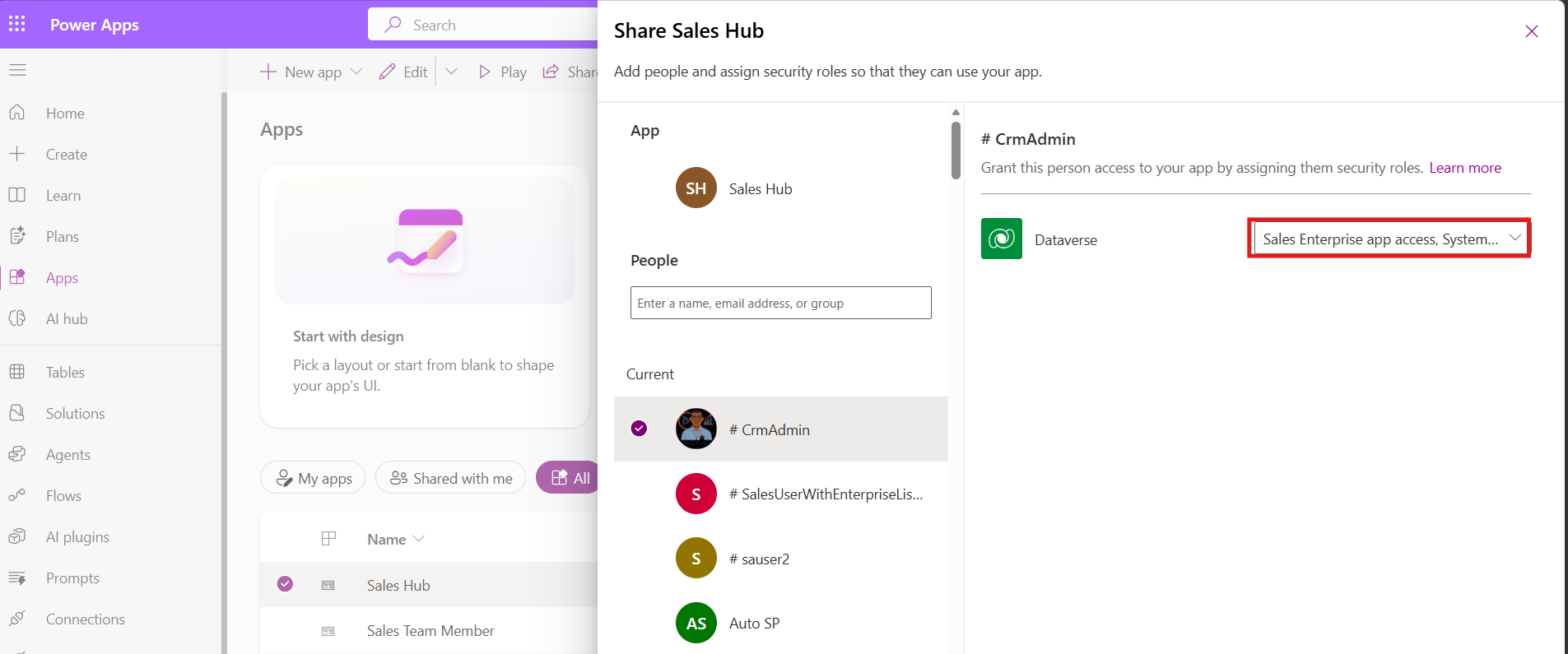
Pilih Bagikan.
Atau, Anda dapat membagikan URL aplikasi dengan pengguna setelah memberi mereka peran keamanan yang sesuai.