Catatan
Akses ke halaman ini memerlukan otorisasi. Anda dapat mencoba masuk atau mengubah direktori.
Akses ke halaman ini memerlukan otorisasi. Anda dapat mencoba mengubah direktori.
Artikel ini menjelaskan kemampuan validasi data solusi LinkedIn Sales Navigator untuk Dynamics 365 Sales yang membantu Anda menjaga struktur organisasi kontak yang cocok tetap mutakhir. Ini menggunakan informasi LinkedIn untuk memvalidasi rekaman kontak di Dynamics 365 Sales dan memungkinkan Anda memeriksa kembali peluang yang tertunda atau memiliki pemecah kebekuan yang berguna saat menghubungi kontak.
Prasyarat
Untuk memastikan pembaruan tepat waktu jika kontak yang cocok mengubah perusahaan, prasyarat berikut harus dipenuhi:
Administrator mengaktifkan kemampuan sinkronisasi CRM di LinkedIn Sales Navigator. Untuk mempelajari selengkapnya, lihat Sinkronisasi CRM & Penulisan Balik Aktivitas untuk Dynamics 365.
Administrator mengaktifkan validasi data LinkedIn di Sales Navigator. Untuk mempelajari selengkapnya, lihat Validasi Data Sales Navigator untuk Dynamics 365.
Anda memiliki lisensi Microsoft Relationship Sales solution Plus. Untuk mempelajari selengkapnya, lihat bagian Dynamics 365 Sales dari Microsoft Dynamics Panduan Lisensi 365.
Anda mengaktifkan setelan validasi data di Pengaturan>Manajemen Bisnis>LinkedIn navigator penjualan. Saat mengaktifkan fitur validasi data untuk pertama kalinya, Anda mendapatkan pembaruan tentang status perubahan perusahaan selama dua tahun terakhir. Setelah itu, pembaruan dikirim ke sistem setiap hari, setiap 24 jam.
Mengakses kemampuan validasi data Dynamics 365 Sales
Beberapa metode membantu Anda mengetahui apakah perusahaan kontak berubah.
Dari bagan organisasi pada rekaman Akun: Titik merah di samping nama kontak di bagan organisasi menunjukkan bahwa perusahaan mereka berubah sejak Anda membuat bagan organisasi.
Dari kartu Asisten Hubungan di Dasbor Sosial Aktivitas Penjualan. Untuk mengaktifkan kartu Asisten Hubungan, buka Pengaturan> kartuWawasan>.
Dari Peluang>Semua Peluang Berisiko - Kontak tampilan kiri di Dynamics 365 Sales.
Dari tampilan Kontak>Semua Kontak Tidak di Perusahaan di Dynamics 365 Sales.
Perbarui detail kontak
Untuk memperbarui bagan organisasi untuk kontak tertentu, lakukan langkah-langkah berikut di panel Verifikasi Detail Kontak .
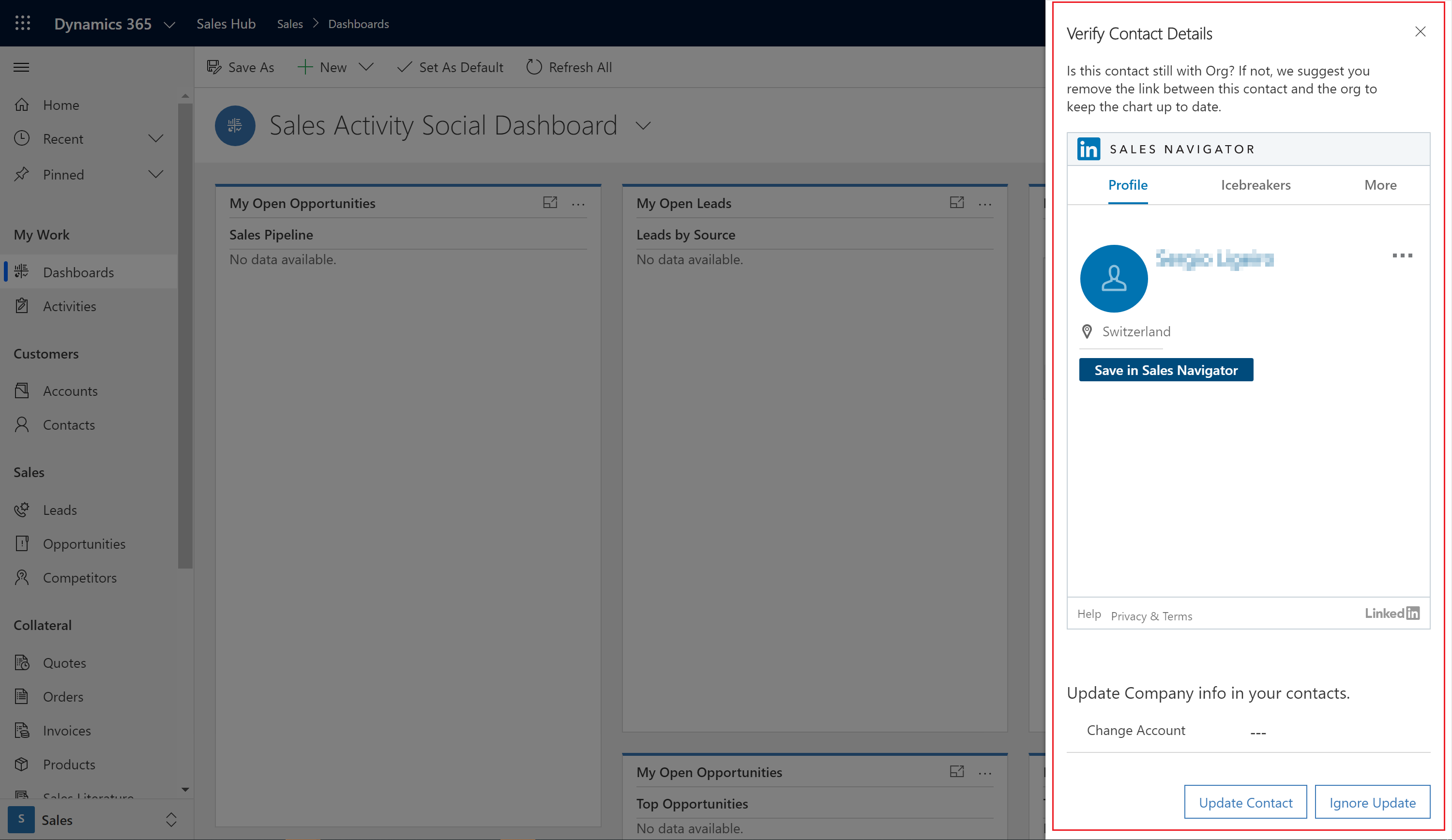
Di Dynamics 365 Sales, buka panel Verifikasi Detail Kontak seperti yang dijelaskan di bagian sebelumnya.
Di bawah widget Sales Navigator
LinkedIn, cari akun baru kontak ini dengan menggunakan bidang Change Account .Pilih Perbarui kontak untuk mengubah informasi perusahaan kontak.
Abaikan pembaruan yang diusulkan untuk kontak
Note
Administrator Anda harus mengaktifkan pengaturan Perubahan personel dan pekerjaan di Pengaturan Integrasi Sales Navigator untuk mengabaikan perubahan perusahaan kontak. Untuk mempelajari selengkapnya tentang pengaturan ini, lihat Aktifkan LinkedIn Sales Navigator.
Untuk mengabaikan pembaruan bagan organisasi yang diusulkan, pilih Abaikan Pembaruan di panel Verifikasi Detail Kontak . Opsi ini hanya mengabaikan pembaruan saat ini. Jika kontak mengalami perubahan di masa mendatang, Anda akan diberi tahu lagi.
Saat administrator Anda mengaktifkan pengaturan Sembunyikan pemberitahuan pekerjaan di Pengaturan Integrasi Sales Navigator, memilih Abaikan Pembaruan akan mengabaikan semua pembaruan saat ini dan yang akan datang untuk kontak tersebut.
Informasi terkait
Mengintegrasikan solusi Sales Navigator LinkedIn untuk Dynamics 365 Sales