Catatan
Akses ke halaman ini memerlukan otorisasi. Anda dapat mencoba masuk atau mengubah direktori.
Akses ke halaman ini memerlukan otorisasi. Anda dapat mencoba mengubah direktori.
Pelajari cara memulihkan objek ke status yang diketahui sebelumnya dengan menggunakan Microsoft Entra Backup dan Recovery. Pemulihan termasuk memulihkan, menghapus sementara, dan memperbarui objek dan atribut yang didukung.
Detail utama:
- ID pemulihan mengidentifikasi pekerjaan pemulihan.
- Cadangan dibuat secara otomatis sekali per hari. Hanya cadangan yang dipertahankan yang tersedia untuk pemulihan dan untuk menghasilkan laporan perbedaan.
- Hanya satu pemulihan yang berjalan pada satu waktu. Jika pekerjaan lain (pekerjaan pemulihan atau laporan perbedaan) sudah berjalan, Anda harus menunggunya selesai atau membatalkannya sebelum memulai pekerjaan baru.
- Riwayat Pemulihan mempertahankan detail pemulihan selama tujuh hari setelah tanggal penyelesaian pemulihan.
- Log audit merekam semua tindakan pemulihan.
Prasyarat
Penyewa harus memenuhi prasyarat Pencadangan dan Pemulihan, termasuk lisensi Microsoft Entra ID P1 atau P2. Untuk memulihkan objek, Anda memerlukan peran Administrator Microsoft Entra Backup .
Pulihkan dari laporan selisih
Gunakan metode ini ketika Anda sudah membuat laporan perbedaan dan meninjau perubahan.
Masuk ke pusat admin Microsoft Entra sebagai setidaknya Administrator Microsoft Entra Backup.
Buka Pencadangan dan pemulihan>Laporan perbedaan. Pilih laporan perbedaan yang telah selesai.
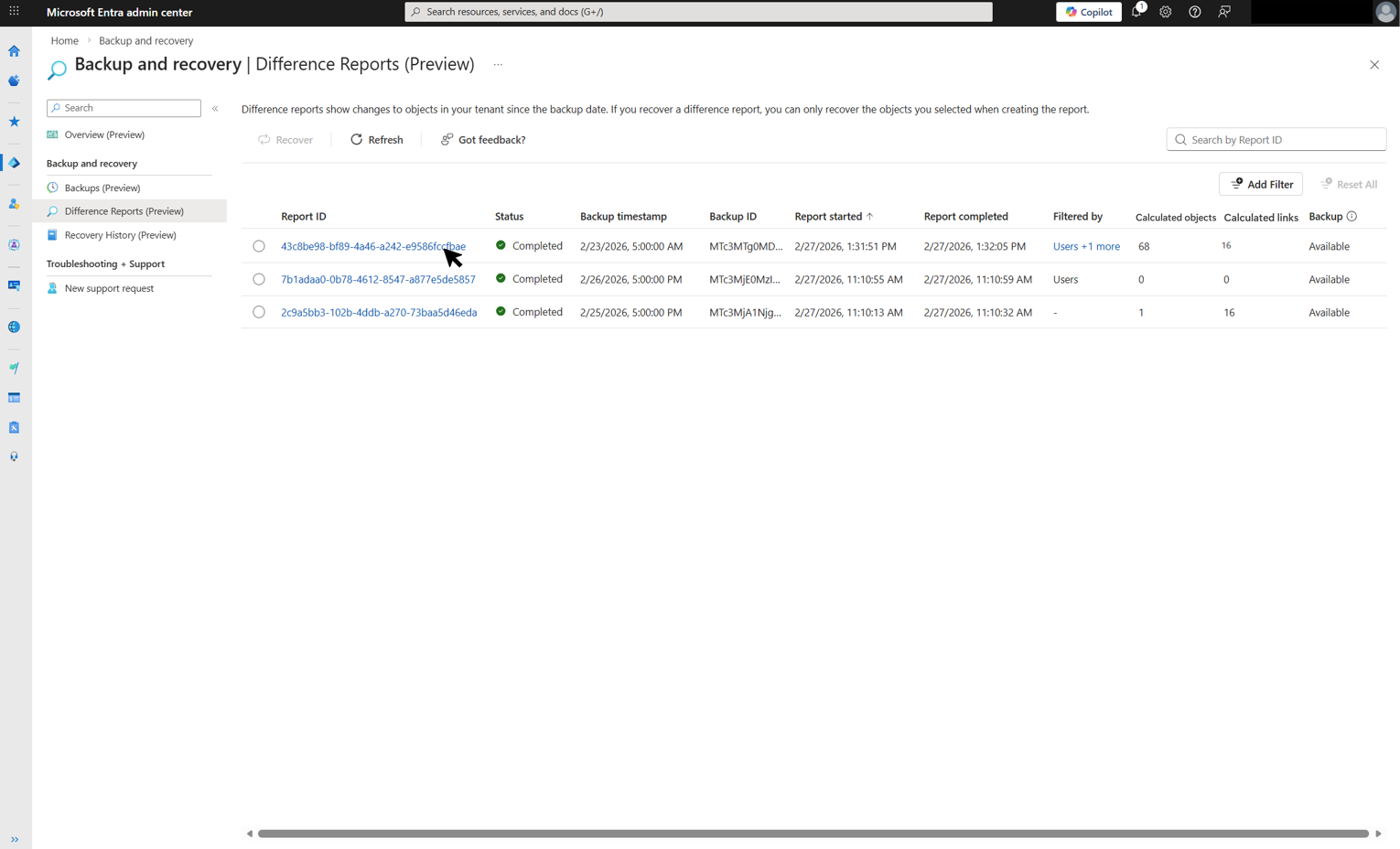
Laporan perbedaan membandingkan cadangan yang dipilih dengan status penyewa saat ini dan menampilkan atribut dan tautan yang diubah.
Setelah memeriksa objek yang tercantum dalam laporan perbedaan, pilih Pulihkan untuk memulai pemulihan.
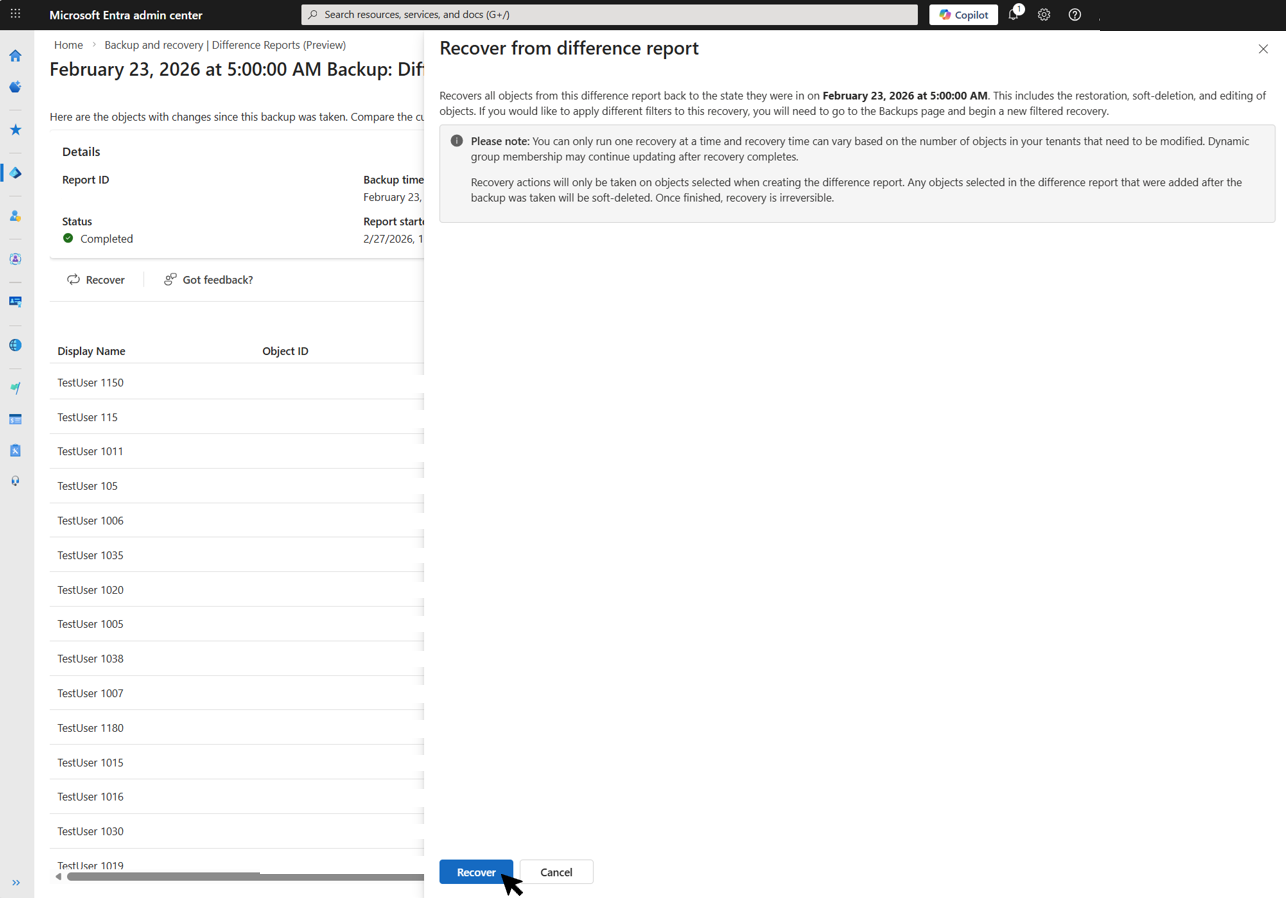
Jika Anda memulihkan dari laporan perbedaan yang dibuat dengan filter cakupan, pemulihan akan secara otomatis menggunakan cakupan yang sama dan tidak mengizinkan adanya pemfilteran tambahan. Untuk memulihkan sekumpulan objek yang berbeda, mulai dari halaman cadangan dan jalankan laporan perbedaan untuk meninjau perubahan.
(Opsional) Untuk memulihkan satu objek berprioritas tinggi tanpa memulai pekerjaan pemulihan penuh, buka panel atribut objek yang diubah dan pilih Pulihkan objek ini.
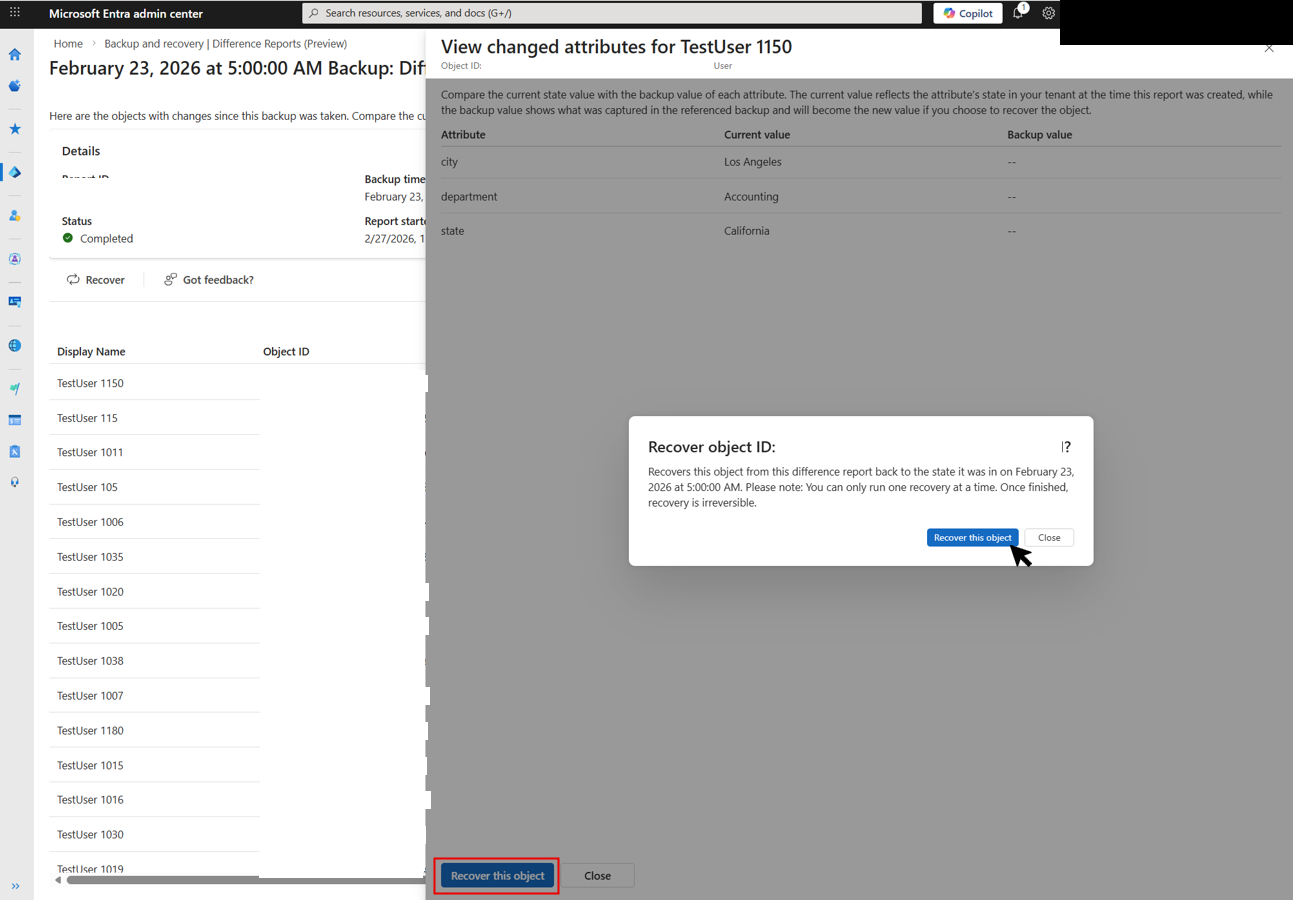
Laporan perbedaan adalah perbandingan pada suatu saat tertentu. Jika objek dimodifikasi di penyewa setelah laporan dibuat, perubahan tersebut tidak tercermin dalam laporan. Saat Anda pulih dari laporan perbedaan, pemulihan berlaku untuk kondisi penyewa yang paling terkini. Ini mungkin mengakibatkan serangkaian perubahan yang berbeda dari yang ditunjukkan oleh laporan perbedaan.
Pulihkan langsung dari cadangan
Membuat laporan perbedaan memungkinkan Anda mempratinjau perubahan sebelum pemulihan. Untuk melewati langkah ini, pulihkan langsung dari backup. Hanya cadangan yang dipertahankan yang tercantum di halaman Cadangan .
Masuk ke pusat admin Microsoft Entra sebagai setidaknya Administrator Microsoft Entra Backup.
Buka Pencadangan dan pemulihan>Pencadangan. Pilih cadangan dan pilih Pulihkan cadangan.
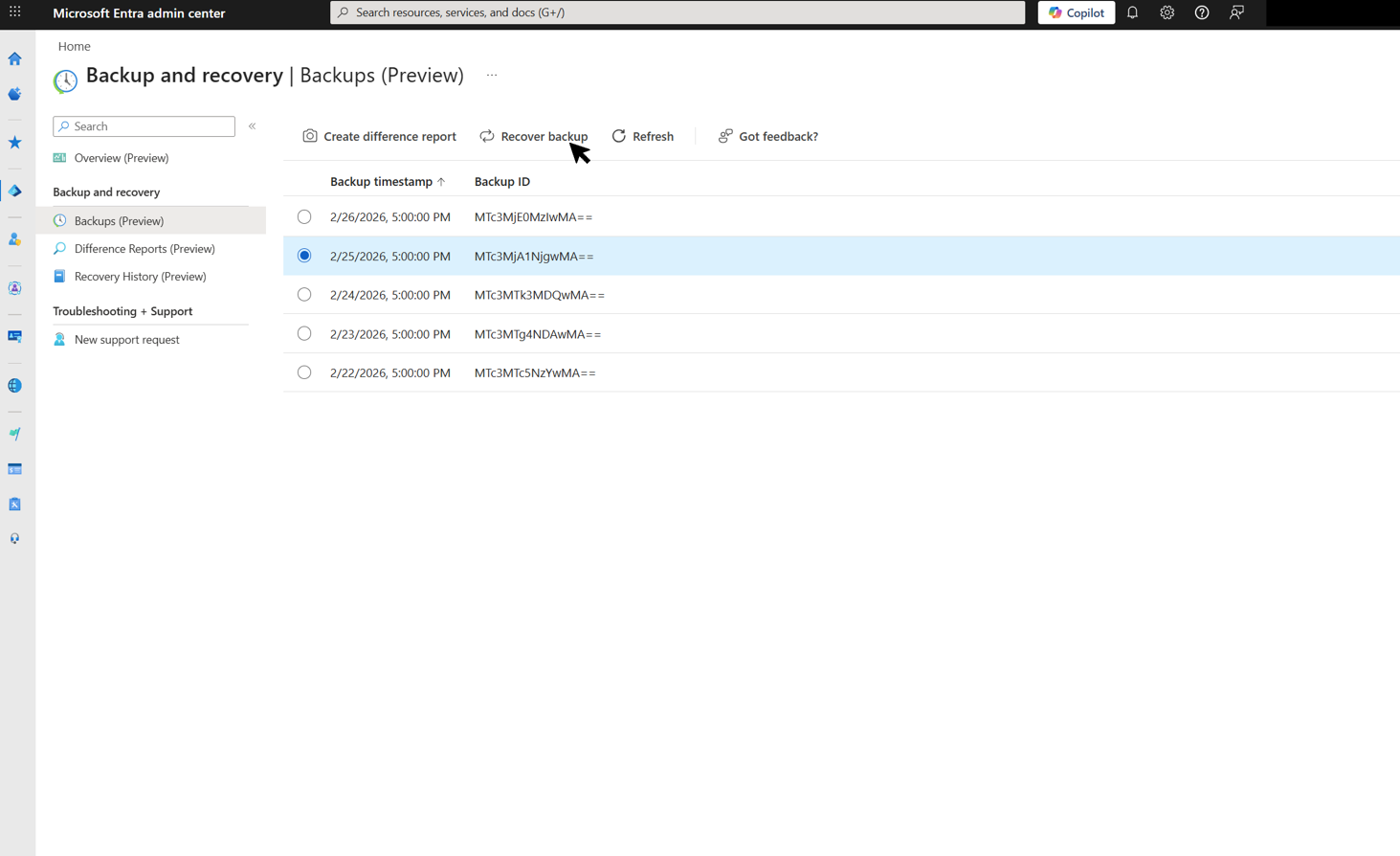
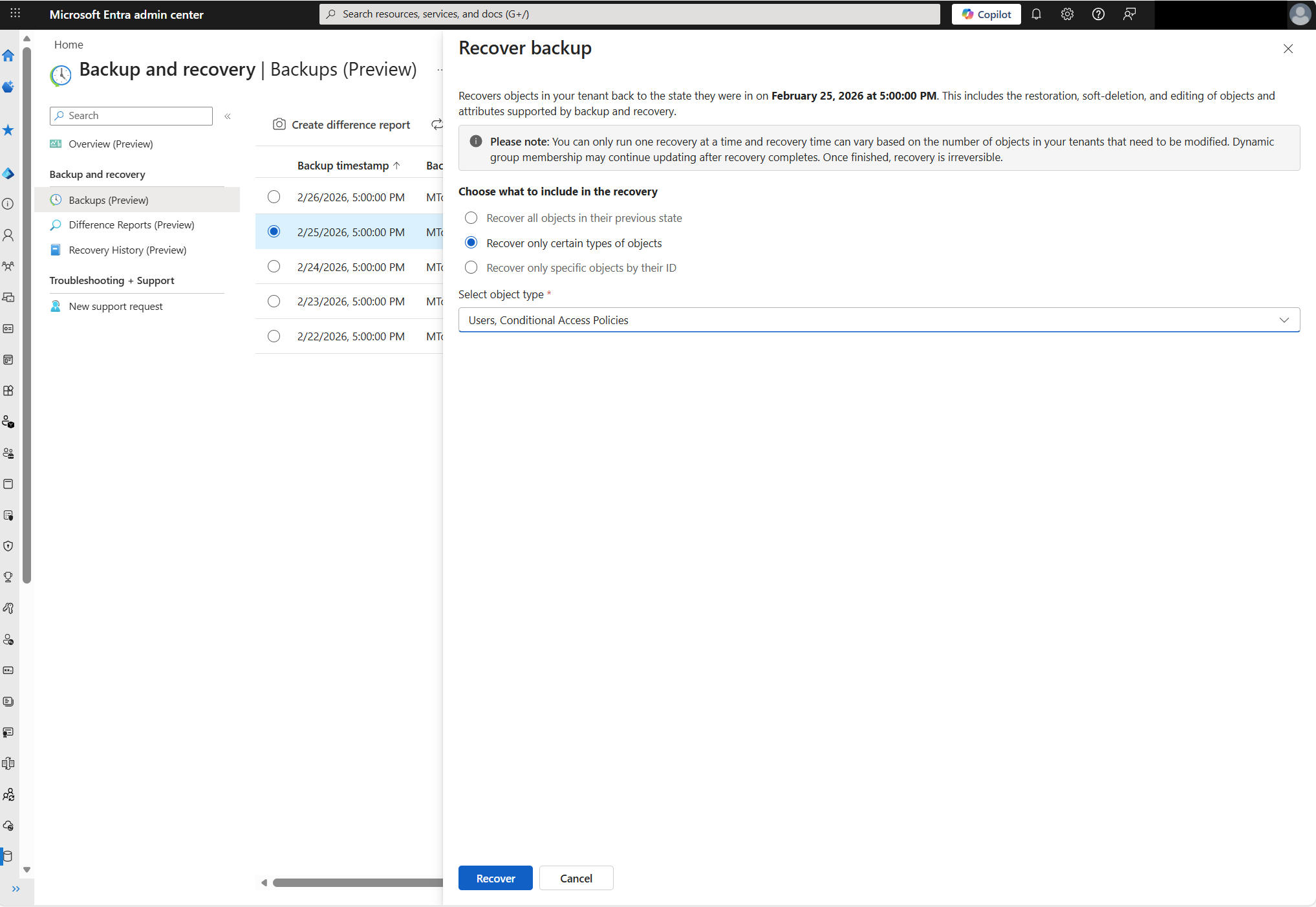
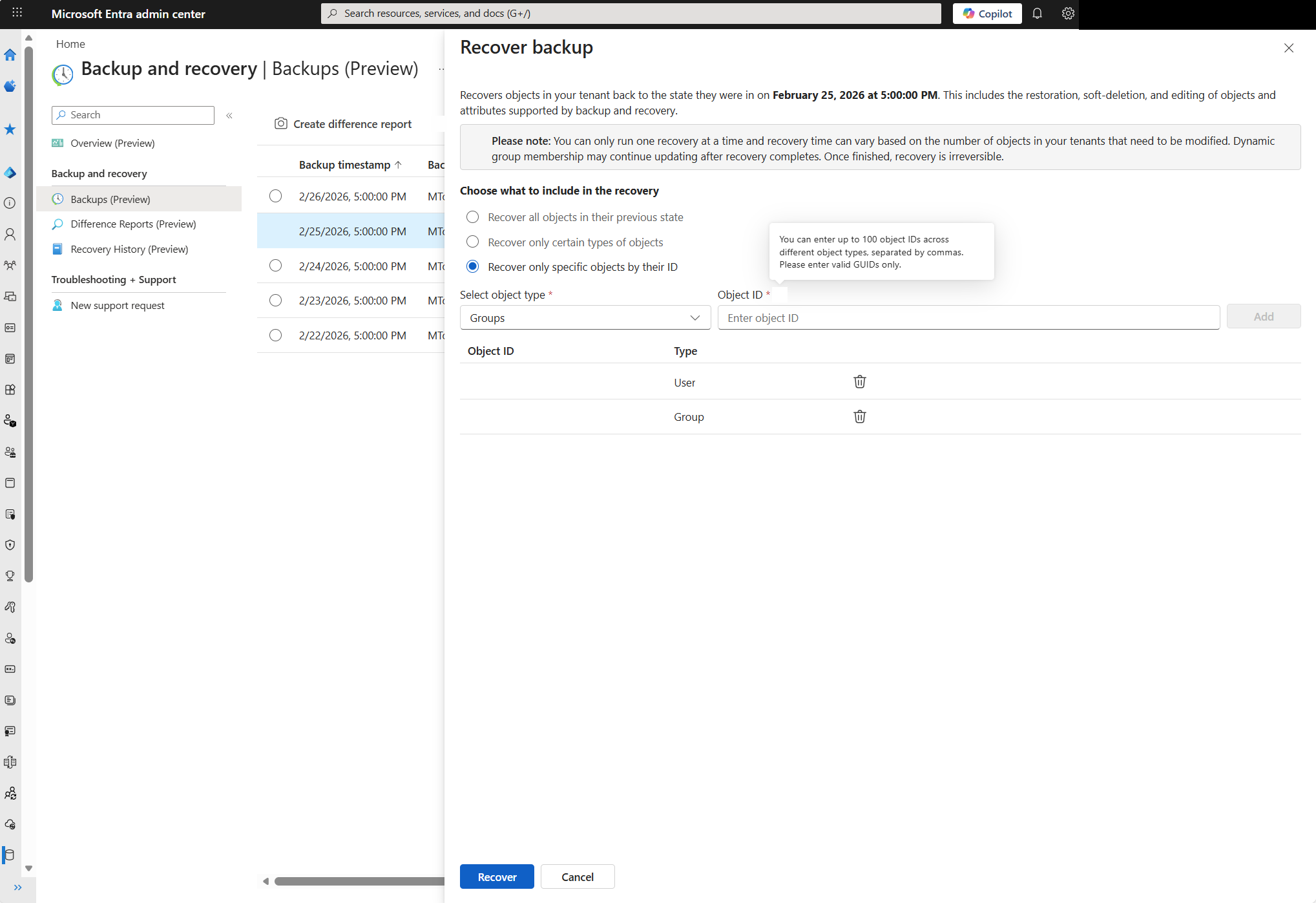
(Opsional) Terapkan filter cakupan untuk membatasi objek yang disertakan dalam pemulihan. Pilih salah satu opsi berikut:
Memulihkan semua objek ke kondisi sebelumnya: Memulihkan semua objek yang didukung di lingkungan penyewa.
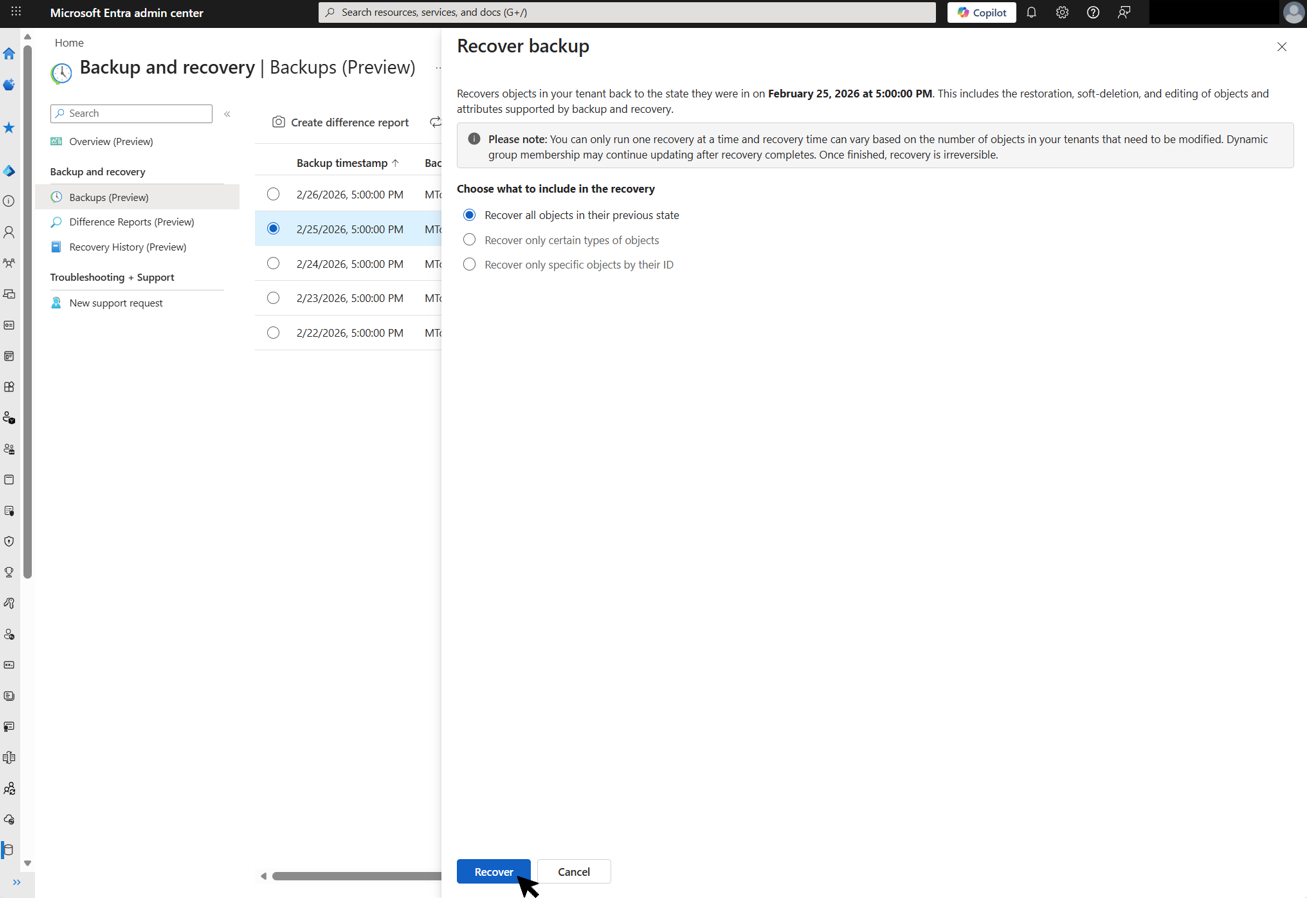
Pulihkan hanya jenis objek tertentu: Hanya memulihkan jenis objek yang dipilih, seperti Pengguna atau Kebijakan Akses Kondisional.
Pulihkan hanya objek tertentu dengan ID mereka: Membatasi pemulihan ke objek tertentu berdasarkan ID objeknya. Masukkan hingga 100 ID objek di berbagai jenis objek.
Pilih Pulihkan untuk memulai pekerjaan pemulihan.
Peringatan
Tindakan pemulihan berlaku langsung ke penyewa Anda dan tidak dapat dibatalkan secara otomatis. Tinjau perubahan dalam laporan perbedaan sebelum memulai pemulihan. Pekerjaan pemulihan mencatat semua perubahan dalam log audit.
Membatalkan pemulihan
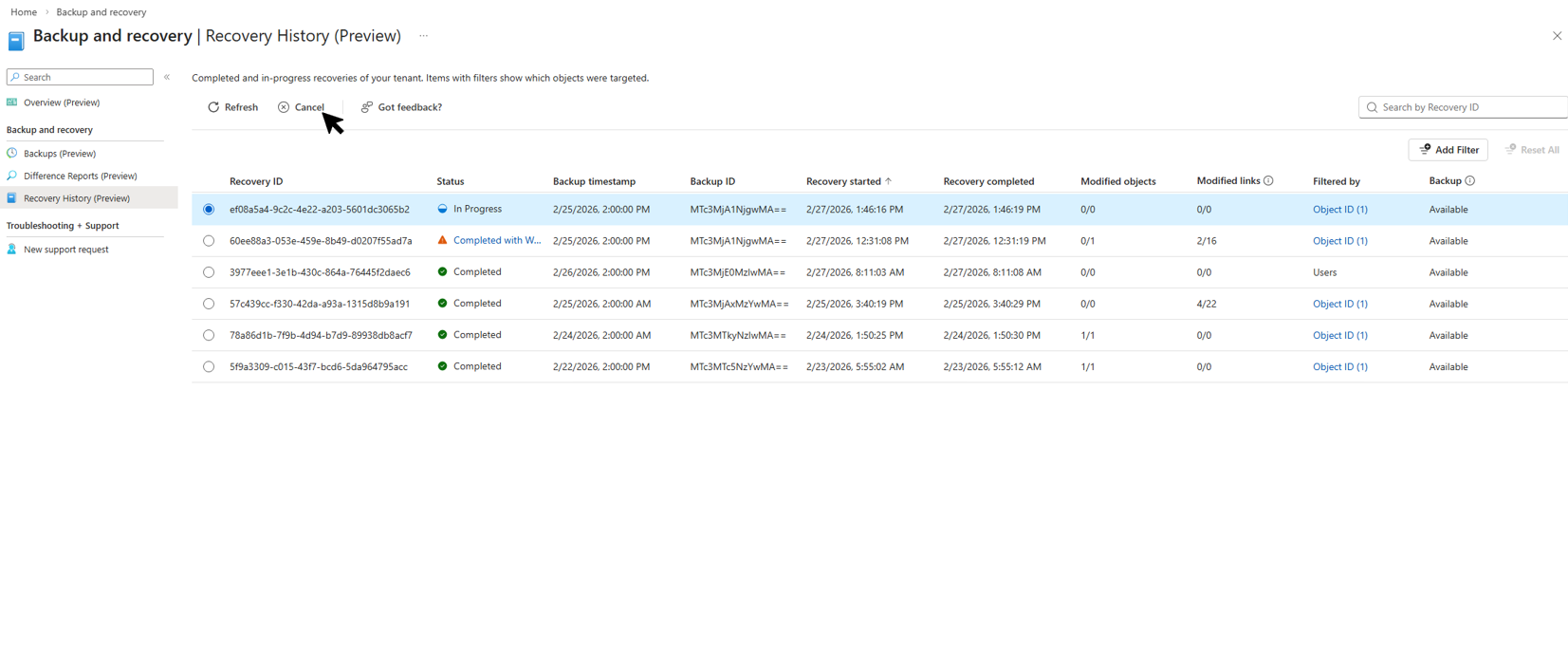
Batalkan pekerjaan pemulihan saat sedang berjalan. Setiap tindakan pemulihan yang diselesaikan sebelum pembatalan tetap berlaku.
Buka Riwayat Pencadangan dan Pemulihan>.
Pilih pekerjaan pemulihan yang sedang berlangsung, lalu pilih Batalkan.
Nota
- Pengguna yang dihapus sementara, Grup Microsoft 365, grup keamanan cloud, pendaftaran aplikasi, dan prinsipal layanan dapat dipulihkan selama 30 hari. Untuk informasi selengkapnya, lihat Penghapusan lunak di Microsoft Entra Backup and Recovery. Backup and Recovery memulihkan properti dan tautan yang didukung dari backup yang disimpan.
- Objek yang dihapus secara permanen tidak dapat dipulihkan. Gunakan Aksi Terproteksi untuk mencegah Penghapusan Keras yang tidak diinginkan di tenant Anda.