Konfigurasikan persyaratan layanan dan pernyataan privasi untuk aplikasi
Pengembang yang membangun dan mengelola aplikasi multi-penyewa yang terintegrasi dengan ID Microsoft Entra dan akun Microsoft harus menyertakan tautan ke ketentuan layanan dan pernyataan privasi aplikasi. Ketentuan layanan dan pernyataan privasi dimunculkan kepada pengguna melalui pengalaman persetujuan pengguna. Mereka membantu pengguna Anda mengetahui bahwa mereka dapat mempercayai aplikasi Anda. Ketentuan layanan dan pernyataan privasi sangat penting untuk aplikasi multi-penyewa yang dihadapi pengguna - aplikasi yang digunakan oleh beberapa direktori atau tersedia untuk akun Microsoft apa pun.
Anda bertanggung jawab untuk membuat persyaratan layanan dan dokumen pernyataan privasi untuk aplikasi Anda, dan untuk memberikan URL ke dokumen-dokumen ini. Untuk aplikasi multi-penyewa yang gagal menyediakan tautan ini, pengalaman persetujuan pengguna untuk aplikasi Anda akan menampilkan peringatan, yang dapat mencegah pengguna menyetujui aplikasi Anda.
Catatan
- Ketentuan layanan dan tautan pernyataan privasi tidak berlaku untuk aplikasi tenant tunggal
- Jika salah satu atau kedua tautan hilang, aplikasi Anda akan menampilkan peringatan.
Pengalaman persetujuan pengguna
Contoh berikut menunjukkan pengalaman izin pengguna untuk aplikasi multi-tenant saat ketentuan layanan dan pernyataan privasi dikonfigurasi dan saat tautan ini tidak dikonfigurasi.
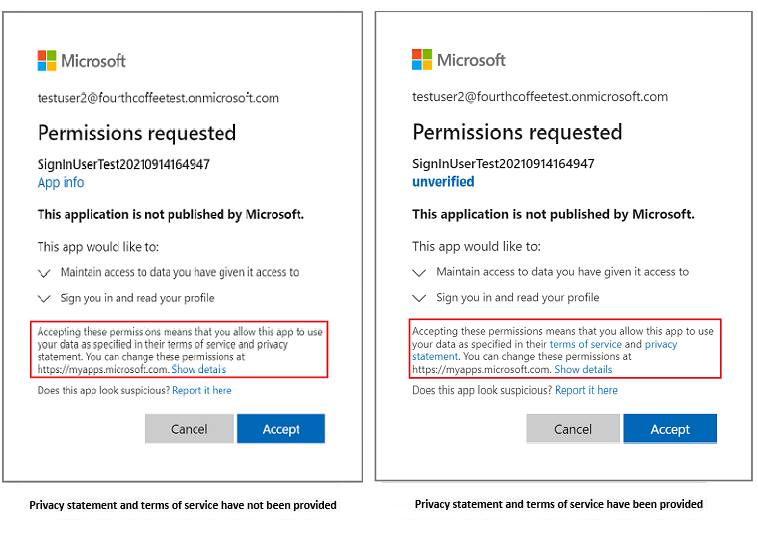
Memformat link ke persyaratan layanan dan dokumen pernyataan privasi
Sebelum Anda menambahkan tautan ke persyaratan layanan dan dokumen pernyataan privasi aplikasi Anda, pastikan URL mengikuti panduan ini.
| Pedoman | Deskripsi |
|---|---|
| Format | URL yang Sahih |
| Skema yang valid | HTTP dan HTTPS Kami merekomendasikan HTTPS |
| Panjang maksimum | 2048 karakter |
Contoh: https://myapp.com/terms-of-service dan https://myapp.com/privacy-statement
Menambahkan link ke persyaratan layanan dan pernyataan privasi
Ketika persyaratan layanan dan pernyataan privasi siap, Anda dapat menambahkan tautan ke dokumen ini di aplikasi Anda menggunakan salah satu metode berikut:
Menggunakan pusat admin Microsoft Entra
Tip
Langkah-langkah dalam artikel ini mungkin sedikit berbeda berdasarkan portal tempat Anda memulai.
Ikuti langkah-langkah ini untuk menambahkan tautan:
- Masuk ke pusat admin Microsoft Entra setidaknya sebagai Pengembang Aplikasi.
- Telusuri pengalaman >Pengguna Identitas>Branding perusahaan.
- Pilih Memulai, lalu pilih Edit untuk pengalaman masuk Default.
- Pilih Footer dan isi URL untuk Ketentuan Penggunaan dan Privasi & Cookie.
- Pilih Tinjau + simpan.
Menggunakan objek aplikasi JSON
Jika Anda lebih suka memodifikasi objek aplikasi JSON secara langsung, Anda dapat menggunakan editor manifes untuk menyertakan tautan ke ketentuan layanan dan pernyataan privasi aplikasi Anda.
- Buka bagian Pendaftaran Aplikasi dan pilih aplikasi Anda.
- Buka panel Manifes.
- Ctrl+F, Cari "informationalUrls". Isi informasinya.
- Simpan perubahan Anda dengan mengunduh manifes aplikasi, memodifikasinya, dan mengunggahnya.
    "informationalUrls": {
        "termsOfService": "<your_terms_of_service_url>",
        "privacy": "<your_privacy_statement_url>"
    }
Menggunakan Microsoft Graph API
Untuk memperbarui aplikasi secara terprogram, Anda dapat menggunakan Microsoft Graph API untuk memperbarui semua aplikasi anda untuk menyertakan tautan ke dokumen ketentuan layanan dan pernyataan privasi.
PATCH https://graph.microsoft.com/v1.0/applications/{applicationObjectId}
{
    "appId": "{your application object id}",
    "info": {
        "termsOfServiceUrl": "<your_terms_of_service_url>",
        "supportUrl": null,
        "privacyStatementUrl": "<your_privacy_statement_url>",
        "marketingUrl": null,
        "logoUrl": null
    }
}
Catatan
- Berhati-hatilah untuk tidak menimpa nilai yang sudah ada sebelumnya yang telah Anda tetapkan ke salah satu bidang ini:
supportUrl,marketingUrl, danlogoUrl - Microsoft Graph API hanya berfungsi saat Anda masuk dengan akun Microsoft Entra. Akun Microsoft personal tidak didukung.