Catatan
Akses ke halaman ini memerlukan otorisasi. Anda dapat mencoba masuk atau mengubah direktori.
Akses ke halaman ini memerlukan otorisasi. Anda dapat mencoba mengubah direktori.
Microsoft Entra ID menyediakan dukungan untuk provisi pengguna ke aplikasi SaaS non-Microsoft seperti Salesforce, G Suite, dan lainnya. Jika Anda mengaktifkan provisi pengguna untuk aplikasi SaaS non-Microsoft, pusat admin Microsoft Entra mengontrol nilai atributnya melalui pemetaan atribut.
Sebelum memulai, pastikan Anda terbiasa dengan manajemen aplikasi dan konsep akses menyeluruh (SSO). Lihat tautan berikut ini:
Ada sekumpulan atribut dan pemetaan atribut yang telah dikonfigurasi sebelumnya antara objek pengguna Microsoft Entra dan setiap objek pengguna aplikasi SaaS. Beberapa aplikasi mengelola jenis objek lain bersama dengan Pengguna, seperti Grup.
Anda dapat menyesuaikan pemetaan atribut default sesuai dengan kebutuhan bisnis Anda. Jadi, Anda dapat mengubah atau menghapus pemetaan atribut yang ada, atau membuat pemetaan atribut baru.
Catatan
Selain mengonfigurasi pemetaan atribut melalui antarmuka Microsoft Entra, Anda dapat meninjau, mengunduh, dan mengedit representasi JSON dari skema Anda.
Mengedit pemetaan atribut pengguna
Ikuti langkah-langkah ini untuk mengakses fitur Pemetaan provisi pengguna:
Masuk ke pusat admin Microsoft Entra setidaknya sebagai Administrator Application.
Telusuri ke Entra ID>Aplikasi Perusahaan.
Daftar semua aplikasi yang dikonfigurasi ditampilkan, termasuk aplikasi yang ditambahkan dari galeri.
Pilih aplikasi apa pun untuk memuat panel manajemen aplikasinya, tempat Anda dapat melihat laporan dan mengelola pengaturan aplikasi.
Pilih Provisi untuk mengelola pengaturan provisi akun pengguna untuk aplikasi yang dipilih.
Perluas Mappings untuk melihat dan mengedit atribut pengguna yang mengalir antara Microsoft Entra ID dan aplikasi target. Jika aplikasi target mendukungnya, bagian ini memungkinkan Anda mengkonfigurasi provisi grup dan akun pengguna secara opsional.
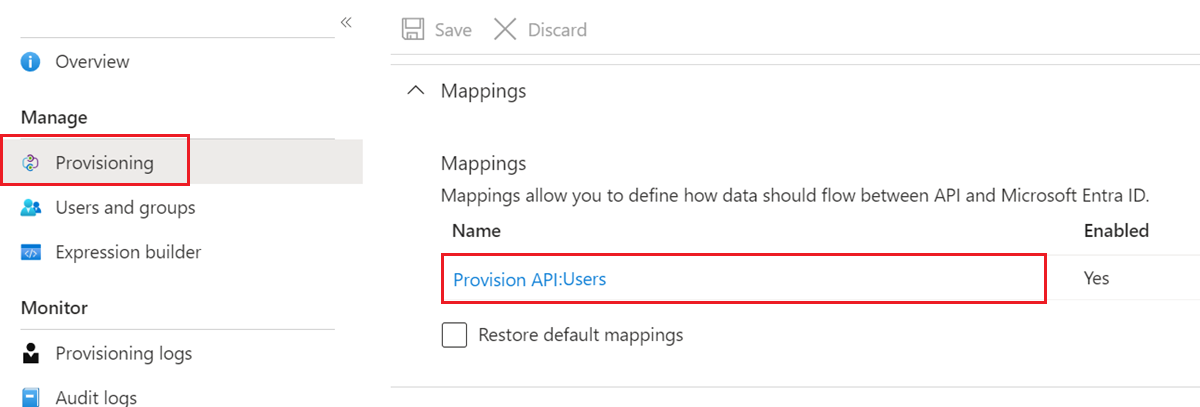
Pilih konfigurasi Pemetaan untuk membuka layar Pemetaan Atribut terkait. Aplikasi SaaS memerlukan pemetaan atribut tertentu agar berfungsi dengan benar. Untuk atribut yang diperlukan, fitur Hapus tidak tersedia.
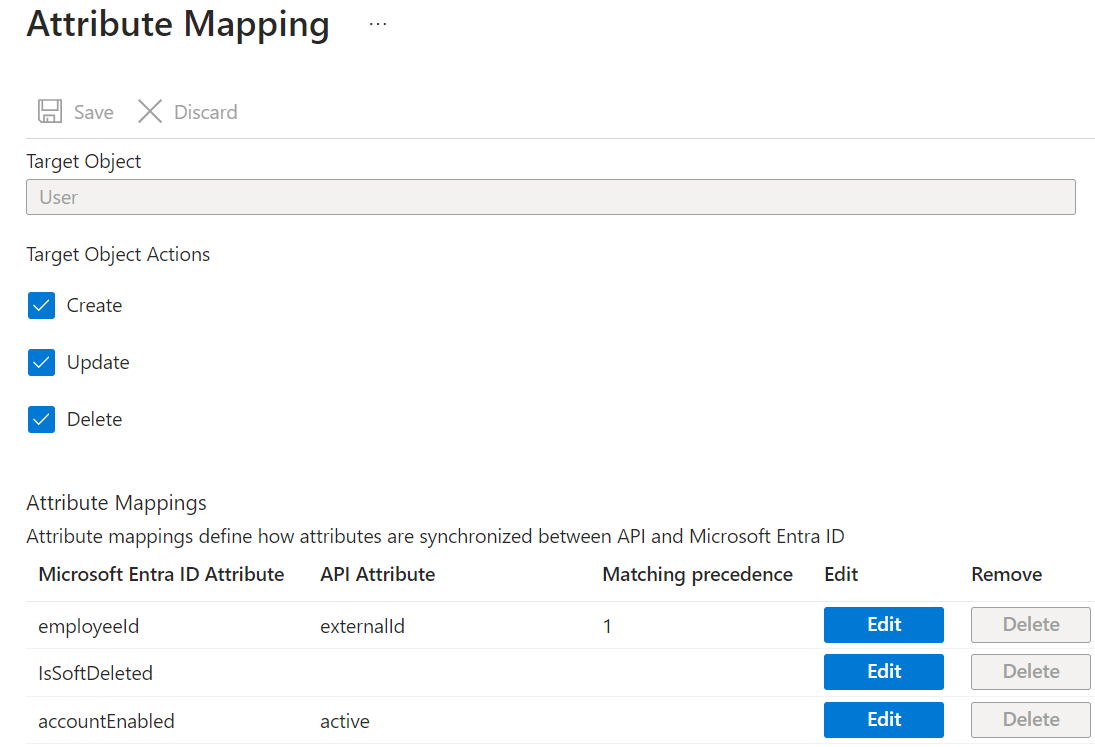
Dalam cuplikan layar ini, Anda dapat melihat bahwa atribut Username objek terkelola di Salesforce diisi dengan nilai userPrincipalName dari Objek Microsoft Entra yang ditautkan.
Catatan
Menghapus Buat tidak memengaruhi pengguna yang ada. Jika Buat tidak dipilih, Anda tidak dapat membuat pengguna baru.
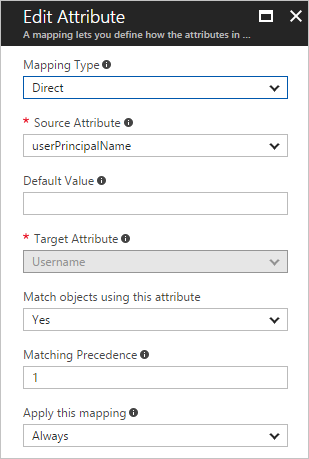
Pilih Pemetaan Atribut yang ada untuk membuka layar Edit Atribut . Di sini Anda dapat mengedit atribut pengguna yang mengalir antara Microsoft Entra ID dan aplikasi target.
Memahami tipe pemetaan atribut
Dengan pemetaan atribut, Anda mengontrol bagaimana atribut diisi dalam aplikasi SaaS non-Microsoft. Ada empat jenis pemetaan berbeda yang didukung:
- Direct – atribut target diisi dengan nilai atribut objek tertaut di Microsoft Entra ID.
- Konstanta – atribut target diisi dengan string tertentu yang Anda tentukan.
- Ekspresi - atribut target diisi berdasarkan hasil ekspresi seperti skrip. Untuk informasi selengkapnya tentang ekspresi, lihat Writing Expressions for Attribute-Mappings di Microsoft Entra ID.
- Tidak ada - atribut target dibiarkan tidak dimodifikasi. Namun, jika atribut target pernah kosong, atribut tersebut diisi dengan nilai default yang Anda tentukan.
Bersama dengan keempat jenis dasar ini, pemetaan atribut kustom mendukung konsep penetapan nilai default opsional. Penetapan nilai default memastikan bahwa atribut target diisi dengan nilai jika tidak ada nilai dalam Microsoft Entra ID atau pada objek target. Konfigurasi yang paling umum adalah membiarkan nilainya kosong. Untuk informasi selengkapnya tentang pemetaan atribut, lihat Cara Provisi Aplikasi berfungsi di Microsoft Entra ID.
Memahami properti pemetaan atribut
Di bagian sebelumnya, Anda diperkenalkan ke properti jenis pemetaan atribut. Seiring dengan properti ini, pemetaan atribut juga mendukung atribut:
- atribut Source - Atribut pengguna dari sistem sumber (misalnya: Microsoft Entra ID).
- Atribut target – Atribut pengguna dalam sistem target (misalnya: ServiceNow).
-
Nilai default jika null (opsional) - Nilai yang diteruskan ke sistem target jika atribut sumber null. Nilai ini hanya disediakan saat pengguna dibuat. "Nilai default saat null" tidak disediakan saat memperbarui pengguna yang ada. Misalnya, tambahkan nilai default untuk jabatan, saat membuat pengguna, dengan ekspresi:
Switch(IsPresent([jobTitle]), "DefaultValue", "True", [jobTitle]). Untuk informasi selengkapnya tentang ekspresi, lihat Referensi untuk menulis ekspresi untuk pemetaan atribut di Microsoft Entra ID. -
Cocokkan objek menggunakan atribut ini – Apakah pemetaan ini harus digunakan untuk mengidentifikasi pengguna secara unik antara sistem sumber dan target. Digunakan pada
userPrincipalNameatau atribut email di Microsoft Entra ID dan dipetakan ke bidang nama pengguna dalam aplikasi target. - Prioritas pencocokan – Beberapa atribut yang cocok dapat diatur. Ketika ada beberapa, mereka akan dievaluasi dalam urutan yang ditentukan oleh bidang ini. Segera setelah ditemukan kecocokan, tidak ada atribut pencocokan lebih lanjut yang dievaluasi. Meskipun Anda dapat mengatur atribut pencocokan sebanyak yang Anda inginkan, pertimbangkan apakah atribut yang Anda gunakan sebagai atribut pencocokan benar-benar unik dan memang perlu menjadi atribut pencocokan. Umumnya pelanggan memiliki satu atau dua atribut yang cocok dalam konfigurasi mereka.
-
Terapkan pemetaan.
- Always – Terapkan pemetaan ini pada tindakan pembuatan dan pembaruan pengguna.
- Hanya selama pembuatan - Terapkan pemetaan ini hanya pada tindakan pembuatan pengguna.
Mencocokkan pengguna di sistem sumber dan target
Layanan provisi Microsoft Entra dapat disebarkan dalam skenario "bidang hijau" (di mana pengguna tidak ada dalam sistem target) dan skenario "brownfield" (di mana pengguna sudah ada dalam sistem target). Untuk mendukung kedua skenario, layanan penyediaan menggunakan konsep atribut yang sesuai. Atribut pencocokan memungkinkan Anda menentukan cara mengidentifikasi pengguna secara unik di sumbernya dan mencocokkan pengguna dalam target. Sebagai bagian dari perencanaan penerapan Anda, identifikasi atribut yang dapat digunakan untuk mengidentifikasi pengguna secara unik di sistem sumber dan target. Hal-hal yang harus diperhatikan:
- Atribut yang cocok harus unik: Pelanggan sering menggunakan atribut seperti userPrincipalName, mail, atau ID objek sebagai atribut yang cocok.
- Beberapa atribut dapat digunakan sebagai atribut yang cocok: Anda dapat menentukan beberapa atribut yang akan dievaluasi saat mencocokkan pengguna dan urutan evaluasinya (didefinisikan sebagai prioritas yang cocok di UI). Jika misalnya, Anda menentukan tiga atribut sebagai atribut yang cocok, dan pengguna dicocokkan secara unik setelah mengevaluasi dua atribut pertama, layanan tidak akan mengevaluasi atribut ketiga. Layanan mengevaluasi atribut yang cocok dalam urutan yang ditentukan dan berhenti mengevaluasi saat kecocokan ditemukan.
- Nilai dalam sumber dan target tidak harus sama persis: Nilai dalam target dapat menjadi fungsi dari nilai dalam sumber. Jadi, seseorang dapat memiliki atribut emailAddress di sumber dan userPrincipalName pada target, dan mencocokkannya menggunakan fungsi dari atribut emailAddress yang mengganti beberapa karakter dengan nilai konstan tertentu.
- Pencocokan berdasarkan kombinasi atribut tidak didukung: Sebagian besar aplikasi tidak mendukung kueri berdasarkan dua properti. Oleh karena itu, tidak mungkin untuk mencocokkan berdasarkan kombinasi atribut. Dimungkinkan untuk mengevaluasi properti tunggal satu per satu.
- Semua pengguna harus memiliki nilai untuk setidaknya satu atribut yang cocok: Jika Anda menentukan satu atribut yang cocok, semua pengguna harus memiliki nilai untuk atribut tersebut dalam sistem sumber. Jika misalnya, Anda menentukan userPrincipalName sebagai atribut yang cocok, semua pengguna harus memiliki userPrincipalName. Jika Anda menentukan beberapa atribut yang cocok (misalnya, extensionAttribute1 dan mail), tidak semua pengguna harus memiliki atribut pencocokan yang sama. Satu pengguna bisa memiliki extensionAttribute1 tetapi tidak memiliki mail sedangkan pengguna lain bisa memiliki mail tetapi tidak memiliki extensionAttribute1.
- Aplikasi target harus mendukung pemfilteran pada atribut yang cocok: Pengembang aplikasi memungkinkan pemfilteran untuk subset atribut pada API pengguna atau grup mereka. Untuk aplikasi di galeri, kami memastikan bahwa pemetaan atribut default adalah untuk atribut di mana API aplikasi target mendukung pemfilteran. Saat mengubah atribut pencocokan default untuk aplikasi target, periksa dokumentasi API non-Microsoft untuk memastikan bahwa atribut dapat difilter.
Mengedit pemetaan atribut untuk grup
Sejumlah aplikasi yang dipilih, seperti ServiceNow, Box, dan G Suite, mendukung kemampuan untuk memprovisikan objek grup dan pengguna. Objek grup bisa berisi properti grup seperti nama tampilan dan alias email, bersama dengan anggota grup.
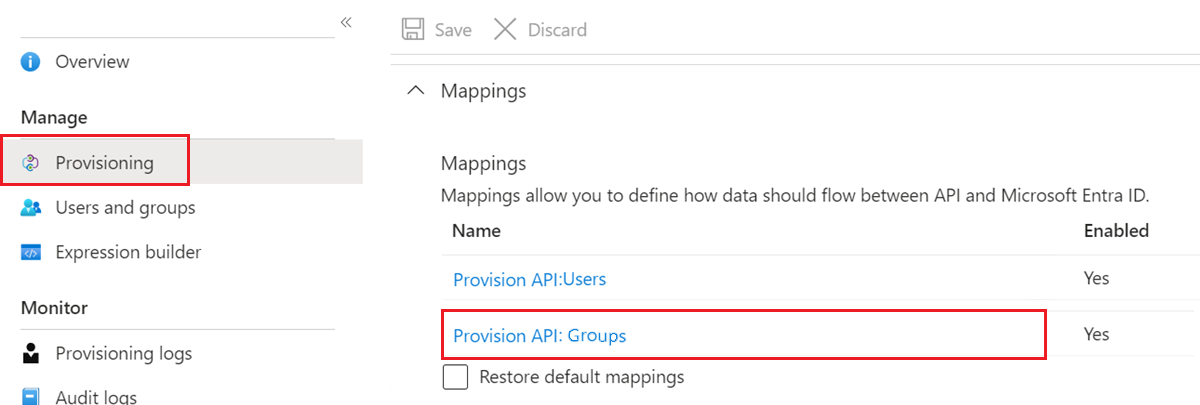
Provisi grup dapat diaktifkan atau dinonaktifkan secara opsional dengan memilih pemetaan grup di bawah Pemetaan, dan pengaturan Diaktifkan ke opsi yang Anda inginkan di layar Pemetaan Atribut .
Atribut yang disediakan sebagai bagian dari objek Grup dapat dikustomisasi dengan cara yang sama seperti objek Pengguna, yang dijelaskan sebelumnya.
Petunjuk / Saran
Provisi objek grup (properti dan anggota) adalah konsep yang berbeda dari menetapkan grup ke aplikasi. Dimungkinkan untuk menetapkan grup ke aplikasi, tetapi hanya menyediakan objek pengguna yang terkandung dalam grup. Penyediaan objek grup secara penuh tidak diperlukan untuk menggunakan grup dalam penugasan.
Mengedit daftar atribut yang didukung
Atribut pengguna yang didukung untuk aplikasi tertentu telah dikonfigurasi sebelumnya. Sebagian besar API manajemen pengguna aplikasi tidak mendukung penemuan skema. Jadi, layanan provisi Microsoft Entra tidak dapat secara dinamis menghasilkan daftar atribut yang didukung dengan melakukan panggilan ke aplikasi.
Namun, beberapa aplikasi mendukung atribut kustom, dan layanan provisi Microsoft Entra dapat membaca dan menulis ke atribut kustom. Untuk memasukkan definisi mereka ke dalam Pusat admin Microsoft Entra, pilih kotak centang Tampilkan opsi tingkat lanjut di bagian bawah layar Pemetaan Atribut, lalu pilih Sunting daftar atribut untuk aplikasi Anda.
Aplikasi dan sistem yang mendukung penyesuaian daftar atribut meliputi:
- Salesforce
- ServiceNow
- Workday untuk Direktori Aktif / Workday ke Microsoft Entra ID
- SuccessFactors ke Direktori Aktif / SuccessFactors ke Microsoft Entra ID
- Microsoft Entra ID (Microsoft Entra ID Graph API atribut default dan ekstensi direktori kustom didukung). Untuk informasi selengkapnya tentang membuat ekstensi, lihat Sinkronisasi atribut ekstensi untuk Provisioning Aplikasi Microsoft Entra dan masalah yang diketahui untuk provisioning di Microsoft Entra ID
- Aplikasi yang mendukung System for Cross-domain Identity (SCIM) 2.0
- Microsoft Entra ID mendukung penulisan balik ke Workday atau SuccessFactors untuk metadata XPATH dan JSONPath. Microsoft Entra ID tidak mendukung atribut Workday atau SuccessFactors baru yang tidak disertakan dalam skema default
Catatan
Mengedit daftar atribut yang didukung hanya direkomendasikan untuk administrator yang telah menyesuaikan skema aplikasi dan sistem mereka, dan memiliki pengetahuan langsung tentang bagaimana atribut kustom mereka telah ditentukan atau jika atribut sumber tidak ditampilkan secara otomatis di antarmuka pengguna pusat admin Microsoft Entra. Ini terkadang membutuhkan pembiasaan dengan API dan alat pengembang yang disediakan oleh aplikasi atau sistem. Kemampuan untuk mengedit daftar atribut yang didukung dikunci secara default, tetapi pelanggan dapat mengaktifkan kemampuan dengan menavigasi ke URL berikut: https://portal.azure.com/?Microsoft_AAD_Connect_Provisioning_forceSchemaEditorEnabled=true . Anda kemudian dapat menavigasi ke aplikasi Anda untuk melihat daftar atribut.
Catatan
Saat atribut ekstensi direktori di Microsoft Entra ID tidak muncul secara otomatis di menu drop-down pemetaan atribut, Anda dapat menambahkannya secara manual ke "daftar atribut Microsoft Entra". Saat menambahkan atribut ekstensi direktori Microsoft Entra secara manual ke aplikasi provisi Anda, perhatikan bahwa nama atribut ekstensi direktori sensitif terhadap huruf besar dan kecil. Misalnya: Jika Anda memiliki atribut ekstensi direktori bernama extension_53c9e2c0exxxxxxxxxxxxxxxx_acmeCostCenter, pastikan Anda memasukkannya dalam format yang sama seperti yang ditentukan dalam direktori. Penyediaan atribut ekstensi direktori multinilai tidak didukung.
Saat Anda mengedit daftar atribut yang didukung, properti berikut disediakan:
- Nama - Nama sistem atribut, seperti yang didefinisikan dalam skema objek target.
-
Jenis - Jenis data yang disimpan atribut, seperti yang didefinisikan dalam skema objek target, yang bisa menjadi salah satu jenis berikut.
- Biner - Atribut berisi data biner.
- Boolean - Atribut berisi nilai True atau False.
- DateTime - Atribut berisi string tanggal.
- Bilangan bulat - Atribut berisi bilangan bulat.
- Referensi - Atribut berisi ID yang mereferensikan nilai yang disimpan dalam tabel lain di aplikasi target.
- String - Atribut berisi string teks.
- Kunci Utama? - Apakah atribut didefinisikan sebagai bidang kunci utama dalam skema objek target.
- Wajib diisi? - Apakah atribut diperlukan untuk diisi dalam aplikasi target atau sistem.
- Multi nilai? - Apakah atribut mendukung beberapa nilai.
- Apakah huruf besar/kecil tepat? - Apakah nilai atribut dievaluasi dengan cara pembedaan huruf besar dan kecil.
- Ekspresi API - Jangan gunakan, kecuali jika diinstruksikan oleh dokumentasi untuk konektor penyediaan tertentu (seperti Workday).
-
Atribut Objek yang Dirujuk - Jika itu adalah atribut Jenis referensi, maka menu ini memungkinkan Anda memilih tabel dan atribut di aplikasi target yang berisi nilai yang terkait dengan atribut . Misalnya, jika Anda memiliki atribut bernama "Departemen" yang nilai tersimpannya mereferensikan objek dalam tabel "Departemen" terpisah, Anda akan memilih
Departments.Name. Tabel referensi dan bidang ID utama yang didukung untuk aplikasi tertentu telah dikonfigurasi sebelumnya dan tidak dapat diedit menggunakan pusat admin Microsoft Entra. Namun, Anda dapat mengeditnya menggunakan Microsoft Graph API.
Menyediakan atribut ekstensi kustom ke aplikasi yang mematuhi SCIM
Permintaan Komentar SCIM (RFC) mendefinisikan pengguna inti dan skema grup, sekaligus memungkinkan ekstensi ke skema untuk memenuhi kebutuhan aplikasi Anda. Untuk menambahkan atribut kustom ke aplikasi SCIM:
Masuk ke pusat admin Microsoft Entra setidaknya sebagai Administrator Application.
Telusuri ke Entra ID>Aplikasi Perusahaan.
Pilih aplikasi Anda, lalu pilih Penyediaan.
Di bawah Pemetaan, pilih objek (pengguna atau grup) yang ingin Anda tambahkan atribut kustomnya.
Di bagian bawah halaman, pilih Perlihatkan opsi tingkat lanjut.
Pilih Edit daftar atribut untuk AppName.
Catatan
Jika opsi Edit daftar atribut untuk AppName tidak muncul, navigasikan ke aplikasi Anda menggunakan URL
https://portal.azure.com/?Microsoft_AAD_Connect_Provisioning_forceSchemaEditorEnabled=trueuntuk mengaktifkan editor skema.Di bagian bawah daftar atribut, masukkan informasi tentang atribut kustom di bidang yang disediakan. Lalu pilih Tambahkan Atribut.
Untuk aplikasi SCIM, nama atribut harus mengikuti pola yang ditunjukkan dalam contoh. "CustomExtensionName" dan "CustomAttribute" dapat disesuaikan sesuai kebutuhan aplikasi Anda, misalnya: urn:ietf:params:scim:schemas:extension:CustomExtensionName:2.0:User:CustomAttribute
Instruksi ini hanya berlaku untuk aplikasi berkemampuan SCIM. Aplikasi seperti ServiceNow dan Salesforce tidak terintegrasi dengan Microsoft Entra ID menggunakan SCIM, dan oleh karena itu mereka tidak memerlukan namespace khusus ini saat menambahkan atribut kustom.
Atribut kustom tidak boleh berupa atribut referensial, multinilai, atau atribut berjenis kompleks. Atribut ekstensi kustom multinilai dan bertipe kompleks saat ini hanya didukung untuk aplikasi di galeri. Header skema ekstensi kustom dihilangkan dalam contoh karena tidak dikirim dalam permintaan dari klien SCIM Microsoft Entra.
Contoh representasi pengguna dengan atribut ekstensi:
{
  "schemas": [
    "urn:ietf:params:scim:schemas:core:2.0:User",
    "urn:ietf:params:scim:schemas:extension:enterprise:2.0:User"
  ],
  "userName": "bjensen",
  "id": "48af03ac28ad4fb88478",
  "externalId": "bjensen",
  "name": {
    "formatted": "Ms. Barbara J Jensen III",
    "familyName": "Jensen",
    "givenName": "Barbara"
  },
  "urn:ietf:params:scim:schemas:extension:enterprise:2.0:User": {
    "employeeNumber": "701984",
    "costCenter": "4130",
    "organization": "Universal Studios",
    "division": "Theme Park",
    "department": "Tour Operations",
    "manager": {
      "value": "26118915-6090-4610-87e4-49d8ca9f808d",
      "$ref": "../Users/26118915-6090-4610-87e4-49d8ca9f808d",
      "displayName": "John Smith"
    }
  },
  "urn:ietf:params:scim:schemas:extension:CustomExtensionName:2.0:User": {
    "CustomAttribute": "701984",
  },
  "meta": {
    "resourceType": "User",
    "created": "2010-01-23T04:56:22Z",
    "lastModified": "2011-05-13T04:42:34Z",
    "version": "W\/\"3694e05e9dff591\"",
    "location": "https://example.com/v2/Users/00aa00aa-bb11-cc22-dd33-44ee44ee44ee"
  }
}
Menyediakan peran untuk aplikasi SCIM
Gunakan langkah-langkah dalam contoh untuk memprovisikan peran aplikasi bagi pengguna ke aplikasi Anda. Deskripsi khusus untuk aplikasi SCIM kustom. Untuk aplikasi galeri seperti Salesforce dan ServiceNow, gunakan pemetaan peran yang telah ditentukan sebelumnya. Poin-poin berikut menjelaskan cara mengubah atribut AppRoleAssignments menjadi format yang diharapkan oleh aplikasi Anda.
- Memetakan appRoleAssignment dalam Microsoft Entra ID ke peran dalam aplikasi Anda mengharuskan Anda mengubah atribut menggunakan expression. Atribut appRoleAssignment tidak boleh dipetakan langsung ke atribut peran tanpa menggunakan ekspresi untuk mengurai detail peran.
Catatan
Saat menyediakan peran dari aplikasi perusahaan, standar SCIM mendefinisikan atribut peran pengguna perusahaan secara berbeda. Untuk informasi selengkapnya, lihat Mengembangkan dan merencanakan provisi untuk titik akhir SCIM di Microsoft Entra ID.
PenugasanPeranAplikasiTunggal
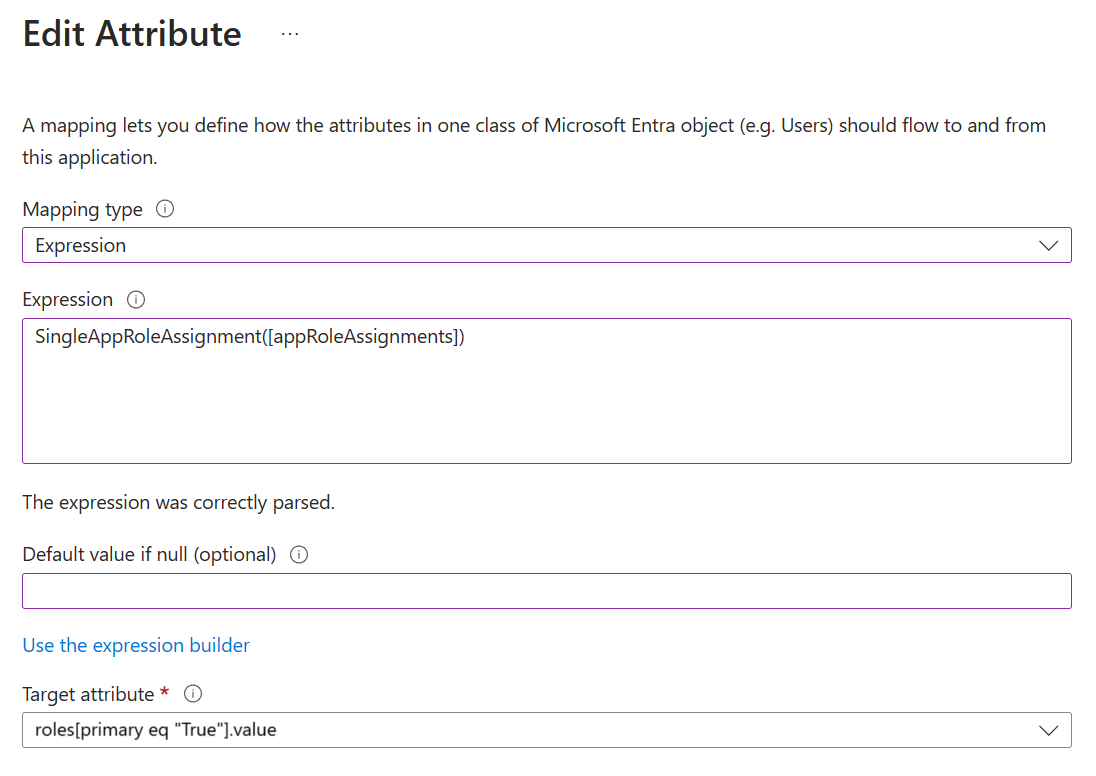
Kapan menggunakan: Gunakan ekspresi SingleAppRoleAssignment untuk menyediakan satu peran bagi pengguna dan untuk menentukan peran utama.
Cara mengonfigurasi: Gunakan langkah-langkah yang dijelaskan untuk menavigasi ke halaman pemetaan atribut dan menggunakan ekspresi SingleAppRoleAssignment untuk memetakan ke atribut peran. Ada tiga atribut peran yang dapat dipilih (roles[primary eq "True"].display, roles[primary eq "True"].type, dan roles[primary eq "True"].value). Anda dapat memilih untuk menyertakan salah satu atau semua atribut peran dalam pemetaan Anda. Jika Anda ingin menyertakan lebih dari satu, cukup tambahkan pemetaan baru dan sertakan sebagai atribut target.
Hal-hal yang perlu dipertimbangkan
- Pastikan tidak ada pengguna yang diberikan beberapa peran. Tidak ada jaminan peran mana yang disediakan.
- Periksa atribut
SingleAppRoleAssignments. Atribut tidak kompatibel dengan pengaturan cakupan keSync All users and groups.
Contoh permintaan (POST)
{
  "schemas": [
    "urn:ietf:params:scim:schemas:core:2.0:User"
  ],
  "externalId": "alias",
  "userName": "alias@contoso.OnMicrosoft.com",
  "active": true,
  "displayName": "First Name Last Name",
  "meta": {
    "resourceType": "User"
  },
  "roles": [
    {
      "primary": true,
      "type": "WindowsAzureActiveDirectoryRole",
      "value": "Admin"
    }
  ]
}
Contoh output (PATCH)
{
  "schemas": [
    "urn:ietf:params:scim:api:messages:2.0:PatchOp"
  ],
  "Operations": [
    {
      "op": "Add",
      "path": "roles",
      "value": [
        {
          "value": "{\"id\":\"06b07648-ecfe-589f-9d2f-6325724a46ee\",\"value\":\"25\",\"displayName\":\"Role1234\"}"
        }
      ]
    }
  ]
}
Format permintaan dalam PATCH dan POST berbeda. Untuk memastikan bahwa POST dan PATCH dikirim dalam format yang sama, Anda dapat menggunakan bendera fitur yang dijelaskan di sini.
AppRoleAssignmentsComplex
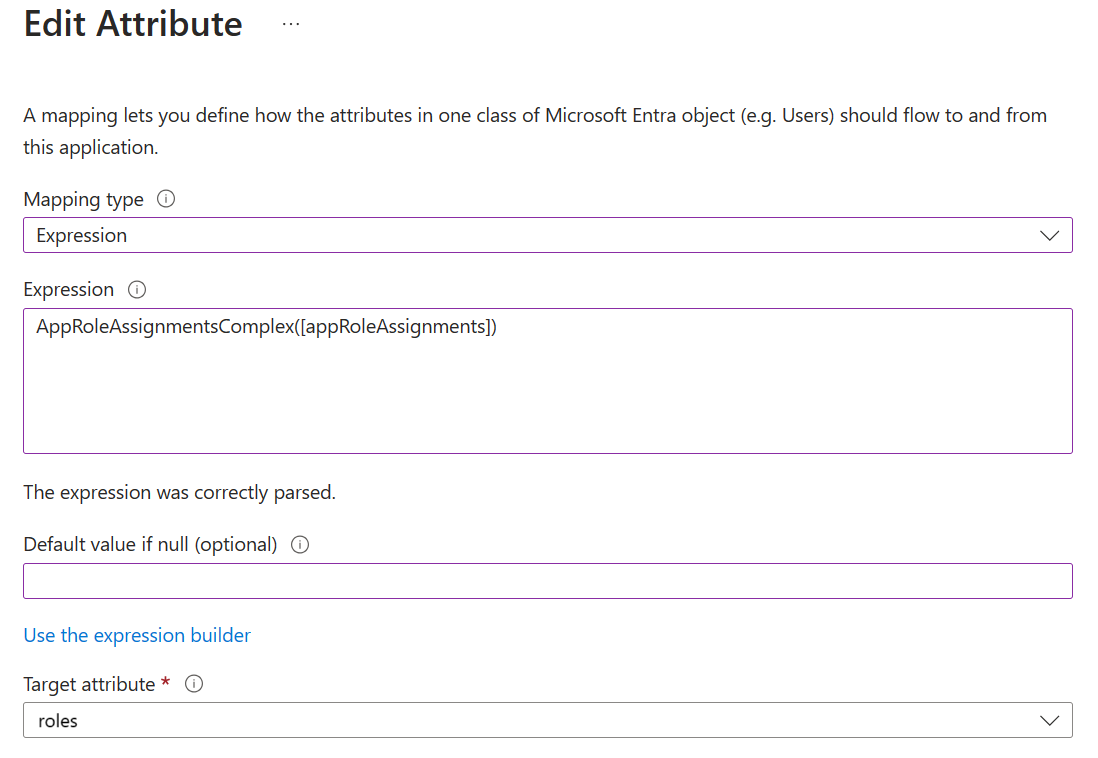
Kapan menggunakan: Gunakan ekspresi AppRoleAssignmentsComplex untuk menyediakan beberapa peran bagi pengguna.
Cara mengonfigurasi: Edit daftar atribut yang didukung seperti yang dijelaskan untuk menyertakan atribut baru untuk peran:

Kemudian gunakan ekspresi AppRoleAssignmentsComplex untuk memetakan ke atribut peran kustom seperti yang ditunjukkan pada gambar:
Hal-hal yang perlu dipertimbangkan
- Semua peran disediakan sebagai utama = false.
- Atribut
idtidak diperlukan dalam peran SCIM. Gunakan atribut sebagai gantinyavalue. Misalnya, jikavalueatribut berisi nama atau pengidentifikasi untuk peran tersebut, gunakan untuk menyediakan peran. Anda dapat menggunakan bendera fitur di sini untuk memperbaiki masalah atribut id. Namun, hanya mengandalkan atribut nilai tidak selalu cukup; misalnya, jika ada beberapa peran dengan nama atau pengidentifikasi yang sama. Dalam kasus tertentu, perlu menggunakan atribut id untuk menyediakan peran dengan benar
Keterbatasan
- AppRoleAssignmentsComplex tidak kompatibel dengan pengaturan cakupan ke "Sinkronkan Semua pengguna dan grup."
Contoh Permintaan (POST)
{
  "schemas": [
    "urn:ietf:params:scim:schemas:core:2.0:User"
  ],
  "externalId": "alias",
  "userName": "alias@contoso.OnMicrosoft.com",
  "active": true,
  "displayName": "First Name Last Name",
  "meta": {
    "resourceType": "User"
  },
  "roles": [
    {
      "primary": false,
      "type": "WindowsAzureActiveDirectoryRole",
      "displayName": "Admin",
      "value": "Admin"
    },
    {
      "primary": false,
      "type": "WindowsAzureActiveDirectoryRole",
      "displayName": "User",
      "value": "User"
    }
  ]
}
Contoh output (PATCH)
{
  "schemas": [
    "urn:ietf:params:scim:api:messages:2.0:PatchOp"
  ],
  "Operations": [
    {
      "op": "Add",
      "path": "roles",
      "value": [
        {
          "value": "{\"id\":\"06b07648-ecfe-589f-9d2f-6325724a46ee\",\"value\":\"Admin\",\"displayName\":\"Admin\"}"
        },
        {
          "value": "{\"id\":\"06b07648-ecfe-599f-9d2f-6325724a46ee\",\"value\":\"User\",\"displayName\":\"User\"}"
        }
      ]
    }
  ]
}
AssertiveAppRoleAssignmentsComplex (Direkomendasikan untuk peran kompleks)
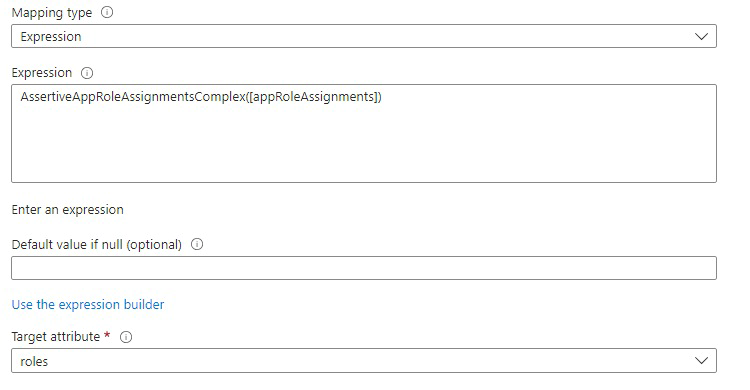
Kapan menggunakan: Gunakan AssertiveAppRoleAssignmentsComplex untuk mengaktifkan fungsionalitas PATCH Replace. Untuk aplikasi SCIM yang mendukung beberapa peran, ini memastikan bahwa peran yang dihapus dalam Microsoft Entra ID juga dihapus dalam aplikasi target. Fungsi penggantian juga akan menghapus peran tambahan apa pun yang dimiliki pengguna yang tidak tercermin dalam Entra ID
Perbedaan antara AppRoleAssignmentsComplex dan AssertiveAppRoleAssignmentsComplex adalah mode panggilan patch dan efek pada sistem target. Metode PATCH hanya menambahkan peran dan oleh karena itu tidak menghapus peran yang sudah ada pada target. Yang terakhir adalah PATCH replace yang menggantikan dan menghapus peran dalam sistem target jika peran tersebut belum ditetapkan kepada pengguna di Entra ID.
Cara mengonfigurasi: Edit daftar atribut yang didukung seperti yang dijelaskan untuk menyertakan atribut baru untuk peran:
Kemudian gunakan ekspresi AssertiveAppRoleAssignmentsComplex untuk memetakan ke atribut peran kustom seperti yang ditunjukkan pada gambar:
Hal-hal yang perlu dipertimbangkan
- Semua peran disediakan sebagai primer = false.
- Atribut
idtidak diperlukan dalam peran SCIM. Gunakan atribut sebagai gantinyavalue. Misalnya, jikavalueatribut berisi nama atau pengidentifikasi untuk peran tersebut, gunakan untuk menyediakan peran. Anda dapat menggunakan bendera fitur di sini untuk memperbaiki masalah atribut id. Namun, hanya mengandalkan atribut nilai tidak selalu cukup; misalnya, jika ada beberapa peran dengan nama atau pengidentifikasi yang sama. Dalam kasus tertentu, perlu menggunakan atribut id untuk menyediakan peran dengan benar
Keterbatasan
- AssertiveAppRoleAssignmentsComplex tidak kompatibel dengan pengaturan cakupan ke "Sinkronkan Semua pengguna dan grup."
Contoh Permintaan (POST)
{
  "schemas": [
    "urn:ietf:params:scim:schemas:core:2.0:User"
  ],
  "externalId": "contoso",
  "userName": "contoso@alias.onmicrosoft.com",
  "active": true,
  "roles": [
    {
      "primary": false,
      "type": "WindowsAzureActiveDirectoryRole",
      "display": "User",
      "value": "User"
    },
    {
      "primary": false,
      "type": "WindowsAzureActiveDirectoryRole",
      "display": "Test",
      "value": "Test"
    }
  ]
}
Contoh output (PATCH)
{
  "schemas": [
    "urn:ietf:params:scim:api:messages:2.0:PatchOp"
  ],
  "Operations": [
    {
      "op": "replace",
      "path": "roles",
      "value": [
        {
          "primary": false,
          "type": "WindowsAzureActiveDirectoryRole",
          "display": "User",
          "value": "User"
        },
        {
          "primary": false,
          "type": "WindowsAzureActiveDirectoryRole",
          "display": "Test",
          "value": "Test"
        }
      ]
    }
  ]
}
Menyediakan atribut multinilai
Atribut tertentu seperti phoneNumbers dan email adalah atribut multinilai di mana Anda perlu menentukan berbagai jenis nomor telepon atau email. Gunakan ekspresi untuk atribut multinilai. Ini memungkinkan Anda menentukan jenis atribut dan memetakannya ke atribut pengguna Microsoft Entra terkait untuk nilai tersebut.
phoneNumbers[type eq "work"].valuephoneNumbers[type eq "mobile"].valuephoneNumbers[type eq "fax"].value
{
  "schemas": [
    "urn:ietf:params:scim:schemas:core:2.0:User"
  ],
  "phoneNumbers": [
    {
      "value": "555-555-5555",
      "type": "work"
    },
    {
      "value": "555-555-5555",
      "type": "mobile"
    },
    {
      "value": "555-555-5555",
      "type": "fax"
    }
  ]
}
Memulihkan atribut-atribut dan pemetaan atribut yang default
Jika Anda perlu memulai kembali dan mengatur ulang pemetaan yang ada kembali ke status defaultnya, Anda dapat memilih kotak centang Pulihkan pemetaan default dan menyimpan konfigurasi. Dengan melakukannya, semua pemetaan dan filter cakupan diatur seolah-olah aplikasi tersebut ditambahkan ke akun penyewa Microsoft Entra Anda dari galeri aplikasi.
Memilih opsi ini memaksa sinkronisasi ulang semua pengguna saat layanan provisi berjalan.
Penting
Kami sangat menyarankan agar status Provisi diatur ke Nonaktif sebelum memanggil opsi ini.
Yang harus Anda ketahui
- Microsoft Entra ID menyediakan implementasi proses sinkronisasi yang efisien. Dalam lingkungan yang diinisialisasi, hanya objek yang memerlukan pembaruan yang diproses selama siklus sinkronisasi.
- Memperbarui pemetaan atribut memengaruhi performa siklus sinkronisasi. Pembaruan untuk konfigurasi pemetaan atribut mengharuskan semua objek terkelola dievaluasi kembali.
- Praktik terbaik yang direkomendasikan adalah menjaga jumlah perubahan berturut-turut pada pemetaan atribut Anda dalam jumlah minimal.
- Menambahkan atribut foto yang akan disediakan ke aplikasi tidak didukung hari ini karena Anda tidak dapat menentukan format untuk menyinkronkan foto. Anda dapat meminta fitur di Suara Pengguna.
- Atribut
IsSoftDeletedsering menjadi bagian dari pemetaan default untuk aplikasi dan dapat benar dalam salah satu dari empat skenario:- Pengguna berada di luar cakupan karena ditarik penugasannya dari aplikasi.
- Pengguna berada di luar cakupan karena tidak memenuhi filter cakupan.
- Pengguna dihapus sementara di Microsoft Entra ID.
- Properti
AccountEnableddiatur ke false pada pengguna. Cobalah untuk menyimpanIsSoftDeletedatribut dalam pemetaan atribut Anda.
- Layanan provisi Microsoft Entra tidak mendukung provisi nilai null.
- Kunci primer, biasanya
ID, tidak boleh disertakan sebagai atribut target dalam pemetaan atribut Anda. - Atribut peran biasanya perlu dipetakan menggunakan ekspresi, bukan pemetaan langsung. Untuk informasi selengkapnya tentang pemetaan peran, lihat Menyediakan peran ke aplikasi SCIM.
- Meskipun Anda dapat menonaktifkan grup dari pemetaan, menonaktifkan pengguna tidak didukung.
Langkah berikutnya
- Mengotomatiskan Provisi/Deprovisi Pengguna ke Aplikasi SaaS
- Menulis Ekspresi untuk Pemetaan Atribut
- Filter Cakupan untuk Penyediaan Pengguna
- Gunakan SCIM untuk mengaktifkan provisi otomatis pengguna dan grup dari Microsoft Entra ID ke aplikasi
- Daftar Tutorial tentang Cara Mengintegrasikan Aplikasi SaaS