Catatan
Akses ke halaman ini memerlukan otorisasi. Anda dapat mencoba masuk atau mengubah direktori.
Akses ke halaman ini memerlukan otorisasi. Anda dapat mencoba mengubah direktori.
Ikhtisar
Proksi aplikasi Microsoft Entra digunakan untuk menerbitkan aplikasi web. Anda juga dapat menggunakannya untuk menerbitkan aplikasi klien asli yang dikonfigurasi dengan Microsoft Authentication Library (MSAL). Aplikasi klien berbeda dari aplikasi web karena diinstal pada perangkat, sementara aplikasi web diakses melalui browser.
Untuk mendukung aplikasi klien asli, proksi aplikasi menerima token yang dikeluarkan Microsoft Entra ID yang dikirim dalam header. Layanan proksi aplikasi melakukan autentikasi untuk pengguna. Solusi ini tidak menggunakan token aplikasi untuk autentikasi.

Untuk menerbitkan aplikasi native, gunakan Microsoft Authentication Library, yang mengurus autentikasi dan mendukung banyak lingkungan klien. Proksi aplikasi cocok dengan aplikasi desktop yang memanggil API web atas nama pengguna yang telah masuk ke sistem.
Artikel ini membimbing Anda melalui empat langkah untuk menerbitkan aplikasi native dengan proksi aplikasi dan Microsoft Authentication Library (MSAL).
Langkah 1: Menerbitkan aplikasi proksi Anda
Terbitkan aplikasi proksi Anda seperti yang Anda lakukan pada aplikasi lain dan tetapkan pengguna untuk mengakses aplikasi Anda. Untuk informasi selengkapnya, lihat Menerbitkan aplikasi dengan proksi aplikasi.
Langkah 2: Mendaftarkan aplikasi native Anda
Anda sekarang perlu mendaftarkan aplikasi Anda di ID Microsoft Entra.
Masuk ke pusat admin Microsoft Entra sebagai setidaknya Administrator Aplikasi.
Pilih nama pengguna Anda di sudut kanan atas. Verifikasi bahwa Anda masuk ke direktori yang menggunakan proksi aplikasi. Jika Anda perlu mengubah direktori, pilih Beralih direktori dan pilih direktori yang menggunakan proksi aplikasi.
Jelajahi ke Entra ID>Pendaftaran Aplikasi. Daftar semua pendaftaran aplikasi akan muncul.
Pilih Pendaftaran baru. Halaman Daftarkan aplikasi muncul.
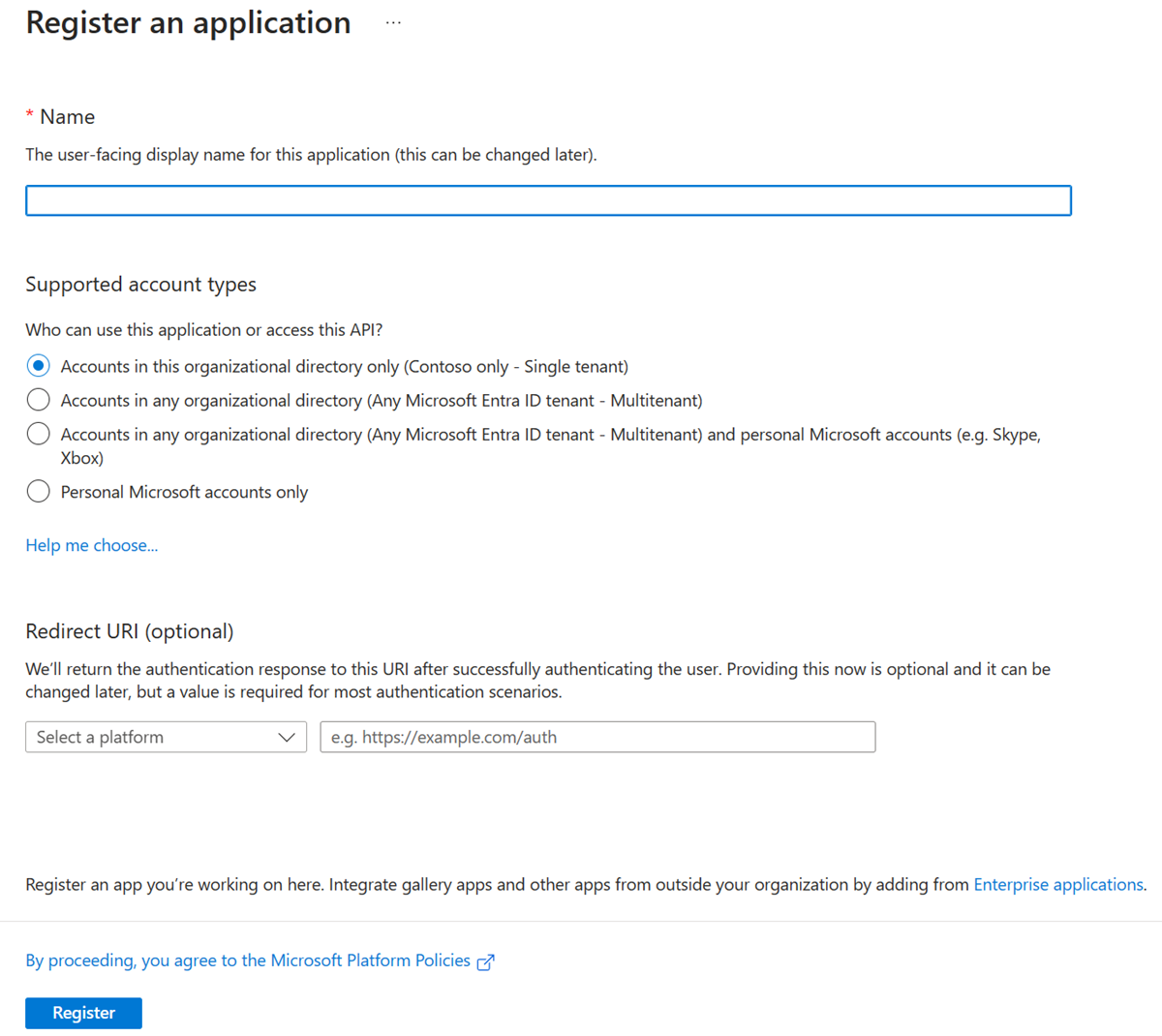
Di judul Nama , tentukan nama tampilan yang menghadap pengguna untuk aplikasi Anda.
Di bawah judul Jenis akun yang didukung , pilih tingkat akses menggunakan panduan ini.
- Untuk menargetkan hanya akun yang bersifat internal untuk organisasi Anda, pilih Akun hanya di direktori organisasi ini.
- Untuk menargetkan hanya pelanggan bisnis atau pendidikan, pilih Akun di direktori organisasi apa pun.
- Untuk menargetkan kumpulan identitas Microsoft terluas, pilih Akun di direktori organisasi dan akun Microsoft pribadi apa pun.
Di bawah URI Pengalihan, pilih Klien publik (seluler &desktop), lalu ketik URI
https://login.microsoftonline.com/common/oauth2/nativeclientpengalihan untuk aplikasi Anda.Pilih dan baca Kebijakan Platform Microsoft, lalu pilih Daftar. Halaman Ringkasan untuk pendaftaran aplikasi baru dibuat dan ditampilkan.
Untuk informasi selengkapnya tentang membuat pendaftaran aplikasi baru, lihat Mengintegrasikan aplikasi dengan ID Microsoft Entra.
Langkah 3: Memberikan akses ke aplikasi proksi Anda
Aplikasi asli Anda terdaftar. Berikan akses ke aplikasi proksi:
- Di bilah samping halaman pendaftaran aplikasi baru, pilih izin API. Halaman izin API untuk pendaftaran aplikasi baru muncul.
- Pilih Tambahkan izin. Halaman Izin API Permintaan muncul.
- Di bawah pengaturan Pilih API , pilih API yang digunakan organisasi saya. Sebuah daftar muncul, berisi aplikasi di direktori Anda yang mengekspos API.
- Ketik di kotak pencarian atau gulir untuk menemukan aplikasi proksi yang Anda terbitkan di Langkah 1: Terbitkan aplikasi proksi Anda, lalu pilih aplikasi proksi.
- Di judul Jenis izin apa yang diperlukan aplikasi Anda? , pilih jenis izin. Jika aplikasi asli Anda perlu mengakses API aplikasi proksi sebagai pengguna yang masuk, pilih Izin yang didelegasikan.
- Di judul Pilih izin , pilih izin yang diinginkan, dan pilih Tambahkan izin. Halaman izin API untuk aplikasi asli Anda sekarang menampilkan aplikasi proksi dan API izin yang Anda tambahkan.
Langkah 4: Menambahkan Microsoft Authentication Library ke kode Anda (sampel .NET C#)
Edit kode aplikasi native dalam konteks autentikasi Microsoft Authentication Library (MSAL) untuk menyertakan teks berikut:
// Acquire access token from Microsoft Entra ID for proxy application
IPublicClientApplication clientApp = PublicClientApplicationBuilder
.Create(<App ID of the Native app>)
.WithDefaultRedirectUri() // will automatically use the default Uri for native app
.WithAuthority("https://login.microsoftonline.com/{<Tenant ID>}")
.Build();

AuthenticationResult authResult = null;
var accounts = await clientApp.GetAccountsAsync();
IAccount account = accounts.FirstOrDefault();

IEnumerable<string> scopes = new string[] {"<Scope>"};

try
 {
    authResult = await clientApp.AcquireTokenSilent(scopes, account).ExecuteAsync();
 }
    catch (MsalUiRequiredException ex)
 {
     authResult = await clientApp.AcquireTokenInteractive(scopes).ExecuteAsync();
 }

if (authResult != null)
 {
  //Use the Access Token to access the Proxy Application

  HttpClient httpClient = new HttpClient();
  httpClient.DefaultRequestHeaders.Authorization = new AuthenticationHeaderValue("Bearer", authResult.AccessToken);
  HttpResponseMessage response = await httpClient.GetAsync("<Proxy App Url>");
 }
Info yang diperlukan dalam kode sampel dapat ditemukan di pusat admin Microsoft Entra, sebagai berikut:
| Informasi diperlukan | Cara menemukannya di pusat admin Microsoft Entra |
|---|---|
| <ID Penyewa> | Entra ID>Ikhtisar>Properti |
| <ID Aplikasi dari aplikasi Native> | Pendaftaran aplikasi>aplikasi> asli AndaIkhtisar>ID Aplikasi |
| <Cakupan> | Pendaftaran aplikasi>aplikasi asli Anda>Izin API> pilih Permission API (user_impersonation) > Panel dengan keterangan user_impersonation muncul di sisi kanan. > Cakupannya adalah URL di kotak edit. |
| <URL Aplikasi Proksi> | URL Eksternal dan jalur ke API |
Setelah Anda mengedit kode MSAL dengan parameter ini, pengguna Anda dapat mengautentikasi ke aplikasi klien asli bahkan ketika mereka berada di luar jaringan perusahaan.
Langkah berikutnya
Untuk informasi selengkapnya tentang alur aplikasi asli, lihat aplikasi seluler dan desktop di ID Microsoft Entra.
Untuk informasi selengkapnya tentang menyiapkan akses menyeluruh ke aplikasi di ID Microsoft Entra.