Catatan
Akses ke halaman ini memerlukan otorisasi. Anda dapat mencoba masuk atau mengubah direktori.
Akses ke halaman ini memerlukan otorisasi. Anda dapat mencoba mengubah direktori.
Topik ini membahas cara mengaktifkan metode autentikasi kode QR dalam kebijakan Metode autentikasi di ID Microsoft Entra. Ini juga mencakup cara mengelola metode autentikasi kode QR untuk pengguna, dan bagaimana mereka dapat masuk dengan kode QR dan PIN.
Sebelum Anda mengaktifkan metode autentikasi kode QR, tinjau praktik terbaik untuk menggunakan kontrol keamanan untuk akses kerja atau rumah untuk pekerja garis depan. Untuk informasi selengkapnya, lihat Praktik terbaik untuk melindungi pekerja garis depan.
Prasyarat untuk mengaktifkan metode autentikasi kode QR
- Langganan Azure aktif.
- Jika Anda tidak memiliki langganan Azure, buat akun.
- Entitas Microsoft Entra yang terkait dengan langganan Anda.
- Jika diperlukan, buat tenant Microsoft Entra atau asosiasikan langganan Azure dengan akun Anda.
- Anda memerlukan setidaknya peran Administrator Kebijakan Autentikasi di penyewa Microsoft Entra Anda untuk mengaktifkan metode autentikasi kode QR.
- Setiap pengguna yang diaktifkan dalam kebijakan metode autentikasi kode QR harus dilisensikan, bahkan jika mereka tidak menggunakannya. Setiap pengguna yang diaktifkan harus memiliki salah satu lisensi ID Microsoft Entra, EMS, Microsoft 365 berikut:
- Perangkat Android, iOS, atau iPadOS bersama (dengan versi iOS/iPadOS 15.0 atau yang lebih baru).
- Mode perangkat bersama diaktifkan pada perangkat bersama (opsional tetapi sangat disarankan).
- Printer untuk mencetak kode QR berukuran 2" x 2".
- Untuk mengakses autentikasi kode QR di Teams, aplikasi Teams yang diinstal pada perangkat bersama akan memerlukan versi ini: Android versi 1.0.0.2024143204 atau yang lebih baru, dan iOS versi 1.0.0.77.2024132501 atau yang lebih baru.
- Mengaktifkan dan mengatur portal Staf Saya jika Anda merencanakan manajer garis depan untuk menggunakan Staf Saya untuk menyediakan, mengelola, dan mengatur ulang kode QR dan PIN.
Mengaktifkan metode autentikasi kode QR
Anda dapat mengaktifkan metode autentikasi kode QR dengan menggunakan pusat admin Microsoft Entra atau Microsoft Graph API.
Mengaktifkan metode autentikasi kode QR di pusat admin Microsoft Entra
Masuk ke pusat admin Microsoft Entra dengan peran minimal sebagai Administrator Kebijakan Autentikasi.
Buka Entra ID>metode autentikasi>kebijakan.
Klik kode QR>Aktifkan dan target>Tambahkan target> pilih grup pengguna yang perlu masuk dengan kode QR.
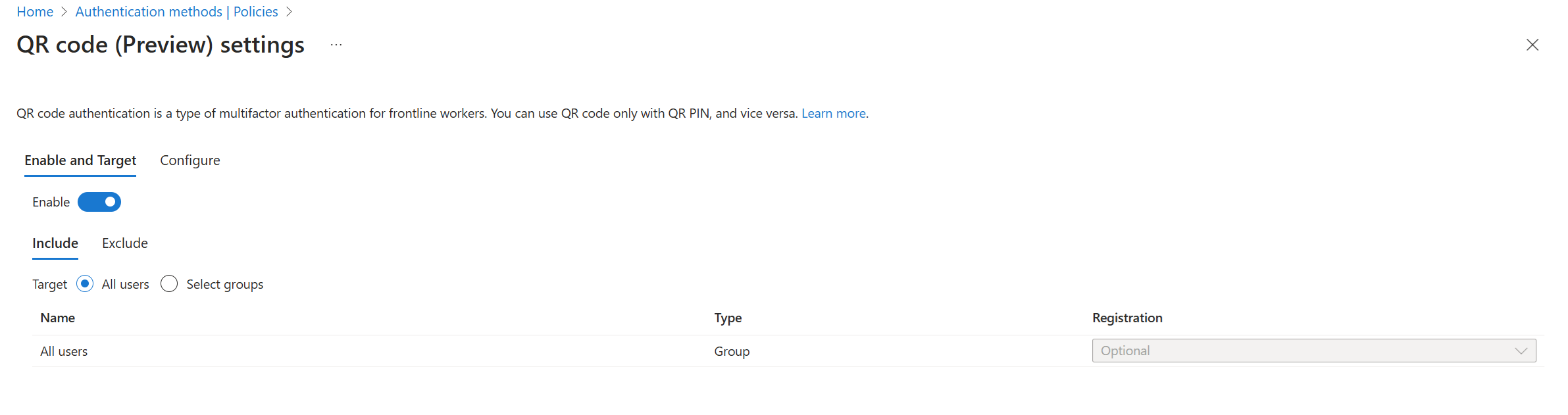
Perbarui pengaturan kode QR default sesuai kebutuhan:
- Secara default, panjang PIN adalah 8 digit. Panjang PIN bisa 8 hingga 20 digit. Jika Anda menambah panjang PIN, nilai baru menjadi jumlah minimum digit yang diperlukan untuk PIN. Misalnya, jika Anda meningkatkan panjang PIN menjadi 10, pengguna perlu memberikan PIN 10 digit selama masuk berikutnya.
- Masa pakai default kode QR standar (disediakan untuk pengguna untuk penggunaan jangka panjang) adalah 365 hari. Rentangnya antara 1-395 hari. Anda dapat mengubah masa pakai kode QR standar untuk pengguna tertentu saat menambahkan metode autentikasi kode QR untuk mereka.
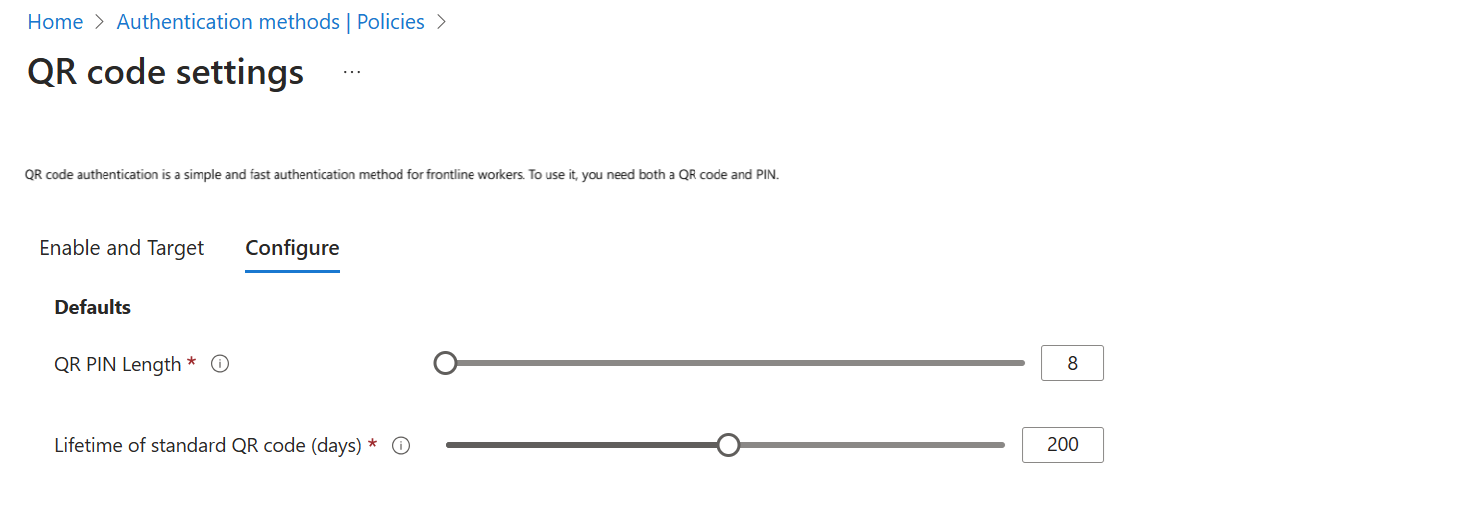
Setelah selesai, klik Simpan.
Mengaktifkan metode autentikasi kode QR di Microsoft Graph API
Contoh ini memungkinkan autentikasi kode QR untuk grup, dengan panjang PIN 10 digit, dan masa pakai kode QR Standar 395 hari:
Permintaan
PATCH https://graph.microsoft.com/beta/policies/authenticationMethodsPolicy/authenticationMethodConfigurations/qrCodePin
{
  "@odata.type" : "microsoft.graph.qrCodePinAuthenticationMethodConfiguration",
  "id": "qrCodePin",
  "state": "enabled",
  "includeTargets": [{
    "targetType": "group",
    "id": "b185b746-e7db-4fa2-bafc-69ecf18850dd",
    }],
  "excludeTargets": [],
  "standardQRCodeLifetimeInDays":395,
  "pinLength": 10
}
Respons
204 No Response
Menambahkan metode autentikasi kode QR untuk pengguna
Anda dapat menambahkan metode autentikasi kode QR untuk pengguna dengan menggunakan pusat admin Microsoft Entra, Staf Saya, atau Microsoft Graph API. Pada satu waktu, hanya satu metode autentikasi kode QR aktif yang diizinkan. Kode QR standar dihasilkan selama 'Tambahkan metode autentikasi'. Anda dapat menambahkan kode QR Sementara, yang berumur pendek, jika pengguna tidak membawa kode QR Standar. Anda dapat menghapus kode QR Standar/Sementara untuk menambahkan kode QR Standar/Sementara baru. Pengguna hanya dapat memiliki satu kode QR Standar dan satu Kode QR Sementara yang aktif kapan saja.
Menambahkan metode autentikasi kode QR untuk pengguna di pusat admin Microsoft Entra
Masuk ke Pusat Admin Microsoft Entra sebagai Administrator Autentikasi minimal.
Buka Pengguna, pilih pengguna, dan klik metode Autentikasi .
Klik Tambahkan metode autentikasi dan pilih kode QR .

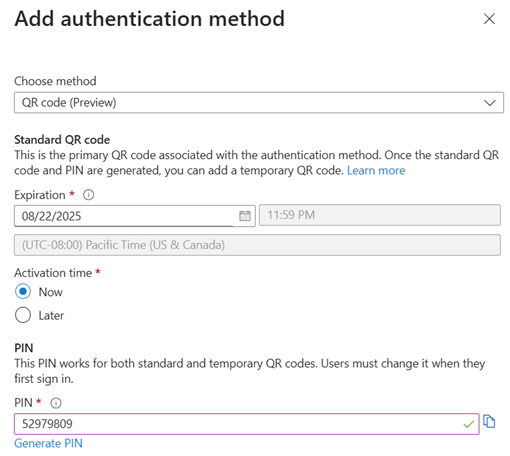
Ubah tanggal kedaluwarsa untuk pengguna jika diperlukan. Atur waktu Aktivasi ke sekarang atau nanti. Menyediakan atau menghasilkan PIN sementara. PIN kustom hanya dapat ditentukan saat Anda menambahkan metode autentikasi kode QR. PIN dibuat secara otomatis selama peristiwa reset. Setelah siap, klik Tambahkan untuk menambahkan metode autentikasi kode QR untuk pengguna.
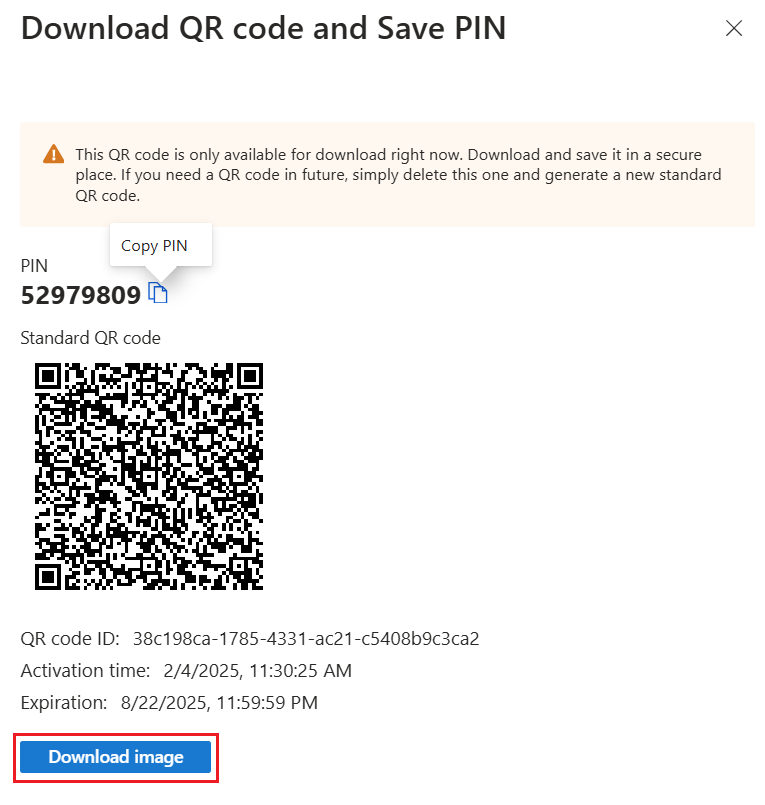
Simpan PIN, dan klik Unduh gambar untuk mengunduh dan mencetak kode QR. Unduhan gambar kode QR memiliki ukuran cetak optimal terkecil. Jika Anda mengurangi ukuran kode QR, hal ini dapat memengaruhi performa pemindaian kode QR.
Anda tidak dapat meregenerasi kode QR yang sama karena memiliki rahasia yang unik. Jika kode QR tidak dapat berfungsi karena alasan tertentu, hapus kode tersebut. Buat kode QR baru untuk pengguna.
Setelah Anda menambahkan metode autentikasi kode QR, metode tersebut muncul sebagai metode autentikasi yang dapat digunakan untuk pengguna.

Menambahkan metode autentikasi kode QR untuk pengguna di Staf Saya
Masuk ke portal Staf Saya sebagai manajer garis depan. Pilih unit administratif dan pekerja garis depan.
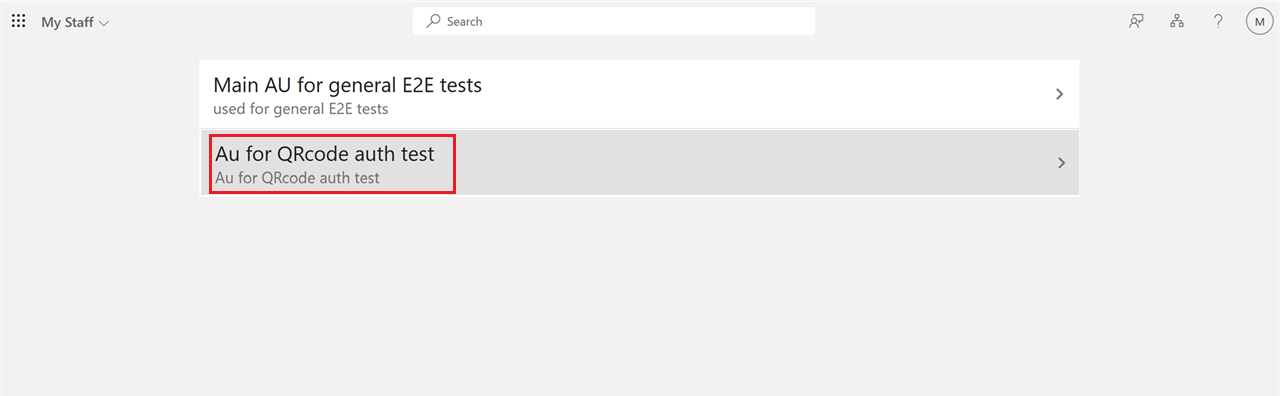
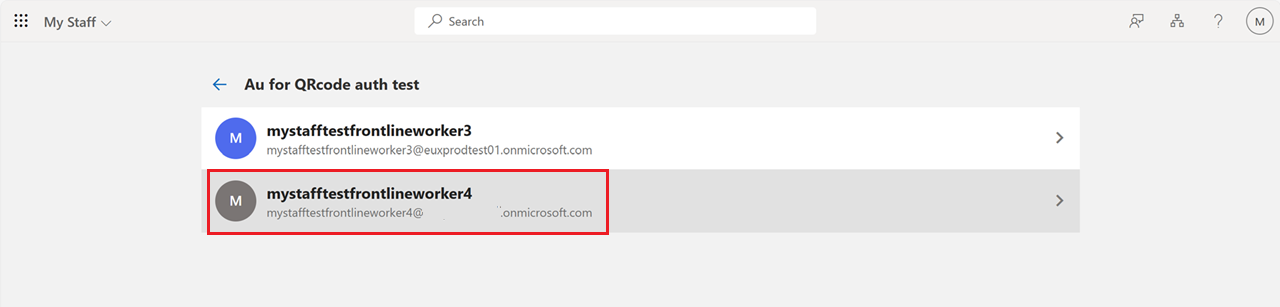
Klik Atur metode autentikasi kode QR.

Klik Tambahkan metode kode QR.
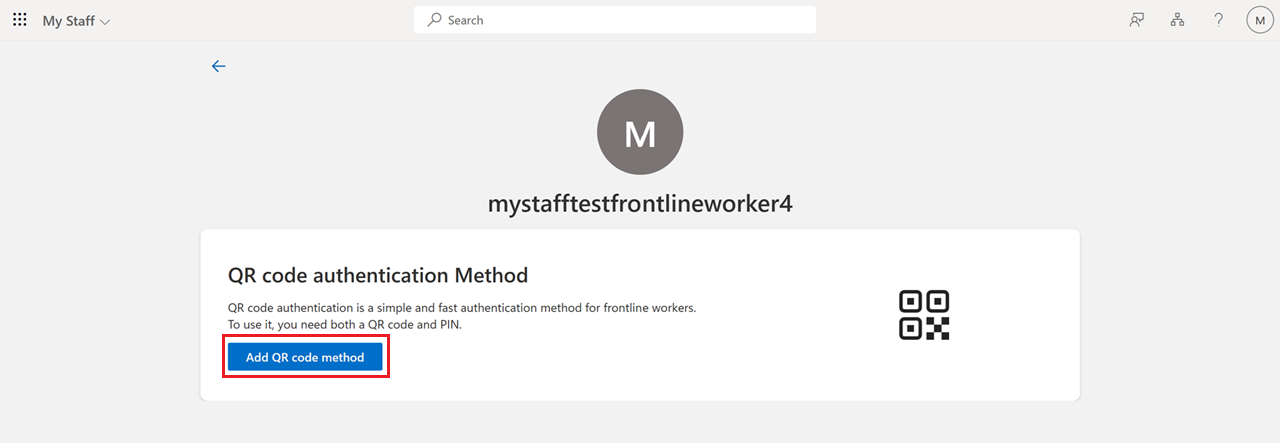
Tentukan tanggal kedaluwarsa dan aktivasi, dan klik Tambahkan untuk menghasilkan kode QR dan PIN untuk pengguna.

Simpan PIN, unduh atau cetak kode QR, lalu klik Selesai. Unduhan gambar kode QR memiliki ukuran cetak optimal terkecil. Jika Anda mengurangi ukurannya, kode QR sulit untuk dipindai. Anda tidak dapat meregenerasi kode QR yang sama karena memiliki rahasia yang unik. Jika kode QR tidak dapat berfungsi karena alasan tertentu, hapus kode tersebut. Buat kode QR baru untuk pengguna.

Menambahkan metode autentikasi kode QR untuk pengguna di Microsoft Graph API
Contoh ini menambahkan metode autentikasi kode QR untuk pengguna:
Permintaan
HTTP PUT/users/{id | userPrincipalName}/authentication/qrCodePinMethod


{
  "standardQRCode": {
    "expireDateTime": "2024-12-30T12:00:00Z",
    "startDateTime": "2024-10-30T12:00:00Z"
  },
  "pin": {
    "code": "<PIN>"
  }
}
Respons
HTTP/1.1 201 Created
Location: /beta/users/aaaaaaaa-bbbb-cccc-1111-222222222222/authentication/qrCodePinMethod`
Content-type: application/json

{
  "standardQRCode": {
    "id": "BBBBBBBB-1C1C-2D2D-3E3E-444444444444"
    "expireDateTime": "2024-12-30T12:00:00Z",
    "startDateTime": "2024-10-30T12:00:00Z"
    "createdDateTime": "2024-10-30T12:00:00Z",
    "lastUsedDateTime": null,
     "image":
        {
  "binaryValue": "<binaryImageData>",
         "version": 1,
         "errorCorrectionLevel": "H".
         "rawContent": <binary data encoded in QR>
  }
    },
  "temporaryQRCode": null,
  "pin": {
    "code": "<PIN>",
    "isForcePinChangeRequired": true,
    "createdDateTime": "2024-10-30T12:00:00Z",
    "updatedDateTime": null
  }
}
Contoh ini mengonfirmasi apakah metode autentikasi kode QR ditambahkan untuk pengguna:
Permintaan
GET https://graph.microsoft.com/beta/users/flokreg@contoso.com/authentication/qrCodePinMethod`Respons
HTTP/1.1 200 OK
Content-type: application/json

{
  "id": "<id>",
  "standardQRCode": {
    "id": "BBBBBBBB-1C1C-2D2D-3E3E-444444444444"
    "image": null,
    "expireDateTime": "2024-12-30T12:00:00Z",
    "startDateTime": "2024-10-30T12:00:00Z"
    "createdDateTime": "2024-10-30T12:00:00Z",
    "lastUsedDateTime": "2024-12-30T12:00:00Z"
  },
  "temporaryQRCode": {
    "id": "CCCCCCCC-2D2D-3E3E-4F4F-555555555555"
    "image": null,
    "expireDateTime": "2024-12-30T12:00:00Z",
    "startDateTime": "2024-10-30T12:00:00Z"
    "createdDateTime": "2024-10-30T12:00:00Z",
    "lastUsedDateTime": "2024-12-30T12:00:00Z"
  },
  "pin": {
    "code": null,
    "isForcePinChangeRequired": false,
    "createdDateTime": "2024-10-30T12:00:00Z",
    "updatedDateTime": "2024-11-30T12:00:00Z"
  }
}
Mengedit metode autentikasi kode QR untuk pengguna
Anda dapat mengedit metode autentikasi kode QR untuk pengguna dengan menggunakan pusat admin Microsoft Entra, Staf Saya, atau Microsoft Graph API.
Mengedit metode autentikasi kode QR untuk pengguna di pusat admin Microsoft Entra
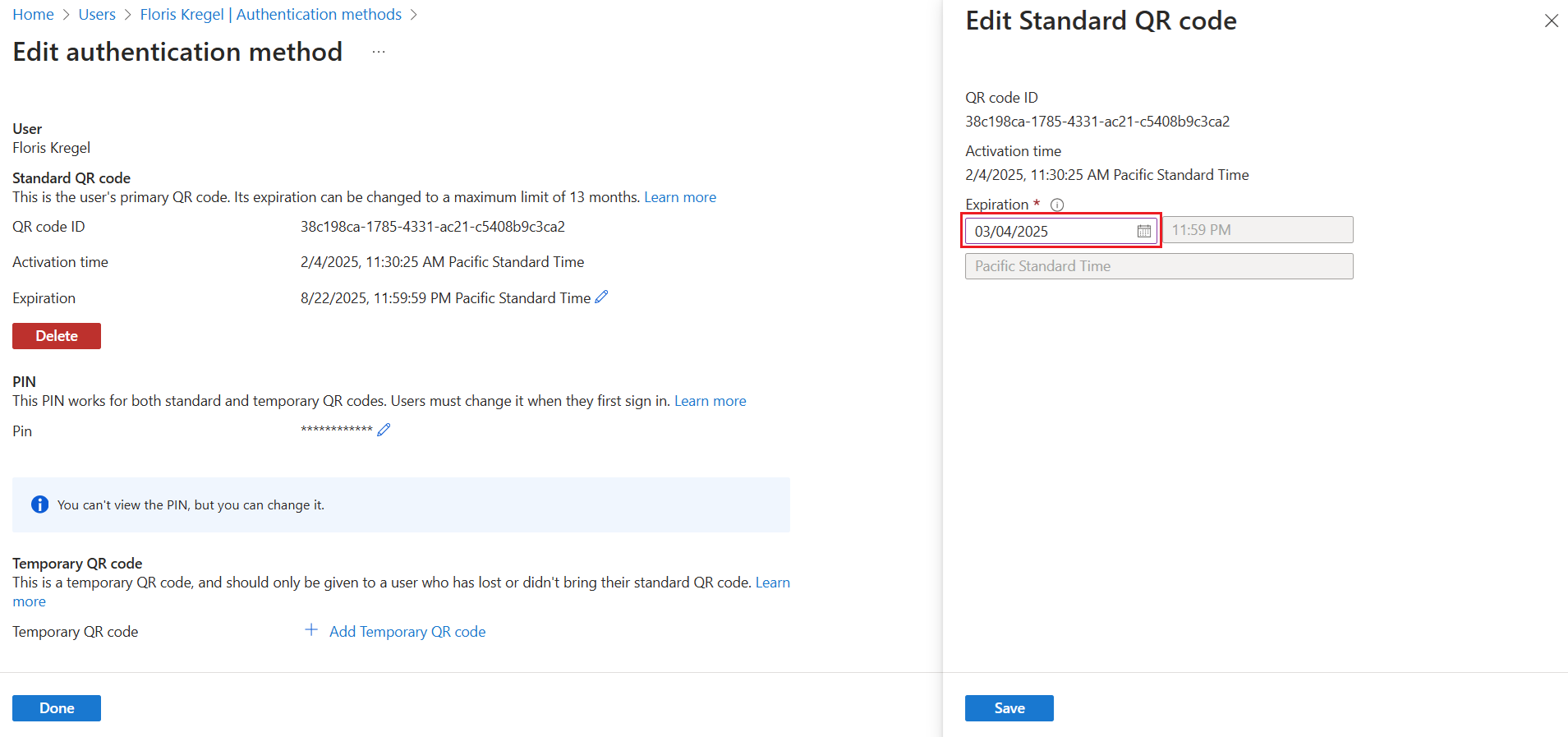
Navigasikan ke metode autentikasi yang dapat digunakan untuk pengguna, dan klik Edit untuk mengedit properti metode autentikasi kode QR.

Ubah waktu kedaluwarsa untuk kode QR standar, dan klik Simpan. Setelah Anda melakukan pengeditan, klik Selesai.
Menghapus kode QR standar. Anda mungkin ingin menghapus kode QR standar jika dilaporkan kedaluwarsa, disusupi, atau dicuri.
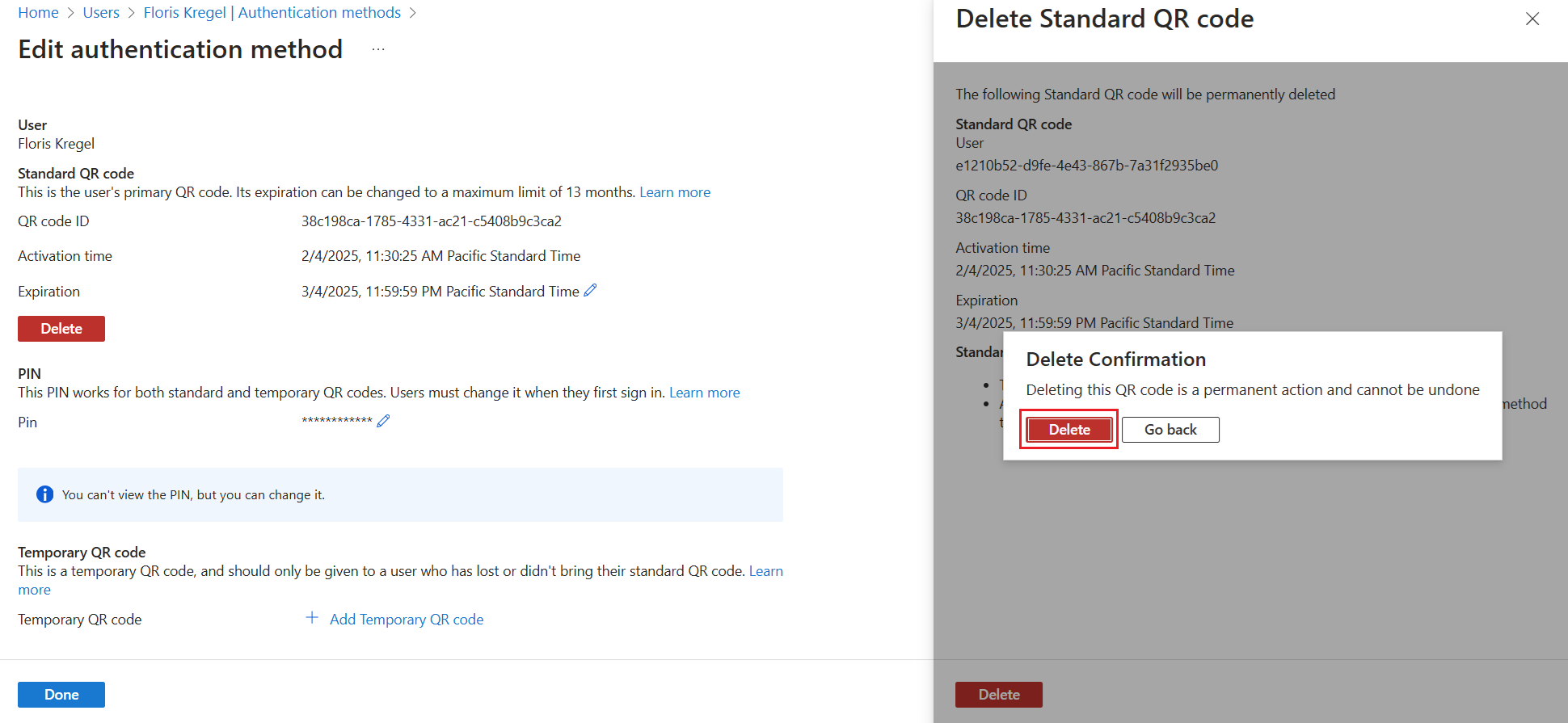
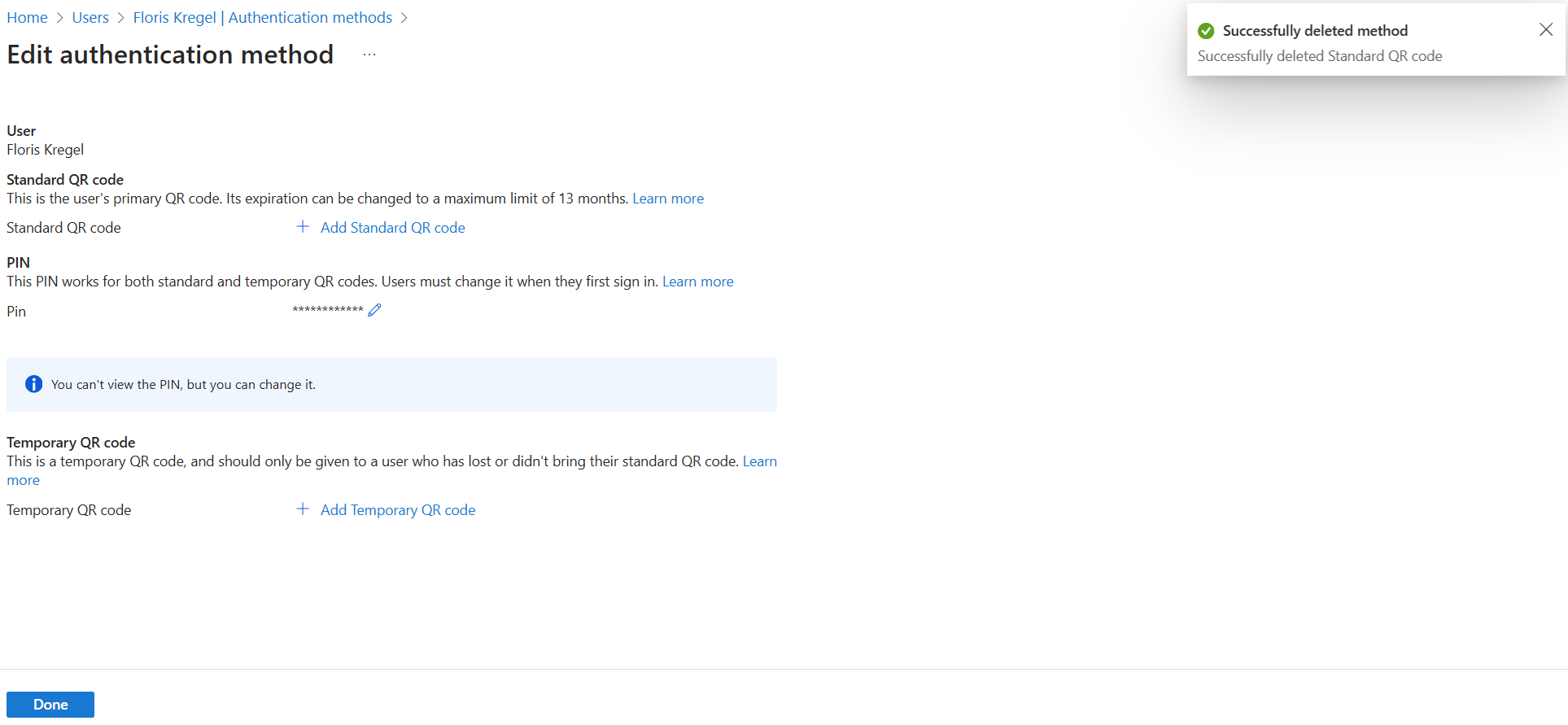
Setelah Anda menghapus kode QR standar, klik simbol tambahkan (+) untuk menambahkan kode QR standar baru untuk pengguna. Kode QR yang dihapus tidak lagi valid untuk masuk.
Anda perlu mencetak dan mendistribusikan kode QR baru kepada pengguna. Pengguna dapat terus menggunakan PIN yang ada.
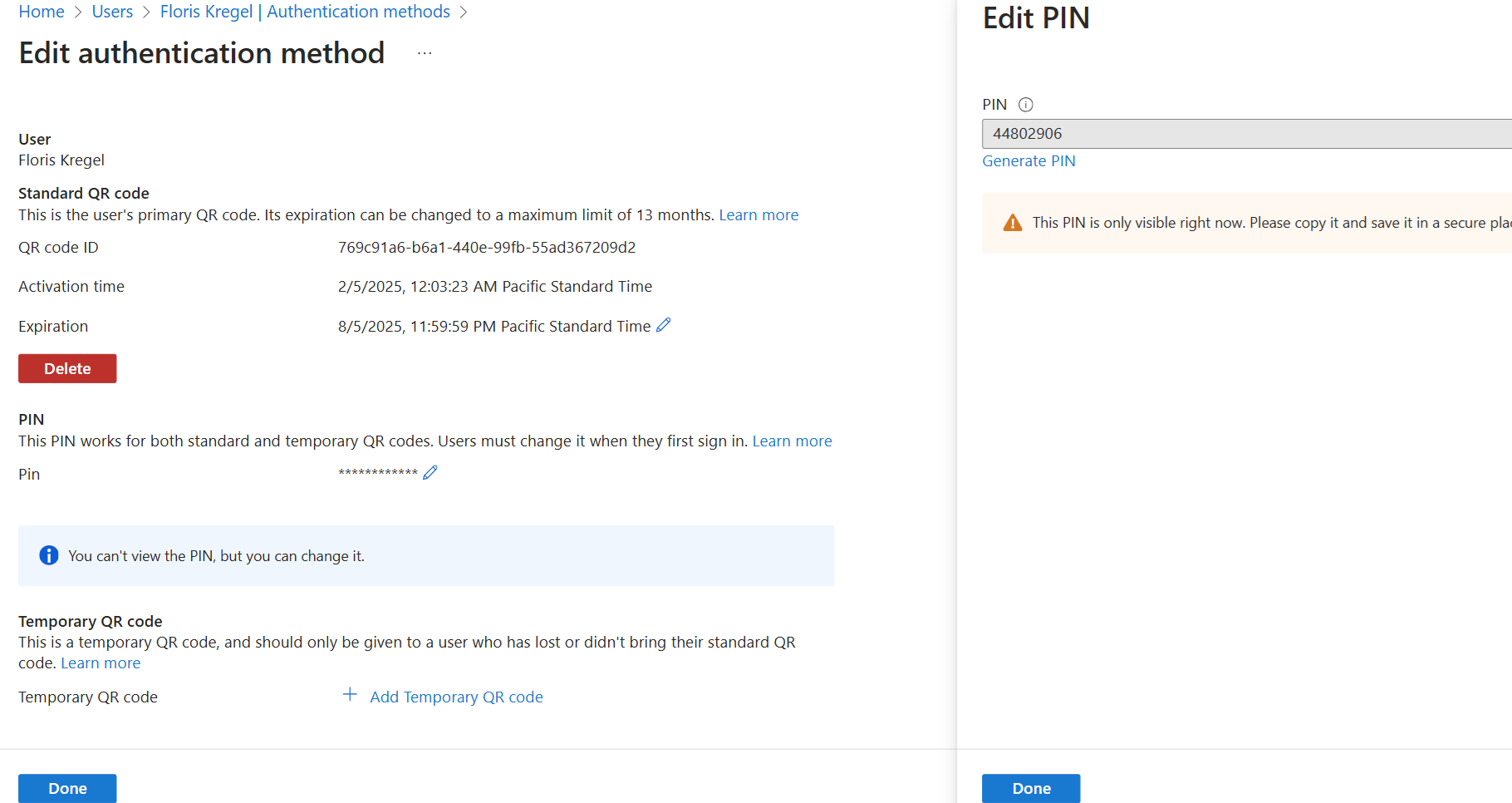
Mengatur ulang PIN. Jika Anda perlu mengatur ulang PIN pengguna, buat pin sementara dan distribusikan ke pengguna. Pengguna akan diminta untuk mengubah PIN sementara pada saat masuk berikutnya. Klik ikon pensil setelah PIN disamarkan. Klik Hasilkan PIN baru untuk membuat PIN sementara baru. Klik OK untuk mengonfirmasi bahwa pengguna dipaksa untuk mengubah PIN sementara saat mereka masuk berikutnya. Salin PIN sementara dan bagikan dengan pengguna.
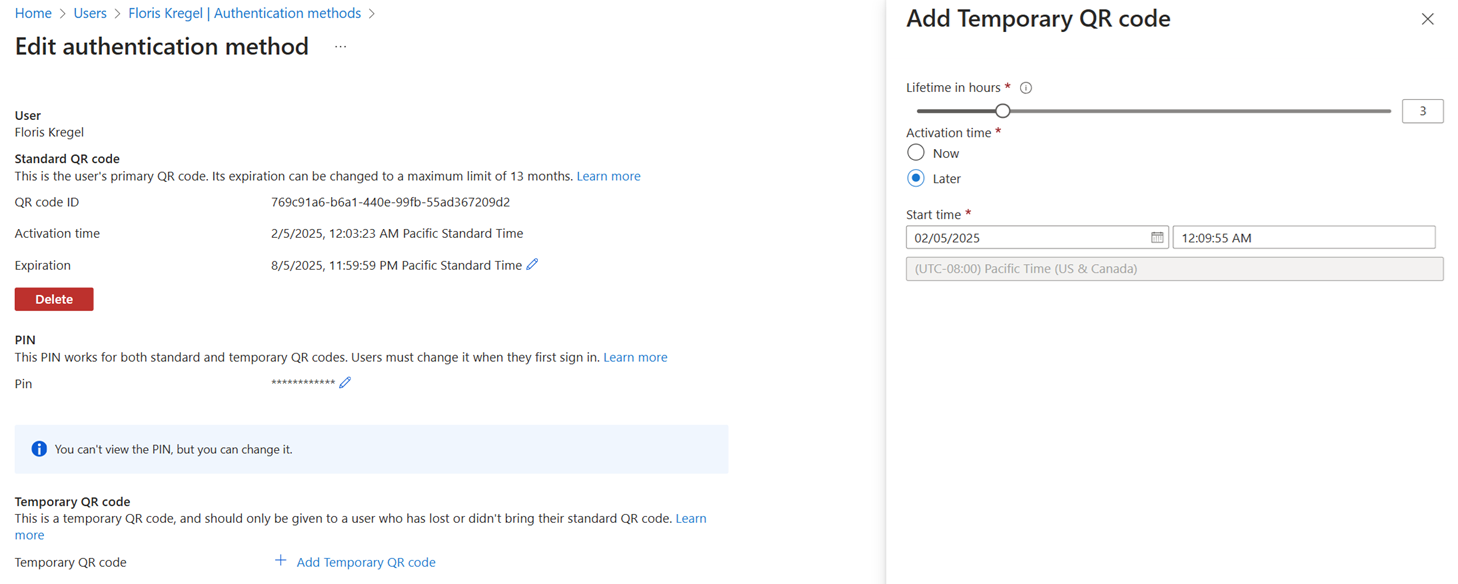
Menambahkan atau menghapus kode QR sementara. Kode QR sementara mengurangi beban kerja administratif penyediaan dan pencabutan kode QR pada lencana jika pengguna tidak membawa lencana mereka ke tempat kerja. Ini juga mengurangi stres menyimpan kode QR setelah shift kerja mereka. Kode QR sementara memiliki masa pakai 1-12 jam dan dapat diaktifkan secara instan atau nanti. Untuk menonaktifkan kode QR, Anda dapat menghapus kode QR sementara atau membiarkannya kedaluwarsa karena tidak dapat digunakan setelah masa berlakunya habis.

Mengedit metode autentikasi kode QR untuk pengguna di Staf Saya
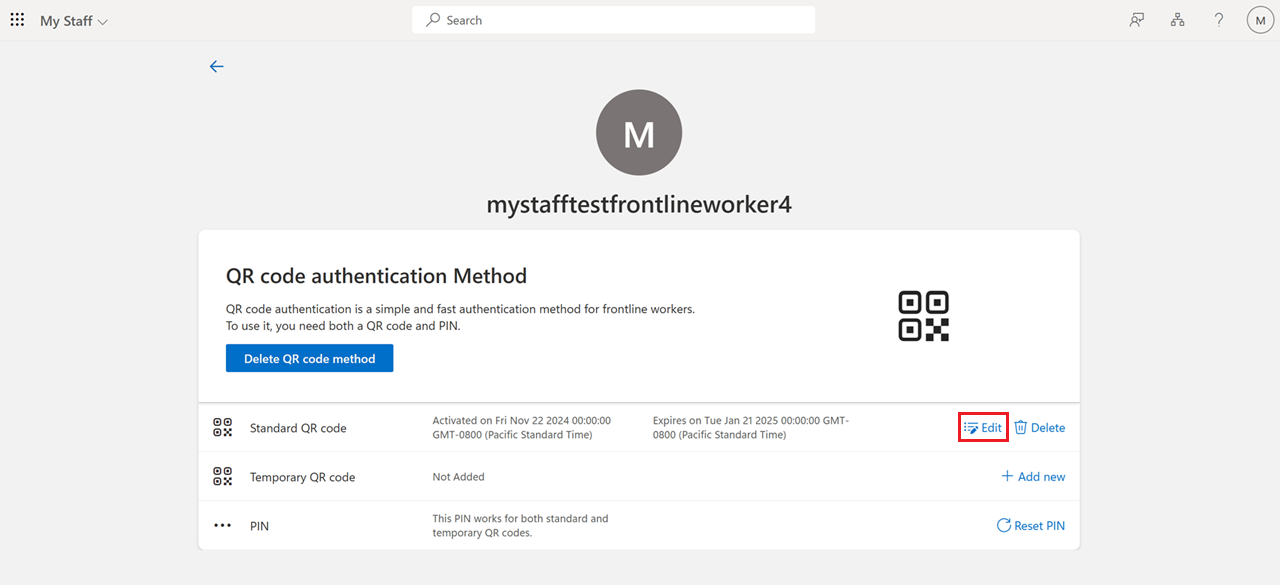
Untuk mengedit tanggal kedaluwarsa untuk kode QR standar, klik Edit. Edit tanggal kedaluwarsa dan simpan perubahan.
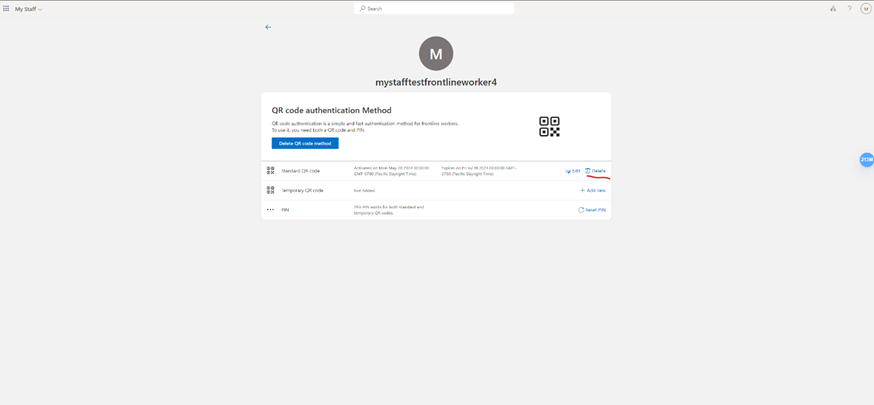
Untuk menghapus kode QR standar, klik Hapus, dan konfirmasi tindakan.
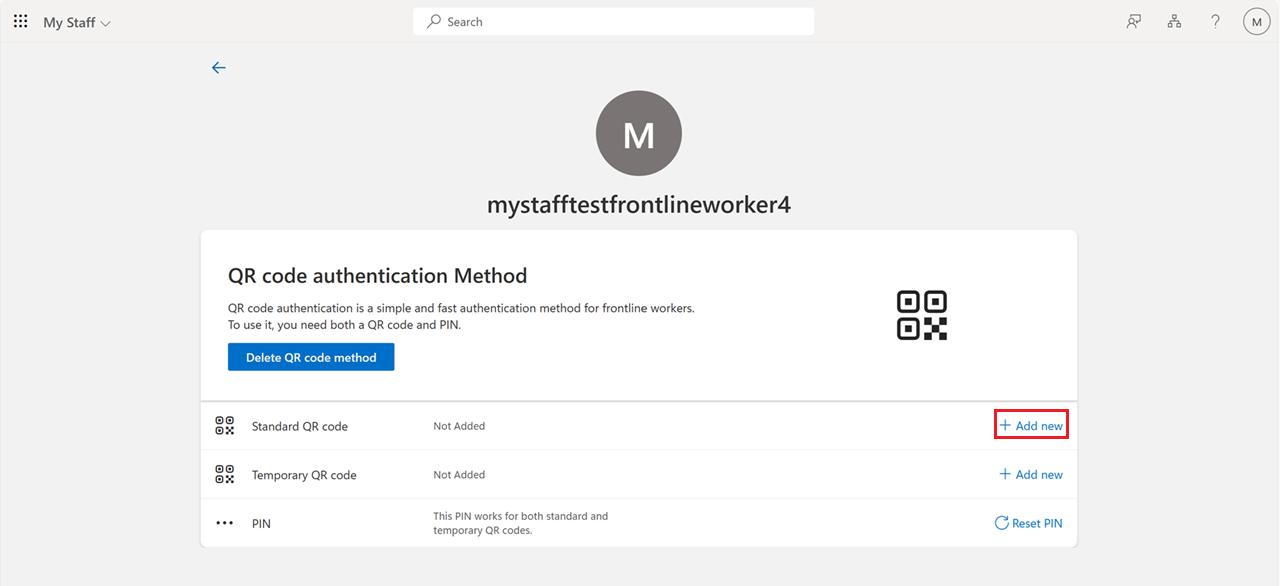
Untuk menambahkan kode QR standar baru, klik Tambahkan baru di samping kode QR standar.
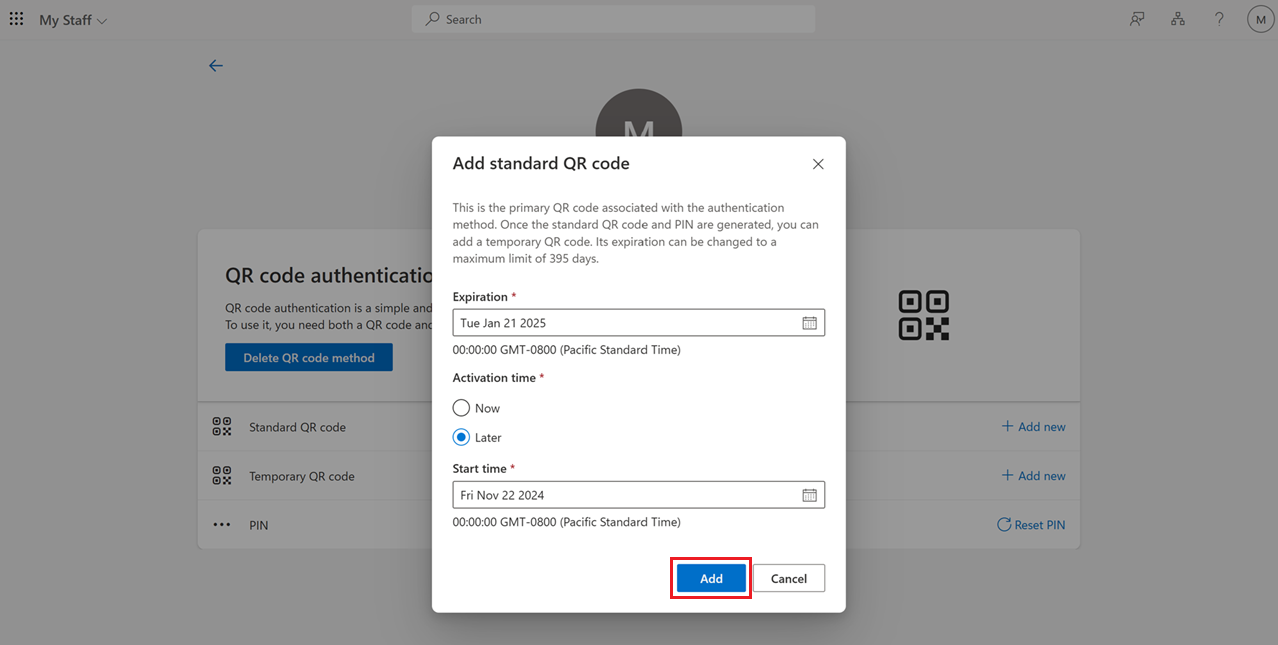
Pilih waktu aktivasi dan tanggal kedaluwarsa untuk kode QR, dan klik Tambahkan.
Unduh atau cetak kode QR, dan klik Selesai.

Untuk menambahkan kode QR sementara, klik Tambahkan baru di samping kode QR sementara. Tentukan masa pakai dalam jam dan tanggal Aktivasi , dan klik Tambahkan.
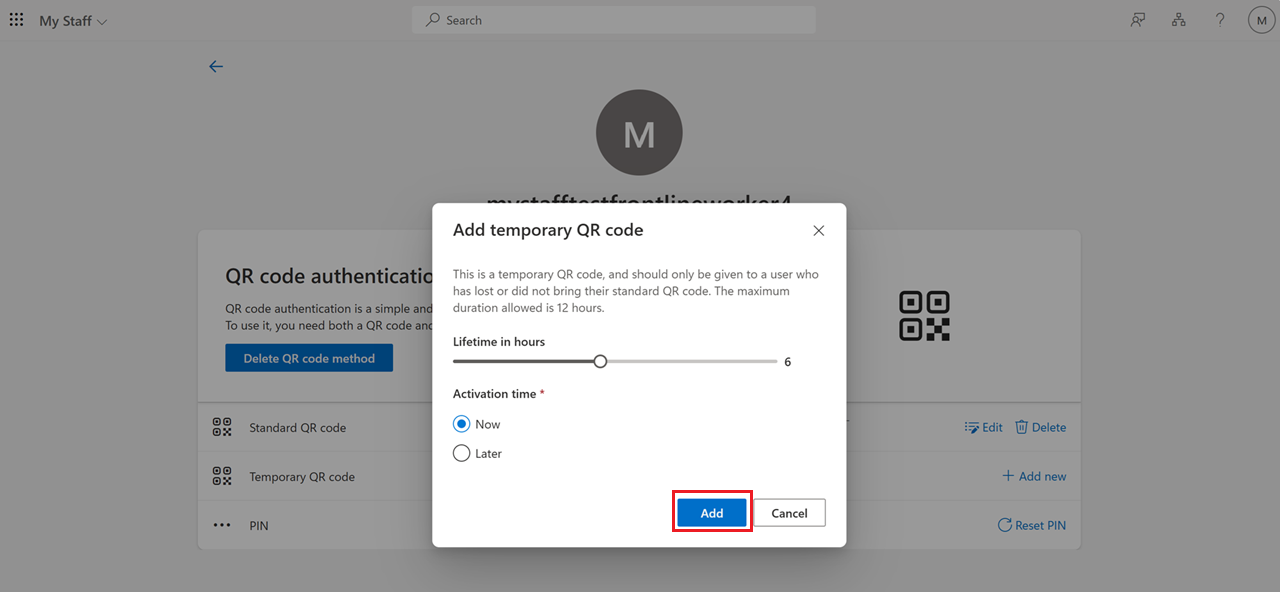
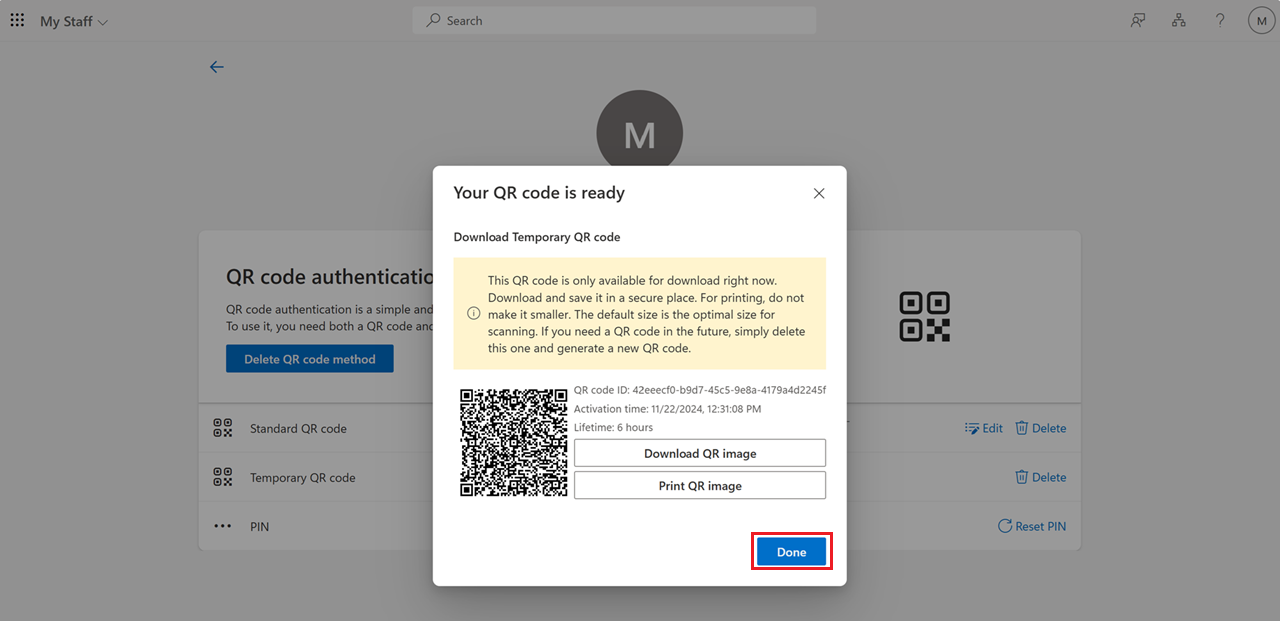
Unduh atau cetak kode QR, dan klik Selesai.
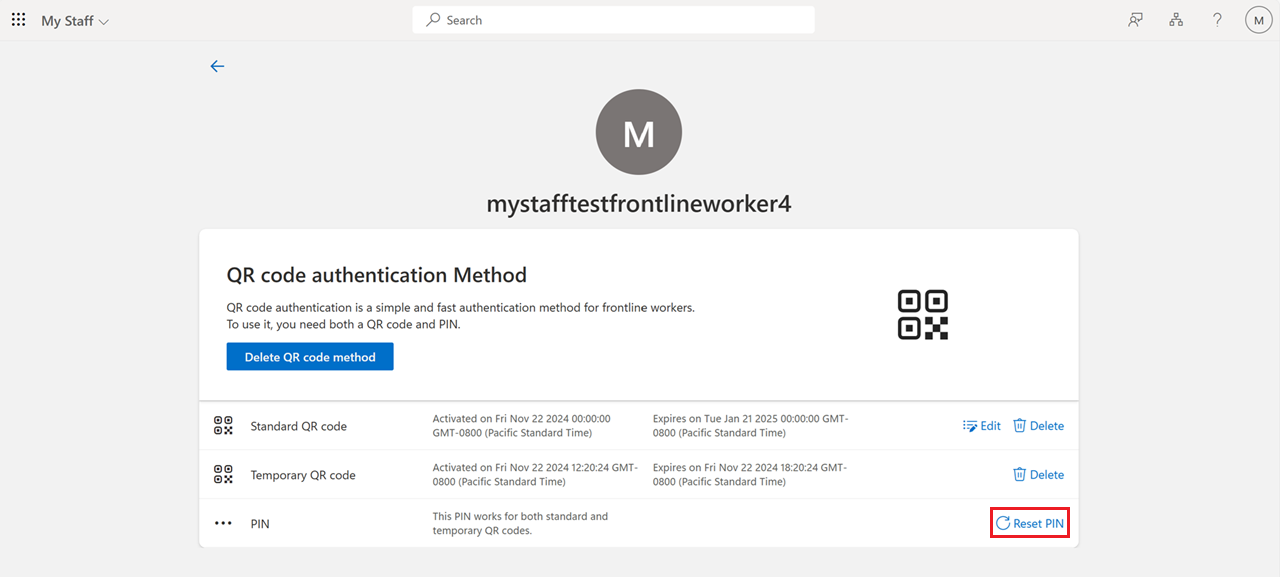
Untuk mereset PIN, klik Reset PIN.
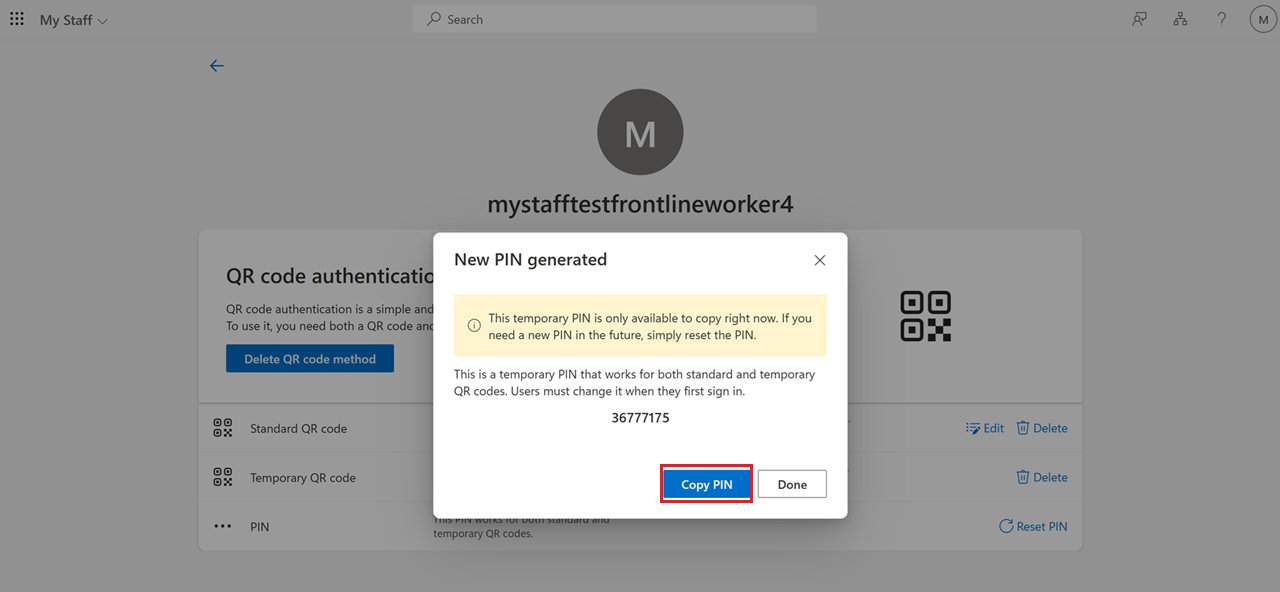
Klik Salin PIN untuk menyalin PIN ke clipboard Anda.
Mengedit metode autentikasi kode QR untuk pengguna di Microsoft Graph API
Contoh ini menunjukkan cara menghapus kode QR standar untuk pengguna jika mereka kehilangan lencana mereka, dan membuat kode QR standar baru. Pengguna tidak diharuskan untuk mengubah PIN mereka.
Menghapus kode QR standar:
Permintaan
DELETE https://graph.microsoft.com/beta/users/flokreg@contoso.com/authentication/qrCodePinMethod/standardQRCode`Respons
HTTP/1.1 204 No Content
Buat kode QR standar:
Permintaan
HTTP PATCH/users/{id | userPrincipalName}/authentication/qrCodePinMethod/standardQRCode`


{
    "startDateTime": "2024-10-30T12:00:00Z",
    "expireDateTime": "2024-12-30T12:00:00Z"
}
Respons
HTTP/1.1 201 Created
Location: /beta/users/aaaaaaaa-bbbb-cccc-1111-222222222222/authentication/qrCodePinMethod/standardQRCode`
Content-type: application/json

{
    "id": "BBBBBBBB-1C1C-2D2D-3E3E-444444444444"
    "expireDateTime": "2024-12-30T12:00:00Z",
    "startDateTime": "2024-10-30T12:00:00Z"
    "createdDateTime": "2024-10-30T12:00:00Z",
    "lastUsedDateTime": null,
     "image":
        {
  "binaryValue": "<binaryImageData>",
         "version": 1,
         "errorCorrectionLevel": "H".
         "rawContent": <binary data encoded in QR>
  }
  }
Dapatkan kode QR standar:
Permintaan
GET https://graph.microsoft.com/beta/users/{id|UPN}/authentication/qrCodePinMethod/standardQRCode`Respons
HTTP/1.1 200 OK
Content-type: application/json

{
    "id": "BBBBBBBB-1C1C-2D2D-3E3E-444444444444",
    "image": null,
    "expireDateTime": "2024-12-30T12:00:00Z",
    "startDateTime": "2024-10-30T12:00:00Z"
    "createdDateTime": "2024-10-30T12:00:00Z",
    "lastUsedDateTime": "2024-12-30T12:00:00Z"
}
Contoh ini menunjukkan cara membuat kode QR sementara untuk pengguna. Pengguna dapat menggunakan PIN yang ada. Operasi ini mengembalikan kesalahan jika kode QR sementara sudah ada untuk pengguna, atau jika expireDateTime lebih dari 12 jam lebih lama dari startDateTime.
Permintaan
HTTP PATCH/users/{id | userPrincipalName}/authentication/qrCodePinMethod/temporaryQRCode`


{
    "startDateTime": "2024-10-30T12:00:00Z",
    "expireDateTime": "2024-10-30T22:00:00Z"
}
Respons
HTTP/1.1 201 Created
Location: /beta/users/aaaaaaaa-bbbb-cccc-1111-222222222222/authentication/qrCodePinMethod/temporaryQRCode`
Content-type: application/json

{
    "id": "EEEEEEEE-4F$F-5A5A-6B6B-777777777777"
    "expireDateTime": "2024-10-30T22:00:00Z",
    "startDateTime": "2024-10-30T12:00:00Z"
    "createdDateTime": "2024-10-30T12:00:00Z",
    "lastUsedDateTime": null,
     "image":
        {
  "binaryValue": "<binaryImageData>",
         "version": 1,
         "errorCorrectionLevel": "H".
         "rawContent": <binary data encoded in QR>
  }
  }
Dapatkan kode QR sementara:
Permintaan
GET https://graph.microsoft.com/beta/users/{id|UPN}/authentication/qrCodePinMethod/temporaryQRCode`Respons
HTTP/1.1 200 OK
Content-type: application/json

{
    "id": "EEEEEEEE-4F$F-5A5A-6B6B-777777777777",
    "image": null,
    "expireDateTime": "2024-10-30T22:00:00Z",
    "startDateTime": "2024-10-30T12:00:00Z"
    "createdDateTime": "2024-10-30T12:00:00Z",
    "lastUsedDateTime": "2024-10-30T20:00:00Z"
}
Contoh ini menunjukkan cara menghapus kode QR sementara untuk pengguna.
Permintaan
DELETE https://graph.microsoft.com/beta/users/flokreg@contoso.com/authentication/qrCodePinMethod/temporaryQRCode`Respons
HTTP/1.1 204 No Content
Contoh ini menunjukkan cara mengatur ulang PIN metode autentikasi kode QR:
Permintaan
PATCH https://graph.microsoft.com/beta/users/flokreg@contoso.com/authentication/qrCodePinMethod/pin`Respons
{
  "code": <PIN>,
  "forceChangePinNextSignIn": true,
  "createdDateTime": "2024-10-30T12:00:00Z",
  "updatedDateTime": null
}
Contoh ini menunjukkan cara memaksa pengguna mengubah PIN mereka untuk metode autentikasi kode QR:
Permintaan
PATCH https://graph.microsoft.com/beta/users/flokreg@contoso.com/authentication/qrCodePinMethod/updatePin`

{
  "currentPin": "<Old PIN>",
  "newPin": "<New PIN>"
}
Respons
HTTP/1.1 204 No Content
Menghapus metode autentikasi kode QR untuk pengguna
Anda dapat menghapus metode autentikasi kode QR untuk pengguna dengan menggunakan pusat admin Microsoft Entra, Staf Saya, atau Microsoft Graph API.
Menghapus metode autentikasi kode QR untuk pengguna di pusat admin Microsoft Entra
Jika metode autentikasi kode QR dihapus untuk pengguna, mereka tidak dapat lagi masuk dengan menggunakan metode autentikasi tersebut.
Masuk ke Pusat Admin Microsoft Entra sebagai Administrator Autentikasi minimal.
Buka Pengguna, pilih pengguna, dan klik metode Autentikasi .
Di bawah Metode Autentikasi yang Dapat Digunakan, klik tiga titik di sisi kanan kode QR, dan pilih Hapus.

Menghapus metode autentikasi kode QR untuk pengguna di Staf Saya
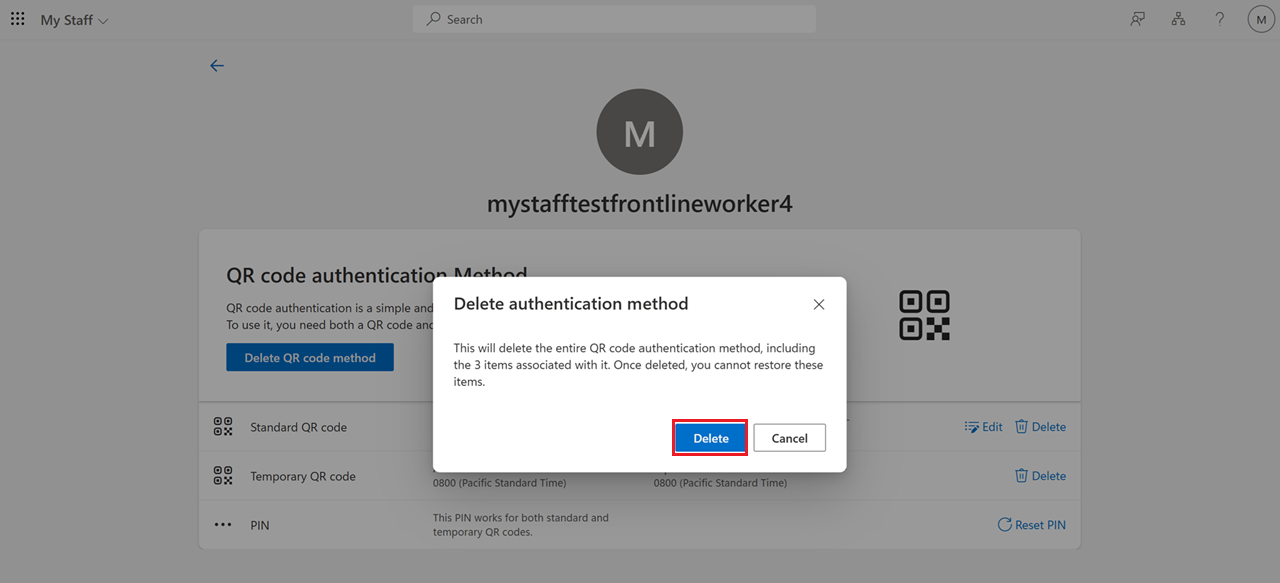
Untuk menghapus metode autentikasi kode QR itu sendiri, klik Hapus metode kode QR.

Klik Hapus untuk mengonfirmasi tindakan.
Menghapus metode autentikasi kode QR untuk pengguna di Microsoft Graph API
Contoh ini menunjukkan cara menghapus kode QR standar untuk pengguna.
Permintaan
DELETE https://graph.microsoft.com/beta/users/flokreg@contoso.com/authentication/qrCodePinMethod/standardQRCode`Respons
HTTP/1.1 204 No Content
Masuk ke Microsoft Teams atau Managed Home Screen (MHS) dengan kode QR
Microsoft Teams dan Managed Home Screen (MHS) memiliki pengalaman masuk kode QR yang dioptimalkan. Administrator Kebijakan Autentikasi perlu mengonfigurasi Intune atau solusi manajemen perangkat seluler (MDM) lain untuk mengaktifkan metode autentikasi kode QR untuk perangkat seluler.
Mengaktifkan masuk dengan kode QR di Teams atau MHS
Saat mengonfigurasi dengan Intune, tetapkan Microsoft Authenticator sebagai aplikasi yang diperlukan untuk semua perangkat yang ingin Anda tambahkan autentikasi kode QR-nya.
| Plattform | Kunci konfigurasi aplikasi MDM | Nilai | Lokasi konfigurasi |
|---|---|---|---|
| Ios | konfigurasi_auth_yang_dipilih | qrpin | Profil pengelolaan perangkat, yang mengonfigurasi ekstensi akses menyeluruh (SSO) |
| Android | konfigurasi_auth_yang_dipilih | qrpin | Microsoft Authenticator |
Nota
MHS hanya tersedia di perangkat Android.
Pengalaman autentikasi kode QR untuk masuk ke Teams
Pengguna perlu mengunduh Teams. Tabel berikut mencantumkan versi Teams minimum untuk sistem operasi seluler. Untuk informasi selengkapnya tentang versi Teams, lihat riwayat pembaruan Versi untuk aplikasi Microsoft Teams baru dan klasik.
| OS Seluler | Tanggal rilis | Versi dari Teams |
|---|---|---|
| iOS dan iPadOS | 21 Juli 2024 | 6.13.1 (1.0.0.77.2024132501) |
| Android | Agustus 08, 2024 | 1416/1.0.0.2024143204 (2024143204) |
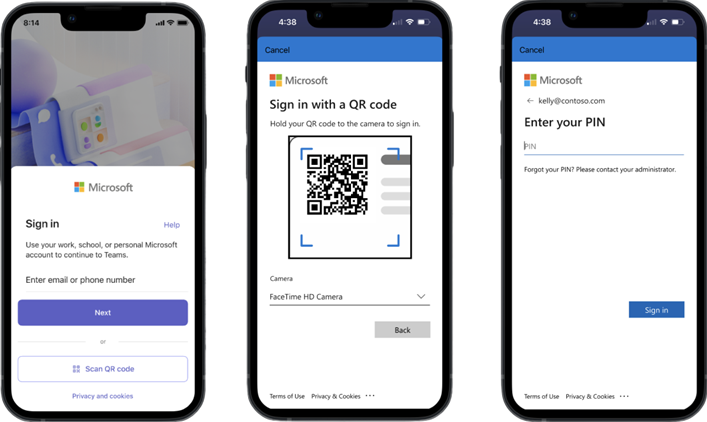
Pengguna dapat mengikuti langkah-langkah ini untuk masuk dengan kode QR di Teams:
Klik Pindai kode QR di Microsoft Teams.
Pindai kode QR. Berikan persetujuan jika Anda dimintai izin kamera.
Masukkan PIN Anda.
Anda sekarang masuk ke aplikasi.
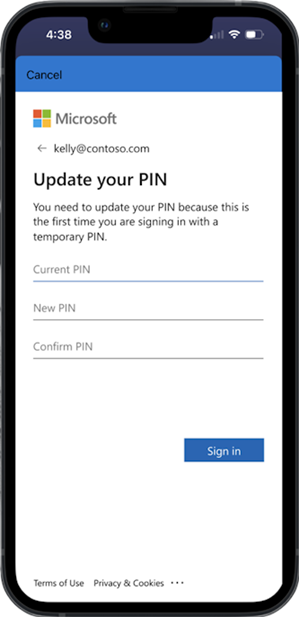
Saat Anda masuk dengan PIN sementara, Anda perlu mengubahnya.
Pengalaman masuk web autentikasi kode QR (login.microsoftonline.com)
Klik Opsi masuk lainnya>Masuk ke organisasi>Masuk dengan kode QR.
Izinkan kamera saat diminta > memindai kode QR > masukkan PIN Anda > Anda berhasil masuk.

Tambahkan keamanan dengan autentikasi kode QR menggunakan kebijakan Akses Bersyarat
Batasi metode autentikasi kode QR hanya untuk pekerja garis depan, perangkat yang sesuai standar, dan perangkat yang digunakan bersama. Bagian ini mencakup cara membuat kebijakan yang membatasi metode autentikasi kode QR hanya untuk pekerja garis depan dan perangkat bersama.
Membatasi autentikasi kode QR ke pekerja garis depan
Masuk ke pusat admin Microsoft Entra dengan peran minimal sebagai Administrator Kebijakan Autentikasi.
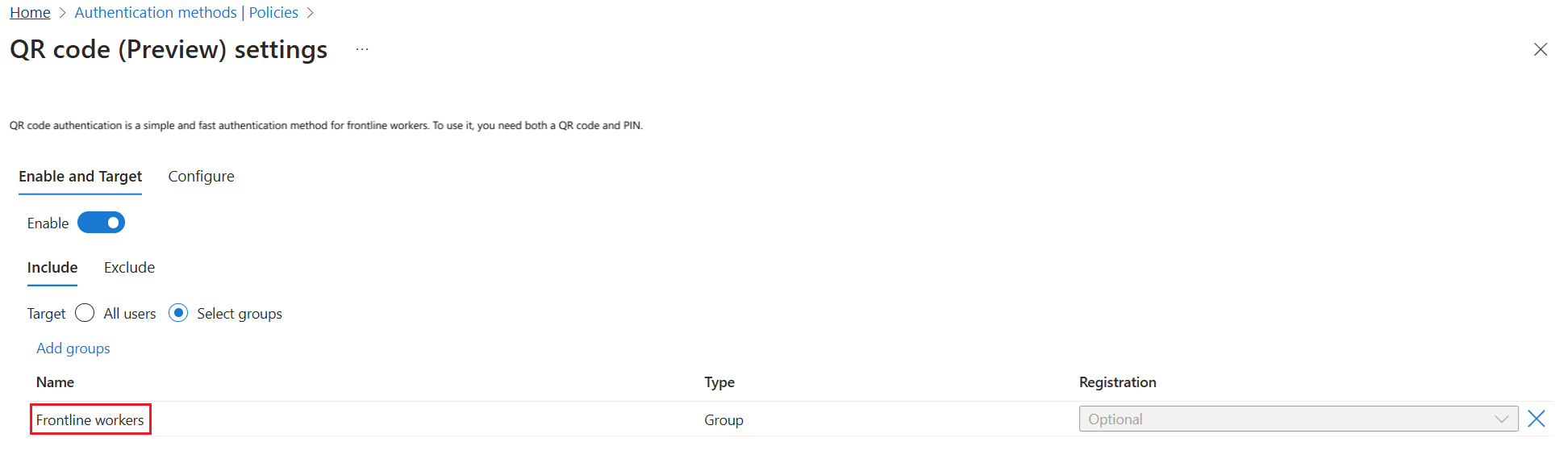
Buka Entra ID>Metode Autentikasi>Kode QR>Aktifkan dan targetkan.
Klik Tambahkan target> pilih grup yang hanya menyertakan pekerja garis depan, seperti pekerja Frontline dalam cuplikan layar berikut. Pemilihan grup ini membatasi pengaktifan metode autentikasi kode QR hanya untuk pekerja garis depan yang ditambahkan ke grup Pekerja Garis Depan.
Membatasi autentikasi kode QR ke perangkat bersama
Masuk ke pusat admin Microsoft Entra sebagai Administrator Akses Bersyarat .
Klik Akses Bersyar>Kekuatan Autentikasi>kekuatan autentikasi baru.

** Buat kebijakan Akses Bersyar dengan kekuatan autentikasi kustom. Pilih kode QR autentikasi.
Buat kebijakan Akses Bersyarat yang mengharuskan perangkat bersama ditandai sebagai sesuai dengan kebijakan dari Intune atau solusi MDM lainnya. Kebijakan ini memastikan bahwa pekerja garis depan hanya dapat mengakses sumber daya tertentu dari perangkat bersama yang sesuai yang mereka masuki dengan kode QR.
Di bawah Pengguna atau identitas beban kerja>Sertakan> pilih Pengguna dan grup, dan pilih grup pekerja garis depan Anda.
Di bawah sumber daya Target >, termasuk>, pilih sumber daya tertentu yang dapat diakses pekerja garis depan.
Di bawah Kondisi, klik Filter untuk perangkat, atur Konfigurasikan ke Ya.
Klik Sertakan perangkat yang dikecualikan dari kebijakan.
Untuk Properti , pilih ProfileType.
Untuk Operator, pilih Sama dengan.
Untuk Nilai , pilih Bersama .

Di bagian kontrol akses, pilih Izin>Wajibkan perangkat ditandai sesuai, dan klik >.
Klik Buat.