Mengonfigurasi dan mengaktifkan pengguna untuk autentikasi berbasis SMS menggunakan MICROSOFT Entra ID
Untuk menyederhanakan dan mengamankan masuk ke aplikasi dan layanan, ID Microsoft Entra menyediakan beberapa opsi autentikasi. Autentikasi berbasis SMS memungkinkan pengguna masuk tanpa memberikan, atau bahkan mengetahui, nama pengguna dan kata sandi mereka. Setelah akun mereka dibuat oleh administrator identitas, mereka dapat memasukkan nomor telepon mereka di prompt masuk. Mereka menerima kode autentikasi SMS yang dapat mereka berikan untuk menyelesaikan rincian masuk. Metode autentikasi ini menyederhanakan akses ke aplikasi dan layanan, terutama untuk pekerja Garis Depan.
Artikel ini memperlihatkan kepada Anda cara mengaktifkan autentikasi berbasis SMS untuk pengguna atau grup tertentu di ID Microsoft Entra. Untuk daftar aplikasi yang mendukung penggunaan upaya masuk berbasis-SMS, lihat Dukungan aplikasi untuk autentikasi berbasis SMS.
Sebelum Anda mulai
Untuk menyelesaikan tutorial ini, Anda memerlukan sumber daya dan hak istimewa berikut:
- Langganan Azure aktif.
- Jika Anda tidak memiliki langganan Azure, buat akun.
- Penyewa Microsoft Entra yang terkait dengan langganan Anda.
- Jika diperlukan, buat penyewa Microsoft Entra atau kaitkan langganan Azure dengan akun Anda.
- Anda memerlukan setidaknya peran Administrator Kebijakan Autentikasi di penyewa Microsoft Entra Anda untuk mengaktifkan autentikasi berbasis SMS.
- Setiap pengguna yang diaktifkan dalam kebijakan metode autentikasi SMS harus dilisensikan, meskipun mereka tidak menggunakannya. Setiap pengguna yang diaktifkan harus memiliki salah satu lisensi ID Microsoft Entra, EMS, Microsoft 365 berikut:
Masalah umum
Berikut beberapa masalah yang diketahui:
- Autentikasi berbasis SMS saat ini tidak kompatibel dengan autentikasi multifaktor Microsoft Entra.
- Kecuali untuk Teams, autentikasi berbasis SMS tidak kompatibel dengan aplikasi Office asli.
- Autentikasi berbasis SMS tidak didukung untuk akun B2B.
- Pengguna gabungan tidak akan diautentikasi di penyewa rumah. Mereka hanya diautentikasi di cloud.
- Jika metode masuk default pengguna adalah SMS atau panggilan ke nomor telepon Anda, maka kode SMS atau panggilan suara akan dikirim secara otomatis selama autentikasi multifaktor. Mulai Juni 2021, beberapa aplikasi akan meminta pengguna untuk memilih SMS atau Panggilan terlebih dahulu. Opsi ini mencegah pengiriman terlalu banyak kode keamanan untuk aplikasi yang berbeda. Jika metode masuk default adalah aplikasi Microsoft Authenticator (yang sangat kami rekomendasikan), pemberitahuan aplikasi akan dikirim secara otomatis.
Mengaktifkan metode autentikasi berbasis SMS
Ada tiga langkah utama untuk mengaktifkan dan menggunakan autentikasi berbasis SMS di organisasi:
- Aktifkan kebijakan metode autentikasi.
- Pilih pengguna atau grup yang dapat menggunakan metode autentikasi berbasis SMS.
- Tetapkan nomor telepon untuk setiap akun pengguna.
- Nomor telepon ini dapat ditetapkan di pusat admin Microsoft Entra (yang diperlihatkan dalam artikel ini), dan di Staf Saya atau Akun Saya.
Pertama, mari kita aktifkan autentikasi berbasis SMS untuk penyewa Microsoft Entra Anda.
Masuk ke pusat admin Microsoft Entra sebagai setidaknya Administrator Kebijakan Autentikasi.
Telusuri kebijakan metode>Autentikasi Perlindungan.>
Dari daftar metode autentikasi yang tersedia, pilih SMS.
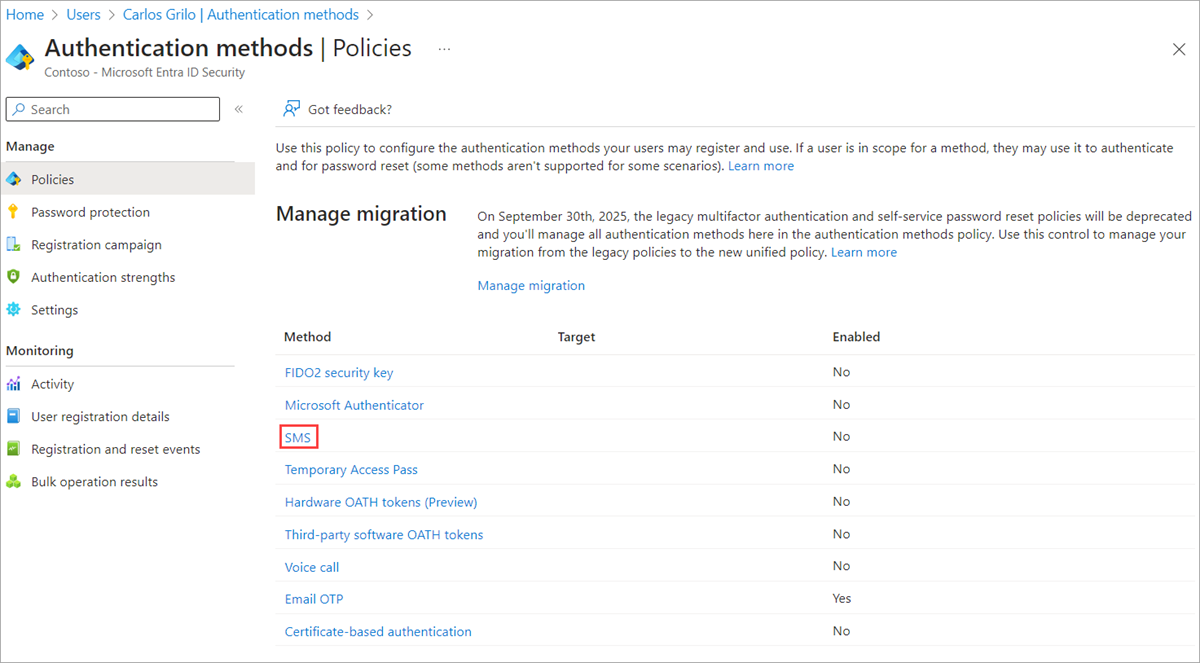
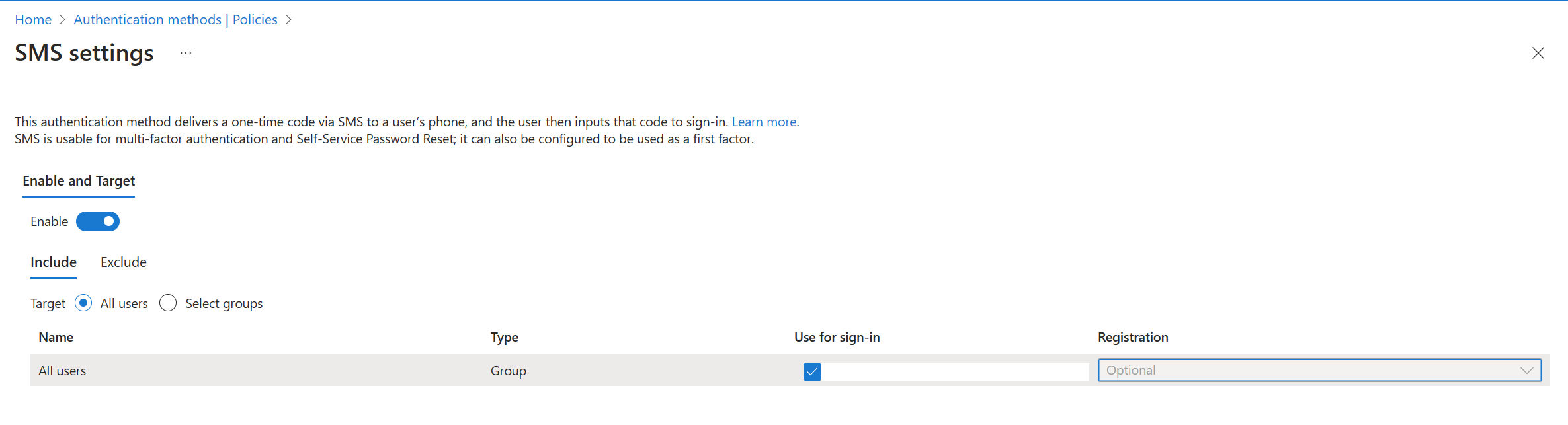
Klik Aktifkan dan pilih Target pengguna. Anda dapat memilih untuk mengaktifkan autentikasi berbasis SMS untuk Semua pengguna atau Pilih pengguna dan grup.
Catatan
Untuk mengonfigurasi autentikasi berbasis SMS untuk faktor pertama (yaitu, untuk memungkinkan pengguna masuk dengan metode ini), centang kotak centang Gunakan untuk masuk . Membiarkan ini tidak dicentang membuat autentikasi berbasis SMS tersedia untuk autentikasi multifaktor dan Pengaturan Ulang Kata Sandi Mandiri saja.
Menetapkan metode autentikasi untuk pengguna dan grup
Dengan autentikasi berbasis SMS diaktifkan di penyewa Microsoft Entra Anda, sekarang pilih beberapa pengguna atau grup untuk diizinkan menggunakan metode autentikasi ini.
- Di jendela kebijakan autentikasi SMS, atur Target ke Pilih pengguna.
- Pilih Tambahkan pengguna atau grup, lalu pilih pengguna atau grup uji, seperti Pengguna Contoso atau Pengguna SMS Contoso.
- Jika Anda telah memilih pengguna atau grup, pilih Pilih, lalu Simpan kebijakan metode autentikasi terbaru.
Setiap pengguna yang diaktifkan dalam kebijakan metode autentikasi SMS harus dilisensikan, meskipun mereka tidak menggunakannya. Pastikan Anda memiliki lisensi yang sesuai untuk pengguna yang Anda aktifkan dalam kebijakan metode autentikasi, terutama saat mengaktifkan fitur untuk sekelompok besar pengguna.
Mengatur nomor telepon untuk akun pengguna
Pengguna sekarang diaktifkan untuk autentikasi berbasis SMS, tetapi nomor telepon mereka harus dikaitkan dengan profil pengguna di ID Microsoft Entra sebelum mereka dapat masuk. Pengguna dapat mengatur nomor telepon ini sendiri di Akun Saya, atau Anda dapat menetapkan nomor telepon menggunakan pusat admin Microsoft Entra. Nomor telepon dapat diatur oleh mereka yang memiliki setidaknya peran Administrator Autentikasi.
Saat nomor telepon diatur untuk masuk berbasis SMS, nomor telepon juga tersedia untuk digunakan dengan autentikasi multifaktor Microsoft Entra dan pengaturan ulang kata sandi mandiri.
Mencari dan memilih Microsoft Entra ID.
Dari menu navigasi di sisi kiri jendela Microsoft Entra, pilih Pengguna.
Pilih pengguna yang Anda aktifkan untuk autentikasi berbasis SMS di bagian sebelumnya, seperti Pengguna Contoso, lalu pilih Metode autentikasi.
Pilih + Tambahkan metode autentikasi, lalu di menu drop-down Pilih metode, pilih Nomor telepon.
Masukkan nomor telepon pengguna, termasuk kode negara, seperti +1 xxxxxxxxx. Pusat admin Microsoft Entra memvalidasi nomor telepon dalam format yang benar.
Kemudian, dari menu drop-down Jenis telepon, pilih Ponsel, Ponsel alternatif, atau Lainnya sesuai kebutuhan.
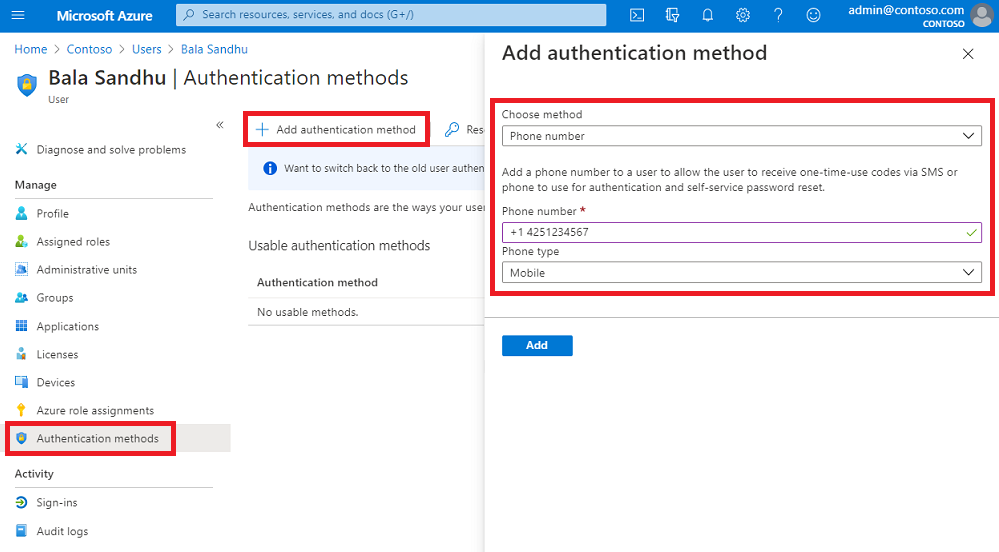
Nomor telepon harus unik di penyewa. Jika Anda mencoba menggunakan nomor telepon yang sama untuk beberapa pengguna, pesan kesalahan akan muncul.
Untuk menerapkan nomor telepon ke akun pengguna, pilih Tambahkan.
Setelah berhasil disediakan, tanda centang muncul untuk Masuk dengan SMS diaktifkan.
Masuk berbasis SMS uji
Untuk menguji akun pengguna yang sekarang diaktifkan untuk masuk berbasis SMS, selesaikan langkah-langkah berikut:
Buka jendela browser web InPrivate atau Incognito baru untuk https://www.office.com
Di sudut kanan atas, pilih Masuk.
Di prompt masuk, masukkan nomor telepon yang terkait dengan pengguna di bagian sebelumnya, lalu pilih Berikutnya.
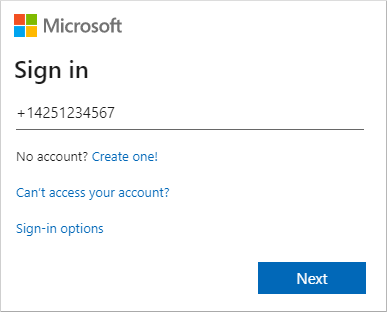
Pesan SMS dikirim ke nomor telepon yang disediakan. Untuk menyelesaikan proses masuk, masukkan kode 6 digit yang disediakan dalam pesan SMS pada perintah masuk.

Pengguna sekarang masuk tanpa perlu memberikan nama pengguna atau kata sandi.
Memecahkan masalah masuk berbasis SMS
Skenario dan langkah pemecahan masalah berikut dapat digunakan jika Anda memiliki masalah dalam mengaktifkan dan menggunakan masuk berbasis SMS. Untuk daftar aplikasi yang mendukung penggunaan upaya masuk berbasis-SMS, lihat Dukungan aplikasi untuk autentikasi berbasis SMS.
Nomor telepon sudah diatur untuk akun pengguna
Jika pengguna telah mendaftar untuk autentikasi multifaktor Microsoft Entra dan/atau pengaturan ulang kata sandi mandiri (SSPR), mereka sudah memiliki nomor telepon yang terkait dengan akun mereka. Nomor telepon ini tidak tersedia secara otomatis untuk digunakan dalam proses masuk berbasis SMS.
Pengguna yang memiliki nomor telepon yang sudah diatur untuk akun mereka akan diperlihatkan tombol Aktifkan masuk dengan SMS di halaman Profil Saya. Pilih tombol ini, dan akun diaktifkan untuk digunakan dengan masuk berbasis SMS dan autentikasi multifaktor Microsoft Entra atau pendaftaran SSPR sebelumnya.
Untuk informasi selengkapnya tentang pengalaman pengguna akhir, lihat Pengalaman pengguna masuk dengan SMS untuk nomor telepon.
Kesalahan saat mencoba mengatur nomor telepon di akun pengguna
Jika Anda menerima kesalahan saat mencoba mengatur nomor telepon untuk akun pengguna di pusat admin Microsoft Entra, tinjau langkah-langkah pemecahan masalah berikut:
- Pastikan masuk berbasis SMS aktif.
- Konfirmasikan bahwa akun pengguna diaktifkan dalam kebijakan metode autentikasi SMS .
- Pastikan Anda mengatur nomor telepon dengan pemformatan yang tepat, seperti yang divalidasi di pusat admin Microsoft Entra (seperti +1 4251234567).
- Pastikan nomor telepon tidak digunakan di tempat lain di penyewa Anda.
- Pastikan tidak ada nomor suara yang diatur di akun. Jika nomor suara diatur, hapus dan coba kembali nomor telepon.
Langkah berikutnya
- Untuk daftar aplikasi yang mendukung penggunaan upaya masuk berbasis-SMS, lihat Dukungan aplikasi untuk autentikasi berbasis SMS.
- Untuk cara lain masuk ke ID Microsoft Entra tanpa kata sandi, seperti Aplikasi Microsoft Authenticator atau kunci keamanan FIDO2, lihat Opsi autentikasi tanpa kata sandi untuk ID Microsoft Entra.
- Anda juga dapat menggunakan Microsoft Graph REST API untuk mengaktifkan atau menonaktifkan masuk berbasis SMS.
Saran dan Komentar
Segera hadir: Sepanjang tahun 2024 kami akan menghentikan penggunaan GitHub Issues sebagai mekanisme umpan balik untuk konten dan menggantinya dengan sistem umpan balik baru. Untuk mengetahui informasi selengkapnya, lihat: https://aka.ms/ContentUserFeedback.
Kirim dan lihat umpan balik untuk