Catatan
Akses ke halaman ini memerlukan otorisasi. Anda dapat mencoba masuk atau mengubah direktori.
Akses ke halaman ini memerlukan otorisasi. Anda dapat mencoba mengubah direktori.
Alat kebijakan What If Akses Kondisional membantu Anda memahami hasil kebijakan Akses Kondisional di lingkungan Anda. Ini dapat berguna saat mensimulasikan skenario yang tidak biasa, memungkinkan Anda merancang kebijakan keamanan yang lebih komprehensif. Alih-alih menguji kebijakan Anda secara manual dengan beberapa rincian masuk, alat ini membantu Anda mensimulasikan rincian masuk untuk pengguna, identitas agen, atau perwakilan layanan penyewa tunggal. Simulasi memperkirakan bagaimana kebijakan Anda memengaruhi masuk ini dan menghasilkan laporan.
Alat dan APIWhat If memungkinkan Anda menentukan kebijakan yang berlaku untuk pengguna, identitas agen, atau perwakilan layanan penyewa tunggal tertentu dengan cepat. Gunakan informasi ini untuk memecahkan masalah, memahami kebijakan mana yang berlaku untuk kondisi masuk tertentu, dan menguji skenario masuk yang kompleks.
Cara kerjanya
Alat Akses Kondisional What If didukung oleh API Evaluasi Kondisional. Untuk menggunakan alat ini, mulailah dengan mengonfigurasi kondisi skenario masuk yang ingin Anda simulasikan. Konfigurasi harus mencakup:
- Pengguna, identitas agen (Pratinjau), atau prinsipal layanan penyewa tunggal yang ingin Anda uji.
- Aplikasi cloud, tindakan pengguna yang akan mereka coba lakukan, atau data sensitif yang dilindungi oleh konteks autentikasi yang akan mereka coba akses.
- Kondisi masuk untuk akses yang akan dicoba.
Penting
Alat What If tidak menguji dependensi layanan Akses Bersyarat. Misalnya, jika Anda menggunakan Bagaimana Jika untuk menguji kebijakan Akses Bersyarat Microsoft Teams, hasilnya tidak mempertimbangkan kebijakan apa pun yang berlaku untuk Office 365 Exchange Online, yang merupakan dependensi layanan Akses Bersyarat untuk Microsoft Teams.
Selanjutnya, mulai eksekusi simulasi yang mengevaluasi pengaturan Anda. Hanya kebijakan yang diaktifkan atau dalam mode khusus laporan yang disertakan dalam proses evaluasi.
Setelah evaluasi selesai, alat ini menghasilkan laporan kebijakan yang terpengaruh. Untuk mengumpulkan informasi selengkapnya tentang kebijakan Akses Bersyarat, gunakan pelaporan Akses Bersyarat per kebijakan atau wawasan Akses Bersyarat dan buku kerja pelaporan untuk detail tentang kebijakan dalam mode hanya laporan atau kebijakan yang saat ini diaktifkan.
Jalankan alat What If
Anda dapat menemukan alat Bagaimana Jika di pusat admin Microsoft Entra>Entra ID>Kebijakan>Akses Bersyarat>Bagaimana Jika.
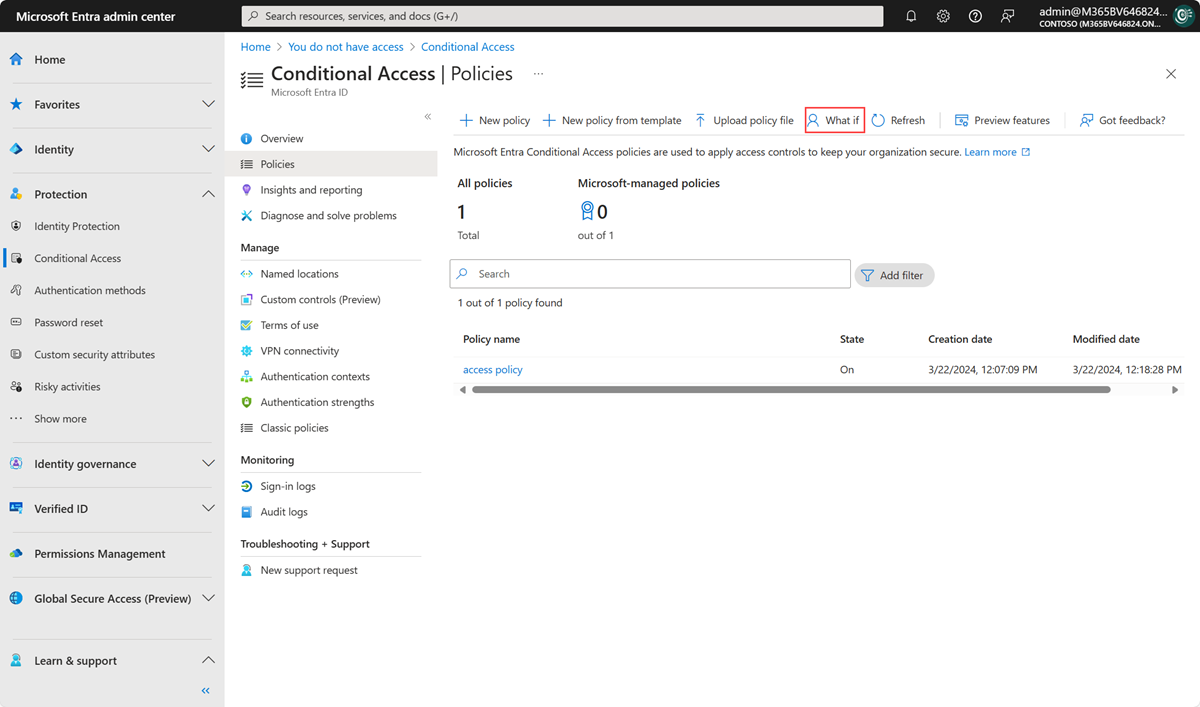
Untuk menjalankan evaluasi Bagaimana Jika, berikan kondisi yang ingin Anda evaluasi.
Kondisi
Kondisi berikut diperlukan: identitas, sumber daya target, platform perangkat, dan aplikasi klien. Semua kondisi lainnya bersifat opsional dan diasumsikan diatur ke tidak ada secara default jika tidak ada nilai yang diberikan. Untuk definisi kondisi ini, lihat artikel Membangun Kebijakan Akses Bersyarat.
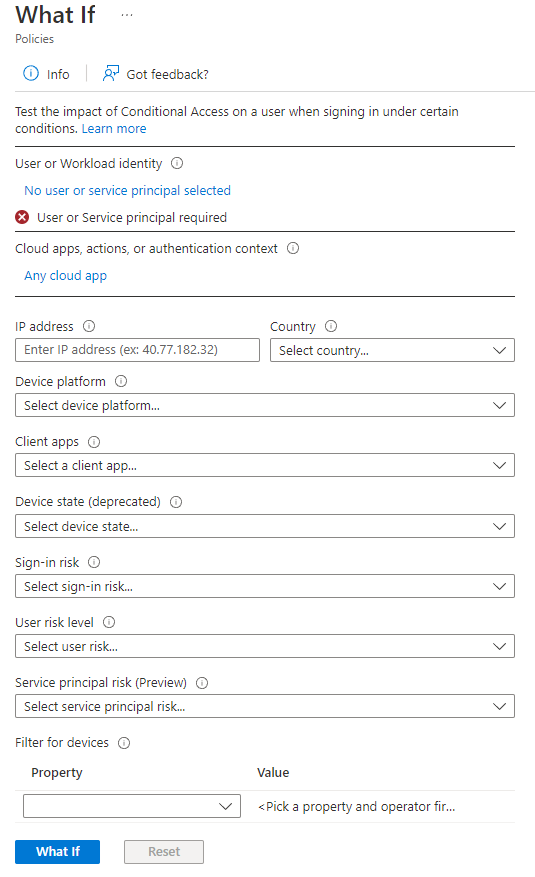
Evaluasi
Mulai evaluasi dengan mengklik Bagaimana Jika. Hasil evaluasi memberi Anda laporan yang berisi:
- Indikator yang menunjukkan apakah kebijakan klasik ada di lingkungan Anda.
- Kebijakan yang berlaku untuk pengguna, agen, atau identitas beban kerja Anda.
- Kebijakan yang tidak berlaku untuk identitas pengguna atau beban kerja Anda.
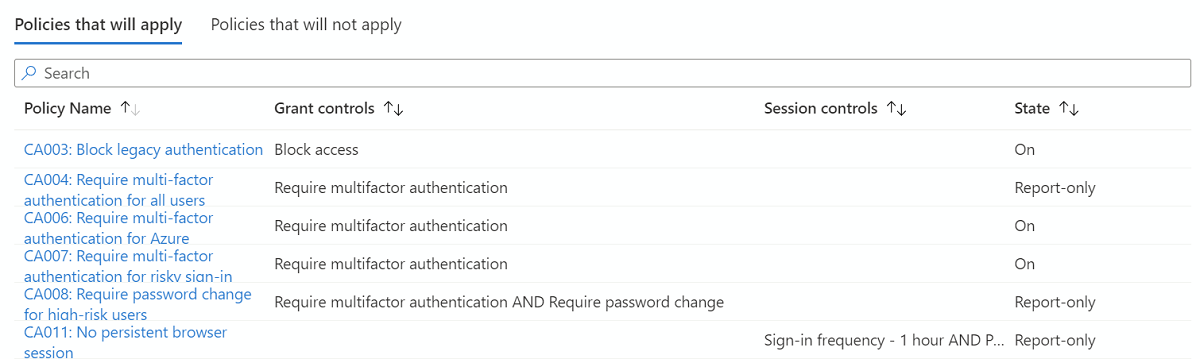
Daftar kebijakan yang berlaku juga mencakup kontrol pemberian akses dan kontrol sesi yang harus dipenuhi.
Daftar kebijakan yang tidak berlaku mencakup alasan kebijakan ini tidak berlaku. Untuk setiap kebijakan yang tercantum, alasannya mewakili ketentuan pertama yang tidak dipenuhi.
Memiliki filter menunjukkan apakah kebijakan memiliki filter aplikasi yang menggunakan atribut keamanan kustom.
Perbedaan utama antara API evaluasi What If dan pengalaman warisan
API Evaluasi Bagaimana Jika adalah Microsoft Graph API yang dipanggil oleh pengalaman Akses Bersyarat. Alat What If yang didukung oleh API Evaluasi Bagaimana Jika saat ini dalam pratinjau publik. API berbeda dengan evaluasi What If versi lama dalam beberapa hal:
- API What-if adalah API publik dan didukung penuh (setelah API tersedia secara umum). API dapat digunakan melalui UX Akses Bersyarkat dan MS Graph API.
- Logika selaras dengan logika autentikasi yang digunakan selama masuk untuk memberikan evaluasi kebijakan yang lebih akurat.
- API Bagaimana-jika mengharapkan semua parameter masuk didefinisikan untuk evaluasi guna memberikan hasil yang paling akurat. Jika penyewa Anda memiliki kebijakan dengan kondisi tertentu dan rincian masuk terkait kondisi tersebut tidak disediakan, API Andaikan tidak dapat mengevaluasi kondisi tersebut.
Nota
Untuk spesifikasi aplikasi, berikan ID Aplikasi. Grup aplikasi, seperti Office 365 atau Portal Admin Microsoft, tidak menghasilkan kecocokan.
Contoh
Contoh ini menyoroti perbedaan utama:
Misalkan Anda memiliki kebijakan Akses Bersyarat dengan konfigurasi berikut:
- Pengguna: Semua pengguna
- Sumber daya: Office 365
- Lokasi: Amerika Serikat
- Risiko masuk: Tinggi
| Contoh | Parameter-parameternya | Hasil berdasarkan evaluasi What If berbasis sistem legacy | Hasil berdasarkan API evaluasi What If baru |
|---|---|---|---|
| 1 | UserId = "aaaaaaaa-0000-1111-2222-bbbbbbbbbbbb" | Berlaku | Tidak berlaku |
| 2 | UserId = "aaaaaaaa-0000-1111-2222-bbbbbbbbbbbb" ApplicationId = "00000003-0000-0ff1-ce00-000000000000" |
Berlaku | Tidak berlaku |
| 3 | UserId = "aaaaaaaa-0000-1111-2222-bbbbbbbbbbbb" ApplicationId = "00000003-0000-0ff1-ce00-000000000000" Lokasi = "US" |
Berlaku | Tidak berlaku |
| 4 | UserId = "aaaaaaaa-0000-1111-2222-bbbbbbbbbbbb" ApplicationId = "00000003-0000-0ff1-ce00-000000000000" Lokasi = "US" Risiko Masuk = "Tinggi" |
Berlaku | Berlaku |
Konten terkait
- Pelajari lebih lanjut tentang penerapan kebijakan Akses Bersyarat dengan menggunakan mode hanya laporan kebijakan dalam wawasan dan pelaporan Akses Bersyarat.
- Untuk mengonfigurasi kebijakan Akses Bersyarat untuk lingkungan Anda, lihat Kebijakan umum Akses Bersyarat.