Catatan
Akses ke halaman ini memerlukan otorisasi. Anda dapat mencoba masuk atau mengubah direktori.
Akses ke halaman ini memerlukan otorisasi. Anda dapat mencoba mengubah direktori.
Modul AADCloudSyncTools menyediakan serangkaian alat berguna yang dapat membantu Anda mengelola penyebaran Microsoft Entra Cloud Sync.
Prasyarat
Anda dapat menginstal semua prasyarat untuk modul AADCloudSyncTools secara otomatis dengan menggunakan Install-AADCloudSyncToolsPrerequisites. Anda akan melakukannya di bagian berikutnya dari artikel ini.
Berikut adalah beberapa detail tentang apa yang Anda butuhkan:
Modul AADCloudSyncTools menggunakan autentikasi Microsoft Authentication Library (MSAL), sehingga memerlukan penginstalan modul MSAL.PS. Untuk memverifikasi penginstalan, di jendela PowerShell, jalankan
Get-module MSAL.PS -ListAvailable. Jika modul diinstal dengan benar, Anda akan mendapatkan respons. Jika perlu, Anda dapat menggunakanInstall-AADCloudSyncToolsPrerequisitesuntuk menginstal versi terbaru MSAL.PS.Meskipun modul Microsoft Graph PowerShell tidak diperlukan untuk fungsionalitas modul AADCloudSyncTools apa pun, modul ini berguna. Jadi secara otomatis diinstal saat Anda menggunakan
Install-AADCloudSyncToolsPrerequisites.Menginstal modul dari Galeri PowerShell memerlukan penerapan Transport Layer Security (TLS) 1.2. Cmdlet
Install-AADCloudSyncToolsPrerequisitesmenetapkan penerapan TLS 1.2 sebelum menginstal semua prasyarat. Untuk memastikan bahwa Anda dapat menginstal modul secara manual, atur yang berikut ini di sesi PowerShell sebelum menggunakan cmdlet:[Net.ServicePointManager]::SecurityProtocol = [Net.SecurityProtocolType]::Tls12Modul AADCloudSyncTools mungkin tidak berfungsi dengan benar jika agen provisi cloud Microsoft Entra Connect tidak berjalan atau wizard konfigurasi belum berhasil diselesaikan.
Menginstal modul AADCloudSyncTools PowerShell
Buka Windows PowerShell dengan hak administratif.
Jalankan
Import-module -Name "C:\Program Files\Microsoft Azure AD Connect Provisioning Agent\Utility\AADCloudSyncTools".Untuk memverifikasi bahwa modul diimpor, jalankan
Get-module AADCloudSyncTools.Anda sekarang akan melihat informasi tentang modul.
Untuk menginstal prasyarat modul AADCloudSyncTools, jalankan
Install-AADCloudSyncToolsPrerequisites.Pada eksekusi pertama, modul PowerShellGet akan diinstal jika tidak ada. Untuk memuat modul PowerShellGet baru, tutup jendela PowerShell dan buka sesi PowerShell baru dengan hak istimewa administratif.
Impor modul lagi dengan menjalankan
Import-module -Name "C:\Program Files\Microsoft Azure AD Connect Provisioning Agent\Utility\AADCloudSyncTools".Jalankan
Install-AADCloudSyncToolsPrerequisiteslagi untuk menginstal modul MSAL dan Microsoft Graph PowerShell.Semua prasyarat sekarang harus diinstal.
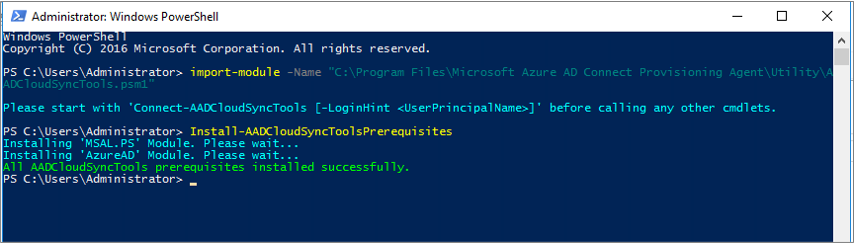
Setiap kali Anda ingin menggunakan modul AADCloudSyncTools dalam sesi PowerShell baru, jalankan perintah berikut:
Import-module "C:\Program Files\Microsoft Azure AD Connect Provisioning Agent\Utility\AADCloudSyncTools"
Cmdlet AADCloudSyncTools
Nota
Sebelum menggunakan modul AADCloudSyncTools, pastikan agen provisi cloud Microsoft Entra Connect berjalan dan wizard konfigurasi telah berhasil diselesaikan. Untuk memecahkan masalah perangkat bantu, Anda dapat menemukan jejak log di folder C:\ProgramData\Microsoft\Azure AD Connect Provisioning Agent\Trace, lihat pemecahan masalah sinkronisasi cloud untuk informasi selengkapnya.
Connect-AADCloudSyncTools
Cmdlet ini menggunakan modul MSAL.PS untuk meminta token bagi administrator Microsoft Entra untuk mengakses Microsoft Graph.
Export-AADCloudSyncToolsLogs
Cmdlet ini mengekspor dan mengemas semua data pemecahan masalah dalam file terkompresi, sebagai berikut:
- Mengatur pelacakan mendetail dan mulai mengumpulkan data dari agen penyediaan (sama seperti
Start-AADCloudSyncToolsVerboseLogs). - Menghentikan pengumpulan data setelah tiga menit dan menonaktifkan pelacakan verbose (sama seperti
Stop-AADCloudSyncToolsVerboseLogs). - Mengumpulkan log Penampil Peristiwa selama 24 jam terakhir.
- Mengompres semua log agen, log verbose, dan log Penampil Peristiwa ke dalam file .zip di folder Dokumen pengguna.
Anda bisa menggunakan opsi berikut untuk menyempurnakan pengumpulan data Anda:
-
SkipVerboseTraceagar hanya mengekspor log yang sedang aktif tanpa memasukkan log verbose (default = false). -
TracingDurationMinsuntuk menentukan durasi pengambilan yang berbeda (default = 3 menit). -
OutputPathuntuk menentukan jalur output yang berbeda (default = folder Dokumen pengguna).
Get-AADCloudSyncToolsInfo
Cmdlet ini menunjukkan detail tenant di Microsoft Entra dan status variabel internal.
Get-AADCloudSyncToolsJob
Cmdlet ini menggunakan Microsoft Graph untuk mendapatkan perwakilan layanan Microsoft Entra dan mengembalikan informasi pekerjaan sinkronisasi. Anda juga dapat memanggilnya dengan menggunakan ID pekerjaan sinkronisasi tertentu sebagai parameter.
Get-AADCloudSyncToolsJobSchedule
Cmdlet ini menggunakan Microsoft Graph untuk mendapatkan prinsipal layanan Microsoft Entra dan mengembalikan jadwal tugas sinkronisasi. Anda juga dapat memanggilnya dengan menggunakan ID pekerjaan sinkronisasi tertentu sebagai parameter.
Get-AADCloudSyncToolsJobSchema
Cmdlet ini menggunakan Microsoft Graph untuk mendapatkan prinsipal layanan Microsoft Entra dan mengembalikan skema pekerjaan sinkronisasi.
Get-AADCloudSyncToolsJobScope
Cmdlet ini menggunakan Microsoft Graph untuk mendapatkan skema pekerjaan sinkronisasi untuk ID pekerjaan sinkronisasi yang disediakan dan menghasilkan cakupan semua grup filter.
Get-AADCloudSyncToolsJobSettings
Cmdlet ini menggunakan Microsoft Graph untuk mendapatkan prinsipal layanan Microsoft Entra dan mengembalikan pengaturan tugas sinkronisasi. Anda juga dapat memanggilnya dengan menggunakan ID pekerjaan sinkronisasi tertentu sebagai parameter.
Dapatkan Status Pekerjaan Sinkronisasi Alat AADCloud
Cmdlet ini menggunakan Microsoft Graph untuk mendapatkan perwakilan layanan Microsoft Entra dan mengembalikan status pekerjaan sinkronisasi. Anda juga dapat memanggilnya dengan menggunakan ID pekerjaan sinkronisasi tertentu sebagai parameter.
Get-AADCloudSyncToolsServicePrincipal
Cmdlet ini menggunakan Microsoft Graph untuk mendapatkan prinsipal layanan untuk Microsoft Entra ID dan/atau Azure Service Fabric. Tanpa parameter, ini hanya akan mengembalikan prinsipal layanan Microsoft Entra.
Install-AADCloudSyncToolsPrerequisites
Cmdlet ini memeriksa keberadaan PowerShellGet v2.2.4.1 atau yang lebih baru, modul Microsoft Graph PowerShell, dan modul MSAL.PS. Ini menginstal item-item tersebut jika tidak ditemukan.
Invoke-AADCloudSyncToolsGraphQuery
Cmdlet ini memanggil permintaan web untuk URI, metode, dan isi yang ditentukan sebagai parameter.
Repair-AADCloudSyncToolsAccount
Cmdlet ini menggunakan Microsoft Graph PowerShell untuk menghapus akun saat ini (jika ada). Kemudian mengatur ulang autentikasi akun sinkronisasi dengan akun sinkronisasi baru di ID Microsoft Entra.
Mulai Ulang Pekerjaan Alat Sinkronisasi AADCloud
Cmdlet ini memulai ulang sinkronisasi penuh.
Lanjutkan-AADCloudSyncToolsJob
Cmdlet ini melanjutkan sinkronisasi dari posisi sebelumnya.
Start-AADCloudSyncToolsVerboseLogs
Cmdlet ini memodifikasi AADConnectProvisioningAgent.exe.config untuk mengaktifkan pelacakan rinci dan memulai ulang layanan AADConnectProvisioningAgent. Anda dapat menggunakan -SkipServiceRestart untuk mencegah hidupkan ulang layanan, tetapi perubahan konfigurasi apa pun tidak akan berlaku. Anda dapat menemukan log jejak ini di folder C:\ProgramData\Microsoft\Azure AD Connect Provisioning Agent\Trace.
Stop-AADCloudSyncToolsVerboseLogs
Cmdlet ini memodifikasi AADConnectProvisioningAgent.exe.config untuk menonaktifkan pelacakan terperinci dan kemudian memulai ulang layanan AADConnectProvisioningAgent. Anda dapat menggunakan -SkipServiceRestart untuk mencegah hidupkan ulang layanan, tetapi perubahan konfigurasi apa pun tidak akan berlaku.
Suspend-AADCloudSyncToolsJob
Cmdlet ini menjeda sinkronisasi.
Nonaktifkan-PencegahanPenghapusanTidakSengajaDirSyncAlatSinkronisasiCloudAAD
Menonaktifkan fitur tenant accidentalDeletionPrevention
Disable-AADCloudSyncToolsDirSyncAccidentalDeletionPrevention -tenantId <TenantId>
Cmdlet ini memerlukan TenantId dari tenant Microsoft Entra. Ini akan memverifikasi apakah fitur Pencegahan Penghapusan Tidak Disengaja, diatur pada penyewa dengan Microsoft Entra Connect (ADSync, bukan sinkronisasi cloud), diaktifkan dan menonaktifkannya.
Contoh:
Disable-AADCloudSyncToolsDirSyncAccidentalDeletionPrevention -tenantId "aaaabbbb-0000-cccc-1111-dddd2222eeee"