Catatan
Akses ke halaman ini memerlukan otorisasi. Anda dapat mencoba masuk atau mengubah direktori.
Akses ke halaman ini memerlukan otorisasi. Anda dapat mencoba mengubah direktori.
Monitor hub menyediakan tempat terpusat untuk mengatur dan mengelola peringatan untuk pekerjaan yang berjalan di seluruh Fabric. Alih-alih memeriksa setiap item secara individual untuk mengetahui apakah sudah berjalan, Anda dapat mendapatkan notifikasi otomatis ketika pekerjaan gagal atau mencapai status lain yang ingin Anda pantau.
Artikel ini menunjukkan cara mengatur dan mengelola kedua jenis peringatan pekerjaan dari satu tempat:
- Notifikasi untuk pekerjaan terjadwal yang gagal adalah notifikasi email gratis yang memberi tahu Anda kapan pekerjaan terjadwal gagal.
- Aturan peringatan berbasis aktivator mendukung pemberitahuan pekerjaan tingkat lanjut, termasuk lebih banyak event pekerjaan (seperti Mulai dan Berhasil), notifikasi yang lebih kaya, dan tindakan otomatis.
Important
Pemberitahuan pekerjaan di hub Monitor saat ini sedang dalam tahap pratinjau. Lihat Ketentuan Penggunaan Tambahan untuk Pratinjau Microsoft Azure untuk mengetahui ketentuan hukum yang berlaku untuk fitur Azure yang dalam tahap beta, pratinjau, atau belum dirilis ke ketersediaan umum.
Prasyarat
Sebelum Anda memulai, pastikan Anda memiliki persyaratan berikut:
- Akses ke setidaknya satu item yang mampu menjalankan pekerjaan, seperti notebook, pipeline, atau dataflow.
- Untuk mengonfigurasi, mengedit, atau menghapus notifikasi untuk pekerjaan terjadwal yang gagal, setidaknya gunakan peran Kontributor di workspace atau izin Tulis pada item tersebut. Untuk informasi selengkapnya, lihat Peran di ruang kerja di Microsoft Fabric.
- Untuk membuat aturan peringatan berbasis Activator, Anda memerlukan izin workspace Pemilik atau Kontributor untuk membuat item Workspace Monitoring dan Activator yang mendasarinya.
Pilih antara notifikasi untuk pekerjaan terjadwal yang gagal dan peringatan berbasis Activator
Hub Monitor mengelola notifikasi untuk pekerjaan terjadwal yang gagal dan peringatan berbasis Activator secara bersamaan, tetapi keduanya tetap menjadi tipe peringatan yang terpisah. Anda bisa menggunakan salah satu atau keduanya, tergantung pada tingkat pemberitahuan yang dibutuhkan setiap pekerjaan. Gunakan tabel berikut untuk menentukan jenis peringatan yang sesuai dengan kebutuhan Anda.
| Jenis pemberitahuan | Paling cocok untuk | Cost |
|---|---|---|
| Notifikasi untuk tugas terjadwal yang gagal | Mendapatkan email gratis saat pekerjaan yang dijadwalkan gagal. | Free |
| Aturan peringatan berbasis pemicu | Peringatan lanjutan untuk lebih banyak peristiwa tugas (Dimulai, Berhasil, dan lainnya), notifikasi yang lebih lengkap, dan tindakan otomatis. | Penggunaan kapasitas aktivator dan penagihan |
Siapkan notifikasi untuk tugas terjadwal yang gagal
Fitur Menjadwalkan email kegagalan di bagian Alerts pada hub Monitor menyediakan tempat terpusat untuk melihat dan mengelola notifikasi kegagalan di seluruh item. Anda juga dapat mengelola notifikasi ini untuk item individual di penjadwal pekerjaan. Kedua pengalaman menggunakan pengaturan notifikasi yang sama, sehingga perubahan yang dibuat di satu akan muncul di yang lain. Untuk detail tentang konfigurasi per item dan konten notifikasi, lihat Penjadwal Pekerjaan di Microsoft Fabric.
Konfigurasikan notifikasi untuk pekerjaan terjadwal yang gagal di hub Monitor
Untuk mengatur notifikasi untuk pekerjaan terjadwal yang gagal untuk item terjadwal:
Masuk ke Microsoft Fabric.
Buka Monitor dari panel navigasi. Beralih ke pengalaman Monitor yang baru jika Anda masih menggunakan tampilan klasik.
Di bawah Kelola, pilih Peringatan.
Pilih tab Jadwalkan email kegagalan , lalu pilih + Konfigurasikan notifikasi.
Hanya item yang mendukung jadwal yang tersedia untuk Anda pilih. Pilih sebuah item, lalu pilih Pilih item yang dijadwalkan.
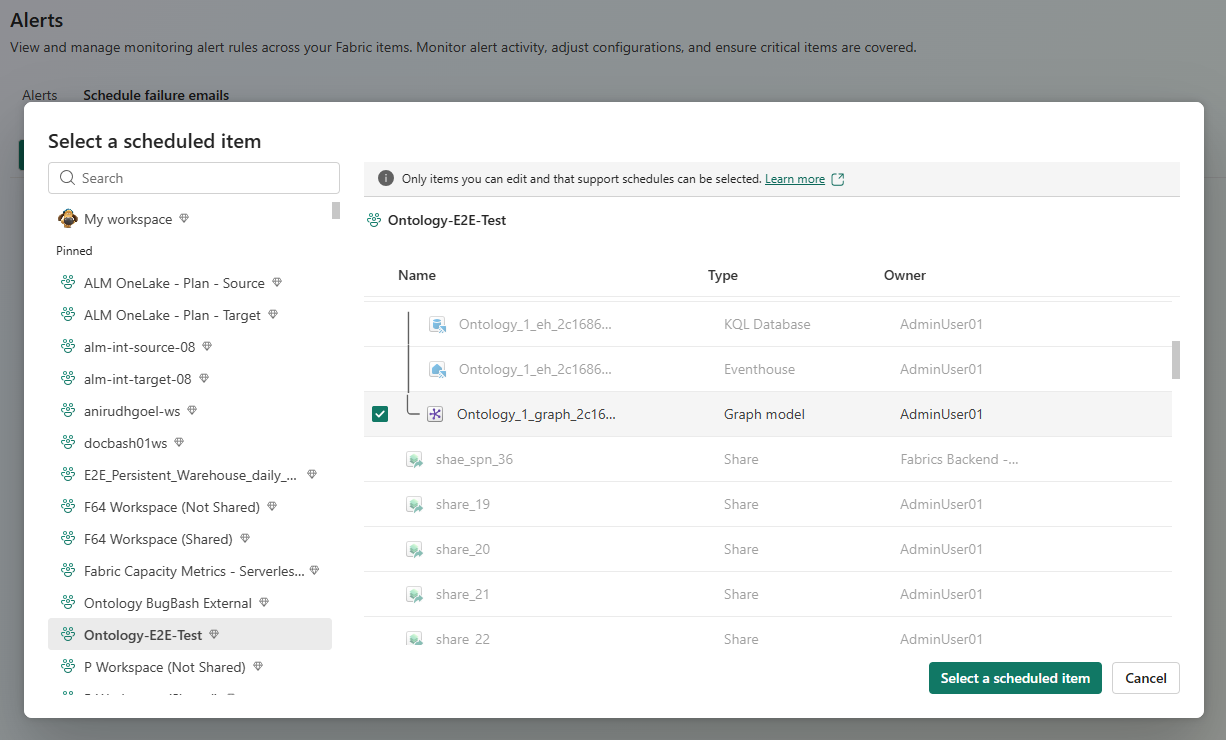
Di Select recipients, masukkan nama atau alamat email penerima. Penerima dapat menjadi pengguna atau grup di penyewa Microsoft Entra Anda, termasuk pengguna tamu B2B. Alamat email eksternal langsung tidak didukung.
Pilih Simpan.
Tip
Anda juga dapat mengonfigurasi notifikasi untuk pekerjaan terjadwal yang gagal dari halaman Pekerjaan berjalan . Pilih elips (.. .) di sebelah item, lalu pilih Buat dan kelola peringatan>Jadwalkan email kegagalan (gratis).
Edit atau hapus notifikasi untuk pekerjaan terjadwal yang gagal
Untuk mengubah atau menghentikan notifikasi untuk pekerjaan terjadwal yang gagal untuk sebuah item:
- Masuk ke Microsoft Fabric.
- Buka Monitor dari panel navigasi. Beralih ke pengalaman Monitor yang baru jika Anda masih menggunakan tampilan klasik.
- Di bawah Kelola, pilih Peringatan.
- Pada Jadwalkan email kegagalan, pilih itemnya. Panel Detail Notifikasi akan terbuka dan menampilkan penerima saat ini.
- Untuk mengubah penerima, pilih Edit penerima, perbarui daftar, dan simpan perubahan Anda.
- Untuk menghentikan notifikasi, pilih Hapus notifikasi.
Izin dan batasan
Anda dapat melihat notifikasi kegagalan untuk item terjadwal apa pun yang Anda izinkan untuk lihat. Untuk mengonfigurasi, mengedit, atau menghapus notifikasi, Anda memerlukan setidaknya peran Kontributor di workspace atau izin Tulis pada item tersebut.
Ingatlah batasan berikut:
- Model semantik belum didukung di halaman Kegagalan jadwal .
- Notifikasi kegagalan hanya berlaku untuk pelaksanaan terjadwal, bukan untuk menjalankan secara manual.
- Notifikasi dikirim dalam bahasa tampilan Fabric milik penerima, dengan bahasa Inggris sebagai opsi cadangan.
Buat aturan peringatan berbasis Activator
Aturan peringatan berbasis aktivator memperluas pemberitahuan pekerjaan melampaui notifikasi untuk pekerjaan terjadwal yang gagal. Gunakan saat Anda perlu memberi peringatan pada acara pekerjaan lain (seperti Mulai dan Berhasil), mengirim notifikasi yang lebih kaya, atau memicu tindakan otomatis.
Note
Untuk menggunakan peringatan berbasis Activator, Anda harus mengaktifkan pemantauan workspace agar Fabric dapat menyediakan item pemantauan untuk menyimpan peringatan berbasis Activator. Namun, Anda tidak diwajibkan menyediakan eventhouse atau mengaktifkan kemampuan tambahan seperti pengumpulan data diagnostik atau investigasi berbasis AI. Pengumpulan dan penyimpanan data ini mungkin menimbulkan biaya tambahan.
Persyaratan untuk peringatan berbasis Activator
Sebelum Anda membuat peringatan berbasis Activator, tinjau persyaratan berikut:
- Aktifkan pemantauan ruang kerja.
- Anda harus memiliki izin Pemilik atau Kontributor ruang kerja untuk membuat item Pemantauan Ruang Kerja dan Aktivator di ruang kerja.
- Peringatan berbasis aktivator mendukung jenis pekerjaan berikut: pipeline, pekerjaan Spark, notebook, fungsi data pengguna, gudang, lakehouse, database tercermin, database SQL, dan database KQL.
Mengaktifkan pemantauan ruang kerja
Masuk ke Microsoft Fabric.
Buka workspace tempat Anda ingin mengubah pengaturan pemantauan.
Pilih ikon Setelan ruang kerja (roda gigi). Pastikan Anda menggunakan ruang kerja versi baru.
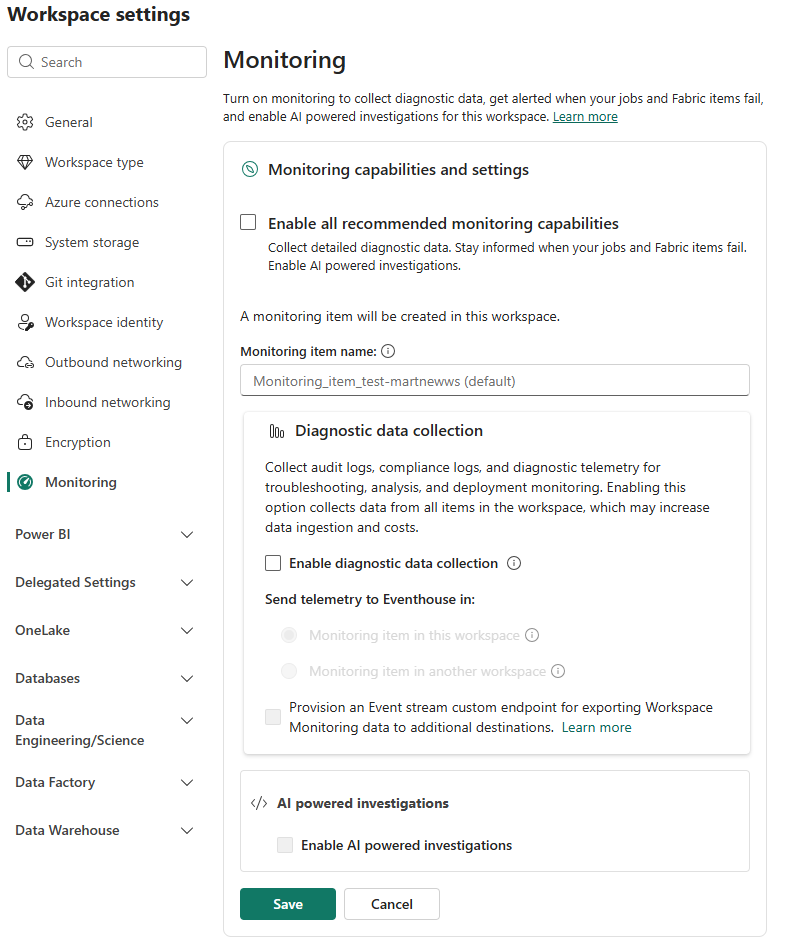
Di halaman pengaturan Workspace , pilih Monitoring.
Pilih Aktifkan.
Note
Secara default, semua kemampuan pemantauan tambahan diaktifkan, termasuk data diagnostik, data telemetri, dan investigasi berbasis AI. Kemampuan ini tidak diperlukan untuk peringatan berbasis Activator, dan Anda dapat membatalkannya jika mau, seperti yang ditunjukkan pada gambar berikut.
Pilih Simpan.
Buat Aturan Pemberitahuan
Untuk mengatur notifikasi kegagalan pada sebuah item, pada halaman Pekerjaan berjalan, pilih elips (.. .) di sebelah item, lalu pilih Buat dan kelola peringatan>Peringatan (berbayar). Aturan ini menentukan peristiwa pekerjaan yang memicu peringatan, penerima peringatan, dan tindakan otomatis yang harus diambil saat peringatan dipicu.
Kelola peringatan pekerjaan
Anda dapat mengelola baik notifikasi untuk pekerjaan terjadwal yang gagal maupun peringatan berbasis Activator dari pengalaman manajemen peringatan skala besar di hub Monitor. Pengalaman ini memberi Anda satu tempat untuk meninjau dan menyesuaikan peringatan di berbagai pekerjaan Anda. Anda juga dapat mengelola peringatan berbasis Activator dari Real-Time hub dan Activator.
Keterbatasan saat ini
Peringatan berbasis aktivator bergantung pada kemampuan pemantauan ruang kerja. Di wilayah yang tidak mendukung pemantauan ruang kerja, Anda tidak dapat membuat atau menggunakan peringatan tugas berbasis Activator di hub Monitor. Untuk daftar wilayah yang didukung, lihat halaman ketersediaan wilayah .