Catatan
Akses ke halaman ini memerlukan otorisasi. Anda dapat mencoba masuk atau mengubah direktori.
Akses ke halaman ini memerlukan otorisasi. Anda dapat mencoba mengubah direktori.
Monitor hub menyediakan satu tempat bagi administrator Fabric untuk memantau kesehatan, konsumsi unit kapasitas (CU), dan pelambatan seluruh kapasitas dalam tenant. Dari halaman Kelola kapasitas , Anda dapat menemukan kapasitas yang berisiko, menelusuri metrik pemanfaatan dan aktivitas kapasitas, mengambil tindakan seperti menjeda atau mengubah ukuran kapasitas, dan meninjau isu aktif.
Important
Kapasitas monitor di hub Monitor saat ini dalam tahap pratinjau. Lihat Ketentuan Penggunaan Tambahan untuk Pratinjau Microsoft Azure untuk mengetahui ketentuan hukum yang berlaku untuk fitur Azure yang dalam tahap beta, pratinjau, atau belum dirilis ke ketersediaan umum.
Prasyarat
- Kapasitas Microsoft Fabric di tenant Anda.
- Izin untuk administrator Fabric atau administrator kapasitas untuk melihat detail kapasitas dan mengambil tindakan pengelolaan.
Pemantauan kapasitas terbuka
Mulailah dari portal Fabric dan buka tampilan pemantauan kapasitas di hub Monitor.
- Masuk ke portal Fabric.
- Di panel navigasi kiri, pilih Monitor.
- Pilih Kapasitas.
Halaman Kelola kapasitas akan terbuka dan menampilkan semua kapasitas untuk penyewa Anda.
Lihat status kesehatan kapasitas di seluruh tenant Anda
Halaman Kelola kapasitas merangkum kesehatan setiap kapasitas. Ubin status kesehatan di bagian atas menunjukkan jumlah total kapasitas dan berapa banyak yang berstatus Sehat, Berisiko, Terdegradasi, atau Dijeda.
Untuk menemukan dan mengatur kapasitas, gunakan kontrol berikut:
- Gunakan Filter berdasarkan kata kunci untuk memfilter daftar berdasarkan teks yang Anda ketik.
- Pilih menu Filter untuk mempersempit daftar berdasarkan properti kapasitas.
- Pilih Urutkan berdasarkan kondisi kesehatan untuk memesan kapasitas berdasarkan kesehatan.
- Pilih opsi Kolom untuk memilih kolom mana yang muncul dalam tampilan tabel.
Beralih antara dua tata letak dengan tombol tampilan:
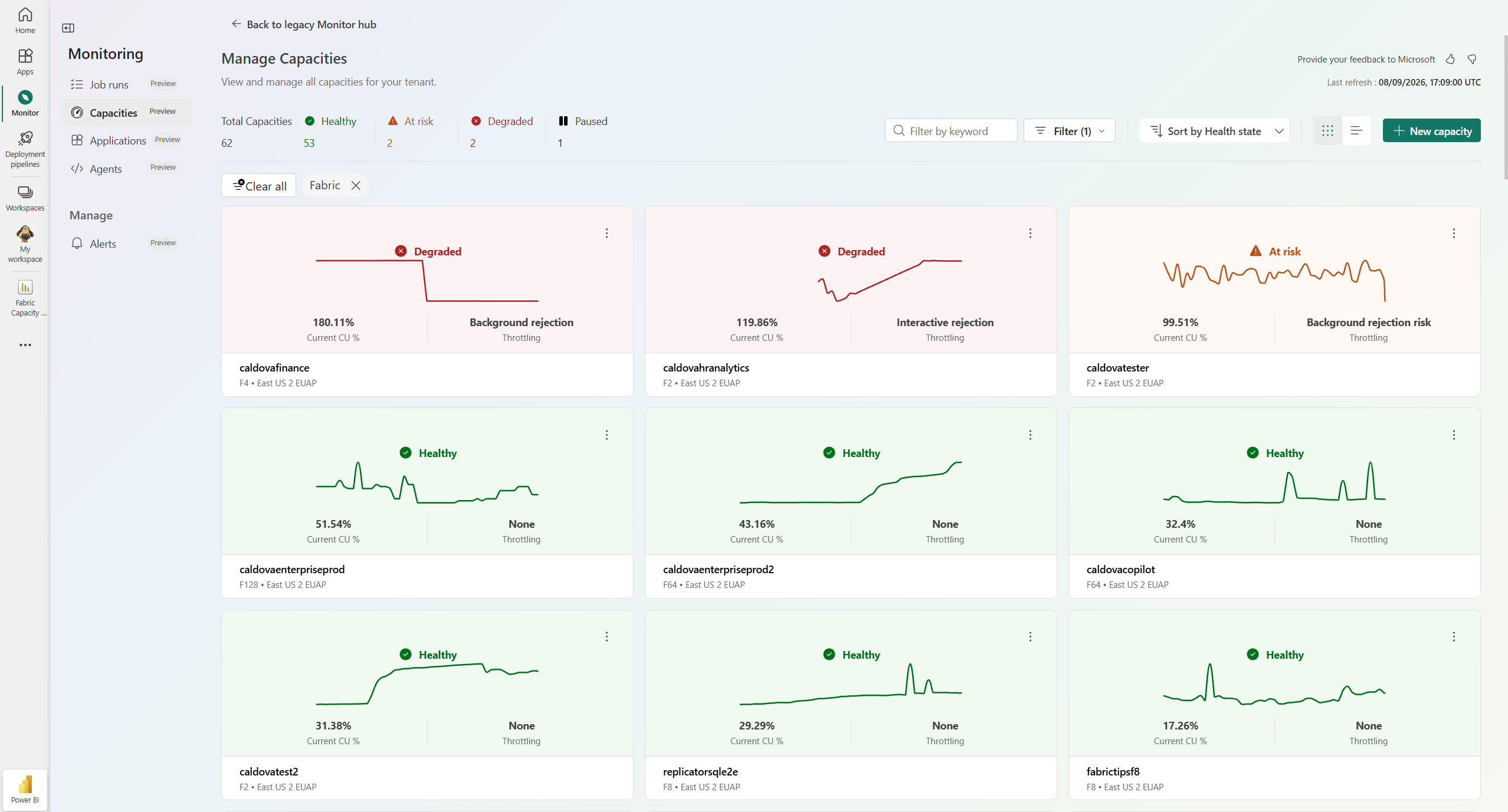
Tampilan grid menampilkan setiap kapasitas sebagai ubin dengan status kesehatannya, %CU saat ini , dan Throttling.
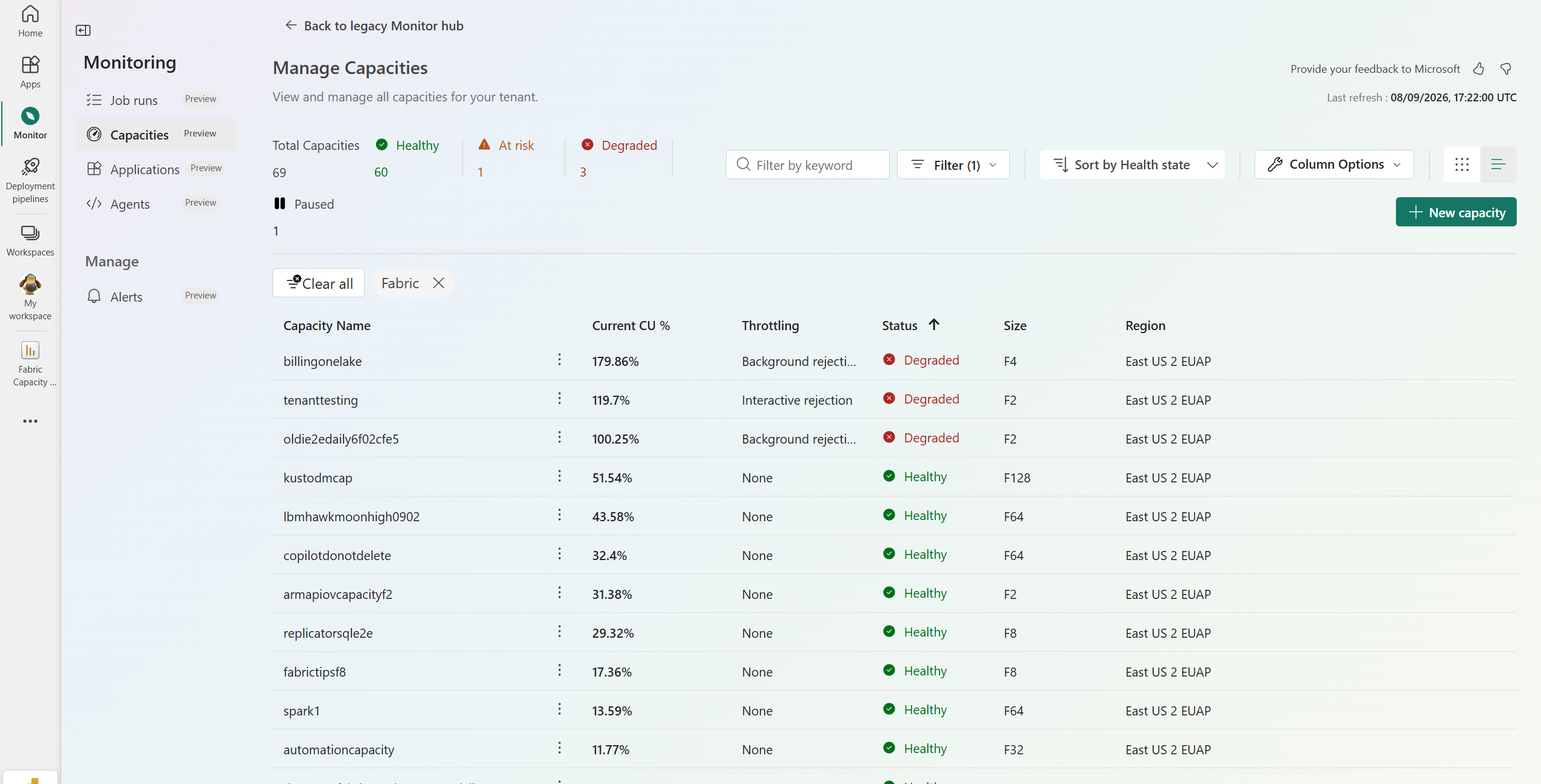
Tampilan tabel menampilkan daftar dengan kolom Nama Kapasitas, CU Saat Ini %, Throttling, Status, Ukuran, dan Wilayah.
Membuat kapasitas baru
- Masuk ke portal Fabric.
- Di panel navigasi kiri, pilih Monitor.
- Pilih Kapasitas.
- Pilih Kapasitas Baru.
- Pada halaman Kapasitas baru , pilih tipe kapasitas, lalu masukkan informasi berikut:
- Tipe kapasitas - Pilih jenis kapasitas yang ingin Anda buat.
- Nama kapasitas - Masukkan nama untuk kapasitas Anda.
- Langganan - Pilih langganan Azure yang ingin Anda gunakan untuk kapasitas tersebut.
- Grup sumber daya - Pilih grup sumber daya Azure yang ingin Anda gunakan untuk kapasitas tersebut.
- Region - Pilih region tempat Anda ingin membuat kapasitas.
- Ukuran kapasitas - Pilih jumlah unit kapasitas yang akan dialokasikan ke kapasitas.
- Administrator kapasitas - Pilih admin untuk kapasitas baru.
- Perluas Pengaturan tambahan untuk mengonfigurasi pengaturan lain jika tersedia, seperti tag.
- Pilih Terapkan.
Lihat detail untuk kapasitas
Pada halaman Kelola kapasitas , pilih nama kapasitas untuk membuka halaman detailnya. Halaman detail menampilkan informasi identifikasi untuk kapasitas: SKU,Wilayah, ID,admin layanan, dan jumlah workspace yang ditugaskan.
Kartu metrik merangkum kondisi kapasitas saat ini:
- Pemanfaatan menunjukkan total penggunaan komputasi, dibagi menjadi penggunaan interaktif dan latar belakang.
- Pembatasan arus menunjukkan apakah kapasitas sedang dibatasi.
- Aktivitas saat ini menunjukkan tingkat penundaan interaktif, penolakan interaktif, dan tingkat penolakan latar belakang.
- Unit kapasitas yang dibawa dari periode sebelumnya menunjukkan unit kapasitas yang dibawa dari periode sebelumnya.
- Proteksi lonjakan menunjukkan ambang penolakan derau latar belakang dan pemulihan. Pilih Konfigurasikan untuk menyesuaikannya.
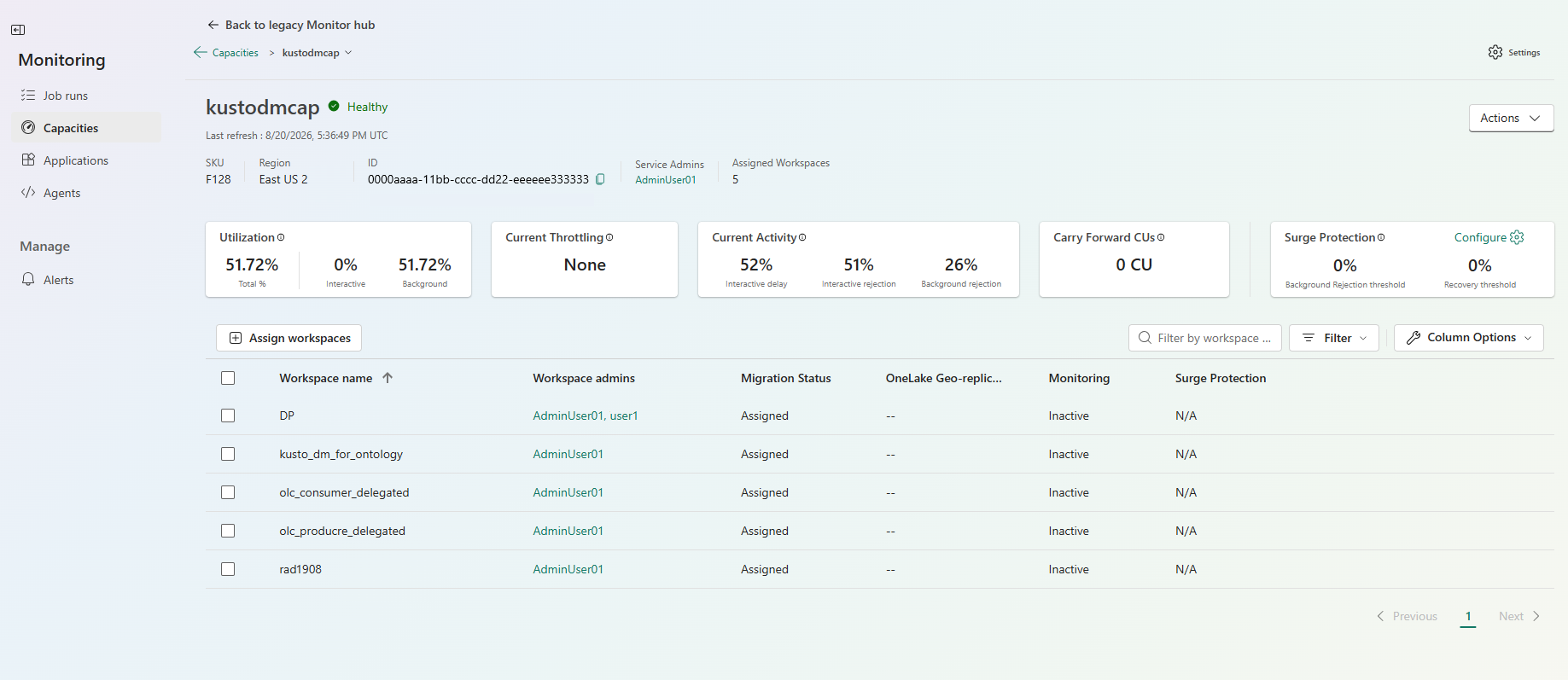
Daftar workspace yang ditetapkan ke kapasitas menampilkan detail tentang setiap workspace, termasuk admin workspace, status migrasi, geo-replikasi OneLake, pemantauan, dan status perlindungan lonjakan. Pilih Tetapkan ruang kerja untuk menambah ruang kerja ke kapasitas.
Ambil tindakan berdasarkan kapasitas
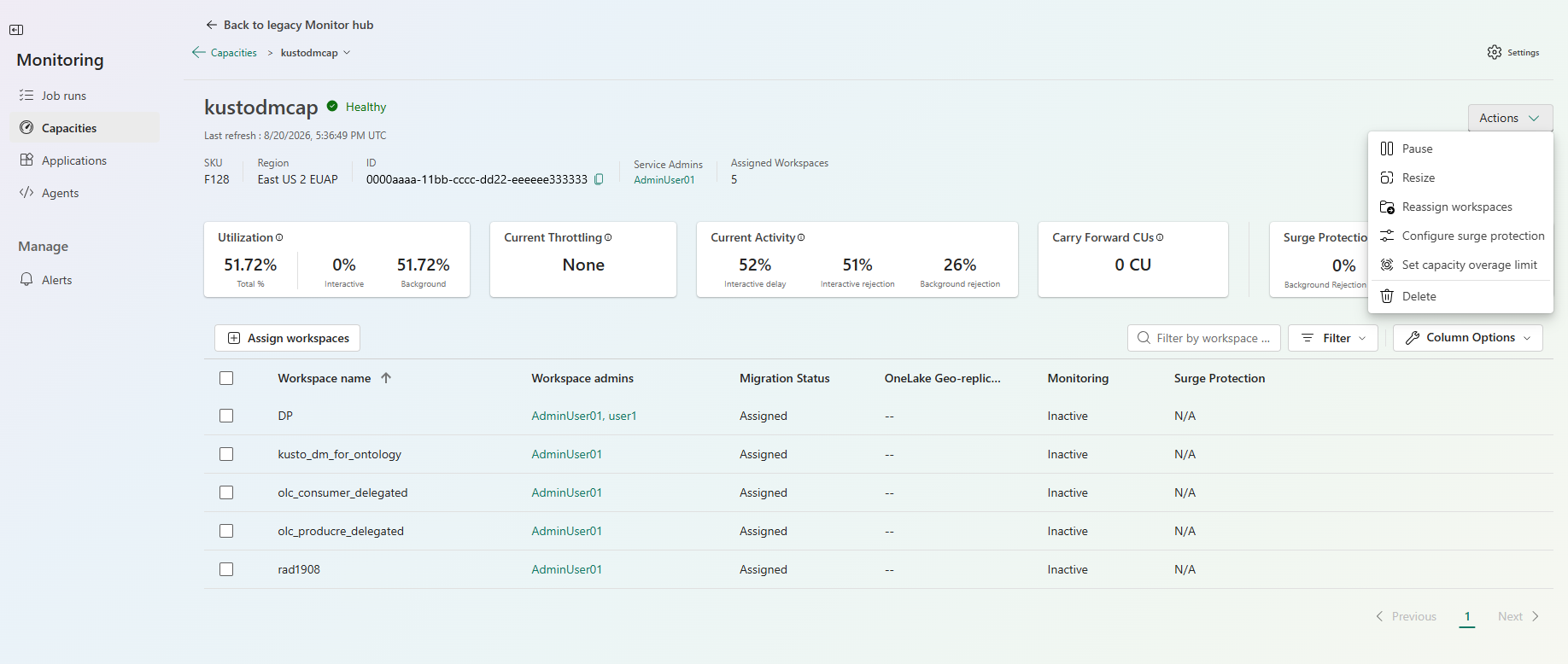
Di halaman detail kapasitas, pilih Tindakan untuk mengelola kapasitas. Tindakan berikut tersedia:
- Jeda menghentikan kapasitas.
- Resize mengubah SKU kapasitas. Untuk mengubah ukuran kapasitas, Anda memerlukan izin pemilik langganan Azure.
- Menetapkan ulang ruang kerja memindahkan ruang kerja ke kapasitas lain.
- Konfigurasi proteksi lonjakan mengatur ambang penolakan latar belakang dan pemulihan.
- Batas kelebihan kapasitas yang diatur membatasi berapa banyak kelebihan kapasitas yang dapat dikumpulkan.
- Hapus menghapus kapasitas.