Catatan
Akses ke halaman ini memerlukan otorisasi. Anda dapat mencoba masuk atau mengubah direktori.
Akses ke halaman ini memerlukan otorisasi. Anda dapat mencoba mengubah direktori.
Pantau aplikasi Fabric Anda untuk memahami bagaimana orang menggunakannya dan selidiki perilaku tak terduga. Mulailah dengan metrik bawaan untuk gambaran aktivitas aplikasi, lalu kumpulkan event aplikasi dan log untuk menjawab pertanyaan tentang fitur atau operasi tertentu.
Pilih apa yang akan dipantau
Gunakan opsi pemantauan yang sesuai dengan pertanyaan Anda.
| Apa yang ingin Anda pahami | Di mana untuk memulai | Setup |
|---|---|---|
| Aktivitas masuk, pemuatan aplikasi, volume kueri data, kesalahan, rata-rata durasi kueri, dan metrik untuk konektor data, penyimpanan, dan fungsi. | Metrik Aplikasi bawaan di portal Fabric. | Tidak diperlukan instrumentasi aplikasi. |
| Kunjungan halaman, penggunaan fitur tertentu, atau apa yang terjadi selama operasi. | Telemetri aplikasi, dikueri dengan agen pengkodean atau CLI Rayfin. | Aktifkan telemetri, terapkan, dan instrumentasikan sinyal aplikasi yang Anda butuhkan. |
Prasyarat
- Aplikasi Fabric yang telah diterpasang.
- izin Write pada aplikasi untuk membuka tampilan manajemen dan membuat kueri telemetri aplikasi.
Untuk informasi tentang pengaturan Fabric Apps, lihat Apa itu Fabric Apps?.
Untuk mengonfigurasi telemetri aplikasi, Anda juga memerlukan file proyek aplikasi, versi CLI Rayfin yang mendukung telemetry, dan izin untuk menerapkan aplikasi. Telemetri aplikasi harus tersedia di workspace target.
Pantau Metrik Aplikasi bawaan
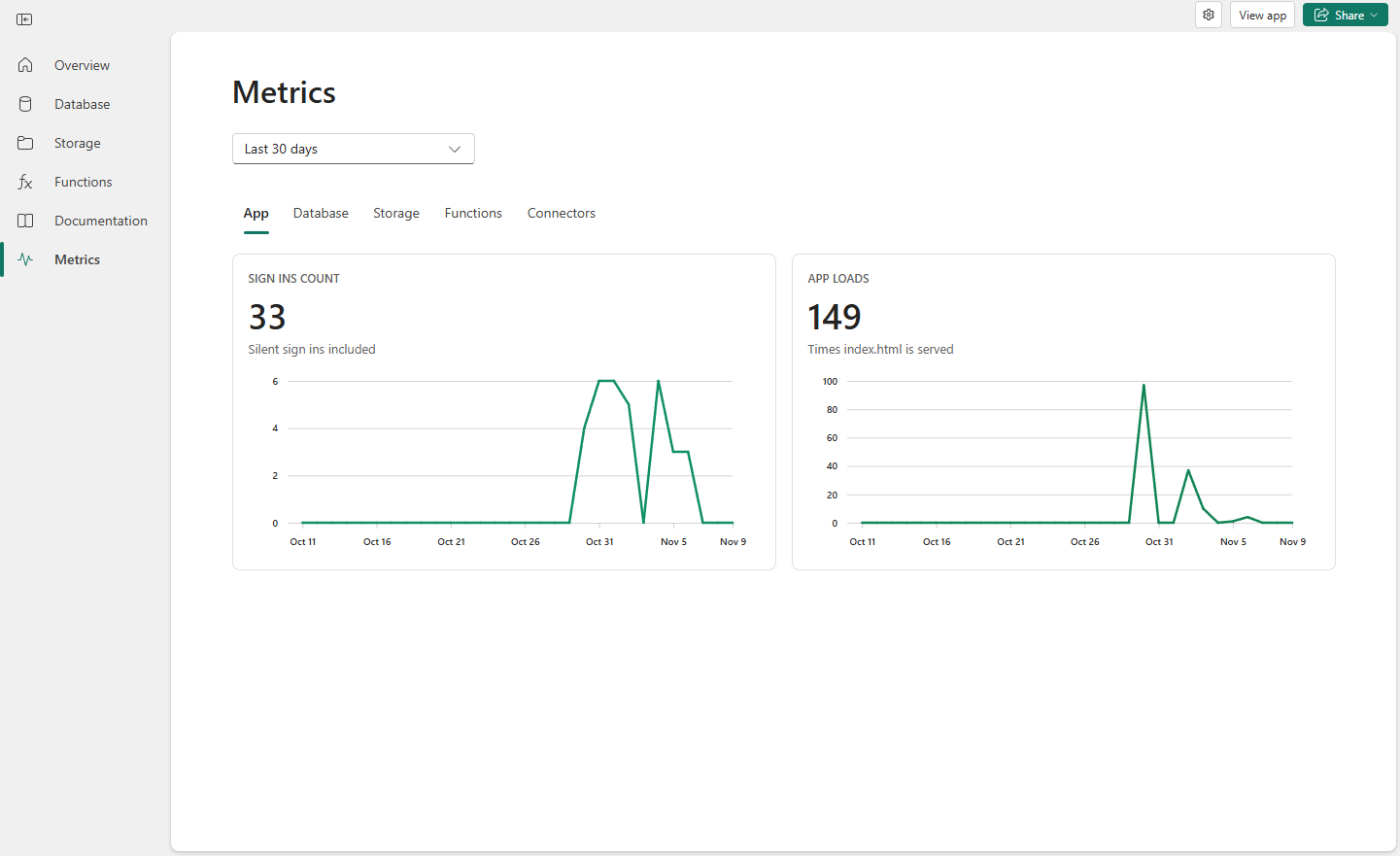
Buka Metrics di tampilan manajemen aplikasi Anda untuk melihat metrik bawaan sisi server untuk masuk, memuat aplikasi, kueri data, konektor data, penyimpanan, dan fungsi. Anda tidak perlu menambahkan instrumen ke kode aplikasi Anda untuk menggunakan metrik ini.
Buka metrik aplikasi
- Di portal Fabric, buka ruang kerja yang berisi aplikasi Anda.
- Buka item aplikasi Fabric.
- Jika Anda melihat aplikasi yang sedang berjalan, pilih Kelola aplikasi.
- Di navigasi kiri, pilih Metrics.
- Pilih App, Database, Storage, Functions, atau Connectors untuk melihat metrik untuk kategori tersebut. Tab Aplikasi terbuka secara default.
- Pilih 30 hari terakhir, 7 hari terakhir, atau 24 jam terakhir dari daftar rentang waktu. Default-nya adalah Last 30 days.
Metrik penyimpanan muncul di mana pemantauan penyimpanan diaktifkan.
Setiap kartu menampilkan ringkasan untuk rentang waktu yang dipilih dan grafik aktivitas dalam rentang tersebut.
Memahami metrik
Metrik dikelompokkan berdasarkan kategori. Metrik fungsi, konektor, dan penyimpanan merangkum aktivitas di seluruh aplikasi, bukan memberikan rincian untuk setiap sumber daya individual.
| Tab | Ukuran | Apa yang ditampilkannya |
|---|---|---|
| Aplikasi | Jumlah login | Aktivitas masuk, termasuk login diam-diam. Metrik ini bukan hitungan pengguna unik. |
| Aplikasi | Aplikasi dimuat | Jumlah kali dokumen aplikasi index.html disajikan. Metrik ini bukan jumlah pengunjung unik atau semua unduhan file statis. |
| Database | Jumlah kueri | Permintaan data GraphQL yang diproses oleh aplikasi, termasuk permintaan yang gagal. |
| Database | Jumlah kesalahan kueri | Permintaan data gagal, termasuk permintaan yang responsnya mengandung kesalahan di JSON. Permintaan dengan beberapa kesalahan dihitung sekali. |
| Database | Tingkat kesalahan kueri | Persentase permintaan data yang gagal: (Query error count / Query count) * 100. |
| Database | Durasi - rata-rata | Rata-rata durasi kueri data sisi server, termasuk permintaan yang gagal. Metrik ini bukan soal loading browser atau waktu rendering. |
| Penyimpanan | Jumlah permintaan | Jumlah permintaan penyimpanan. |
| Penyimpanan | Tingkat kesalahan permintaan | Persentase permintaan penyimpanan yang gagal. |
| Fungsi | Pemanggilan | Jumlah invokasi fungsi. |
| Fungsi | Pemanggilan yang gagal | Jumlah panggilan fungsi yang gagal. |
| Fungsi | Tingkat error | Persentase panggilan fungsi yang gagal. |
| Fungsi | Durasi rata-rata | Durasi pemanggilan fungsi rata-rata. |
| Konektor | Jumlah permintaan | Jumlah permintaan konektor, tidak termasuk konektor model semantik. |
| Konektor | Permintaan yang gagal | Jumlah permintaan konektor yang gagal, tidak termasuk konektor model semantik. |
| Konektor | Tingkat kesalahan | Persentase permintaan konektor yang gagal, tidak termasuk konektor model semantik. |
| Konektor | Durasi rata-rata | Durasi permintaan konektor rata-rata, tidak termasuk konektor model semantik. |
Konektor model semantik tidak termasuk dalam metrik konektor.
Kartu jumlah merangkum aktivitas pada jendela pelaporan yang dipilih. Tingkat kesalahan dan durasi rata-rata dihitung untuk seluruh jendela, bukan dengan merata-ratakan nilai grafik yang digambarkan. Durasi muncul dalam milidetik atau detik.
Respons GraphQL dapat mengandung kesalahan meskipun status HTTP-nya adalah 200 OK. Gunakan jumlah kesalahan Query dan tingkat error Query untuk mengidentifikasi kegagalan ini.
Pahami rentang waktu
Grafik menggunakan stempel waktu Waktu Universal Terkoordinasi (UTC) dan interval waktu yang telah berakhir:
| Rentang yang dipilih | Interval tangga lagu | Akhir jendela pelaporan |
|---|---|---|
| 24 jam terakhir | Satu jam | Awal jam UTC saat ini. Jam saat ini yang belum selesai tidak disertakan. |
| 7 hari terakhir | Satu hari | Awal hari UTC saat ini. Hari ini yang belum lengkap tidak dihitung. |
| 30 hari terakhir | Satu hari | Awal hari UTC saat ini. Hari ini yang belum lengkap tidak dihitung. |
Misalnya, aktivitas dari tadi hari ini mungkin muncul di 24 jam terakhir tetapi belum muncul di 7 hari terakhir atau 30 hari terakhir.
Rentang waktu berlaku untuk setiap tab. Beralih tab mempertahankan rentang waktu yang dipilih dan menampilkan data yang sudah dimuat. Mengubah rentang waktu memuat ulang metrik di semua tab.
Cakupan dan batasan
App Metrics mencakup metrik sisi server bawaan yang tercantum di bagian ini. Grafik tersebut tidak menyediakan pengukuran kinerja browser, log aplikasi khusus, atau drill-down kesalahan individual. Untuk mengumpulkan event dan log khusus aplikasi, gunakan telemetri aplikasi.
App Metrics bukanlah laporan konsumsi kapasitas. Untuk unit kapasitas dan informasi penagihan, lihat Penetapan harga dan penggunaan kapasitas untuk Fabric Apps.
Kumpulkan telemetri aplikasi
Gunakan telemetri aplikasi untuk memahami kunjungan halaman, melacak tindakan penting, dan menyelidiki masalah spesifik. Fabric Apps menggunakan Application Insights untuk menyimpan telemetri ini dalam sumber daya yang terkait dengan aplikasi Anda.
Mulailah dengan pertanyaan yang ingin Anda jawab, lalu pilih sinyal mana yang akan dikumpulkan.
| Question | Apa yang harus dikumpulkan |
|---|---|
| Halaman mana yang dikunjungi orang? | Tampilan halaman dari telemetri browser aplikasi Anda. |
| Apakah orang menggunakan fitur tertentu? | Sebuah event khusus ketika seseorang melakukan tindakan tersebut, seperti mengirimkan formulir atau membuat laporan. |
| Di mana alur kerja berhenti? | Peristiwa pada langkah-langkah bermakna, seperti memulai dan menyelesaikan sebuah operasi. |
| Apa yang terjadi ketika seseorang melaporkan masalah? | Log diagnostik dengan konteks untuk mengidentifikasi operasi yang terdampak dan waktunya. |
Aktifkan telemetri aplikasi
Minta agen coding Anda untuk mengonfigurasi pengumpulan data untuk aplikasi Anda. Sesuaikan event dalam contoh ini dengan aksi yang didukung aplikasi Anda:
Enable application telemetry for this Fabric app. Add browser page-view
collection and a custom event when a report is generated successfully.
Use compatible telemetry packages and the app's existing Rayfin client.
Show me the changes before deploying.
Atau, dari direktori proyek aplikasi Anda, aktifkan telemetri dengan CLI:
npx rayfin telemetry enable
Perintah ini memperbarui rayfin.yml project Anda. Anda juga dapat mengedit pengaturan secara langsung, mempertahankan pengaturan layanan lainnya:
services:
  telemetry:
    enabled: true
Deploy untuk menerapkan konfigurasi:
npx rayfin up
Mengaktifkan telemetri hanya mengubah konfigurasi lokal. Deployment menyiapkan tujuan telemetri aplikasi dan dukungan kueri. Untuk aplikasi dengan fungsi yang di-deploy, Fabric juga mengonfigurasi tujuan telemetri mereka. Pengumpulan data browser memerlukan inisialisasi dalam kode aplikasi Anda.
Kumpulkan tampilan halaman dan event aplikasi
Agen pengkodean Anda dapat menambahkan instrumentasi sebagai bagian dari pengaturan sebelumnya. Jika Anda menambahkannya sendiri, instal versi @microsoft/rayfin-telemetry yang kompatibel dengan aplikasi @microsoft/rayfin-client Anda dan dependensi rekan yang diperlukan di paket frontend.
Inisialisasi telemetri browser sekali saat startup aplikasi, setelah klien Rayfin Anda yang sudah siap digunakan. Dalam contoh ini, client adalah klien Rayfin yang diinisialisasi pada aplikasi Anda:
import { initTelemetry } from '@microsoft/rayfin-telemetry/browser';

const telemetry = await initTelemetry({
  runtimeConfig: client.runtimeConfig,
  serviceName: 'my-fabric-app',
});
Inisializer menggunakan string koneksi yang disediakan dalam konfigurasi runtime aplikasi yang dideploy. Anda tidak perlu hardcode string koneksi ke dalam aplikasi Anda.
Pengaturan browser default mengumpulkan tayangan halaman. Ini tidak secara otomatis menangkap output konsol, pengecualian browser, atau permintaan Fetch/XHR. Tambahkan instrumentasi untuk sinyal yang dibutuhkan aplikasi Anda.
Misalnya, setelah laporan berhasil dibuat, keluarkan event kustom:
import { logs } from '@opentelemetry/api-logs';

if (telemetry) {
  logs.getLogger('my-fabric-app').emit({
    eventName: 'report.generated',
    attributes: {
      'report.format': 'pdf',
    },
  });
}
Bangun dan deploy ulang aplikasi yang sudah diperbarui, lalu buka dan lakukan aksi yang sudah Anda instrumentasikan. Berikan waktu untuk ingesti sebelum melakukan query pada event.
Jelajahi penggunaan aplikasi
Minta agen pengkodean Anda untuk melakukan query pada data yang Anda kumpulkan:
Show me which pages people visited and how many report.generated events
were recorded in this app during the last day. Use the app's telemetry,
and distinguish recorded events from unique users.
Untuk melakukan query langsung, kirimkan query Kusto Query Language (KQL) ke CLI. Untuk kunjungan halaman terbaru, jalankan:
npx rayfin telemetry query "pageViews | project timestamp, name, duration | order by timestamp desc | take 20" --timespan PT1H --max-rows 20 --json
Untuk menghitung peristiwa pembuatan laporan yang tercatat per jam selama hari terakhir, jalankan:
npx rayfin telemetry query "customEvents | where name == 'report.generated' | summarize RecordedEvents=count() by bin(timestamp, 1h) | order by timestamp asc" --timespan P1D --json
Perintah ini mengueri data telemetri untuk penerapan aktif aplikasi.
PT1H memilih 1 jam terakhir, dan P1D memilih 1 hari terakhir. Output JSON mengandung status, count, dan rows.
Kueri ini menggunakan nama tabel Application Insights seperti pageViews, traces, dan AppPageViews, bukan nama tabel Log Analytics seperti AppEvents, AppTraces, dan customEvents. Untuk bidang dan nama tabel, lihat model data telemetri Application Insights.
Hitungan mewakili peristiwa yang dikumpulkan, bukan total yang dijamin dari setiap tindakan pengguna. Pengaturan pengumpulan, pengambilan sampel, dan pengiriman dapat memengaruhi hasil.
Selidiki masalah yang dilaporkan
Identifikasi kapan masalah terjadi dan tindakan apa yang sedang dilakukan pengguna. Minta agen coding Anda untuk menyelidiki gejala dan jendela waktu tersebut:
Investigate why report generation failed in this app during the last hour.
Query the available application events and diagnostic logs. Summarize
what the evidence shows and identify any gaps in collection.
Untuk mengambil log diagnostik terbaru secara langsung, jalankan:
npx rayfin telemetry query "traces | project timestamp, severityLevel, message | order by timestamp desc | take 50" --timespan PT1H --max-rows 50 --json
Hanya catatan yang dikirimkan ke tujuan telemetri aplikasi yang muncul dalam hasil ini. Mengaktifkan telemetri aplikasi tidak mengekspos semua log platform internal Fabric atau secara otomatis menginstrumen setiap operasi.
Jika informasi yang Anda butuhkan tidak terkumpul, tambahkan instrumentasi untuk kejadian di masa depan. Mengaktifkan koleksi tidak memulihkan aktivitas sebelumnya. Hasil kueri kosong tidak membuktikan bahwa tidak ada kegagalan yang terjadi.
Matikan telemetri aplikasi
Menonaktifkan telemetri adalah perubahan deployment, bukan cara untuk menjeda pengumpulan sambil mempertahankan sumber daya yang sama.
Peringatan
Menonaktifkan telemetri dan melakukan deployment akan menghapus sumber daya observabilitas yang dialokasikan untuk aplikasi. Telemetri yang sebelumnya dikumpulkan tidak lagi tersedia melalui sumber daya tersebut. Mengaktifkan kembali telemetri membuat sumber daya baru dan tidak mengembalikan riwayat tersebut.
Run:
npx rayfin telemetry disable
npx rayfin up
Perintah disable memperbarui konfigurasi lokal. Penghapusan terjadi selama deployment. Hapus atau hentikan instrumen browser sesuai kebutuhan; halaman yang sudah terbuka dapat mempertahankan konfigurasi telemetri yang sudah diinisialisasi hingga dimuat ulang.
Troubleshooting
Gunakan pemeriksaan berikut ketika metrik tidak dimuat atau telemetri aplikasi tidak mengembalikan hasil yang diharapkan.
Data hilang dan kesalahan pemuatan
Jika sebuah kartu menampilkan Tidak ada data metrik yang tersedia untuk rentang waktu ini, maka tidak ada data yang dikembalikan untuk metrik tersebut dalam rentang yang dipilih. Nilai ringkasan dari 0 di samping pesan ini bukanlah konfirmasi bahwa tidak ada kejadian yang terjadi.
Periksa apakah aplikasi Anda memiliki aktivitas selama jendela pelaporan yang dipilih. Untuk aktivitas terbaru, coba 24 jam terakhir dan perhitungkan jam yang tidak lengkap yang dikecualikan.
Pesan Kami tidak dapat memuat metrik ini. Segarkan halaman. Jika masalah berlanjut, hubungi pemilik aplikasi. Artinya data kartu tidak dapat diambil. Kartu lain masih bisa menunjukkan hasil. Kesalahan pemuatan bukan tolok ukur kesehatan aplikasi Anda.
Jika Kelola aplikasi dinonaktifkan, minta pemilik atau administrator aplikasi untuk memeriksa izin Tulis Anda.
Memecahkan masalah pengumpulan dan kueri
Gunakan pemeriksaan ini ketika setup atau query tidak menghasilkan hasil yang diharapkan.
| Gejala | Action |
|---|---|
CLI tidak mengenali telemetry. |
Gunakan versi CLI yang mendukung telemetri aplikasi. |
Sebuah kueri melaporkan TELEMETRY_NOT_ENABLED. |
Aktifkan telemetri dan terapkan perubahan konfigurasi dengan npx rayfin up. |
Layanan melaporkan FEATURE_NOT_ENABLED. |
Pastikan telemetri aplikasi tersedia di workspace target. Konfigurasi lokal tidak mengaktifkan layanan untuk ruang kerja tersebut. |
| Inisialisasi browser tidak memiliki string koneksi. | Periksa apakah rayfin.config.json yang di-deploy berisi applicationInsightsConnectionString, dan apakah klien Anda membaca konfigurasi runtime yang di-deploy. |
| Sebuah query ditolak. | Pastikan akun Anda yang sudah masuk memiliki izin Tulis di aplikasi. |
| Sebuah kueri berhasil tetapi tidak mengembalikan baris. | Periksa deployment aktif, jendela waktu, instrumentasi, ekspor browser, dan penundaan ingestion. Lakukan aksi yang diinstrumentasi dan kueri lagi. |