Catatan
Akses ke halaman ini memerlukan otorisasi. Anda dapat mencoba masuk atau mengubah direktori.
Akses ke halaman ini memerlukan otorisasi. Anda dapat mencoba mengubah direktori.
Gunakan ekstensi Microsoft Fabric untuk Visual Studio Code (VS Code) untuk membuat aplikasi Fabric di ruang kerja Anda dan buka halaman Memulai aplikasinya. Halaman ini menyediakan perintah yang disesuaikan dengan aplikasi Anda sehingga Anda dapat mengatur proyek lokal dengan Rayfin, kerangka kerja untuk aplikasi Fabric.
Dalam quickstart ini, Anda membuat aplikasi bernama demoapp12, mengatur kode sumbernya secara lokal, lalu menjalankan dan mendistribusikan aplikasi tersebut.
Prerequisites
- Visual Studio Code.
- Ekstensi Microsoft Fabric untuk Visual Studio Code dengan fitur Apps dan Get Started yang ditampilkan dalam mulai cepat ini.
- Node.js 20 atau lebih dan npm .
- Akun Microsoft dengan akses ke Fabric.
- Ruang kerja Fabric dengan kapasitas Fabric yang ditetapkan, di mana Anda memiliki izin Kontributor, Anggota, atau Admin. Lihat prasyarat Fabric Apps.
Masuk dan pilih ruang kerja
- Buka VS Code. Jika Anda belum menginstal ekstensi Microsoft Fabric, buka Extensions, cari Microsoft Fabric, dan instal ekstensi yang ditautkan dalam prasyarat.
- Tekan F1, masukkan
Fabric: Sign in, dan pilih perintah. - Lengkapi prompt masuk dengan akun yang Anda gunakan untuk mengakses workspace Fabric Anda.
- Pilih Microsoft Fabric di bilah aktivitas.
- Di Fabric Workspaces, perluas ruang kerja tempat Anda ingin membuat aplikasi. Pilih ruang kerja Anda.
Buat item aplikasi
Buat aplikasi di workspace yang Anda pilih sebelum Anda mengatur proyek lokalnya.
Tekan F1, enter
Fabric: Create item, dan pilih workspace.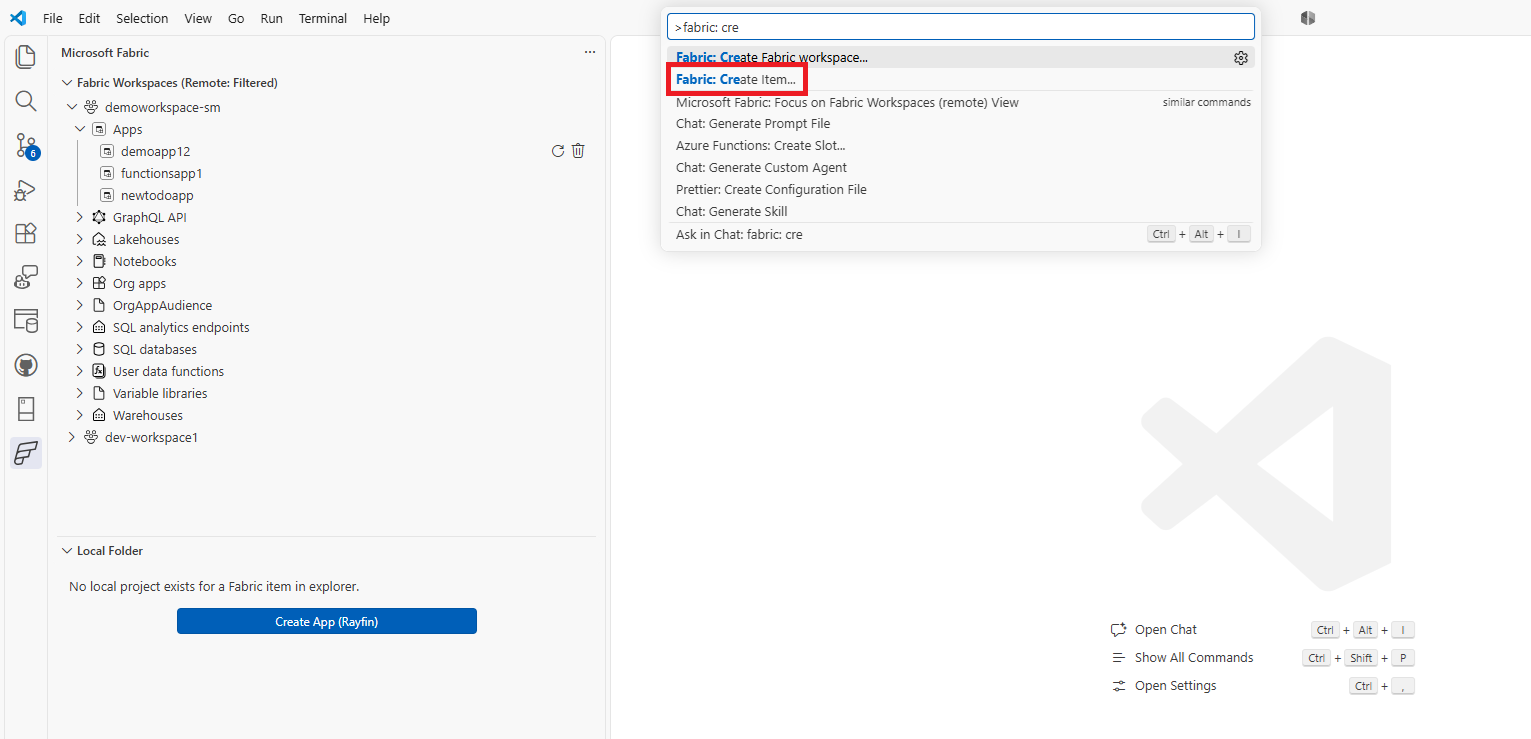
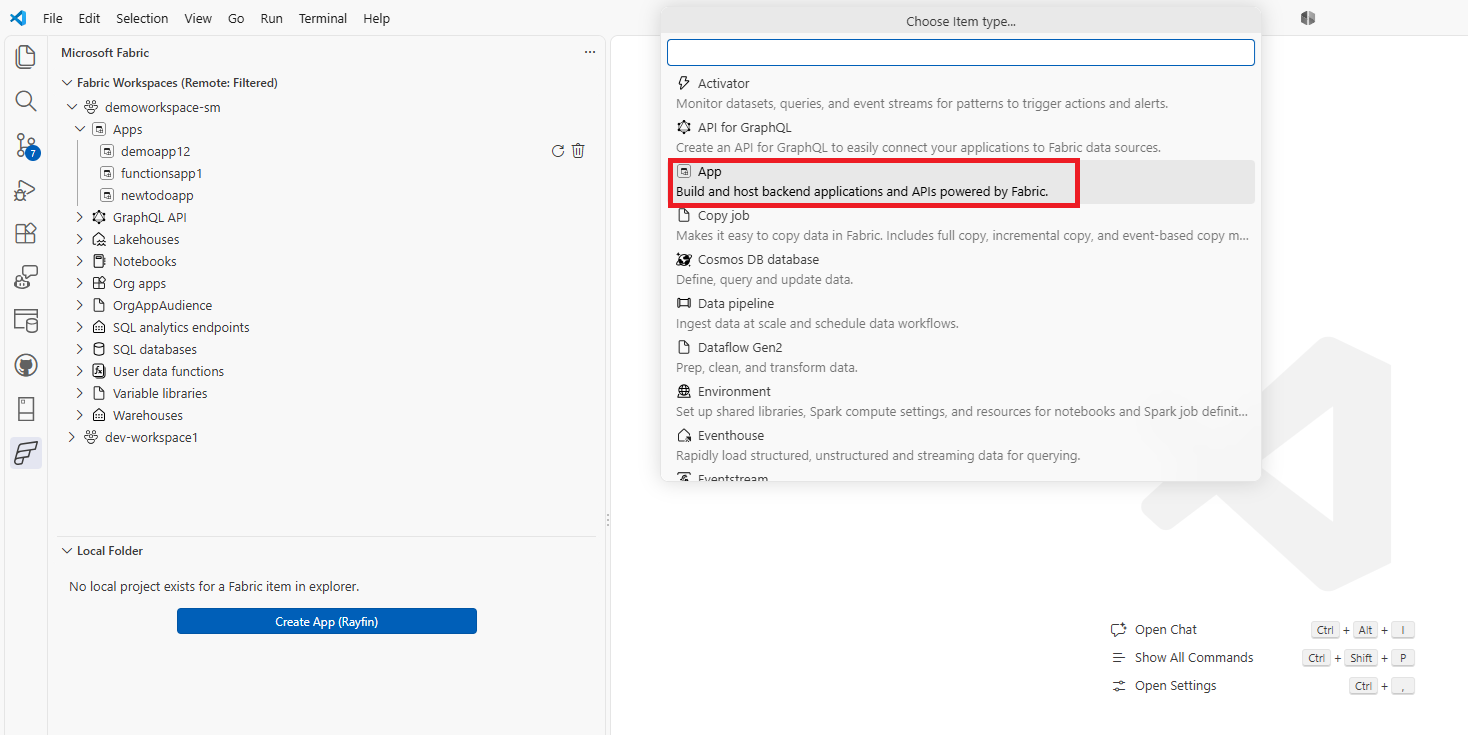
Pilih Aplikasi.
Masukkan nama dan tekan Enter untuk konfirmasi.
Buka halaman memulai aplikasi
Anda dapat kembali ke instruksi pengaturan kapan saja.
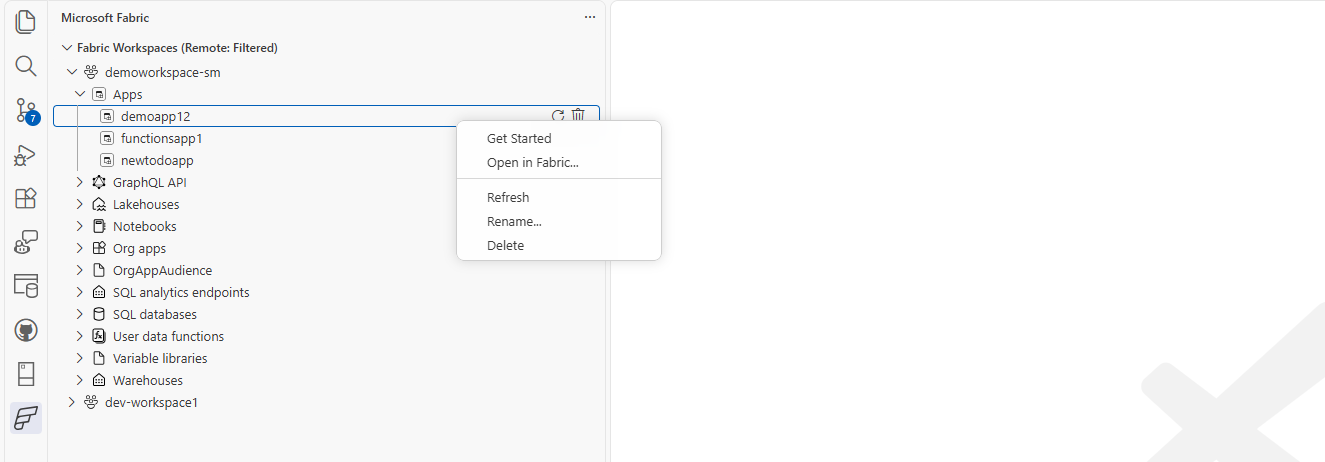
Klik kanan item aplikasi Anda.
Pilih Memulai.
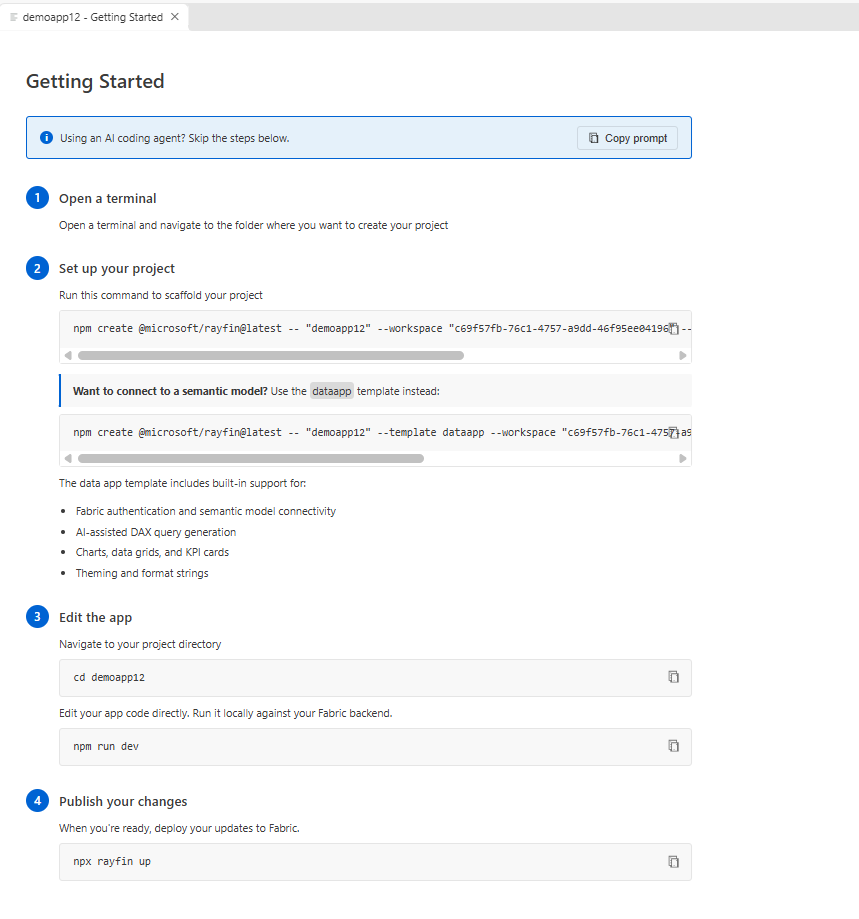
Halaman Memulai berisi perintah pengaturan proyek untuk aplikasi dan workspace yang dipilih, beserta instruksi untuk mengedit aplikasi.
Siapkan proyek lokal
Gunakan perintah dari halaman Getting Started aplikasi Anda daripada menyalin contoh nilai dari tangkapan layar berikut.
Di VS Code, pilih Terminal>.
Buka folder induk tempat Anda ingin membuat proyek.
Di bawah Atur proyek Anda di halaman Memulai, salin perintah scaffold lengkap dan jalankan di terminal. Ikuti petunjuk apa pun.
Perintah ini menggunakan
npm create @microsoft/rayfin@latestdan mencakup pengaturan untuk aplikasi dan workspace pilihan Anda. Salin perintah lengkap, termasuk teks apa pun yang melampaui blok kode yang terlihat.Setelah pengaturan selesai, buka folder proyek yang dihasilkan. Jika Anda menggunakan
demoapp12, jalankan:cd demoapp12Pilih File>Open Folder dan buka folder proyek yang dihasilkan.
Tinjau file yang dihasilkan sebelum melakukan perubahan. Untuk penjelasan tentang konfigurasi dan file sumber, lihat Memahami struktur proyek.
Tip
Jika Anda ingin aplikasi terhubung ke model semantik, halaman Getting Started juga menyediakan perintah yang menggunakan template tersebut dataapp . Gunakan perintah itu sebagai pengganti perintah scaffolding default, bukan sebagai tambahan. Lihat Buat aplikasi yang terhubung ke model semantik untuk persyaratan tambahan dan pengaturan.
Gunakan agen pengkodean sebagai gantinya
Jika Anda menggunakan agen pengkodean AI, pilih Copy prompt di bagian atas halaman Memulai dan tempelkan ke chat agen Anda. Untuk GitHub Copilot di VS Code, gunakan mode Agent dengan akses terminal.
Tinjau prompt sebelum mengirimkannya, setujui perintah sesuai kebutuhan, dan lengkapi prompt masuk di browser apa pun. Tinjau file yang dihasilkan sebelum deployment. Anda tidak perlu mengulangi langkah scaffold manual jika agen sudah menyelesaikannya.
Jalankan dan deploy aplikasi
Jalankan perintah ini dari folder proyek yang dibuat, bukan dari folder induknya. Frontend berjalan secara lokal, tapi backend berjalan di Fabric.
Sebarkan aplikasi awal dan backend ke Fabric:
npx rayfin upSelesaikan alur masuk browser jika diminta. Periksa workspace yang dipilih sebelum melanjutkan deployment.
Konfirmasikan status implementasi:
npx rayfin up statusJika penerapan gagal, selesaikan kesalahan yang dilaporkan sebelum melanjutkan. Lihat Troubleshoot Fabric Apps.
Mulai server pengembangan frontend:
npm run devBuka URL lokal yang dicetak di terminal untuk melihat aplikasi Anda. Jaga server pengembangan tetap berjalan saat Anda mengedit dan melihat pratinjau frontend.
Sesuaikan aplikasi di VS Code dan tinjau perubahan Anda di pratinjau lokal.
Saat Anda siap untuk mempublikasikan perubahan, jalankan
npx rayfin uplagi. Anda dapat menggunakan terminal lain saat server pengembangan berjalan.Jalankan
npx rayfin up statuslagi dan buka URL aplikasi yang dihosting yang dicetak oleh perintah deployment.
Anda membuat item aplikasi Fabric, mengatur proyek lokalnya, dan mendistribusikan aplikasi tersebut ke workspace Anda. Untuk opsi penyebaran lebih lanjut, lihat Sebarkan aplikasi Fabric ke Fabric.