Catatan
Akses ke halaman ini memerlukan otorisasi. Anda dapat mencoba masuk atau mengubah direktori.
Akses ke halaman ini memerlukan otorisasi. Anda dapat mencoba mengubah direktori.
Bayangkan Anda meminta GitHub Copilot, "Tunjukkan semua penjualan dari kuartal terakhir," lalu secara otomatis membuat kueri ke gudang data Anda di Fabric, memahami skemanya, dan mengembalikan hasilnya—semua tanpa menulis satu baris GraphQL pun. Tutorial ini menunjukkan kepada Anda cara memungkinkan itu.
Dalam tutorial ini, Anda membangun server MCP GraphQL lokal yang berfungsi sebagai jembatan antara agen AI dan data Fabric Anda. Pada akhirnya, Anda memiliki server pengembangan kerja yang memungkinkan asisten AI seperti GitHub Copilot, Claude, dan agen AI lainnya untuk secara alami mengkueri data Fabric Anda menggunakan bahasa percakapan.
Apa yang akan Anda capai:
- Menyiapkan autentikasi sehingga server MCP GraphQL Anda dapat mengakses Fabric dengan aman
- Aktifkan introspeksi skema sehingga agen AI dapat menemukan struktur data Anda secara otomatis
- Menyebarkan server MCP GraphQL lokal yang menerjemahkan bahasa alami ke dalam kueri GraphQL
- Sambungkan GitHub Copilot atau alat AI lainnya untuk mengkueri data Anda secara percakapan
Apa itu Protokol Konteks Model (MCP)?
Protokol Konteks Model (MCP) adalah standar untuk menghubungkan asisten AI ke sistem tempat data berada, termasuk repositori konten, alat bisnis, dan lingkungan pengembangan. Tujuannya adalah untuk membantu model frontier menghasilkan respons yang lebih baik dan lebih relevan. Pikirkan MCP seperti port USB-C untuk aplikasi AI. Sama seperti USB-C menyediakan cara standar untuk menghubungkan perangkat Anda ke berbagai periferal dan aksesori, MCP menyediakan cara standar untuk menghubungkan model AI ke sumber dan alat data eksternal.
Platform AI utama termasuk OpenAI, Microsoft Copilot Studio, dan Microsoft Foundry mengadopsi MCP sebagai cara standar untuk mengintegrasikan agen AI dengan sistem eksternal. Hal ini menjadikan MCP pilihan ideal untuk menghubungkan agen AI ke data Fabric Anda.
Mengapa GraphQL sangat ideal untuk MCP
GraphQL sangat cocok untuk integrasi MCP karena:
- Introspeksi skema: Agen AI dapat secara otomatis menemukan struktur dan hubungan data yang tersedia langsung dari skema GraphQL
- Kueri fleksibel: Agen dapat meminta data yang mereka butuhkan dalam satu permintaan
- Keamanan jenis: Pengetikan yang kuat membantu agen AI memahami format dan batasan data
- Pengambilan data yang efisien: Mengurangi pengambilan berlebihan dan pengambilan data yang kurang
API Fabric untuk GraphQL memudahkan Anda untuk mengekspos lakehouse, gudang, dan basis data Fabric Anda kepada agen AI melalui antarmuka GraphQL yang terstandarisasi. Meskipun API untuk GraphQL sudah menyediakan kemampuan kueri yang kuat, pengaturan koneksi untuk agen AI mungkin tidak semudah yang diharapkan.
Dengan server MCP GraphQL lokal sederhana, pengembang dapat menggunakan agen AI untuk menemukan struktur data Fabric mereka, memahami apa yang tersedia, dan mengkuerinya dengan menggunakan bahasa alami - semua melalui antarmuka MCP standar. Dengan nyaman, Anda tidak perlu menentukan alat MCP terpisah di server untuk setiap jenis, kueri, atau mutasi GraphQL. Server GraphQL MCP melakukan introspeksi terhadap skema GraphQL, yang memberdayakan agen AI agar mampu memahami segala jenis dan operasi yang ada sejak awal.
Prasyarat
Sebelum memulai tutorial ini, pastikan Anda memiliki:
- Workspace Fabric dengan izin yang sesuai. Peran admin ruang kerja diperlukan untuk mengonfigurasi perwakilan layanan dan mengaktifkan introspeksi.
- API untuk item GraphQL dibuat dan dikonfigurasi. Lihat Membuat dan menambahkan data ke API untuk GraphQL atau Membuat API GraphQL dari database SQL Anda di portal Fabric.
- Node.js diinstal pada komputer pengembangan Anda (termasuk npm)
- Visual Studio Code terinstal pada komputer pengembangan Anda
Nota
Bukan admin? Beberapa langkah dalam tutorial ini memerlukan izin admin. Jika Anda bukan admin, Anda masih dapat menyelesaikan sebagian besar tutorial dengan meminta admin Anda untuk membantu tugas tertentu. Setiap langkah yang memerlukan izin admin ditandai dengan jelas.
Langkah 1: Mengonfigurasi akses prinsipal layanan
Apa yang Anda lakukan: Menyiapkan kredensial autentikasi non-interaktif sehingga server GraphQL MCP Anda dapat mengakses Fabric tanpa mengharuskan pengguna untuk masuk setiap kali.
Mengapa hal ini penting: Server GraphQL MCP berjalan sebagai layanan latar belakang yang dipanggil agen AI secara otomatis. Ini membutuhkan identitasnya sendiri (perwakilan layanan) dengan kredensial untuk mengautentikasi ke Fabric atas nama aplikasi Anda, bukan atas nama pengguna tertentu.
Ikuti panduan lengkap di Menggunakan Prinsipal Layanan dengan Fabric API untuk GraphQL untuk:
- Membuat Pendaftaran Aplikasi Azure (setiap pengguna dengan izin untuk membuat pendaftaran aplikasi di ID Microsoft Entra)
- Menambahkan rahasia klien di bawah Sertifikat & rahasia (pengguna mana pun)
- Aktifkan prinsipal layanan di pengaturan penyewa Anda (memerlukan admin penyewa Fabric)
- Memberikan izin ke GraphQL API dan ruang kerja Anda (memerlukan peran admin atau kontributor ruang kerja)
Tip
Bukan admin? Anda dapat menyelesaikan dua item pertama sendiri. Untuk pengaturan tenant, minta admin tenant Fabric Anda untuk mengaktifkan "Service principals can use Fabric APIs" di bawah OneLake catalog>Tata Kelola>Konfigurasi>Pengaturan tenant>Pengaturan pengembang. Untuk izin ruang kerja, minta admin ruang kerja Anda untuk memberikan akses perwakilan layanan Anda ke ruang kerja atau API GraphQL tertentu.
Saat Anda menyelesaikan penyiapan, ambil tiga nilai ini untuk konfigurasi server MCP GraphQL:
- ID Penyewa: Ditemukan di Microsoft Entra ID di bawah Gambaran>ID Penyewa
- ID Klien: Ditemukan di Pendaftaran Aplikasi Anda di bawah ID Aplikasi Gambaran Umum>(klien)
- Rahasia Klien: Nilai rahasia ditampilkan saat Anda membuat rahasia klien baru (segera disalin—hanya ditampilkan sekali)
Langkah 2: Mengaktifkan introspeksi GraphQL (memerlukan admin ruang kerja)
Apa yang Anda lakukan: Mengaktifkan introspeksi memungkinkan server MCP GraphQL untuk meminta API GraphQL Anda "Data apa yang Anda miliki?" dan menerima deskripsi lengkap tentang semua jenis, bidang, dan hubungan yang tersedia.
Mengapa hal ini penting: Ini adalah "sihir" yang memungkinkan kueri bahasa alami. Ketika Anda bertanya kepada Copilot "Tampilkan pelanggan," agen AI terlebih dahulu menggunakan introspeksi untuk menemukan bahwa jenis customers ada, bidang apa yang dimilikinya, dan cara mengkuerinya. Tanpa introspeksi, Anda harus mendokumenkan seluruh skema Anda secara manual untuk AI.
Penting
Introspeksi harus diaktifkan agar server MCP GraphQL berfungsi. Ini dinonaktifkan secara default di Fabric karena alasan keamanan. Hanya admin ruang kerja yang dapat mengaktifkan introspeksi. Jika Anda bukan admin, minta admin ruang kerja Anda untuk menyelesaikan langkah ini.
Ikuti panduan lengkap pada Fabric API untuk Introspeksi dan Ekspor Skema GraphQL untuk:
- Mengaktifkan introspeksi di pengaturan API Anda
- Memahami cara kerja kueri introspeksi
- Pelajari tentang opsi ekspor skema
Setelah introspeksi diaktifkan, server MCP GraphQL dapat mengkueri struktur skema Anda dan membuatnya tersedia untuk agen AI.
Langkah 3: Siapkan server MCP GraphQL
Apa yang Anda lakukan: Menginstal dan mengonfigurasi server Node.js lokal yang mengimplementasikan Protokol Konteks Model. Server ini bertindak sebagai penerjemah antara agen AI dan Fabric GraphQL API Anda.
Mengapa hal ini penting: Server MCP menyediakan antarmuka standar yang dipahami agen AI. Saat agen AI terhubung, agen AI dapat menemukan alat apa yang tersedia (introspeksi dan kueri), memanggil alat tersebut, dan menerima respons—semua tanpa Anda menulis kode integrasi kustom untuk setiap platform AI.
Sekarang setelah Anda memiliki kredensial autentikasi (Langkah 1) dan introspeksi diaktifkan (Langkah 2), Anda siap untuk mengonfigurasi server untuk menggunakannya.
Salin repositori contoh
git clone https://github.com/microsoft/fabric-samples.git
cd fabric-samples/docs-samples/data-engineering/GraphQL/MCP
Pasang dependensi
npm install
Mengonfigurasi variabel lingkungan
Buat .env file di akar proyek dengan konfigurasi Anda:
MICROSOFT_FABRIC_API_URL=https://your-fabric-endpoint/graphql
MICROSOFT_FABRIC_TENANT_ID=your_tenant_id_here
MICROSOFT_FABRIC_CLIENT_ID=your_client_id_here
MICROSOFT_FABRIC_CLIENT_SECRET=your_client_secret_here
SCOPE=https://api.fabric.microsoft.com/.default
Ganti nilai tempat penampung dengan:
- MICROSOFT_FABRIC_API_URL: Titik akhir GraphQL Anda dari portal Fabric
- MICROSOFT_FABRIC_TENANT_ID: ID penyewa Azure Anda
- MICROSOFT_FABRIC_CLIENT_ID: ID klien pendaftaran aplikasi Anda
- MICROSOFT_FABRIC_CLIENT_SECRET: Rahasia klien pendaftaran aplikasi Anda
Mulai server MCP GraphQL
node FabricGraphQL_MCP.js
Server dimulai pada http://localhost:3000 dan ditampilkan:
Microsoft Fabric GraphQL MCP server listening on port 3000
API URL: https://your-fabric-endpoint/graphql
Scope: https://api.fabric.microsoft.com/.default
Alat MCP yang tersedia
Server GraphQL MCP menyediakan dua alat utama:
introspect-schema
- Tujuan: Mengambil skema GraphQL lengkap
- Parameter: Tidak ada
- Penggunaan: Harus dipanggil terlebih dahulu sebelum membuat kueri
query-graphql
- Tujuan: Menjalankan kueri GraphQL terhadap data Fabric Anda
-
Parameter:
-
query(wajib): String kueri GraphQL -
variables(opsional): Objek variabel GraphQL
-
- Penggunaan: Untuk semua operasi pengambilan dan manipulasi data
Memahami alur kerja
Alur kerja MCP GraphQL yang khas mengikuti pola ini:
-
Penemuan Skema: Agen AI harus terlebih dahulu memanggil
introspect-schemaalat untuk memahami skema dan data yang tersedia - Perencanaan Kueri: Agen menganalisis permintaan bahasa alami Anda dan skema GraphQL
- Pembuatan Kueri: Agen membuat kueri GraphQL yang sesuai
-
Eksekusi: Agen memanggil
query-graphqlalat dengan kueri yang dihasilkan - Pemrosesan Respons: Agen memformat dan menyajikan hasilnya
Langkah 4: Uji server MCP GraphQL
Apa yang Anda lakukan: Memverifikasi bahwa server MCP Anda dapat mengautentikasi ke Fabric, mengambil skema Anda, dan menjalankan kueri—sebelum menyambungkan agen AI.
Mengapa hal ini penting: Pengujian secara manual memastikan semuanya dikonfigurasi dengan benar. Jika pengujian ini lulus, Anda tahu agen AI dapat berhasil terhubung di Langkah 5.
Memverifikasi kesehatan server
Pertama, konfirmasikan server berjalan dan dapat mengautentikasi ke Fabric.
Jika menggunakan PowerShell:
Invoke-RestMethod -Uri "http://localhost:3000/health" -Method Get
Menggunakan cURL:
curl http://localhost:3000/health
Anda harus menerima respons yang menunjukkan server sedang berjalan, mirip dengan:
{"status":"healthy","server":"Microsoft Fabric GraphQL MCP Server","hasToken":true,"tokenExpiry":"2025-06-30T23:11:36.339Z"}
Menguji introspeksi skema
Selanjutnya, verifikasi bahwa server dapat mengambil skema GraphQL Anda melalui introspeksi. Ini memanggil introspect-schema alat MCP.
Jika menggunakan PowerShell:
$headers = @{
    "Content-Type" = "application/json"
    "Accept" = "application/json, text/event-stream"
}

$body = @{
    jsonrpc = "2.0"
    id = 1
    method = "tools/call"
    params = @{
        name = "introspect-schema"
        arguments = @{}
    }
} | ConvertTo-Json -Depth 3

Invoke-RestMethod -Uri "http://localhost:3000/mcp" -Method Post -Body $body -Headers $headers
Menggunakan cURL:
curl -X POST http://localhost:3000/mcp \
  -H "Content-Type: application/json" \
  -H "Accept: application/json, text/event-stream" \
  -d '{
    "jsonrpc": "2.0",
    "id": 1,
    "method": "tools/call",
    "params": {
      "name": "introspect-schema",
      "arguments": {}
    }
  }'
Ini harus mengembalikan definisi skema GraphQL Anda.
Menguji kueri GraphQL
Terakhir, uji menjalankan kueri GraphQL aktual melalui server MCP. Contoh ini mengkueri semua nama jenis dalam skema Anda menggunakan query-graphql alat MCP.
Jika menggunakan PowerShell:
$headers = @{
    "Content-Type" = "application/json"
    "Accept" = "application/json, text/event-stream"
}

$body = @{
    jsonrpc = "2.0"
    id = 2
    method = "tools/call"
    params = @{
        name = "query-graphql"
        arguments = @{
            query = "query { __schema { types { name } } }"
        }
    }
} | ConvertTo-Json -Depth 4

Invoke-RestMethod -Uri "http://localhost:3000/mcp" -Method Post -Body $body -Headers $headers
Menggunakan cURL:
curl -X POST http://localhost:3000/mcp \
  -H "Content-Type: application/json" \
  -H "Accept: application/json, text/event-stream" \
  -d '{
    "jsonrpc": "2.0",
    "id": 2,
    "method": "tools/call",
    "params": {
      "name": "query-graphql",
      "arguments": {
        "query": "query { __schema { types { name } } }"
      }
    }
  }'
Ini mengembalikan daftar semua jenis dalam skema GraphQL Anda.
Langkah 5: Menyambungkan agen AI
Apa yang Anda lakukan: Mengonfigurasi alat AI untuk menggunakan server MCP lokal Anda sebagai sumber data.
Mengapa hal ini penting: Di sinilah semuanya datang bersama-sama. Setelah terhubung, agen AI Anda dapat menemukan skema Fabric Anda melalui introspeksi dan menghasilkan kueri GraphQL berdasarkan permintaan bahasa alami. AI menangani sintaks kueri—Anda hanya mengajukan pertanyaan dalam bahasa Inggris biasa.
GitHub Copilot di Visual Studio Code
- Menginstal ekstensi GitHub Copilot di Visual Studio Code
- Konfigurasikan server GraphQL MCP di pengaturan Copilot Anda:
{ "fabric-graphql": { "type": "http", "url": "http://localhost:3000/mcp" } } - Dalam obrolan Copilot, pertama-tama minta untuk introspiksi skema lalu coba ajukan pertanyaan yang berkaitan dengan data yang diintrosekksi dalam bahasa alami, misalnya:
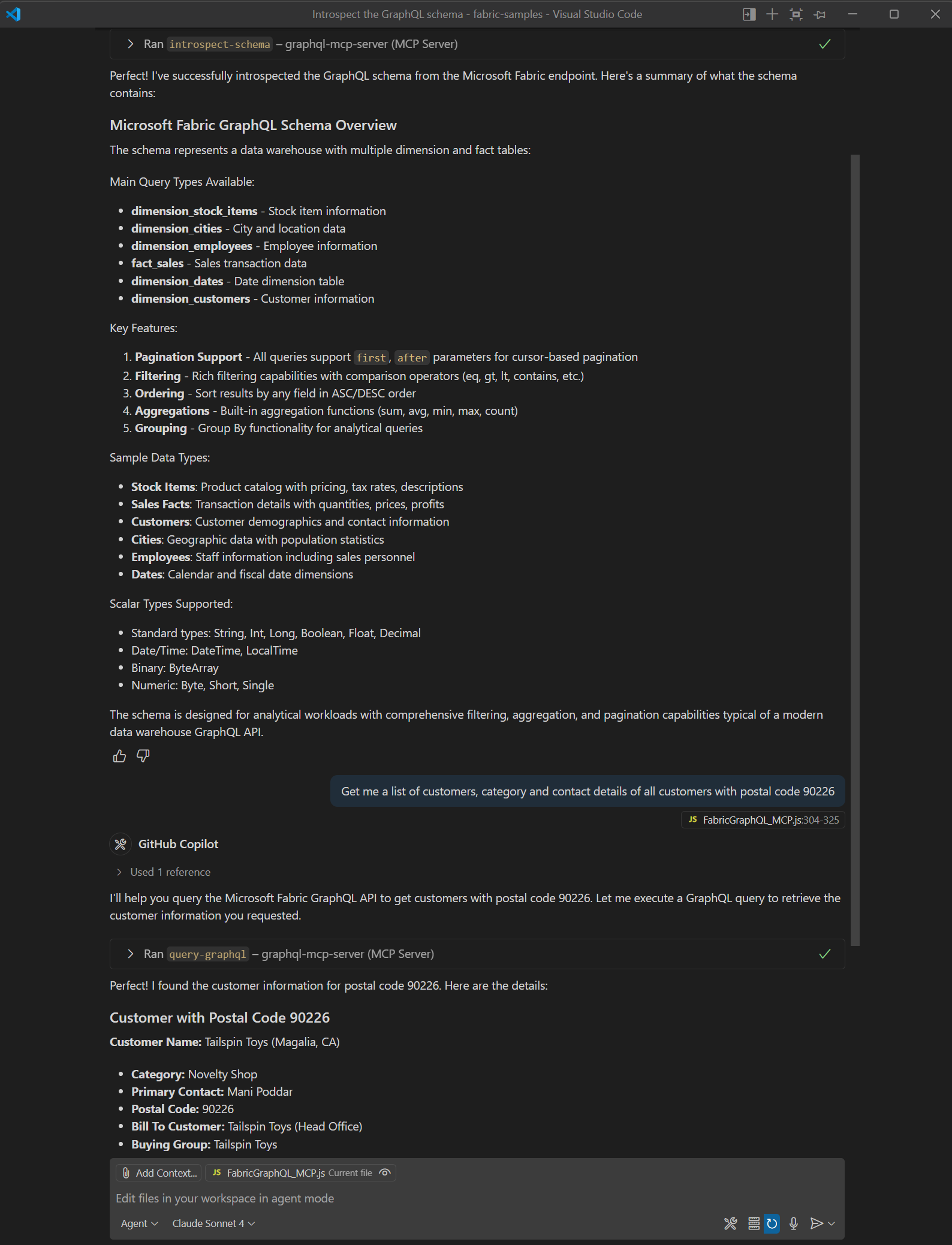
IDE Kursor
- Buka pengaturan Kursor
- Tambahkan konfigurasi server MCP:
{ "fabric-graphql": { "type": "http", "url": "http://localhost:3000/mcp" } } - Dalam obrolan, pertama-tama minta untuk menganalisis skema, kemudian mencoba mengajukan pertanyaan yang berkaitan dengan data yang telah dianalisis dalam bahasa sehari-hari.
Apa yang Anda buat
Selamat! Anda sekarang memiliki server MCP GraphQL yang berfungsi yang:
- Mengautentikasi ke Fabric menggunakan kredensial prinsipal layanan
- Mengekspos skema data Fabric Anda melalui introspeksi
- Menerjemahkan permintaan agen AI ke dalam kueri GraphQL
- Mengembalikan data dalam format agen AI dapat memahami dan menyajikan
Agen AI Anda (seperti GitHub Copilot) sekarang dapat:
- Secara otomatis menemukan data apa yang tersedia di ruang kerja Fabric Anda
- Hasilkan kueri GraphQL yang benar berdasarkan pertanyaan bahasa alami
- Mengambil dan memformat hasil tanpa Anda menulis kode kueri apa pun
Server lokal ini ditujukan untuk pengembangan dan pembelajaran. Bagian berikut mencakup pertimbangan penting untuk penyebaran produksi dan skenario pemecahan masalah umum.
Pertimbangan keamanan
Meskipun server GraphQL MCP lokal harus diimplementasikan untuk tujuan pengembangan hanya seperti yang dijelaskan dalam tutorial ini, server ini diimplementasikan dengan transportasi HTTP, sehingga lebih mudah untuk menggunakannya sebagai titik awal untuk integrasi berbasis server klien atau web yang lebih kompleks. Jika Anda menerapkan server MCP GraphQL dalam lingkungan produksi:
- Menggunakan Azure Key Vault untuk menyimpan rahasia alih-alih
.envfile - Menerapkan aturan otorisasi, keamanan jaringan, dan firewall yang tepat
- Mengaktifkan pencatatan audit untuk semua kueri GraphQL
- Menggunakan Azure App Service atau Container Instances untuk hosting
- Menerapkan pembatasan laju dan autentikasi untuk titik akhir MCP
- Mengganti rahasia klien dan sertifikat secara teratur
Penyelesaian Masalah
Masalah dan solusi umum
Kesalahan autentikasi
- Memverifikasi Pendaftaran Aplikasi Azure Anda memiliki izin yang benar
- Periksa apakah entitas layanan diaktifkan di penyewa Fabric Anda
- Pastikan rahasia klien Anda tidak kedaluwarsa
Introspeksi skema gagal
- Konfirmasikan introspeksi diaktifkan di pengaturan API GraphQL Anda
- Periksa apakah URL titik akhir GraphQL Anda sudah benar
- Memverifikasi konektivitas jaringan ke ruang kerja Fabric Anda
Agen AI tidak mengenali alat
- Mulai ulang klien AI Anda setelah perubahan konfigurasi
- Pastikan URL server MCP dapat diakses
- Periksa log server untuk pesan kesalahan apa pun
Kesalahan eksekusi kueri
- Tinjau konsol server untuk kueri dan kesalahan yang tercatat
- Pastikan kueri Anda cocok dengan skema yang tersedia
- Periksa apakah Anda memiliki izin yang sesuai untuk data yang diminta
Konten terkait
- Dokumentasi Model Konteks Protokol
- Repositori GitHub dengan sampel kode lengkap
- Tinjauan Fabric API untuk GraphQL
- Menyambungkan aplikasi ke Fabric API untuk GraphQL
- Membuat dan menambahkan data ke API untuk GraphQL
- FAQ tentang Fabric API untuk GraphQL
- Mengintegrasikan Azure API Management dengan Fabric API untuk GraphQL