Catatan
Akses ke halaman ini memerlukan otorisasi. Anda dapat mencoba masuk atau mengubah direktori.
Akses ke halaman ini memerlukan otorisasi. Anda dapat mencoba mengubah direktori.
Dengan mode VS Code VFS (Virtual File System), Anda dapat membuka dan mengembangkan buku catatan Anda langsung di Visual Studio Code tanpa mengunduh file notebook atau mengelola salinan lokal. Perubahan secara otomatis disinkronkan ke ruang kerja jarak jauh saat Anda menyimpan buku catatan. Untuk melacak riwayat lengkap perubahan, lihat pemberian versi langsung dari buku catatan di portal Fabric.
Membuka buku catatan dengan mode VFS
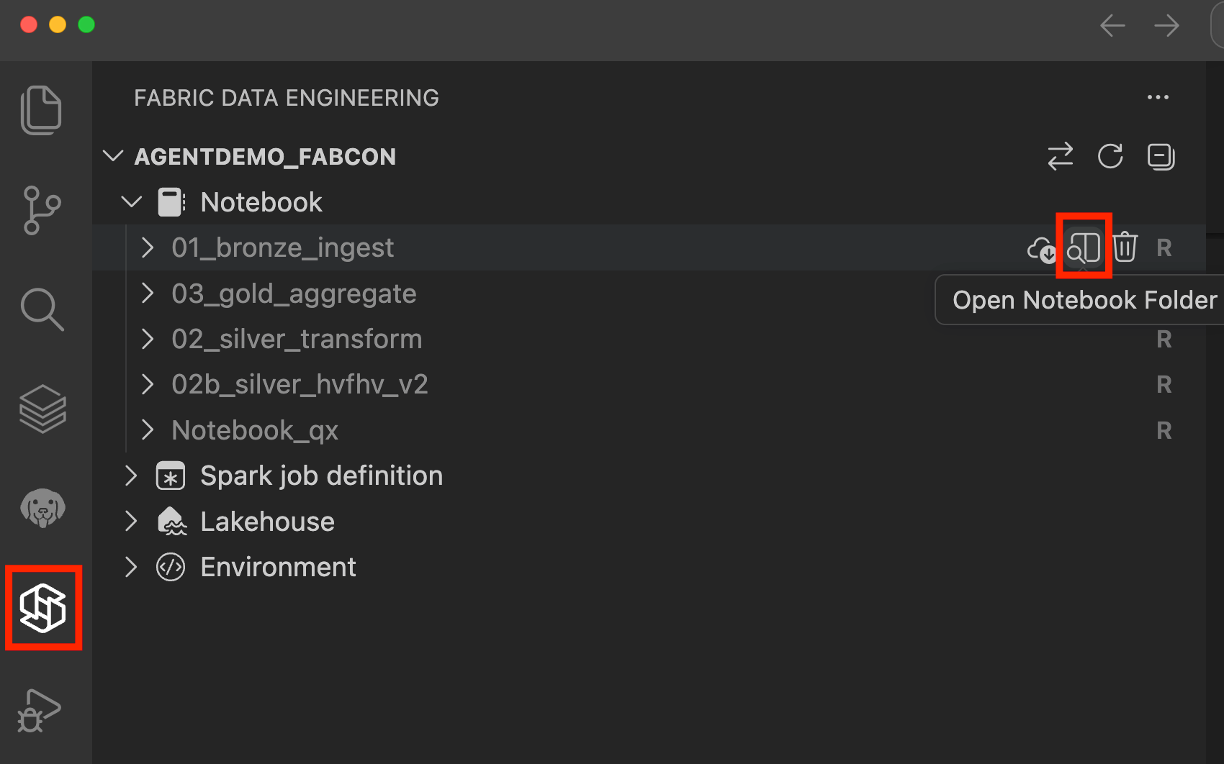
Untuk membuka buku catatan dalam mode VFS, pilih tombol Buka Di Visual Studio Code (Desktop) pada halaman penulisan buku catatan di portal Fabric. Setelah buku catatan terbuka di Visual Studio Code, ruang kerja tersambung secara otomatis. Anda juga bisa membuka buku catatan dengan memilih tombol Buka Folder Buku Catatan di samping nama buku catatan di panel ekstensi.
Menjalankan notebook dengan mode VFS
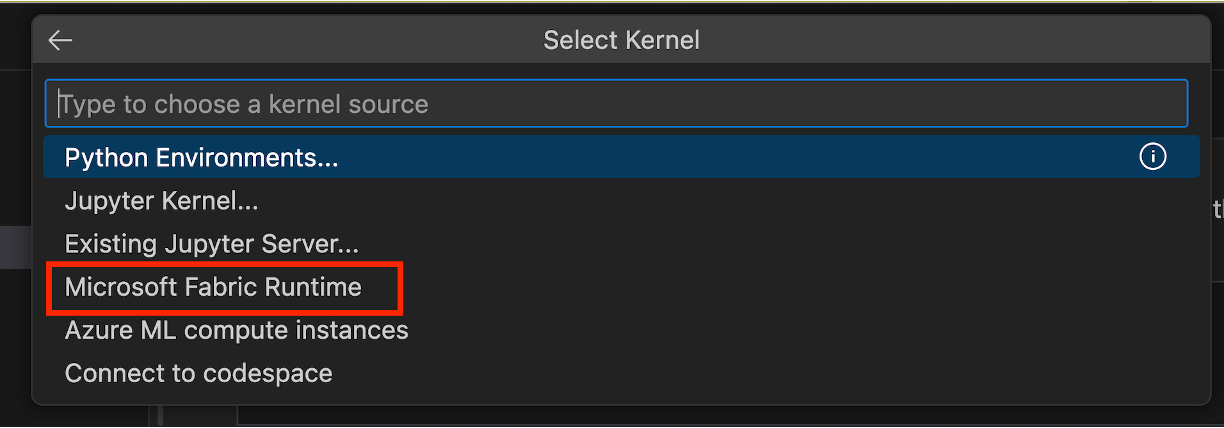
Pilih Microsoft Fabric Runtime untuk menjalankan notebook dalam mode VFS. Ini menjalankan buku catatan pada komputasi Spark jarak jauh secara langsung, tanpa mengunduh file buku catatan atau mengelola salinan lokal.
Fabric Runtime mendukung beberapa bahasa, termasuk:
- PySpark
- Spark SQL
- Scala
- Python
Melacak riwayat eksekusi buku catatan
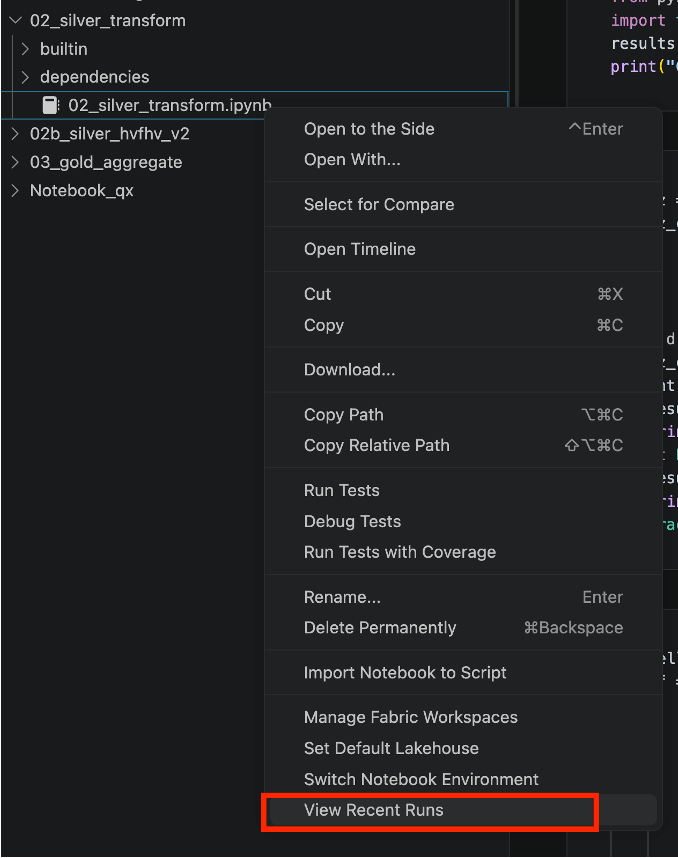
Untuk melacak riwayat eksekusi buku catatan, pilih Tampilkan Eksekusi Terbaru dari menu konteks file buku catatan .ipynb . Ini membuka tampilan riwayat eksekusi di panel Visual Studio Code, tempat Anda dapat melihat daftar eksekusi terbaru. Pilih eksekusi untuk melihat detail selengkapnya tentang eksekusi, seperti konfigurasi Spark. Anda juga dapat mengunduh log untuk dijalankan, termasuk stdout, stderr, dan log driver Spark, atau membuka UI Spark History Server untuk detail selengkapnya.
Pilih Nama aktivitas untuk melihat detail setiap eksekusi.

Untuk membatalkan buku catatan yang sedang berjalan, pilih tombol Batalkan Pekerjaan .

Bekerja dengan lakehouse dalam notebook digital
Dalam mode VFS, Anda dapat menambahkan dan menghapus lakehouse yang terkait dengan buku catatan Anda, dan perubahan secara otomatis disinkronkan ke ruang kerja jarak jauh. Anda juga dapat mengatur lakehouse default untuk notebook.
Perluas bagian Dependensi di buku catatan, lalu perluas bagian Lakehouses untuk melihat daftar lakehouse yang terkait dengan buku catatan. Untuk menambahkan lakehouse, klik kanan bagian Lakehouses dan pilih Tambahkan Lakehouse.
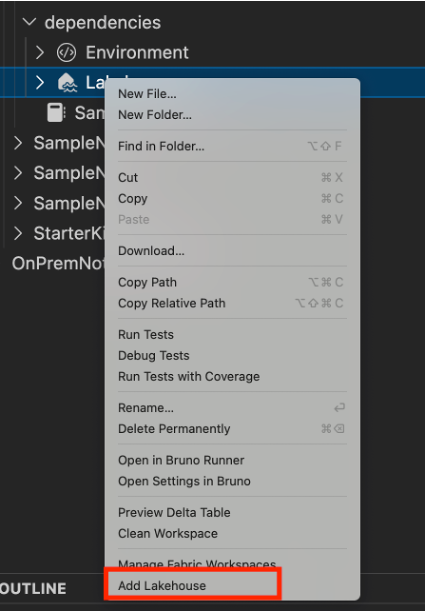
Untuk menghapus lakehouse, klik kanan lakehouse dan pilih Hapus Lakehouse.
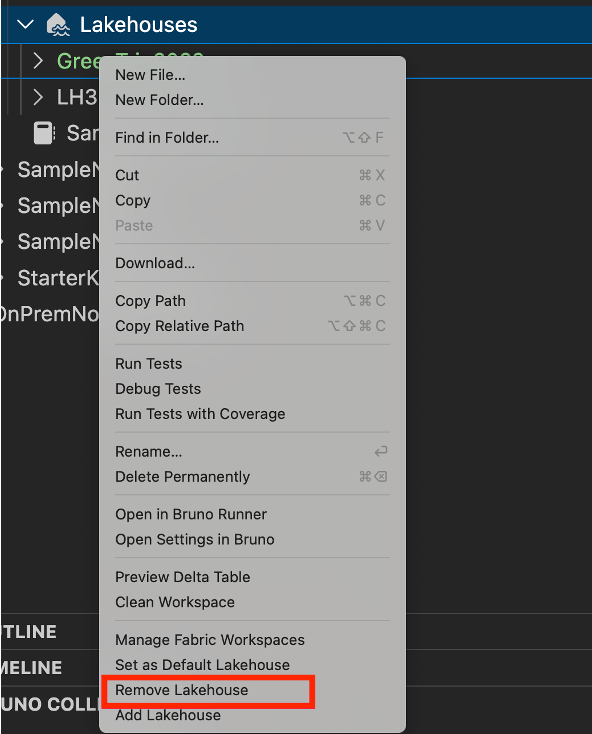
Untuk mengatur lakehouse default, klik kanan lakehouse dan pilih Atur sebagai Default Lakehouse.
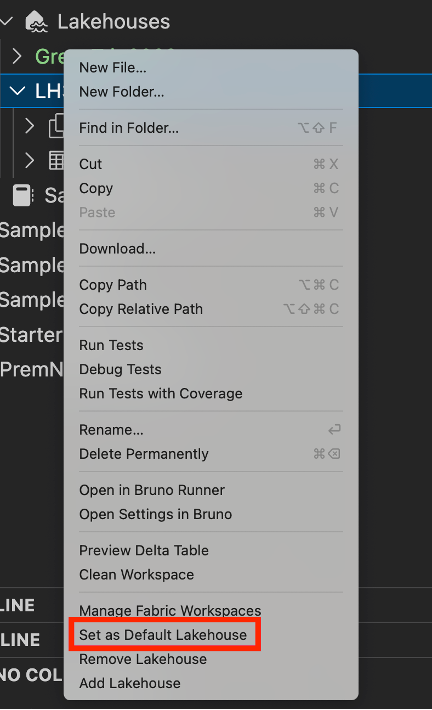
Perluas lakehouse untuk melihat detailnya, termasuk tabel dan file yang ada di dalamnya.
Mengalihkan lingkungan untuk notebook
Dalam mode VFS, Anda dapat mengalihkan lingkungan yang terkait dengan buku catatan Anda. Perluas bagian Dependensi di buku catatan, lalu perluas bagian Lingkungan untuk melihat lingkungan saat ini. Untuk beralih ke lingkungan lain, klik kanan bagian Lingkungan dan pilih Alihkan Lingkungan Buku Catatan. Ini membuka daftar lingkungan yang tersedia di ruang kerja. Pilih lingkungan yang ingin Anda gunakan. Setelah Anda beralih, notebook menggunakan lingkungan baru untuk menjalankan sel kode.
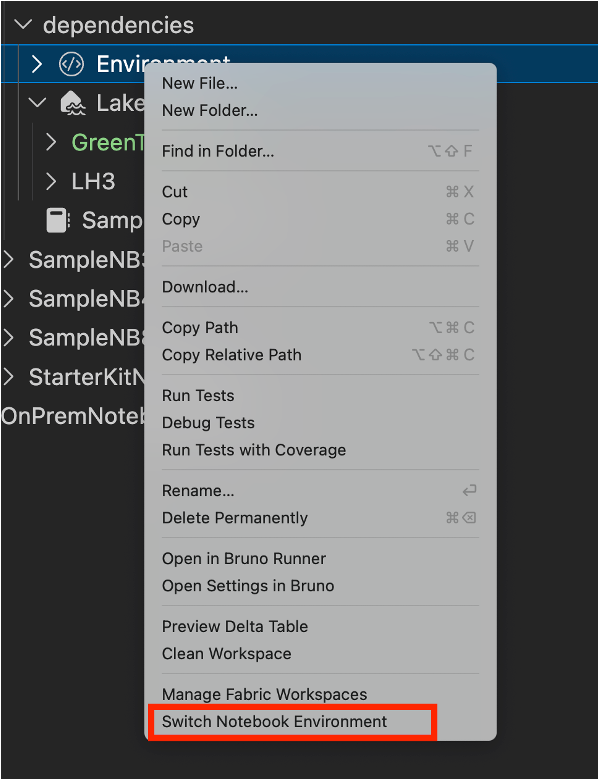
Untuk mengedit lingkungan, lihat Mengelola lingkungan Spark di Visual Studio Code di bawah mode VFS.