Catatan
Akses ke halaman ini memerlukan otorisasi. Anda dapat mencoba masuk atau mengubah direktori.
Akses ke halaman ini memerlukan otorisasi. Anda dapat mencoba mengubah direktori.
Fitur notebook T-SQL di Fabric memungkinkan Anda menulis dan menjalankan kode T-SQL di dalam notebook. Anda dapat menggunakan notebook T-SQL untuk mengelola kueri kompleks dan menulis dokumentasi markdown yang lebih baik. Ini juga memungkinkan eksekusi langsung T-SQL pada gudang yang terhubung atau titik akhir analitik SQL. Dengan menambahkan endpoint warehouse atau SQL analytics ke notebook, pengembang T-SQL dapat menjalankan query langsung pada endpoint yang terhubung. Analis BI juga dapat melakukan kueri lintas database untuk mengumpulkan wawasan dari beberapa gudang dan titik akhir analitik SQL.
Sebagian besar fungsi notebook yang ada tersedia untuk notebook T-SQL. Ini termasuk membuat bagan hasil kueri, penulisan bersama notebook, menjadwalkan eksekusi reguler, dan memicu eksekusi dalam alur Integrasi Data.
Dalam artikel ini, Anda akan mempelajari cara:
- Membuat buku catatan T-SQL
- Tambahkan endpoint warehouse atau SQL analytics ke notebook
- Membuat dan menjalankan kode T-SQL di buku catatan
- Menggunakan fitur pembuatan bagan untuk mewakili hasil kueri secara grafis
- Menyimpan kueri sebagai tampilan atau tabel
- Menjalankan kueri lintas gudang
- Lewati eksekusi kode non-T-SQL
Membuat buku catatan T-SQL
Untuk memulai pengalaman ini, Anda bisa membuat buku catatan T-SQL dengan cara berikut:
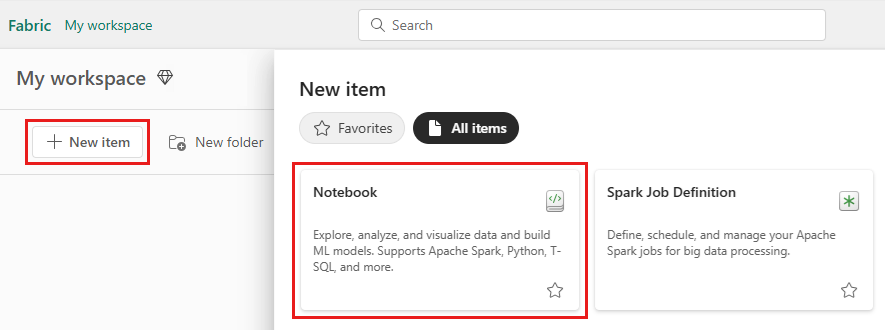
Buat buku catatan T-SQL dari ruang kerja Fabric: pilih Item baru, lalu pilih Notebook dari panel yang terbuka.
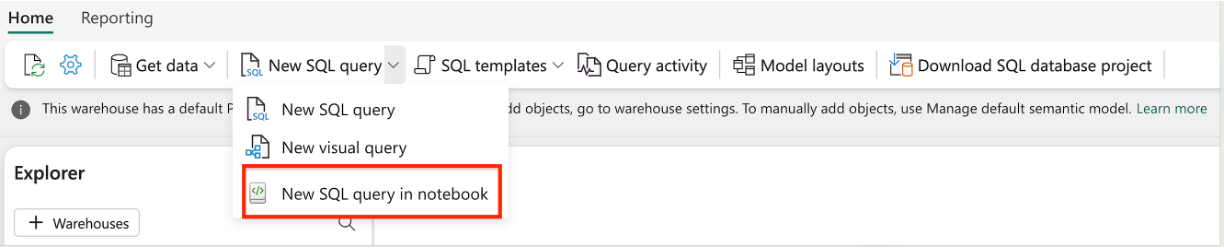
Buat buku catatan T-SQL dari editor gudang yang sudah ada: navigasikan ke gudang yang sudah ada dan, dari pita navigasi atas, pilih kueri SQL Baru, lalu Notebook kueri T-SQL Baru.
Setelah buku catatan dibuat, T-SQL diatur sebagai bahasa default. Anda dapat menambahkan endpoint warehouse atau analitik SQL dari ruang kerja saat ini ke dalam notebook Anda.
Menambahkan titik akhir analitik Data Warehouse atau SQL ke dalam buku catatan
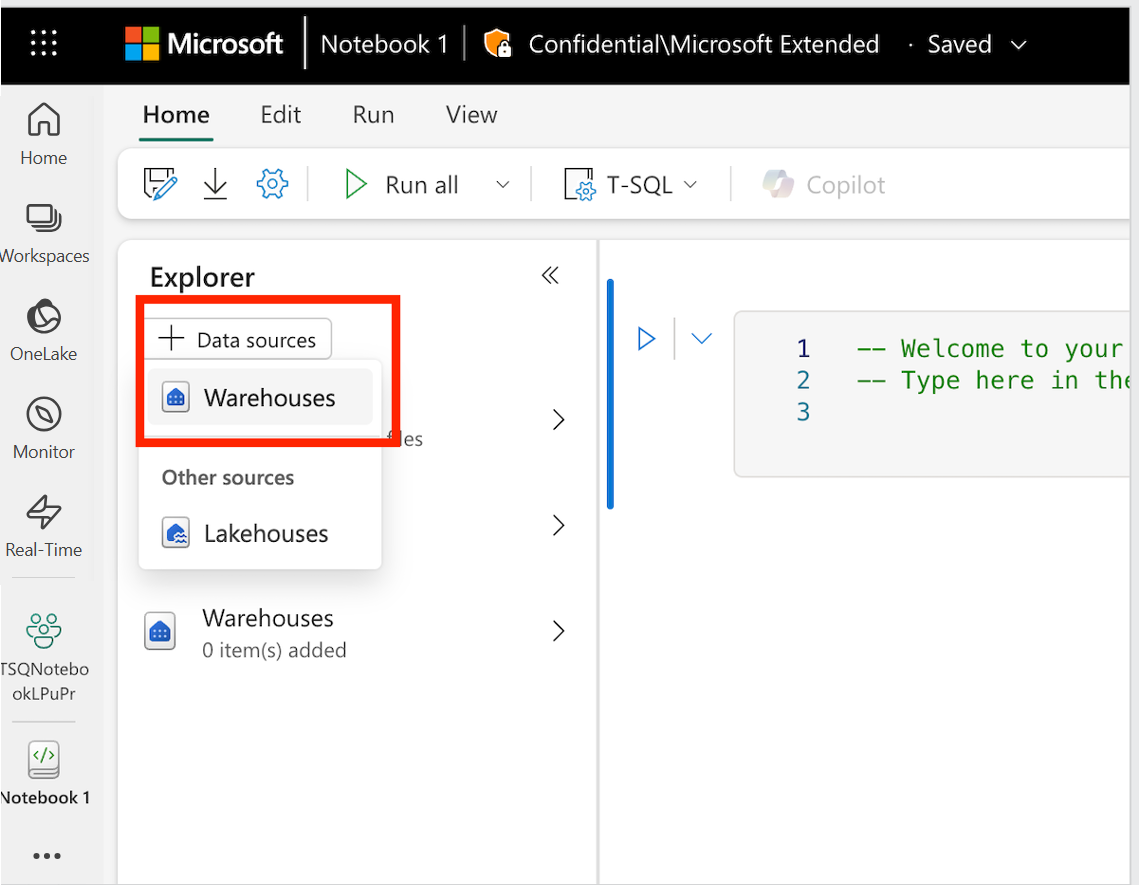
Untuk menambahkan titik akhir analitik Data Warehouse atau SQL ke notebook, dari editor buku catatan, pilih + Tombol Sumber data dan pilih Warehouses. Dari panel hub data, pilih gudang data atau titik akhir analitik SQL yang ingin Anda sambungkan.
Mengatur gudang utama
Anda dapat menambahkan beberapa gudang atau titik akhir analitik SQL ke dalam notebook, dengan salah satunya ditetapkan sebagai yang utama. Gudang utama menjalankan kode T-SQL. Untuk mengaturnya, buka penjelajah objek, pilih ... di samping gudang, dan pilih Atur sebagai utama.
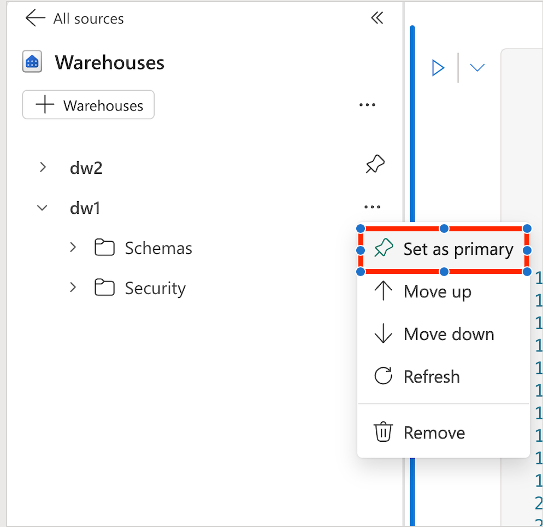
Untuk setiap perintah T-SQL yang mendukung penamaan tiga bagian, gudang utama digunakan sebagai gudang default jika tidak ada gudang yang ditentukan.
Membuat dan menjalankan kode T-SQL di buku catatan
Untuk membuat dan menjalankan kode T-SQL di buku catatan, tambahkan sel baru dan atur T-SQL sebagai bahasa sel.

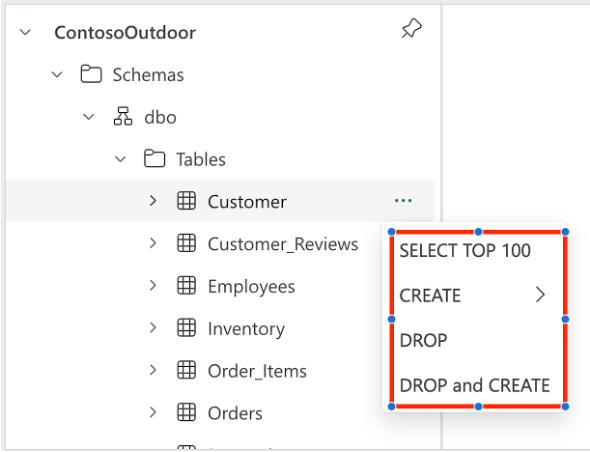
Anda dapat membuat kode T-SQL secara otomatis menggunakan templat kode dari menu konteks penjelajah objek. Templat berikut ini tersedia untuk notebook T-SQL:
- Pilih 100 teratas
- Buat tabel
- Buat sebagai pilihan
- Hilangkan
- Hapus dan buat
Anda dapat menjalankan satu sel kode T-SQL dengan memilih tombol Jalankan di toolbar sel atau menjalankan semua sel dengan memilih tombol Jalankan semua di toolbar.
Catatan
Setiap sel kode dijalankan dalam sesi terpisah, sehingga variabel yang ditentukan dalam satu sel tidak tersedia di sel lain.
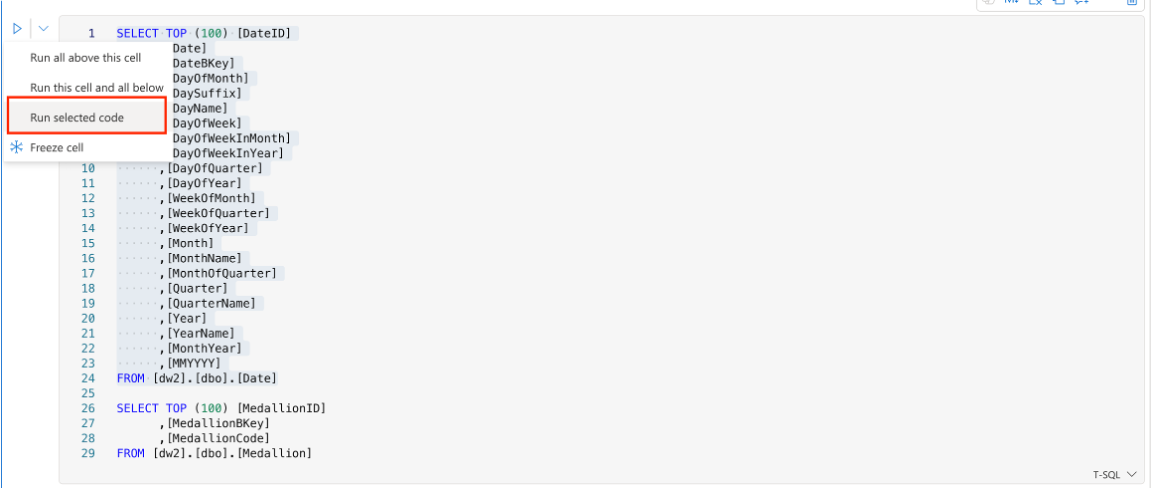
Dalam sel kode yang sama, mungkin berisi beberapa baris kode. Pengguna dapat memilih bagian dari kode ini dan hanya menjalankan yang dipilih. Setiap eksekusi juga menghasilkan sesi baru.
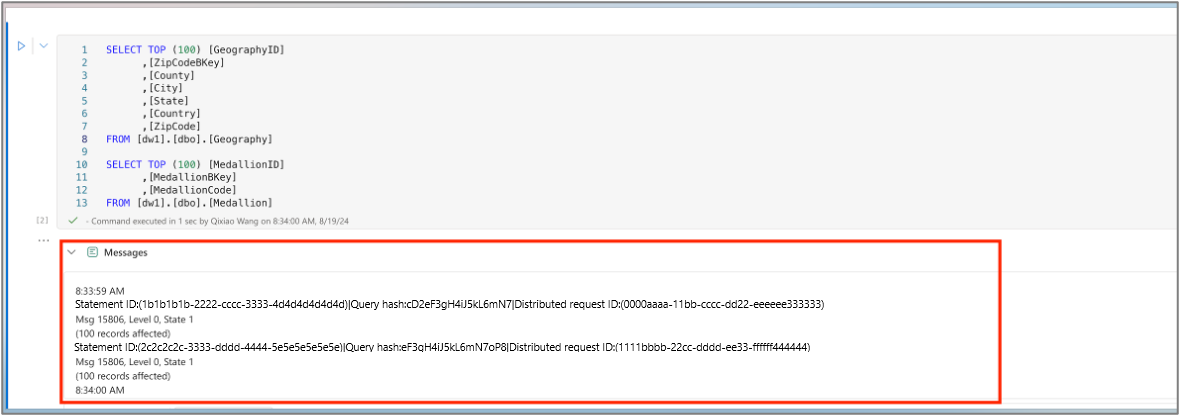
Setelah kode dijalankan, perluas panel pesan untuk memeriksa ringkasan eksekusi.
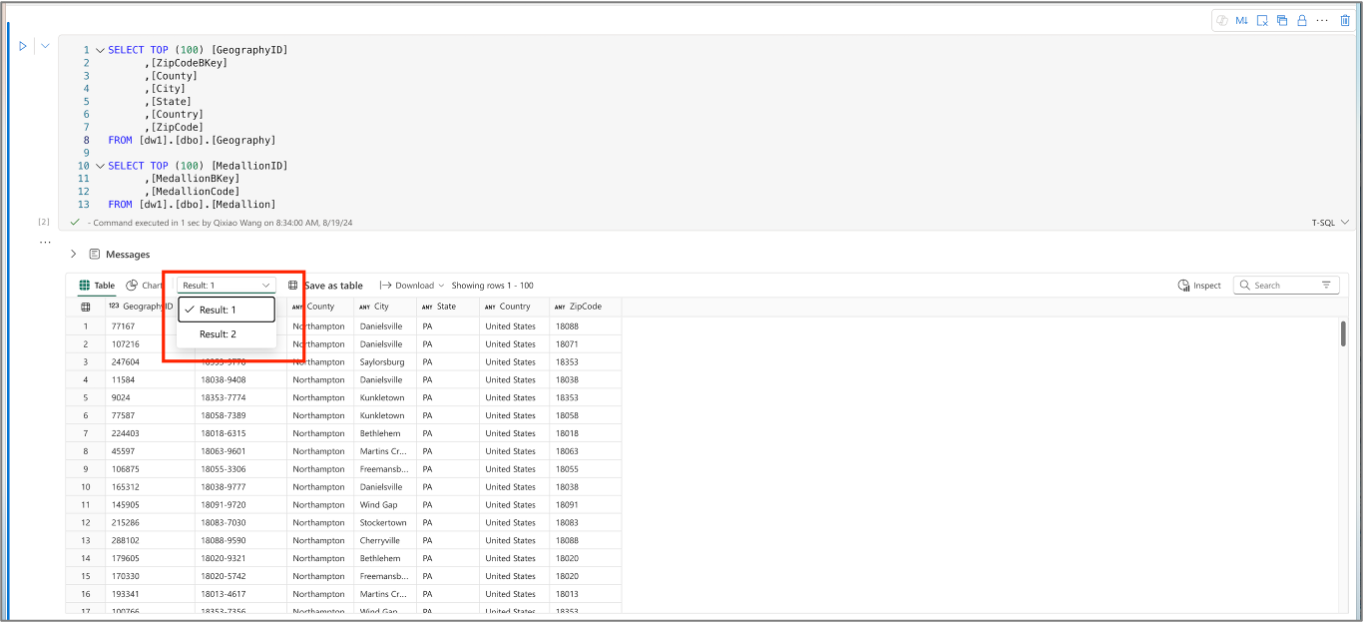
Tab Tabel mencantumkan rekaman dari kumpulan hasil yang dikembalikan. Jika eksekusi berisi beberapa kumpulan hasil, Anda dapat beralih dari satu ke yang lain melalui menu dropdown.
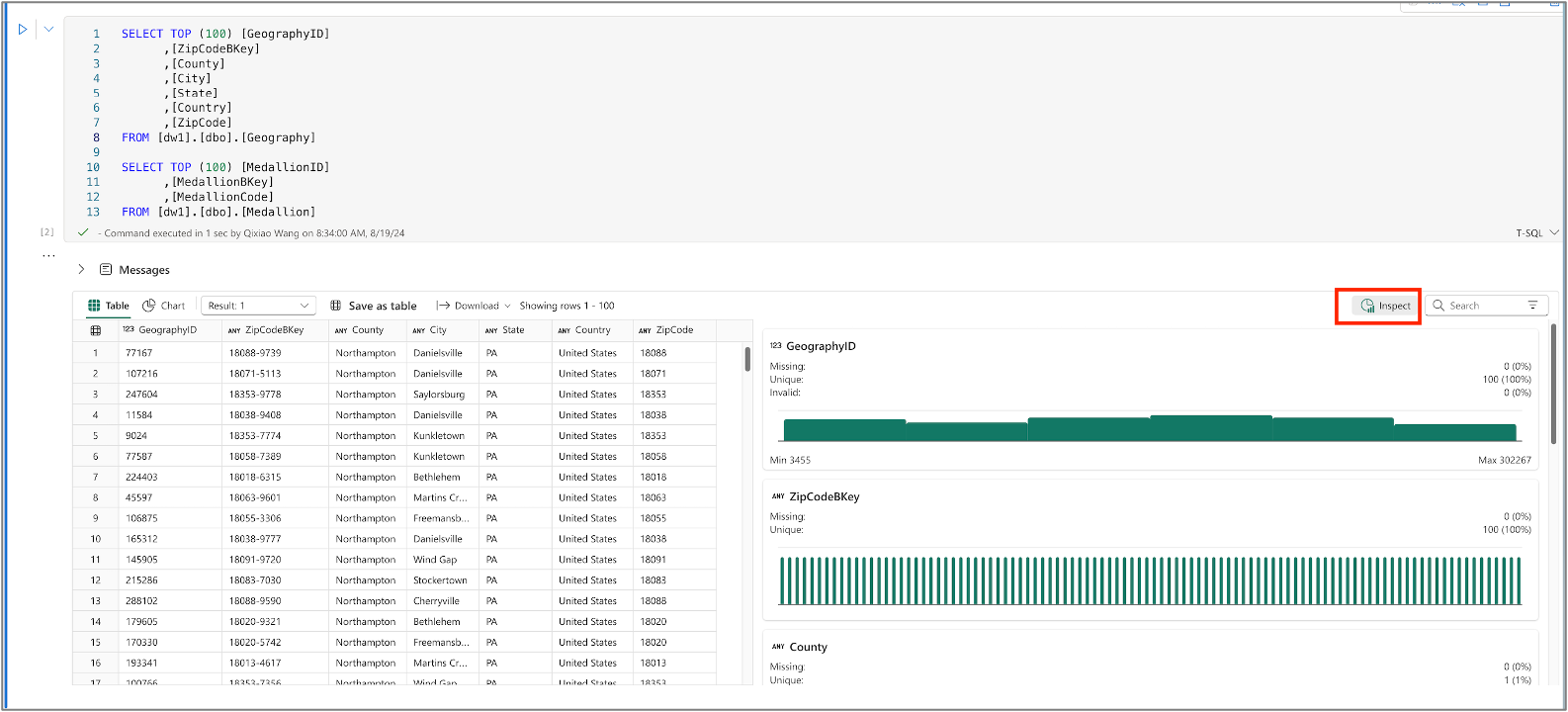
Menggunakan fitur pembuatan bagan untuk mewakili hasil kueri secara grafis
Dengan mengklik Inspeksi, Anda dapat melihat bagan yang mewakili kualitas data dan distribusi setiap kolom
Menyimpan kueri sebagai tampilan atau tabel
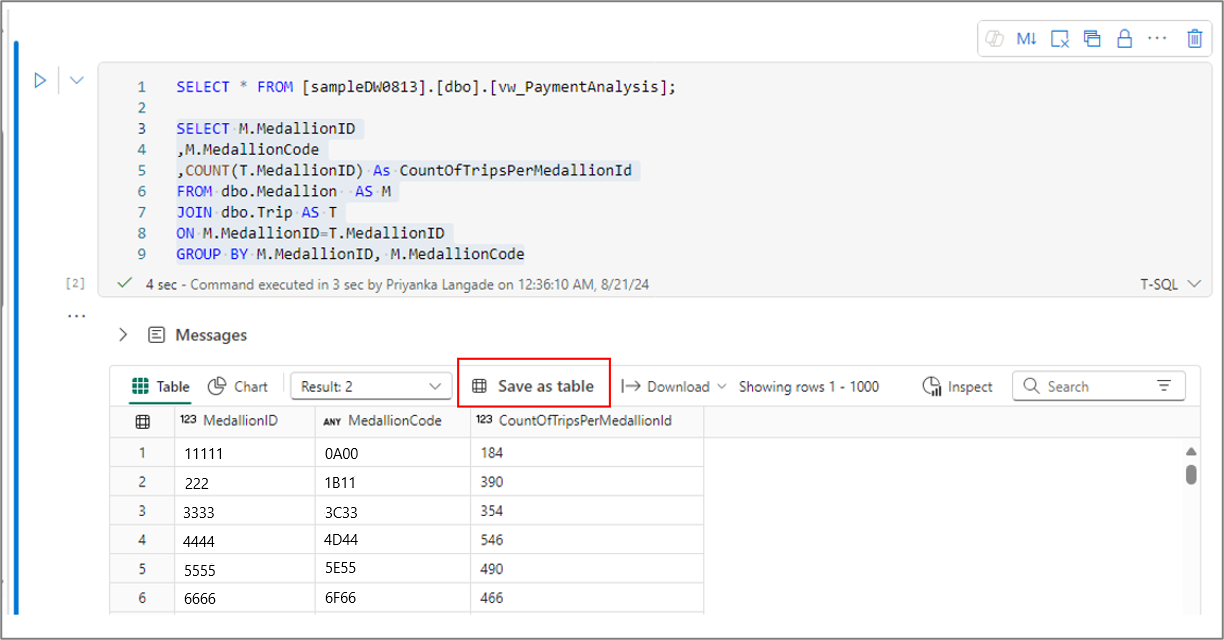
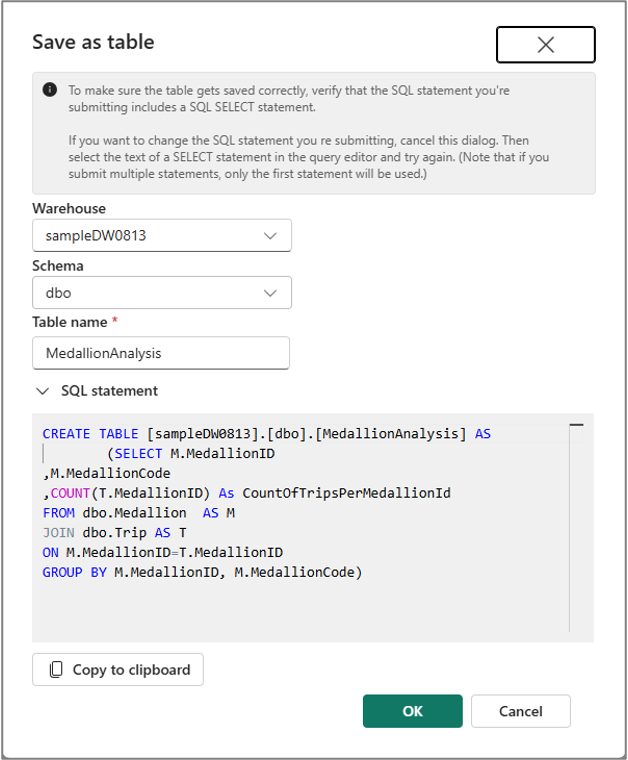
Anda bisa menggunakan menu Simpan sebagai tabel untuk menyimpan hasil kueri ke dalam tabel menggunakan perintah CTAS . Untuk menggunakan menu ini, pilih teks kueri dari sel kode dan pilih menu Simpan sebagai tabel .
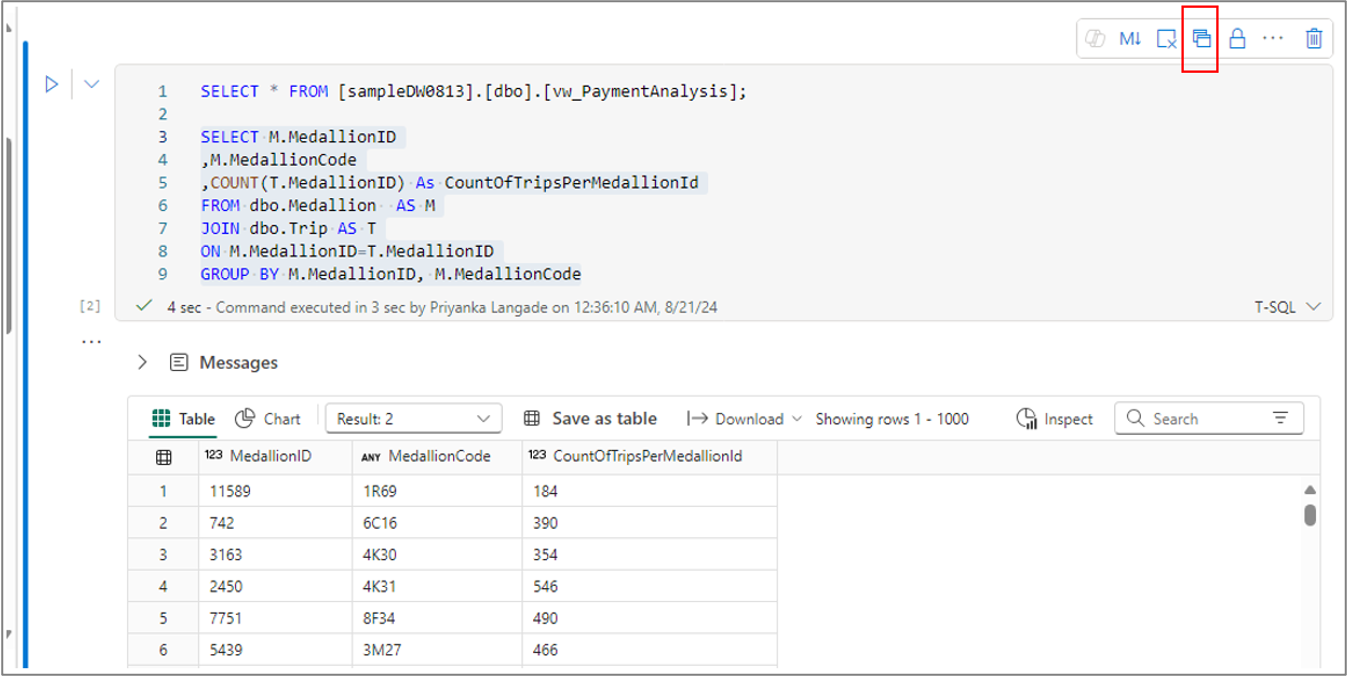
Demikian pula, Anda dapat membuat tampilan dari teks kueri yang Anda pilih menggunakan menu Simpan sebagai tampilan di bilah perintah sel.
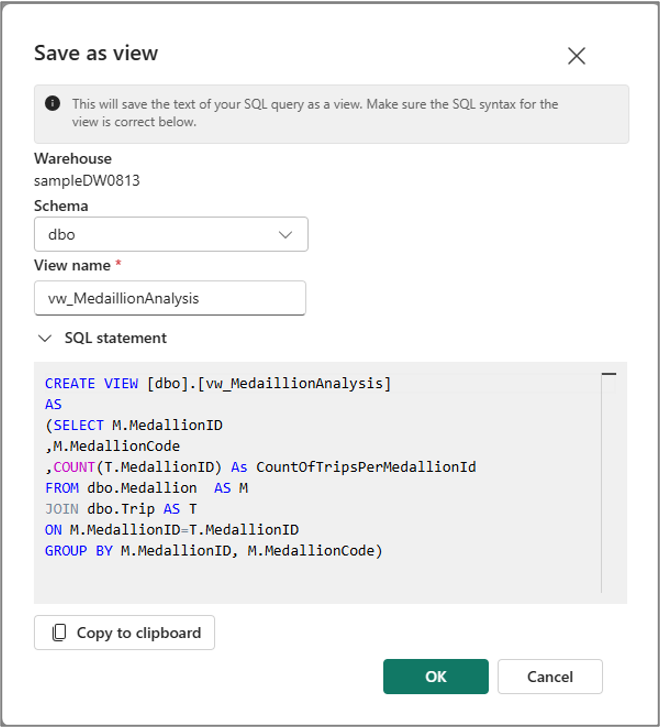
Catatan
Karena menu Simpan sebagai tabel dan Simpan sebagai tampilan hanya tersedia untuk teks kueri yang dipilih, Anda perlu memilih teks kueri sebelum menggunakan menu ini.
Buat Tampilan tidak mendukung penamaan tiga bagian, sehingga tampilan selalu dibuat di gudang utama dengan mengatur gudang sebagai gudang utama.
Kueri lintas gudang
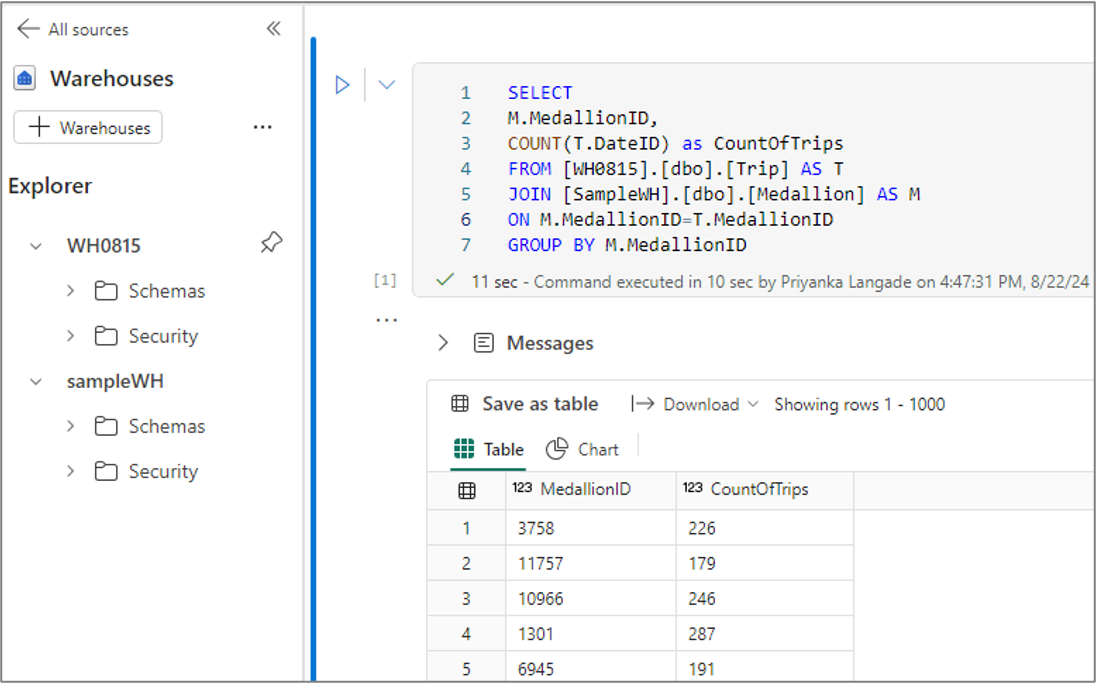
Anda dapat menjalankan kueri lintas gudang dengan menggunakan penamaan tiga bagian. Penamaan tiga bagian terdiri dari nama database, nama skema, dan nama tabel. Nama database adalah nama gudang data atau titik akhir analitik SQL, nama skema adalah nama skema, dan nama tabel adalah nama tabel.
Lewati eksekusi kode non-T-SQL
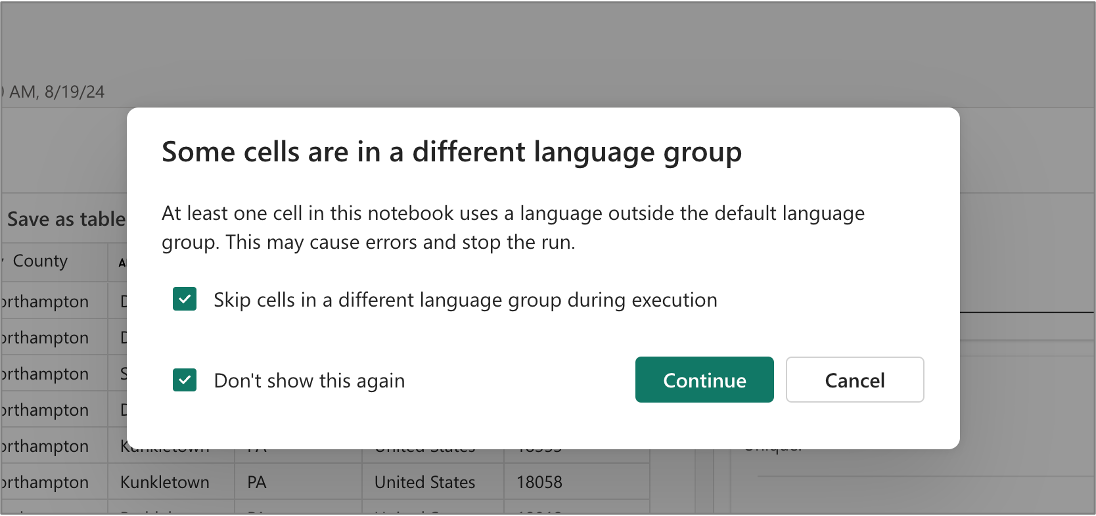
Dalam buku catatan yang sama, Anda dapat membuat sel kode yang menggunakan bahasa yang berbeda. Misalnya, sel kode PySpark dapat mendahului sel kode T-SQL. Dalam kasus seperti itu, pengguna dapat memilih untuk melewati eksekusi kode PySpark apa pun untuk notebook T-SQL. Dialog ini muncul saat Anda menjalankan semua sel kode dengan mengklik tombol Jalankan semua di toolbar.
Memantau eksekusi notebook T-SQL
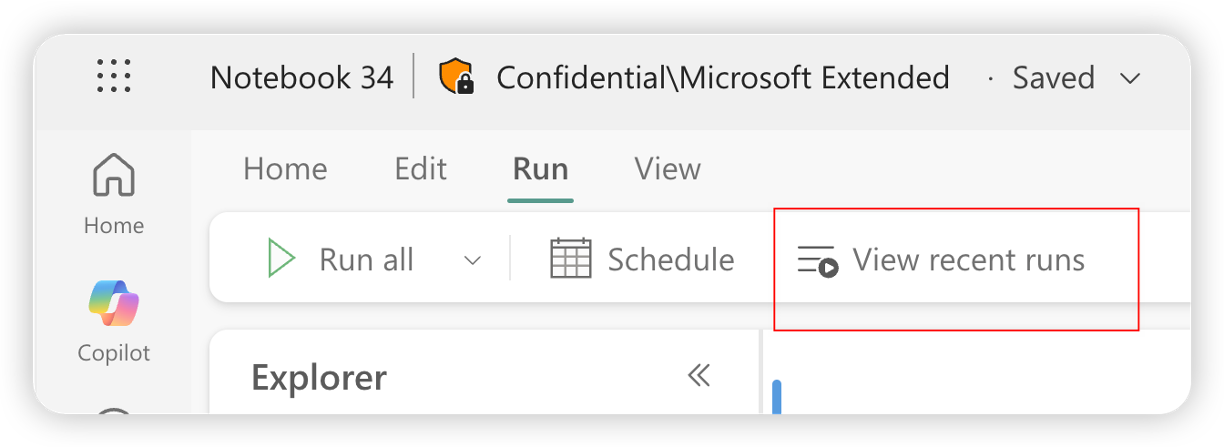
Anda dapat memantau eksekusi notebook T-SQL di tab T-SQL dari tampilan Jalankan Terbaru. Anda bisa menemukan tampilan Jalankan Terbaru dengan memilih menu Jalankan di dalam buku catatan.
Dalam tampilan eksekusi riwayat T-SQL, Anda dapat melihat daftar kueri yang berjalan, berhasil, dibatalkan, dan gagal hingga 30 hari terakhir.
- Gunakan daftar dropdown untuk memfilter status atau waktu pengiriman.
- Gunakan bilah pencarian untuk memfilter kata kunci tertentu dalam teks kueri atau kolom lainnya.
Untuk setiap kueri, detail berikut disediakan:
| Nama kolom | Deskripsi |
|---|---|
| Id pernyataan terdistribusi | ID unik untuk setiap kueri |
| Teks kueri | Teks kueri yang dijalankan (hingga 8.000 karakter) |
| Waktu pengiriman (UTC) | Tanda waktu saat permintaan tiba |
| Durasi | Waktu yang dibutuhkan kueri untuk dijalankan |
| Keadaan | Status kueri (Berjalan, Berhasil, Gagal, atau Dibatalkan) |
| Pengirim | Nama pengguna atau sistem yang mengirim kueri |
| Id Sesi | ID yang menautkan kueri ke sesi pengguna tertentu |
| Gudang utama | Nama gudang yang menerima kueri yang dikirimkan |
Kueri historis dapat memakan waktu hingga 15 menit untuk muncul dalam daftar tergantung pada beban kerja bersamaan yang dijalankan.
Batasan saat ini
- Sel parameter belum didukung di notebook T-SQL. Parameter yang diteruskan dari alur atau penjadwal tidak akan dapat digunakan dalam notebook T-SQL.
- URL pemantau dalam eksekusi pipeline belum tersedia di notebook T-SQL.
- Fitur rekam jepret belum didukung di notebook T-SQL.
- Saat ini, autentikasi perwakilan layanan tidak didukung di notebook T-SQL.
- Saat ini, Identitas ruang kerja tidak didukung di notebook T-SQL.
Konten terkait
Untuk informasi selengkapnya tentang buku catatan Fabric, lihat artikel berikut ini.
- Apa itu Fabric Data Warehouse?
- Pertanyaan? Coba tanyakan Fabric Community.
- Ada saran? Kontribusi ide untuk meningkatkan Fabric.