Catatan
Akses ke halaman ini memerlukan otorisasi. Anda dapat mencoba masuk atau mengubah direktori.
Akses ke halaman ini memerlukan otorisasi. Anda dapat mencoba mengubah direktori.
Anda dapat menggunakan Visual Studio Code dengan sekumpulan ekstensi untuk membuat dan mengelola Fungsi Data Pengguna. Ekstensi Microsoft Fabric dan ekstensi fungsi data Pengguna Fabric untuk VS Code memungkinkan Anda membuat fungsi secara lokal, mengujinya dengan titik henti, dan menerbitkannya langsung ke ruang kerja Fabric Anda—semuanya langsung dari editor Anda.
Panduan memulai cepat ini memandu Anda membuat item Fungsi Data Pengguna pertama Anda di Visual Studio Code. Anda mempelajari cara menyiapkan lingkungan Anda, membuat fungsi dengan templat default, dan memahami berbagai tampilan yang tersedia untuk mengelola fungsi Anda.
Prasyarat
- Ruang kerja Fabric
- Visual Studio Code
- Python 3.11
- Azure Functions Core Tools v4
- Microsoft ODBC Driver 18 untuk SQL Server
- Ekstensi Microsoft Fabric
- Ekstensi fungsi data Fabric User
Masuk ke Fabric
Sebelum Anda dapat membuat atau mengelola Fungsi Data Pengguna di Visual Studio Code, Anda perlu mengautentikasi dengan akun Fabric Anda. Masuk menghubungkan Visual Studio Code ke penyewa Fabric Anda dan memungkinkan ekstensi mengakses ruang kerja Anda, melihat item yang ada, dan membuat sumber daya baru di cloud.
Buka Visual Studio Code.
Buka Palet Perintah (Ctrl+Shift+P di Windows/Linux atau Cmd+Shift+P di Mac).
Masukkan Fabric: Masuk dan pilih dari daftar.
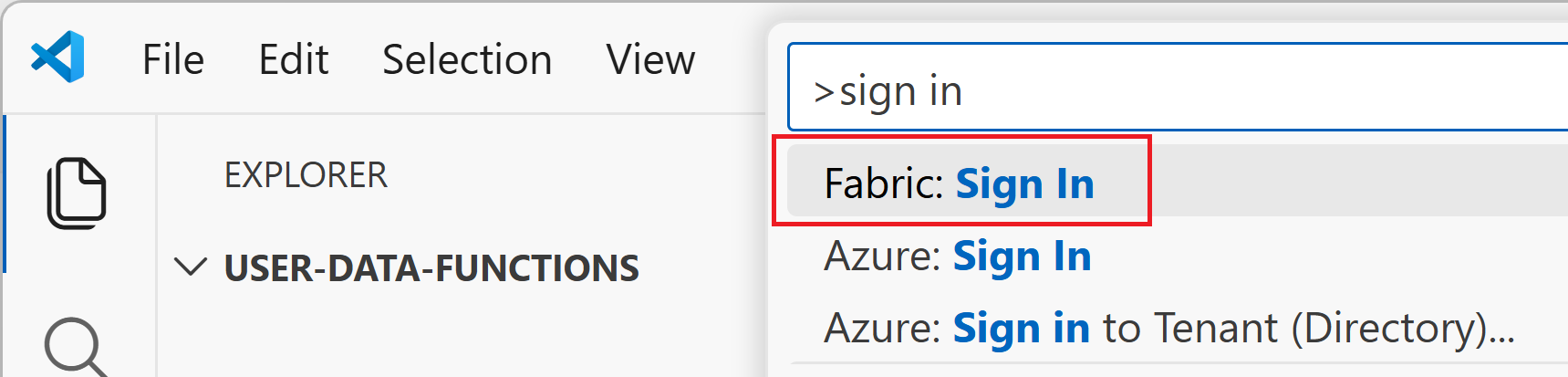
Jendela browser terbuka. Masuk dengan akun Microsoft Anda yang memiliki akses ke Fabric.
Setelah autentikasi berhasil, kembali ke Visual Studio Code. Anda akan melihat informasi akun Anda di bilah status atau penjelajah Microsoft Fabric. Anda sekarang dapat mengakses semua ruang kerja dan item yang Anda miliki izinnya di Fabric.
Pilih ruang kerja Anda
Ruang kerja adalah lingkungan kolaboratif di Fabric tempat Anda mengatur dan mengelola item Anda. Anda perlu memilih ruang kerja karena di situlah item Fungsi Data Pengguna Anda akan dibuat dan disimpan.
Buka tampilan Penjelajah Fabric:
- Di Bilah Aktivitas kiri (bilah ikon vertikal di paling kiri), cari ikon Microsoft Fabric dan pilih.
- Jika Anda tidak melihatnya, Anda mungkin perlu memilih "..." (Tindakan Lainnya) di Bilah Aktivitas dan pilih Microsoft Fabric untuk membuatnya terlihat.
- Penjelajah Fabric terbuka di bilah sisi kiri, memperlihatkan ruang kerja Anda.
Di penjelajah Fabric di bilah sisi kiri, perluas ruang kerja Anda untuk melihat ruang kerja yang tersedia.
Membuat item fungsi untuk data pengguna
Setelah memilih ruang kerja, Anda membuat item Fungsi Data Pengguna baru. Ekstensi fungsi data pengguna Fabric memandu Anda memilih bahasa runtime, menyiapkan lingkungan virtual Python, dan mengonfigurasi struktur proyek. Setelah selesai, Anda memiliki templat fungsi siap pakai yang dapat Anda ubah atau perluas.
Klik kanan nama ruang kerja Anda (atau pilih tombol "+") lalu pilih Buat item baru.
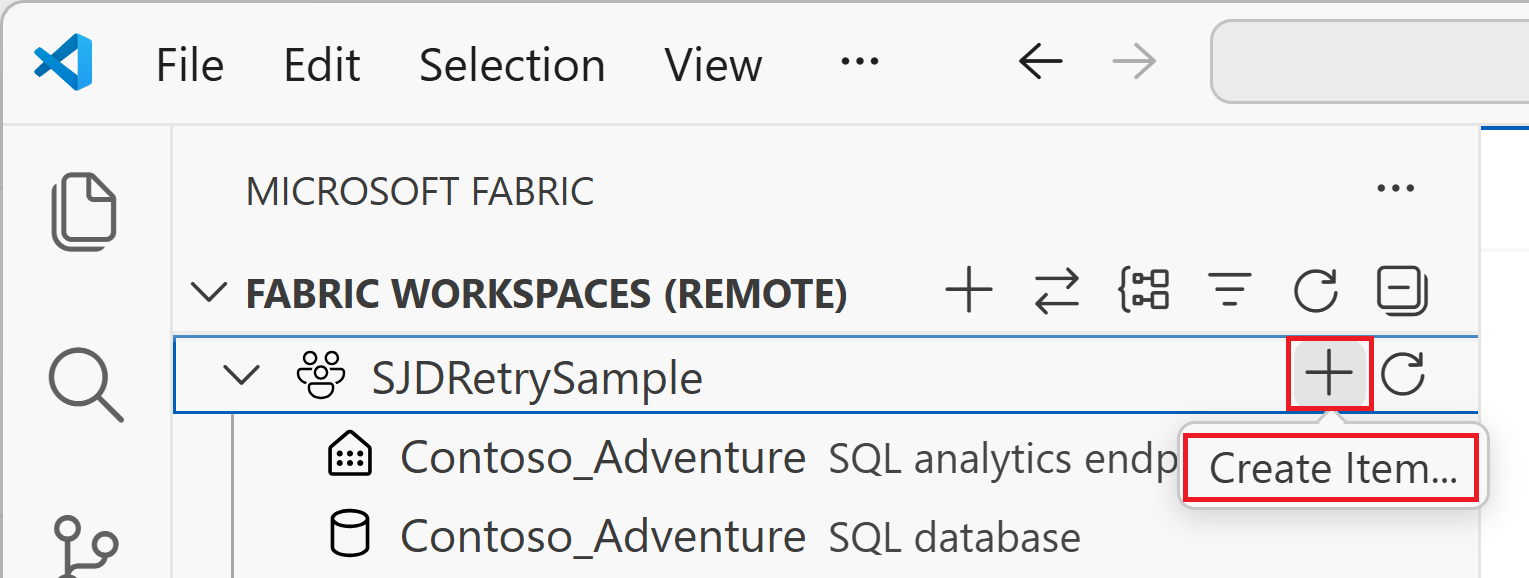
Dalam dialog Pilih tipe item , cari dan pilih jenis item Fungsi data pengguna .
Masukkan nama untuk item fungsi data pengguna baru dan tekan enter.
Pilih Python sebagai bahasa runtime.
Pilih apakah akan membuka item di jendela saat ini atau jendela baru.
Pilih ruang kerja tempat Anda ingin membuat item fungsi data pengguna.
Elemen telah dibuat. Anda melihat status pembuatan di sudut kanan bawah Visual Studio Code.
Ketika diminta tentang apakah Anda mempercayai penulis file di folder ini, pilih Ya, saya mempercayai penulis jika Anda ingin melanjutkan.
Buat lingkungan virtual untuk item fungsi data pengguna ini. Anda akan melihat perintah (seperti Gagal menemukan lingkungan virtual Python ".venv", yang diharapkan berdasarkan pengaturan "azureFunctions.pythonVenv".) di sudut kanan bawah Visual Studio Code. Pilih Buat lingkungan virtual.
Pilih penerjemah Python dan versi runtime. Fungsi data pengguna memerlukan Python Versi 3.11.
Buka
function_app.pyuntuk melihat fungsi defaulthello_fabric. Anda dapat mengubah fungsi ini atau menambahkan lebih banyak fungsi.@udf.function() def hello_fabric(name: str) -> str: # Use logging to write custom logs to help trace and debug issues logging.info('Python UDF trigger function processed a request.') logging.info('Executing hello fabric function.') return f"Welcome to Fabric Functions, {name}, at {datetime.datetime.now()}!"
Menulis fungsi kustom
Item fungsi data pengguna berisi satu atau banyak fungsi. Anda dapat mengubah fungsi default hello_fabric atau menambahkan lebih banyak fungsi ke function_app.py. Setiap fungsi yang dapat dijalankan memerlukan @udf.function() dekorator sebelum definisi fungsi. Anda dapat meneruskan input untuk fungsi seperti jenis data primitif seperti str, int, float, dan banyak lagi. Dalam fungsi , Anda dapat menulis logika bisnis kustom Anda.
Untuk informasi terperinci tentang sintaks fungsi, dekorator, dan konsep model pemrograman, lihat Model pemrograman Python untuk fungsi data pengguna.
Menavigasi tampilan di Visual Studio Code
Di Visual Studio Code, Anda memiliki tiga tampilan berbeda untuk bekerja dengan fungsi data pengguna Anda. Memahami tampilan ini membantu Anda menavigasi antara mengedit file kode, mengelola perubahan lokal, dan bekerja dengan fungsi yang diterbitkan di Fabric.
Fabric Explorer - Tampilan Ruang Kerja - Jarak Jauh
Untuk mengakses Fabric Explorer, pilih ikon Microsoft Fabric di Bilah Aktivitas kiri. Penjelajah Fabric menampilkan dua tampilan secara bersamaan di panel kiri.

Bagian atas memperlihatkan tampilan Ruang Kerja Anda, yang berisi item yang diterbitkan ke Fabric:
- Koneksi: Melihat dan mengelola koneksi data yang diterbitkan ke Fabric. Klik kanan dan pilih Kelola koneksi di Fabric.
- Pustaka: Melihat dan mengelola pustaka yang diterbitkan ke Fabric. Klik kanan dan pilih Kelola pustaka di Fabric.
-
Fungsi: Menampilkan semua fungsi yang diterbitkan. Pilih fungsi untuk:
- Jalankan dan uji fungsi di Visual Studio Code tanpa menggunakan alat pengujian API
- Salin URL publik jika fungsi dapat diakses secara publik
Fabric Explorer - Tampilan lokal
Bagian bawah penjelajah Fabric menunjukkan tampilan Lokal Anda, yang berisi item di lingkungan pengembangan lokal Anda:
Koneksi: Lihat koneksi di file lokal
local.settings.jsonAnda. Pilih Sinkronkan koneksi dari local.settings untuk me-refresh daftar.Pustaka: Menampilkan pustaka di file lokal
requirements.txtAnda. Pilih Sinkronkan requirements.txt untuk menyegarkan daftar.Fungsi: Perluas simpul Functions untuk melihat semua fungsi dalam file lokal
function_app.pyAnda. Untuk menambahkan fungsi sampel:- Pilih tombol + pada simpul Functions dan pilih Tambahkan fungsi, atau
- Klik kanan pada simpul Functions dan pilih Tambahkan fungsi
Cuplikan layar yang memperlihatkan cara menambahkan fungsi baru ke dalam item fungsi dari data pengguna untuk pengembangan lokal.
Tampilan File Explorer
Untuk mengakses File Explorer standar, pilih ikon Explorer (ikon file) di Bilah Aktivitas kiri. File Explorer memperlihatkan file dan folder proyek tempat Anda mengedit kode fungsi dan file konfigurasi:
-
function_app.py: Berisi kode fungsi Anda dengan
@udf.function()dekorator - requirements.txt: Mencantumkan pustaka Python untuk fungsi Anda
- local.settings.json: Berisi pengaturan konfigurasi dan koneksi lokal
Untuk menguji fungsi Anda secara lokal, tekan F5 untuk memulai debugging. Anda juga dapat memilih item fungsi tertentu dan memilih Jalankan dan debug. Anda dapat menambahkan titik henti di mana saja dalam kode Anda. Dalam mode debug, titik henti Anda terpicu sesuai harapan dan Anda dapat menguji kode seperti saat Anda menguji fungsi yang sudah diterapkan.
Terbitkan ke Fabric
Setelah menguji perubahan secara lokal, Anda dapat menerbitkan fungsi data pengguna ke Fabric. Penerbitan membuat fungsi Anda tersedia di cloud tempat fungsi tersebut dapat dipanggil oleh item Fabric lain atau aplikasi eksternal. Dibutuhkan beberapa menit untuk menerbitkan perubahan apa pun.
Untuk menerbitkan, temukan simpul item fungsi data pengguna Anda di tampilan Fabric Explorer Local (dinamai dengan nama item yang Anda buat sebelumnya) dan:
- Pilih tombol Unggah ke awan di samping nama item, atau
- Klik kanan pada simpul item fungsi data pengguna dan pilih Terbitkan
