Catatan
Akses ke halaman ini memerlukan otorisasi. Anda dapat mencoba masuk atau mengubah direktori.
Akses ke halaman ini memerlukan otorisasi. Anda dapat mencoba mengubah direktori.
Microsoft Fabric bekerja dengan banyak sumber data, baik lokal maupun di cloud. Setiap sumber data memiliki persyaratan penyiapan tertentu. Artikel ini memperlihatkan kepada Anda cara menambahkan Azure SQL Server sebagai sumber data cloud sebagai contoh - dan prosesnya mirip untuk sumber lain. Jika Anda memerlukan bantuan terkait sumber data lokal, lihat Menambahkan atau menghapus sumber data gateway.
Catatan
Saat ini, koneksi cloud berfungsi dengan pipeline dan Kusto. Untuk himpunan data dan aliran data, Anda perlu menggunakan pengalaman "dapatkan data" Power Query Online untuk membuat koneksi cloud pribadi.
Menambahkan sumber data
Berikut cara menambahkan sumber data baru:
Buka layanan Microsoft Fabric dan pilih ikon Settings di header. Lalu pilih Kelola koneksi dan gateway.
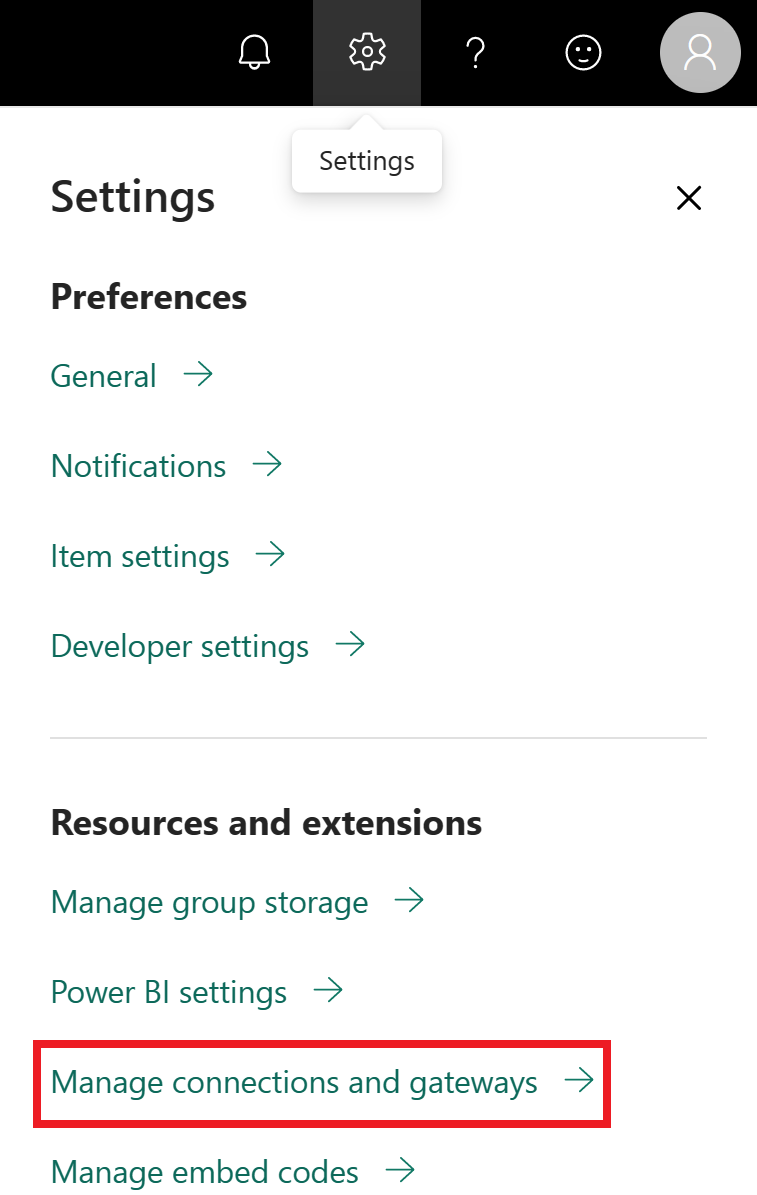
Pada tab Koneksi , pilih Baru di bagian atas layar.
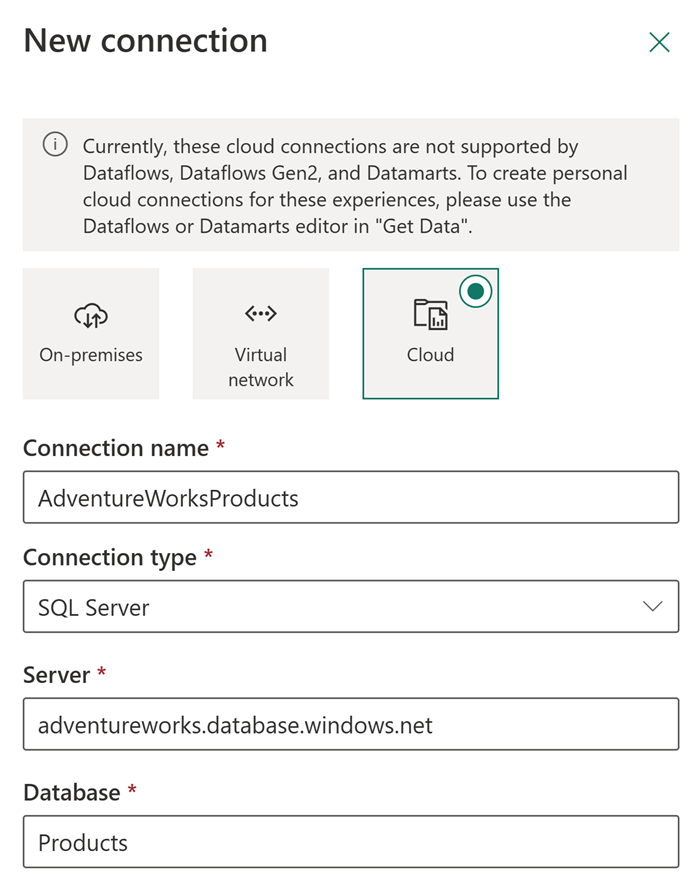
Di layar Koneksi baru :
- Pilih Cloud
- Masukkan nama Koneksi deskriptif
- Pilih Jenis Koneksi Anda (kami menggunakan server SQL dalam contoh ini)
Isi detail sumber data. Untuk server SQL, Anda memerlukan:
- Nama server
- Nama database
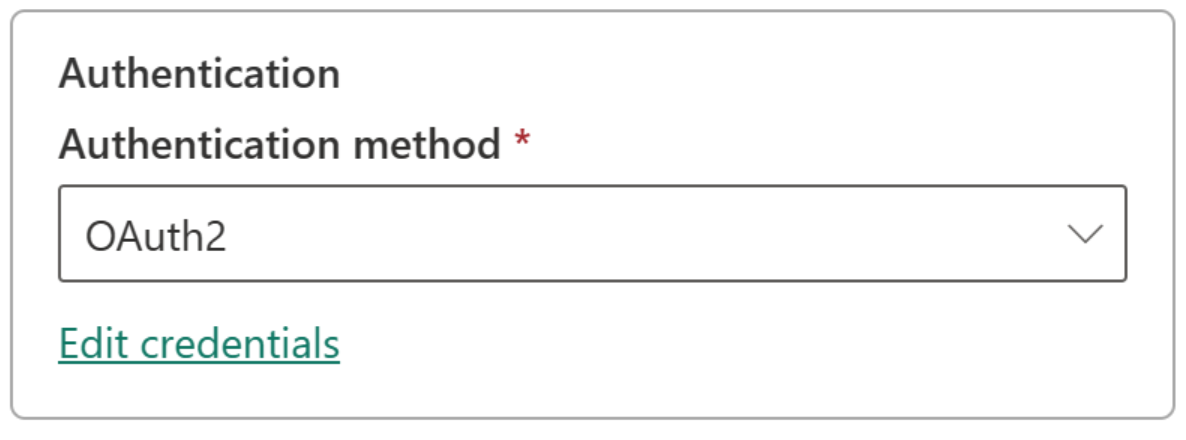
Pilih metode Autentikasi Anda:
- Dasar
- OAuth2
- Prinsipal Layanan
Catatan
Jika Anda menggunakan OAuth2:
- Kueri dengan durasi panjang mungkin gagal jika masa berlaku token OAuth terlampaui.
- Akun Microsoft Entra lintas penyewa tidak didukung
Opsional: Siapkan tingkat privasi di bawahtingkat Privasi>. Pengaturan ini tidak memengaruhi koneksi DirectQuery .
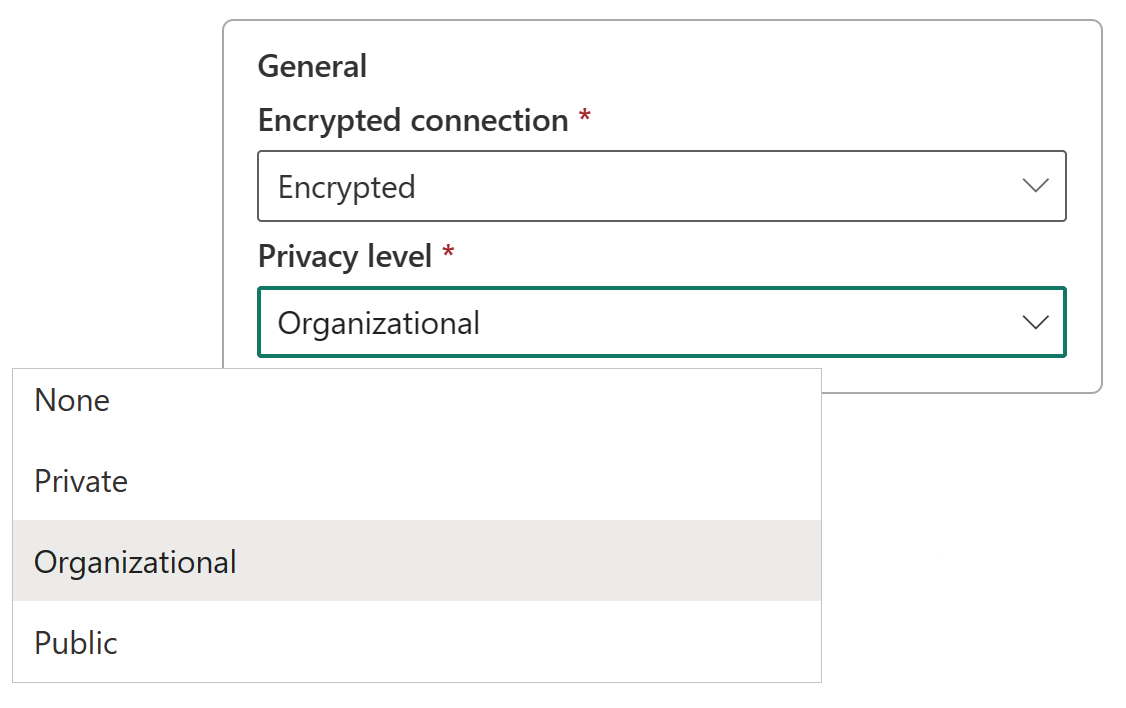
Pilih Buat. Anda melihat pesan Membuat koneksi baru di bawah Pengaturan saat berhasil.
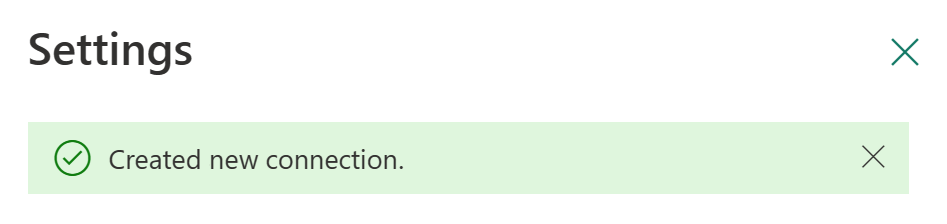
Setelah dibuat, Anda dapat menggunakan sumber data ini untuk bekerja dengan data Azure SQL dalam item Microsoft Fabric yang didukung.
Perbolehkan penggunaan koneksi cloud di gateway
Saat membuat koneksi, Anda melihat pengaturan berlabel Koneksi ini dapat digunakan dengan gateway data lokal dan gateway data VNet. Pengaturan ini mengontrol apakah koneksi Anda dapat berfungsi dengan gateway:
- Saat tidak dicentang: Koneksi tidak dapat digunakan dengan evaluasi berbasis gateway
- Ketika diaktifkan: Koneksi dapat berfungsi dengan evaluasi berbasis gateway
Perhatian
Meskipun pengaturan ini muncul saat membuat koneksi cloud melalui Dataflow Gen2, pengaturan ini saat ini tidak diberlakukan. Semua koneksi cloud yang dapat dibagikan berfungsi melalui gateway jika ada.
Hapus sumber data
Untuk menghapus sumber data yang tidak lagi diperlukan, ikuti langkah-langkah berikut:
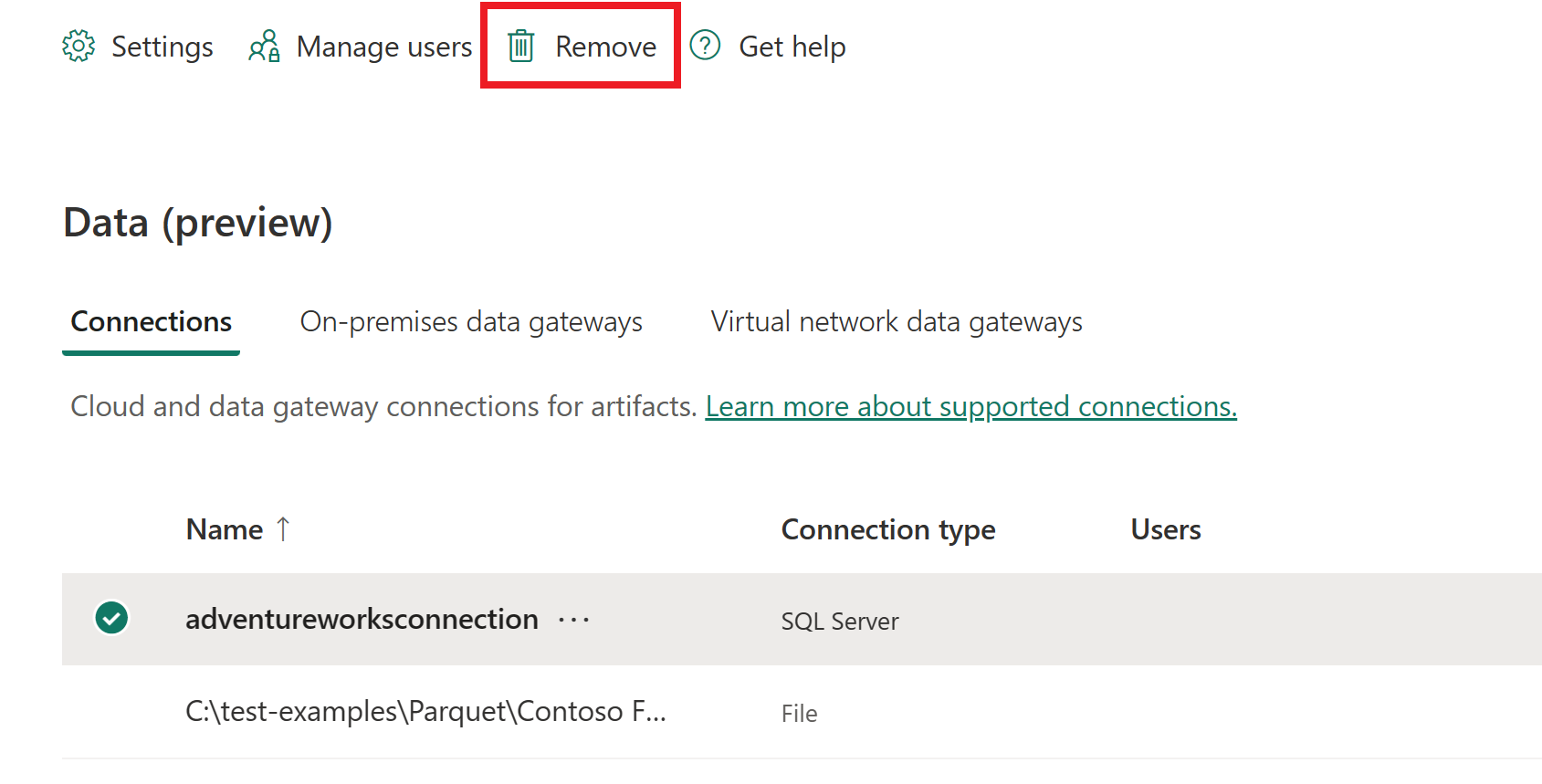
- Masuk ke layar Data di Mengelola koneksi dan gateway
- Pilih sumber data Anda
- Pilih Hapus dari pita atas
Penting
Saat Anda menghapus sumber data, item apa pun yang bergantung padanya berhenti berfungsi.
Mendapatkan ID koneksi sumber data
Untuk mengambil ID koneksi untuk digunakan dalam item Microsoft Fabric atau REST API, gunakan salah satu metode berikut:
Menggunakan antarmuka layanan
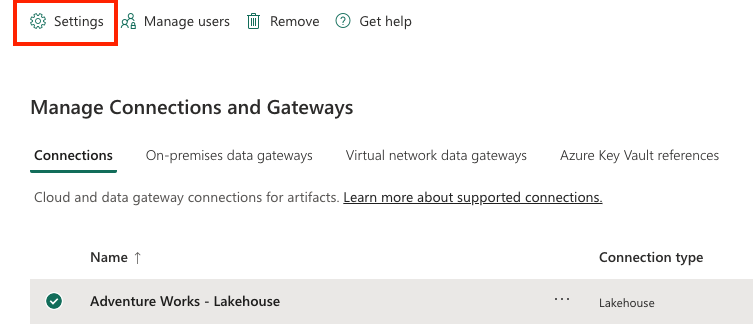
Pergi ke Mengelola koneksi dan gateway
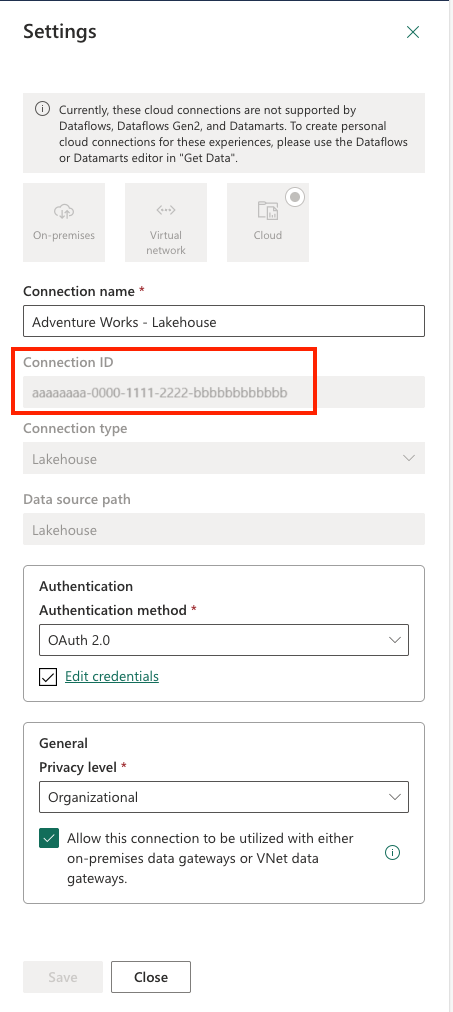
Di bawah layar Pengaturan koneksi, salin ID koneksi sumber data.
Menggunakan REST API
Gunakan endpoint Daftar Koneksi untuk mengambil informasi koneksi Anda.
Kirim HTTP GET ke FABRIC Connections API, termasuk token Anda di
Authorizationheader:curl -X GET https://api.fabric.microsoft.com/v1/connections \ -H "Authorization: Bearer $ACCESS_TOKEN"Respons yang berhasil mengembalikan payload JSON yang mirip dengan:
 {
 "value": [
    {
       "id": "bbbbbbbb-1111-2222-3333-cccccccccccc",
       "displayName": "ContosoConnection1",
       …
    },
    {
       "id": "cccccccc-2222-3333-4444-dddddddddddd",
       "displayName": "ContosoConnection2",
       …
    }
 ],
 "continuationToken": "…",
 "continuationUri": "…"
 }
Setiap properti objek
iddivaluebawah array adalah ID koneksi.idEkstrak properti dari respons sesuai kebutuhan.Catatan
Jika Anda memiliki lebih dari 100 koneksi, gunakan parameter kueri
continuationTokenpada permintaan berikutnya untuk menelusuri semua hasil.
Berikut adalah cuplikan Python sampel yang menggunakan requests dan Pustaka Autentikasi Microsoft (msal) untuk memanggil titik akhir GET /v1/connections dan mengurai ID koneksi:
import requests
import msal

# 1. Acquire token
app = msal.ConfidentialClientApplication(
   client_id="YOUR_CLIENT_ID",
   client_credential="YOUR_CLIENT_SECRET",
   authority="https://login.microsoftonline.com/YOUR_TENANT_ID"
)
result = app.acquire_token_for_client(scopes=["https://api.fabric.microsoft.com/.default"])
token = result["access_token"]

# 2. Call API
headers = {"Authorization": f"Bearer {token}"}
resp = requests.get("https://api.fabric.microsoft.com/v1/connections", headers=headers)
resp.raise_for_status()

# 3. Parse IDs
for conn in resp.json().get("value", []):
   print(f"{conn['displayName']}: {conn['id']}")
Rekayasa koneksi (Pratinjau)
Microsoft Fabric menyediakan properti berbasis penggunaan untuk membantu Anda lebih memahami bagaimana koneksi dikonfigurasi dan digunakan dari waktu ke waktu. Properti ini meningkatkan visibilitas audit dan mendukung manajemen siklus hidup koneksi yang lebih aman.
Seiring waktu, koneksi dapat digunakan kembali, diganti, atau dibiarkan menganggur. Tanpa sinyal penggunaan yang jelas, mungkin sulit untuk menentukan apakah koneksi masih aktif atau aman untuk memodifikasi, memutar kredensial untuk, atau menghapus. Kemampuan Last Used Time memperkenalkan metadata tambahan untuk membantu Anda membuat keputusan yang lebih tepat.
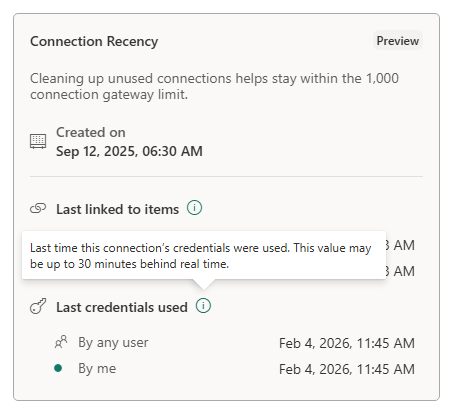
Dua properti baru tersedia dalam metadata koneksi:
Terakhir ditautkan ke item
Memperlihatkan waktu terbaru koneksi ditautkan ke elemen Fabric.
Mencerminkan aktivitas konfigurasi (misalnya, ketika koneksi dikaitkan dengan alur atau artefak lainnya).
Membantu mengidentifikasi koneksi yang baru dibuat atau baru digunakan kembali.
Properti ini menunjukkan kapan koneksi terakhir dikonfigurasi atau terkait dengan item.
Kredensial terakhir yang digunakan
Menampilkan waktu terbaru kredensial koneksi digunakan saat runtime.
Mencerminkan penggunaan eksekusi aktual, bukan hanya konfigurasi.
Membantu membedakan antara koneksi yang ditentukan dan koneksi yang digunakan secara aktif.
Properti ini menunjukkan kapan koneksi terakhir digunakan untuk menjalankan beban kerja.
Bersama-sama, properti ini menyediakan sinyal konfigurasi dan sinyal penggunaan runtime untuk wawasan operasional yang lebih baik.
Mengelola pengguna
Setelah menambahkan sumber data cloud, Anda memberi pengguna dan grup keamanan akses ke sumber data tertentu. Daftar akses untuk sumber data hanya mengontrol siapa yang diizinkan untuk menggunakan sumber data dalam item yang menyertakan data dari sumber data.
Catatan
Berbagi koneksi dengan pengguna lain berisiko perubahan yang tidak sah dan potensi kehilangan data. Pengguna dengan akses ke sumber data dapat menulis ke sumber data, dan menyambungkan, berdasarkan kredensial tersimpan atau SSO yang Anda pilih saat membuat sumber data. Sebelum Anda berbagi koneksi sumber data, selalu pastikan akun pengguna atau grup yang Anda bagikan tepercaya dan hanya memiliki hak istimewa yang dibutuhkannya (idealnya akun layanan dengan hak yang tercakup secara sempit).
Menambahkan pengguna ke sumber data
Pilih ikon Pengaturan , dan buka Kelola koneksi dan gateway
Temukan sumber data Anda dalam daftar. Gunakan filter atau pencarian di pita atas untuk menemukan koneksi cloud dengan cepat.
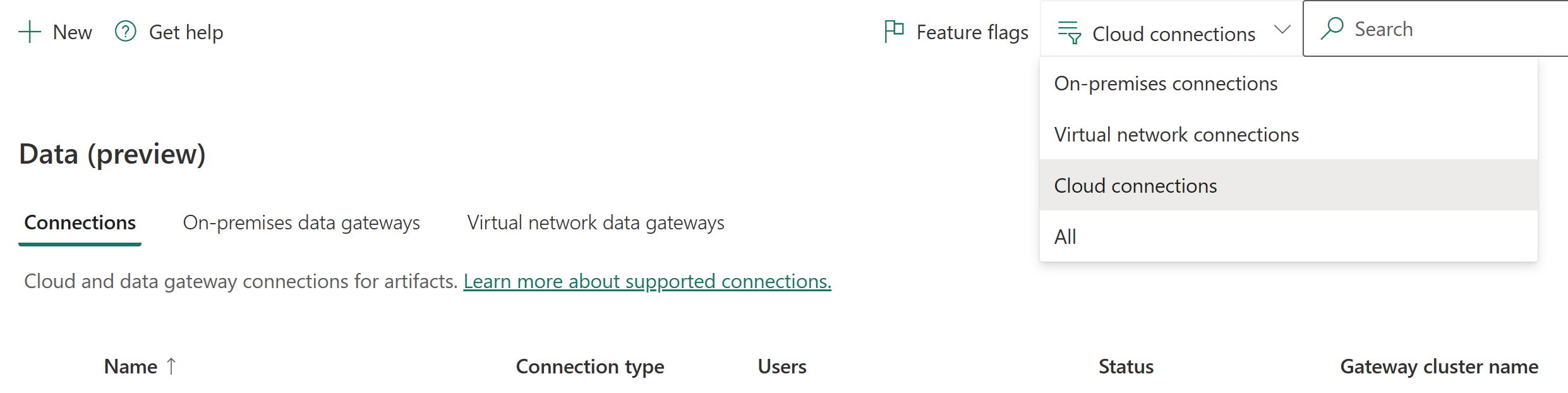
Pilih Kelola pengguna dari pita atas
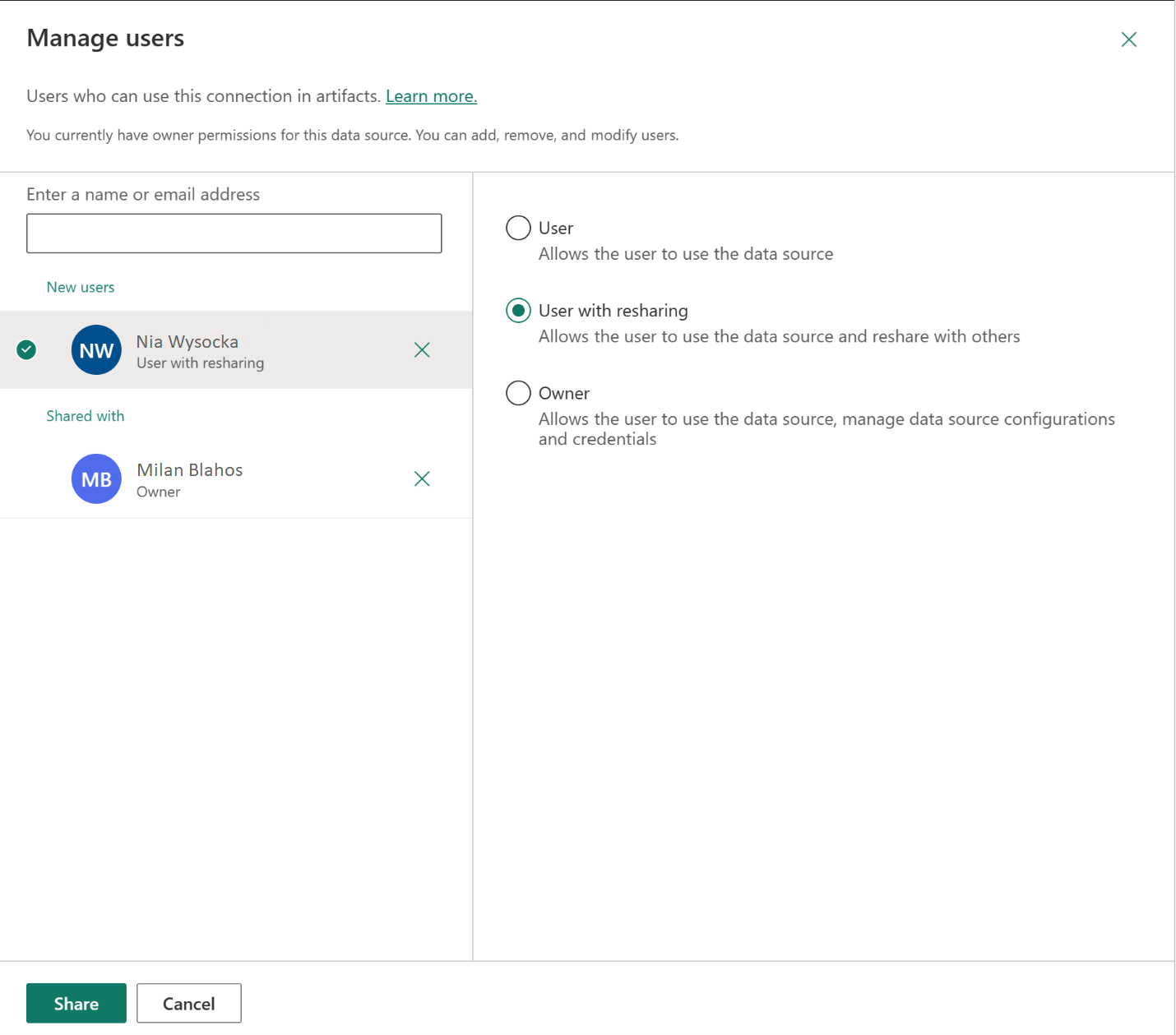
Di layar Kelola pengguna :
- Menambahkan pengguna atau grup keamanan dari organisasi Anda
- Pilih nama pengguna baru
- Pilih peran mereka: Pengguna, Pengguna dengan penyebarluasan kembali, atau Pemilik
Pilih Bagikan untuk memberi mereka akses
Catatan
Anda perlu menambahkan pengguna ke setiap sumber data secara terpisah - masing-masing memiliki daftar aksesnya sendiri.
Catatan
Pengguna hanya melihat koneksi yang mereka akses di tab Connections pada Manage connections and gateways. Koneksi yang tidak melibatkan pengguna tidak akan muncul di halaman ini, meskipun pengguna adalah administrator tenant dan opsi Administrasi tenant diaktifkan.
Menghapus pengguna dari sumber data
Untuk menghapus akses, buka tab Kelola Pengguna dan hapus pengguna atau grup keamanan dari daftar.
Mengelola izin berbagi
Mengontrol siapa yang bisa berbagi koneksi di organisasi Anda. Secara default, pengguna dapat berbagi koneksi jika mereka:
- Pemilik atau admin koneksi
- Pengguna dengan izin berbagi
Berbagi koneksi membantu tim berkolaborasi sambil menjaga kredensial tetap aman. Koneksi bersama hanya berfungsi dalam Fabric.
Catatan
Pengguna tamu mungkin menghadapi batasan saat berbagi koneksi di Fabric jika properti pengguna tamu B2B di Microsoft Entra milik organisasi memblokir kemampuan pengguna untuk ditemukan dan izin berbagi.
Membatasi berbagi koneksi
Sebagai admin penyewa, Anda dapat membatasi siapa yang dapat berbagi koneksi:
Anda memerlukan hak istimewa Administrator Layanan Power BI
Buka pengaturan Power BI atau Fabric dan buka Kelola koneksi dan gateway
Mengaktifkan tombol administrasi penyewa di kanan atas

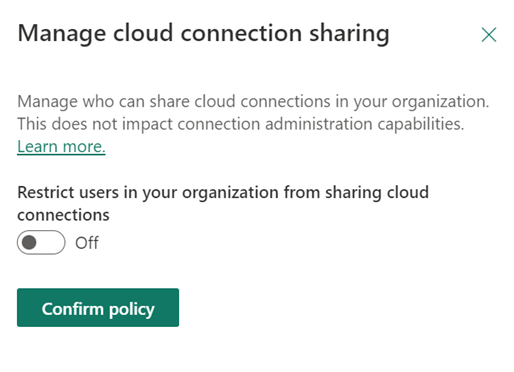
Pilih Memblokir koneksi cloud yang dapat dibagikan dan mengaktifkannya.
- Saat nonaktif (default): Setiap pengguna dapat berbagi koneksi
- Saat diaktifkan: Berbagi diblokir untuk seluruh penyewa
Opsional: Tambahkan pengguna tertentu ke daftar yang diizinkan:
- Cari pengguna dan pilih Tambahkan
- Pengguna terdaftar masih dapat berbagi koneksi
- Orang lain diblokir dari berbagi
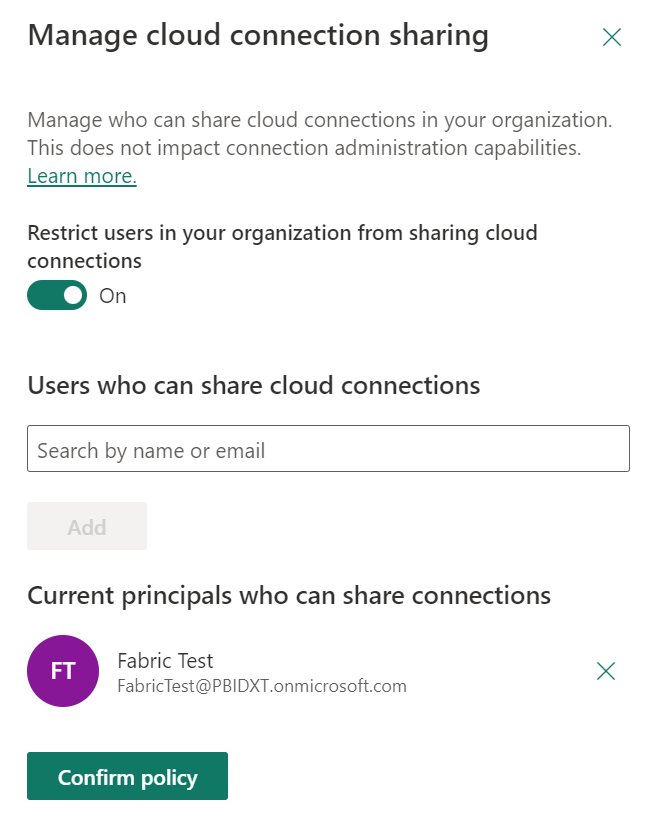
Catatan
- Pemblokiran berbagi dapat membatasi kolaborasi antara pengguna
- Koneksi bersama yang ada tetap dibagikan saat Anda mengaktifkan pembatasan
Kelola koneksi secara menyeluruh dengan API admin
Catatan
API koneksi admin sedang dalam tahap pratinjau. Nama, titik akhir, dan perilaku dapat berubah sebelum ketersediaan umum.
Administrator tenant dapat menginventarisasi dan mengatur setiap koneksi di tenant dengan API koneksi admin, terlepas dari siapa yang membuat koneksi atau di workspace mana koneksi digunakan. Endpoint admin mencakup semua jenis koneksi, bukan hanya koneksi cloud. Berbeda dengan endpoint List Connections milik pemilik koneksi, yang hanya mengembalikan koneksi yang Anda miliki atau yang dibagikan kepada Anda, endpoint admin mengembalikan koneksi di seluruh tenant.
Pemanggil harus merupakan administrator Fabric, atau mengautentikasi menggunakan service principal, dengan lingkup Tenant.Read.All atau Tenant.ReadWrite.All.
API-API ini membantu Anda:
- Temukan dan inventarisasi: daftarkan setiap koneksi di tenant dan tinjau detail seperti jenis konektor, jenis otentikasi, endpoint, dan keterbaruan.
- Kelola kepemilikan: ambil kepemilikan atas koneksi yatim piatu saat pembuat asli meninggalkan organisasi, dan alokasikan ulang koneksi agar beban kerja tetap berjalan.
- Atur keamanan dan kepatuhan: identifikasi jenis kredensial yang tidak aman dan tinjau domain endpoint terhadap kebijakan jaringan Anda.
- Jaga kebersihan operasional: temukan koneksi duplikat atau yang sudah rusak dan hapus yang sudah tidak Anda butuhkan.
| Operation | API |
|---|---|
| Tampilkan semua koneksi di tenant | Segera datang |
| Dapatkan satu koneksi | Segera datang |
| Hapus koneksi | Segera datang |
| Tampilkan daftar penetapan peran pada koneksi | GET /v1/admin/connections/{connectionId}/roleAssignments |
| Tambahkan penetapan peran (tetapkan pemiliknya) | POST /v1/admin/connections/{connectionId}/roleAssignments |
| Perbarui penugasan peran | PATCH /v1/admin/connections/{connectionId}/roleAssignments/{roleAssignmentId} |
| Menghapus penetapan peran | DELETE /v1/admin/connections/{connectionId}/roleAssignments/{roleAssignmentId} |
Referensi API koneksi admin sedang dipublikasikan. Sampai tersedia, gunakan endpoint dan contoh di bagian ini.
Untuk mencantumkan setiap koneksi di tenant, kirim HTTP GET ke endpoint koneksi admin, termasuk token Anda di Authorization header:
GET https://api.fabric.microsoft.com/v1/admin/connections
Authorization: Bearer <token>
Respons yang berhasil mengembalikan value array objek koneksi. Setiap objek mencakup identitas, jenis konektivitas, detail koneksi (jalur dan tipe endpoint), tingkat privasi, detail kredensial, dan keterbaruan koneksi:
{
  "value": [
    {
      "id": "6952a7b2-aea3-414f-9d85-6c0fe5d34539",
      "displayName": "ContosoConnection1",
      "gatewayId": "8f72eea3-d989-4a5a-aeed-02b3aaa2ddd0",
      "connectivityType": "ShareableCloud",
      "connectionDetails": {
        "type": "Web",
        "path": "https://www.contoso.com"
      },
      "privacyLevel": "Public",
      "credentialDetails": {
        "credentialType": "Anonymous",
        "singleSignOnType": "None",
        "connectionEncryption": "NotEncrypted",
        "skipTestConnection": false
      },
      "connectionRecency": {
        "createdDateTime": "2023-05-23T16:22:20Z",
        "lastBoundDateTime": "2023-05-26T16:22:20Z",
        "lastCredentialUsedDateTime": "2023-05-27T16:22:20Z"
      }
    }
  ],
  "continuationToken": "LDEsMTAwMDAwLDA%3D"
}
Jika Anda memiliki lebih dari 100 koneksi, gunakan parameter kueri continuationToken pada permintaan berikutnya untuk menelusuri semua hasil.
Ambil kepemilikan atau alihkan koneksi
Ketika pemilik asli koneksi meninggalkan organisasi, atau Anda perlu memindahkan koneksi ke pemilik lain, gunakan API penugasan peran untuk memberikan peran Pemilik kepada pengguna atau prinsipal layanan. Tindakan ini membuat pipeline yang bergantung, dataflow, dan item lainnya tetap berjalan.
Untuk menetapkan pemilik, kirim HTTP POST ke endpoint roleAssignments milik koneksi dengan prinsipal dan peran dalam isi permintaan:
POST https://api.fabric.microsoft.com/v1/admin/connections/{connectionId}/roleAssignments
Authorization: Bearer <token>
Content-Type: application/json

{
  "principal": {
    "id": "aaaaaaaa-bbbb-cccc-dddd-eeeeeeeeeeee",
    "type": "User"
  },
  "role": "Owner"
}
Untuk meninjau siapa yang saat ini memiliki akses ke koneksi, kirim HTTP GET ke endpoint yang sama untuk mencantumkan semua penugasan peran. Untuk mengubah penugasan yang sudah ada, kirim HTTP PATCH ke .../roleAssignments/{roleAssignmentId} dengan nilai baru role . Untuk menghapus akses, kirim HTTP DELETE ke .../roleAssignments/{roleAssignmentId}.