Catatan
Akses ke halaman ini memerlukan otorisasi. Anda dapat mencoba masuk atau mengubah direktori.
Akses ke halaman ini memerlukan otorisasi. Anda dapat mencoba mengubah direktori.
Ketika Anda memiliki database Lakehouse, Warehouse, KQL Database, atau Snowflake dan Anda ingin memuat data ke dalamnya, Anda dapat menggunakan Dataflow Gen2 sebagai cara yang mudah dan berkode rendah untuk mendaratkan data Anda dengan bentuk yang tepat.
Kami telah mempermudah untuk memasukkan data ke database Lakehouse, Warehouse, KQL Database, atau Snowflake Anda dengan membuat Dataflow Gen2 langsung dari pengalaman Lakehouse, Warehouse, atau KQL Database, atau dengan mengatur tujuan default di editor. Ini adalah cara yang bagus untuk mulai menggunakan Dataflow Gen2 dan memuat data ke ruang kerja Anda. Selain itu, Anda dapat menggunakan pengalaman tujuan default baru dalam editor untuk mengatur tujuan default dengan cepat untuk aliran data Anda. Artikel ini menjelaskan dua cara untuk membuat Dataflow Gen2 dan mengatur tujuan default untuk mempercepat proses pembuatan aliran data Anda.
Nota
Saat menggunakan Snowflake sebagai tujuan default, tujuan default hanya berfungsi untuk tabel baru. Jika Anda mengubah skema aliran data setelah penerbitan awal, skema tujuan Snowflake tidak diperbarui secara otomatis. Anda perlu mengonfigurasi ulang pemetaan tujuan secara manual.
Mengatur tujuan default di Dataflow Gen2
Saat membuat Dataflow Gen2, Anda dapat mengatur tujuan default untuk aliran data Anda. Ini membantu Anda memulai dengan cepat dengan memuat semua kueri ke tujuan yang sama. Anda bisa mengatur tujuan default dari pita atau bilah status di editor. Ini mempercepat proses pembuatan aliran data Anda.
Di editor, Anda bisa menemukan pengaturan tujuan default di pita dan bilah status.
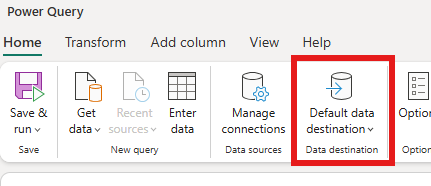

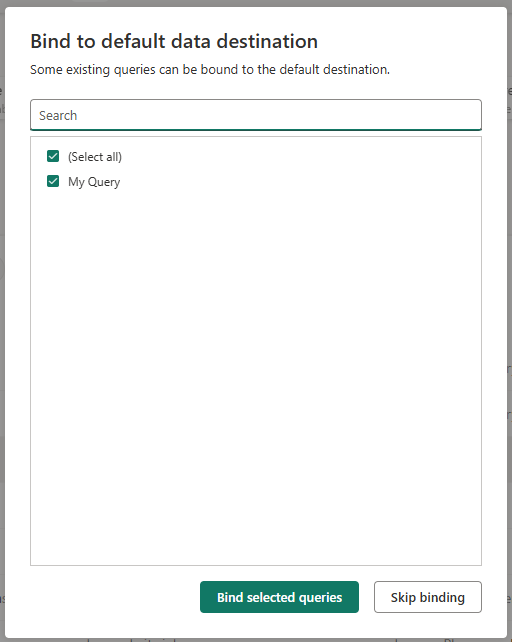
Saat Anda mengatur tujuan default, Anda akan diminta untuk memilih tujuan dan memilih kueri mana yang akan diikat ke tujuan tersebut. Anda dapat mengatur tujuan default untuk semua kueri atau hanya yang dipilih.
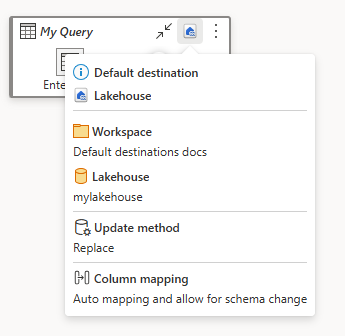
Setelah selesai, kueri Anda akan memiliki tujuan default yang ditetapkan sebagai tujuan data.
Jika nanti Anda memutuskan untuk mengatur tujuan default untuk kueri tertentu, Anda bisa melakukannya dengan memilih kueri lalu memilih tujuan default sebagai tujuan data.
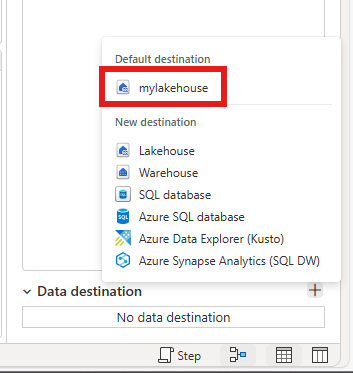
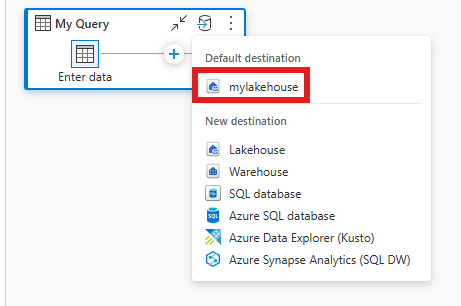
Untuk memperbarui tujuan default, hapus tujuan default saat ini dan atur tujuan baru.
Buat Dataflow Gen2 dari lingkungan Lakehouse, Warehouse, atau KQL Database.
Dalam pengalaman Lakehouse, Warehouse, atau KQL Database, Anda bisa mendapatkan data melalui berbagai opsi.
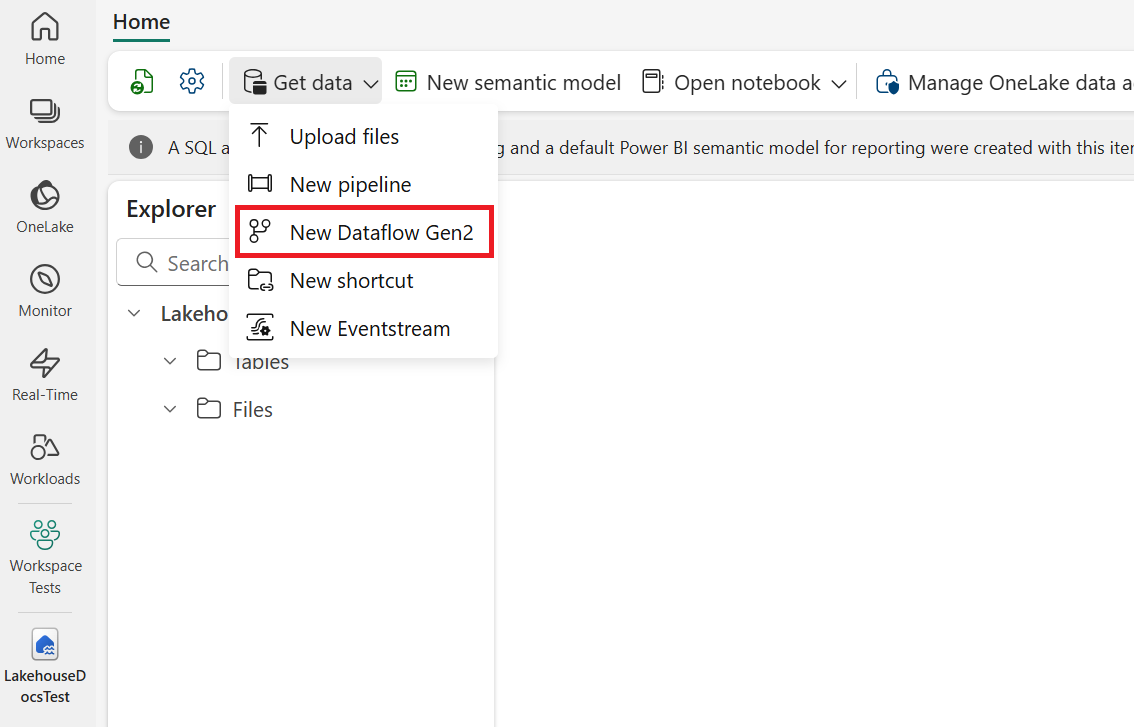
Saat Anda memilih Dataflow Gen2 dari Lakehouse, Warehouse, atau KQL Database, pengalaman tujuan data sedikit berbeda dari Dataflow Gen2 "standar" yang dibuat dari ruang kerja.
Secara bawaan, kueri apa pun yang Anda buat memiliki Lakehouse, Warehouse, atau KQL Database yang Anda mulai dari disetel sebagai tujuan data. Jika Anda mengarahkan mouse ke atas ikon tujuan data dalam tampilan diagram Power Query, tujuan diberi label sebagai Tujuan default. Pengalaman ini berbeda dari Dataflow Gen2 standar, di mana Anda secara eksplisit harus menetapkan kueri dengan tujuan data.
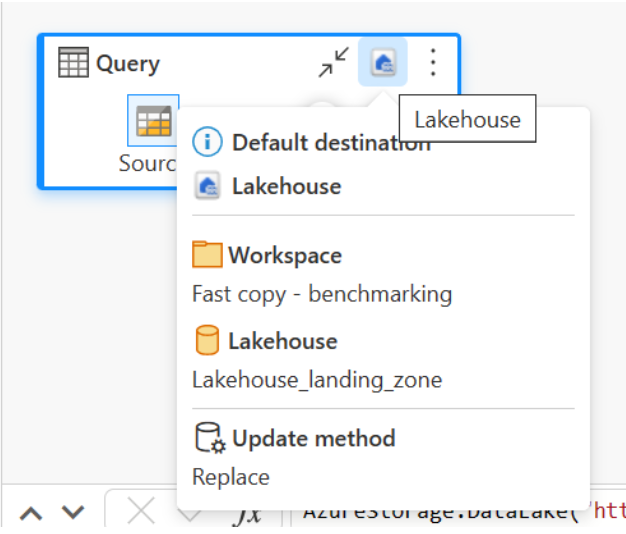
Dengan tujuan default, pengaturan diatur ke perilaku default yang tidak dapat diubah. Tabel berikut ini mencantumkan perilaku untuk tujuan default Lakehouse, Warehouse, atau KQL Database:
| Perilaku | Lakehouse | Gudang | Basisdata KQL |
|---|---|---|---|
| Metode Pemutakhiran | Mengganti | Menambahkan | Menambahkan |
| perubahan Skema pada publikasi | Dinamis | Diperbaiki | Diperbaiki |
Untuk mengedit pengaturan tujuan data individual, gunakan ikon gerigi di panel Power Query Data destination untuk mengedit tujuan. Saat Anda mengedit tujuan data individual, perubahan ini hanya memengaruhi kueri tertentu. Saat ini, tidak dimungkinkan untuk mengubah perilaku tujuan default.