Catatan
Akses ke halaman ini memerlukan otorisasi. Anda dapat mencoba masuk atau mengubah direktori.
Akses ke halaman ini memerlukan otorisasi. Anda dapat mencoba mengubah direktori.
Microsoft 365 menyediakan serangkaian alat produktivitas komprehensif yang membantu organisasi berkolaborasi, berkomunikasi, dan membuat keputusan berbasis data. Dengan Teams di pusat komunikasi dan kolaborasi, pengguna dapat mengakses pengetahuan dan wawasan organisasi mereka di satu ruang kerja terpadu. Oleh karena itu, Microsoft 365 bukan hanya serangkaian aplikasi, tetapi platform yang menghubungkan orang ke informasi yang mereka butuhkan untuk bertindak dengan percaya diri.
Penting
Fitur ini sedang dalam tahap pratinjau.
Penting
Saat Anda mengonfigurasi Fabric agen data yang akan digunakan dalam Microsoft 365, respons yang dikembalikan oleh agen data Fabric dapat dikirim di luar batas kepatuhan atau wilayah geografis Fabric, dan diproses dan/atau disimpan sesuai dengan persyaratan Microsoft 365 dan kebijakan penanganan data.
Prasyarat
- Kapasitas Fabric F2 berbayar atau lebih tinggi, atau kapasitas Power BI Premium per kapabilitas (P1 atau lebih tinggi) dengan Microsoft Fabric diaktifkan.
- Aktifkan pemrosesan lintas geo dan penyimpanan lintas geo untuk AI berdasarkan persyaratan yang dijelaskan dalam pengaturan penyewa agen data Fabric.
- Setidaknya salah satu sumber data ini, dengan data: Gudang, lakehouse, model semantik Power BI, database KQL, database cermin, atau ontologi. Anda harus memiliki akses baca ke sumber data.
- lisensi Microsoft 365 Copilot atau langganan komersial Office 365
- Lisensi pengguna untuk setiap individu menggunakan agen data Fabric di Microsoft 365 Copilot.
- Baik agen data Fabric maupun Microsoft 365 Copilot harus berada di penyewa yang sama dan harus masuk ke keduanya dengan akun yang sama.
Cara kerjanya
Dengan Fabric agen data, pengguna bisnis sekarang dapat memanfaatkan pengetahuan organisasi yang disimpan di Fabric OneLake untuk mendapatkan wawasan yang dapat ditindaklanjuti. Setelah membuat dan memvalidasi agen data Fabric, Anda dapat menerbitkannya untuk membuatnya tersedia untuk orang lain. Sebagai bagian dari proses penerbitan, Anda juga dapat membuat agen tersedia untuk Penyimpanan Agen di Microsoft 365 Copilot dengan memilih Publikasikan ke Penyimpanan Agen.
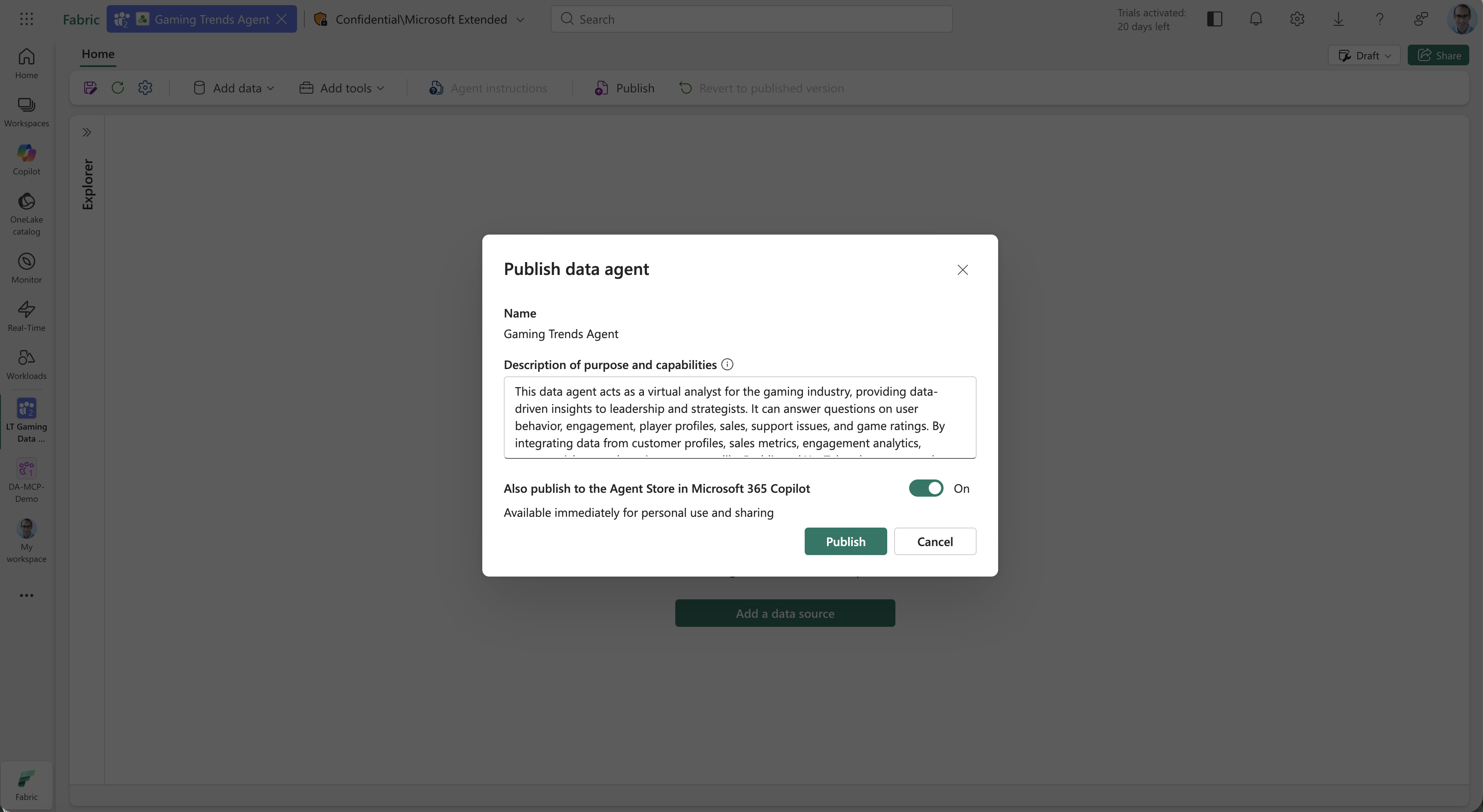
Setelah diterbitkan, agen data Fabric muncul di Toko Agen di Microsoft 365 Copilot, memungkinkan pengguna untuk berinteraksi dengannya secara langsung melalui Teams.
Nota
Mungkin butuh beberapa detik agar agen data Fabric Anda muncul di Toko Agen. Jika tidak segera muncul, pilih tombol Perluas Navigasi di sisi kiri jendela untuk me-refresh daftar agen.
Jika agen tidak muncul, minta admin Microsoft 365 Anda untuk mengonfirmasi bahwa ekstensibilitas Copilot diaktifkan untuk akun Anda. Untuk informasi selengkapnya, lihat Kelola agen Copilot.
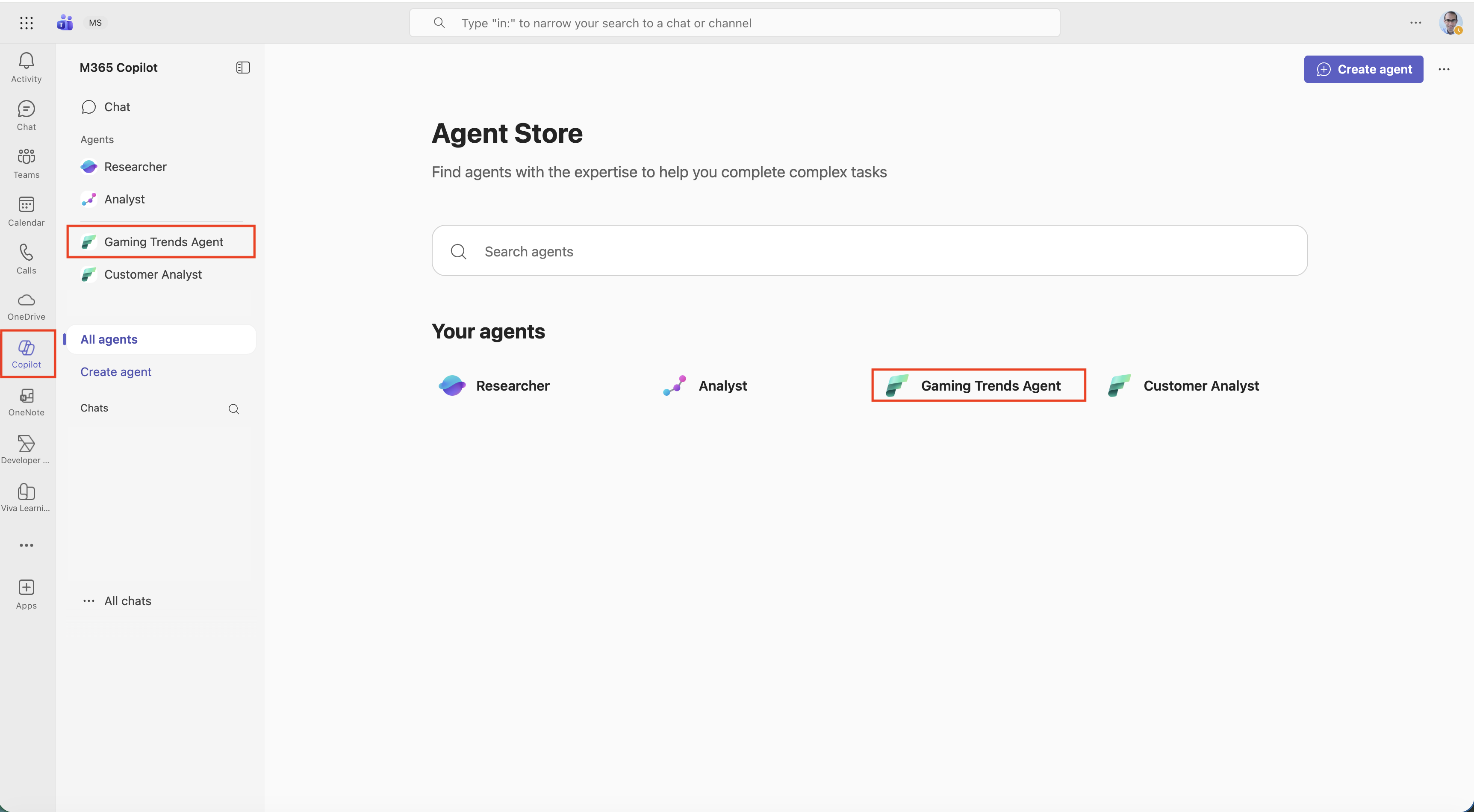
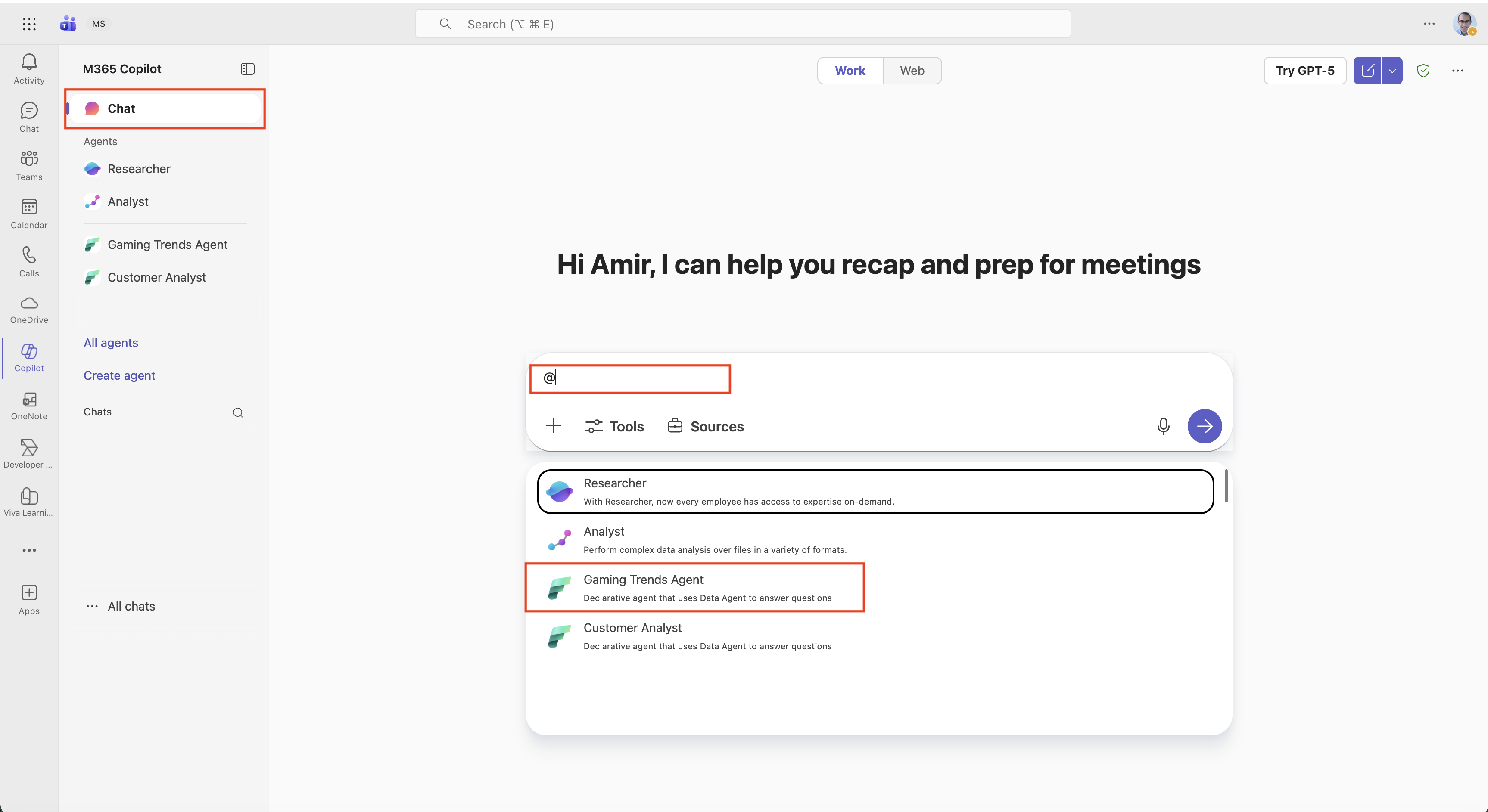
Dalam Microsoft 365 Copilot, Anda dapat menggunakan agen data Fabric seperti Copilot lain untuk mengajukan pertanyaan, mengambil data, dan menjelajahi wawasan yang dihasilkan oleh agen. Anda dapat mengobrol langsung dengan agen data Fabric atau menggunakan @ untuk menyebutkannya dari obrolan Copilot utama.
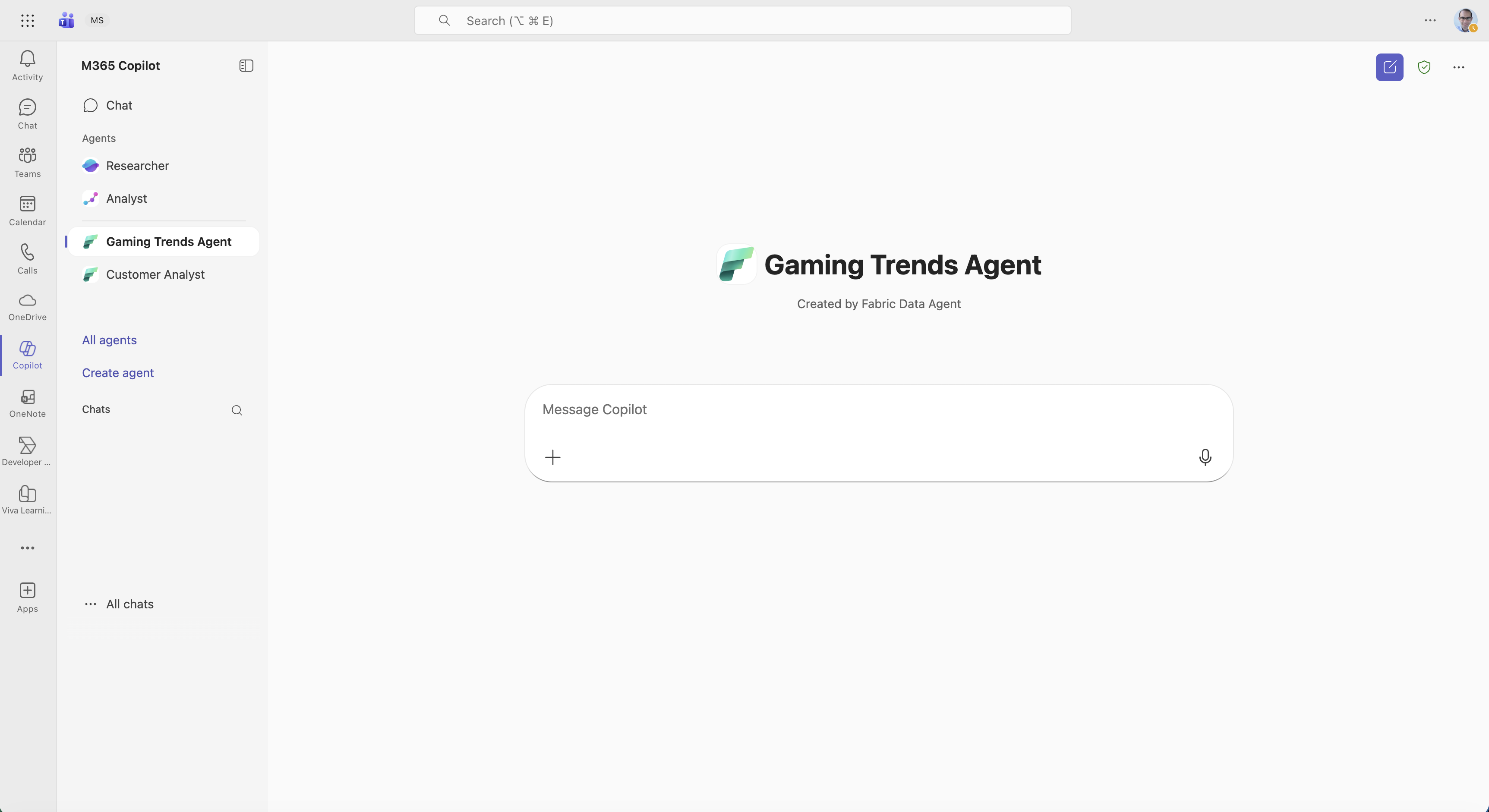
Saat Anda mengetik @, Anda akan melihat daftar agen yang berbeda termasuk agen data Fabric yang diterbitkan ke Agent Store. Setelah Anda memilihnya, itu dilampirkan ke obrolan, dan Anda dapat mulai mengajukan pertanyaan dan mendapatkan jawaban segera.
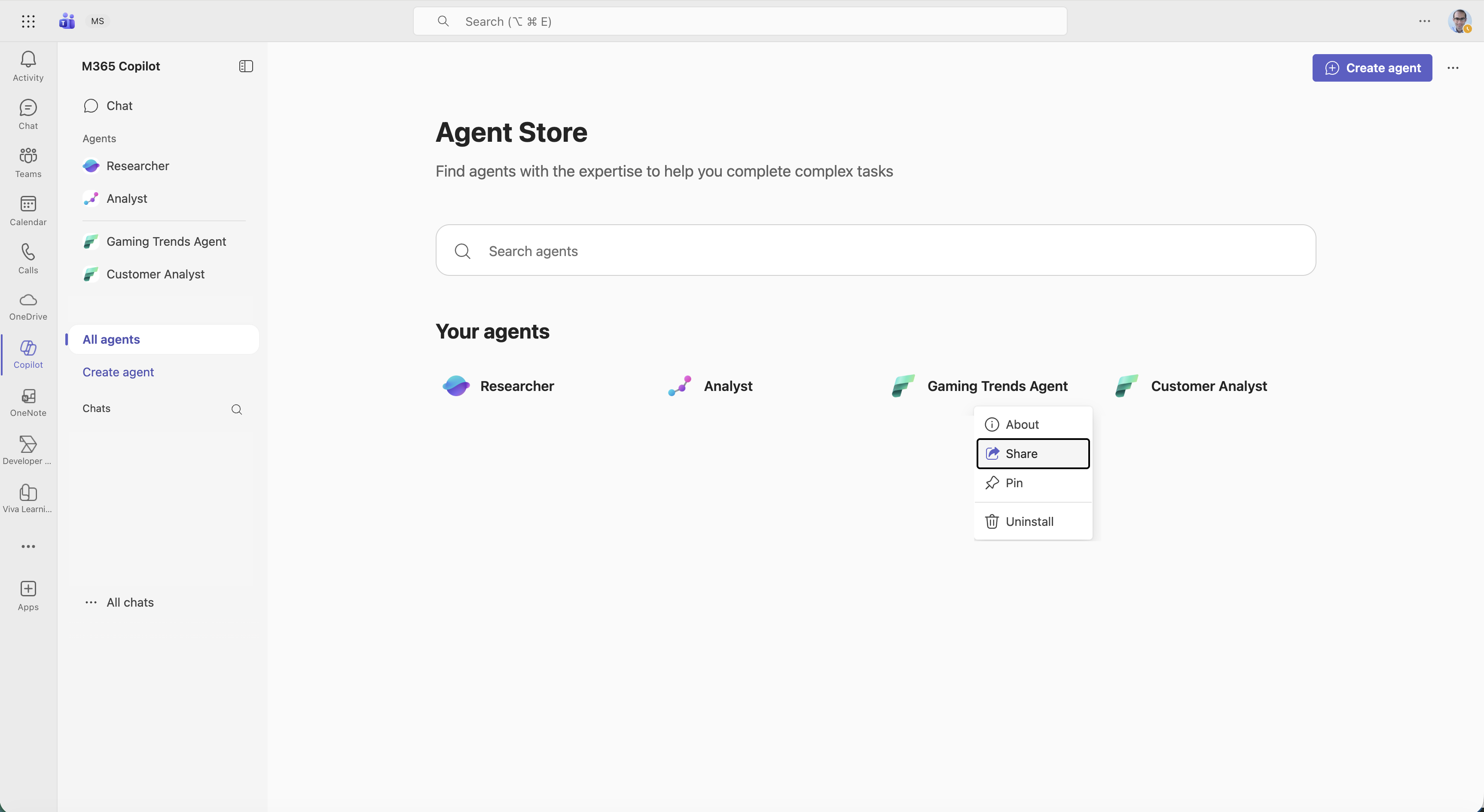
Anda juga dapat berbagi agen dengan kolega. Untuk melakukan ini, pilih nama agen, pilih Bagikan, salin tautan, dan kirim di obrolan 1:1, obrolan grup, atau saluran Teams. Ini memungkinkan rekan tim Anda untuk menggunakan agen dan menjelajahi wawasan yang sama dalam pengalaman Copilot milik mereka sendiri.
Nota
Saat berbagi agen data Fabric di Microsoft 365 Copilot, Anda perlu memastikan bahwa penerima memiliki akses tidak hanya ke agen data tetapi juga ke sumber data yang mendasar yang disambungkannya.
Penting untuk dicatat bahwa ketika Anda berinteraksi dengan agen data Fabric di Microsoft 365 Copilot, Anda hanya melihat hasil berdasarkan akses Anda ke data yang mendasar dan semua pengaturan keamanan tingkat baris dan tingkat kolom sepenuhnya dihormati.
Selain itu, pengguna dapat menggunakan penerjemah code di Microsoft 365 Copilot untuk menghasilkan visualisasi dari hasil yang dikembalikan oleh agen data Fabric. Ini memungkinkan pengguna untuk menjelajahi wawasan secara visual dan interaktif, membantu mereka memahami tren, pola, dan metrik langsung dalam Teams.
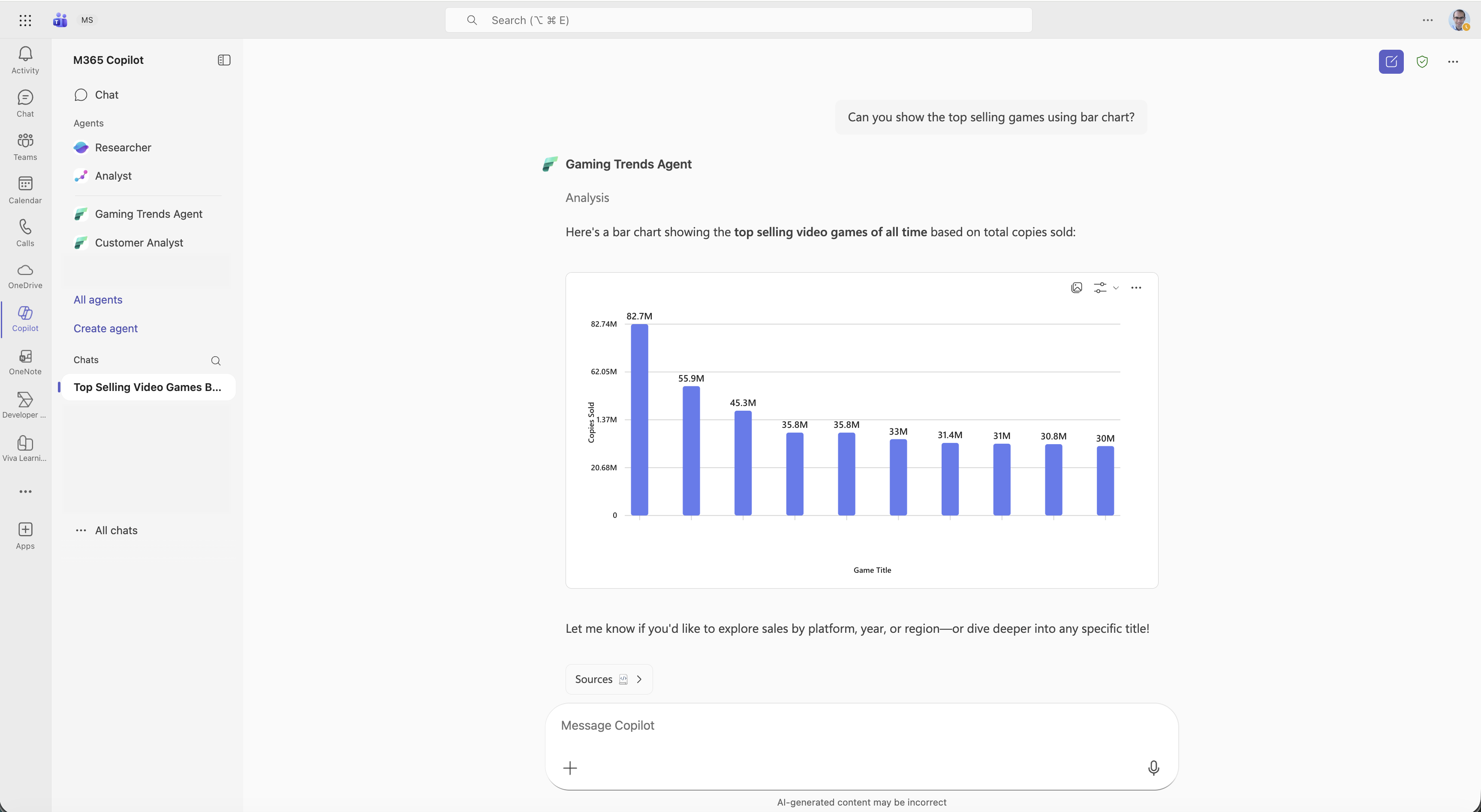
Dengan menerbitkan agen data Fabric Anda ke Penyimpanan Agen di Microsoft 365 Copilot, Anda memberi pengguna bisnis cara yang mulus untuk mengakses pengetahuan organisasi dari Fabric OneLake, berkolaborasi lebih efektif, dan membuat keputusan berdasarkan informasi lebih cepat.
Mengontrol bagaimana Microsoft 365 Copilot menangani output dari agen data Fabric
Saat Anda menerbitkan agen data Fabric ke Microsoft 365 Copilot, agen berjalan di dalam lingkungan Microsoft 365 Copilot yang memiliki orkestratornya sendiri. Orkestrator menggunakan konteks obrolan, niat pengguna, dan penalaran modelnya sendiri untuk membentuk respons akhir.
Jika Anda ingin meminimalkan jumlah perubahan yang diterapkan pada respons agen data Fabric di Microsoft 365 Copilot, Anda dapat menambahkan instruksi tertentu saat menerbitkan agen data Fabric. Deskripsi menjadi description_for_model di Microsoft 365 Copilot, dan memengaruhi bagaimana orkestrator menangani output agen data Fabric.
Nota
Anda dapat menambahkan ke deskripsi penerbitan bahwa output dari agen data Fabric harus dikirimkan as-is, tanpa meringkas, mengulangi, atau menambahkan interpretasi tambahan.
Perhatikan bahwa instruksi ini bertujuan untuk mengurangi variasi sebagai respons. Model di balik orkestrator Microsoft 365 Copilot akan tetap memproses data grounding yang dikembalikan oleh agen data Fabric untuk menghasilkan respons akhir, dan beberapa tingkat perubahan memang tidak dapat dihindari.