Catatan
Akses ke halaman ini memerlukan otorisasi. Anda dapat mencoba masuk atau mengubah direktori.
Akses ke halaman ini memerlukan otorisasi. Anda dapat mencoba mengubah direktori.
Microsoft Copilot Studio adalah platform grafis berkode rendah untuk membangun agen AI kustom yang memahami bahasa alami, menjawab pertanyaan pengguna, dan melakukan tindakan seperti mengotomatiskan tugas. Agen-agen ini kemudian dapat disebarkan di seluruh saluran seperti Microsoft Teams, situs web, dan Microsoft 365 Copilot.
Salah satu cara untuk menggunakan agen data Fabric adalah dengan menambahkannya ke agen AI kustom di Microsoft Copilot Studio sebagai agen yang terhubung. Penyiapan agen yang terhubung ini memungkinkan kolaborasi agen-ke-agen, memungkinkan agen AI kustom dalam Copilot Studio mengakses data perusahaan dengan aman melalui agen data Fabric dan membumikan responsnya dalam pengetahuan organisasi untuk meningkatkan akurasi, relevansi, dan konteks.
Important
Fitur ini sedang dalam tahap pratinjau.
Important
Saat Anda mengonfigurasi Fabric agen data yang akan digunakan dalam Microsoft Copilot Studio, respons yang dikembalikan oleh agen data Fabric dapat dikirim di luar batas kepatuhan Fabric atau wilayah geografis, dan diproses dan/atau disimpan sesuai dengan Microsoft Copilot Studio(s) persyaratan dan kebijakan penanganan data yang berlaku.
Prerequisites
- Kapasitas Fabric F2 berbayar atau lebih tinggi, atau kapasitas Power BI Premium per kapabilitas (P1 atau lebih tinggi) dengan Microsoft Fabric diaktifkan.
- Aktifkan pemrosesan lintas geo dan penyimpanan lintas geo untuk AI berdasarkan persyaratan yang dijelaskan dalam pengaturan penyewa agen data Fabric.
- Setidaknya salah satu sumber data ini, dengan data: Gudang, lakehouse, model semantik Power BI, database KQL, database cermin, atau ontologi. Anda harus memiliki akses baca ke sumber data.
- Lisensi Microsoft 365 Copilot dan lisensi pengguna untuk setiap individu yang membangun dan mengelola agen kustom.
Prasyarat untuk membuat agen data Fabric tersedia di Copilot Studio
Sebelum Anda dapat menyambungkan agen data Fabric ke Microsoft Copilot Studio, pastikan pengaturan berikut dikonfigurasi:
Kesiapan agen data: Konfirmasikan bahwa agen data berfungsi dengan baik seperti yang diharapkan dan menanggapi kueri.
Publish agen data Fabric Anda: Agen data harus diterbitkan dengan deskripsi yang kaya dan terperinci.
Perataan Tenant: Agen data Fabric dan agen Microsoft Copilot Studio harus berada di penyewa yang sama.
Authentication: Masuk ke Microsoft Fabric dan Microsoft Copilot Studio dengan akun yang sama yang memiliki akses ke agen data.
Izin: Pastikan Anda memiliki izin berikut:
- Setidaknya akses baca minimal terhadap agen data Fabric. Untuk informasi selengkapnya tentang berbagai izin untuk agen data Fabric, lihat Fabric berbagi agen data dan manajemen izin.
- Izin untuk membuat dan memodifikasi agen di Microsoft Copilot Studio
- Akses ke sumber data yang mendasar yang digunakan oleh agen data Fabric
Cara menambahkan agen data Fabric ke agen AI kustom di Copilot Studio
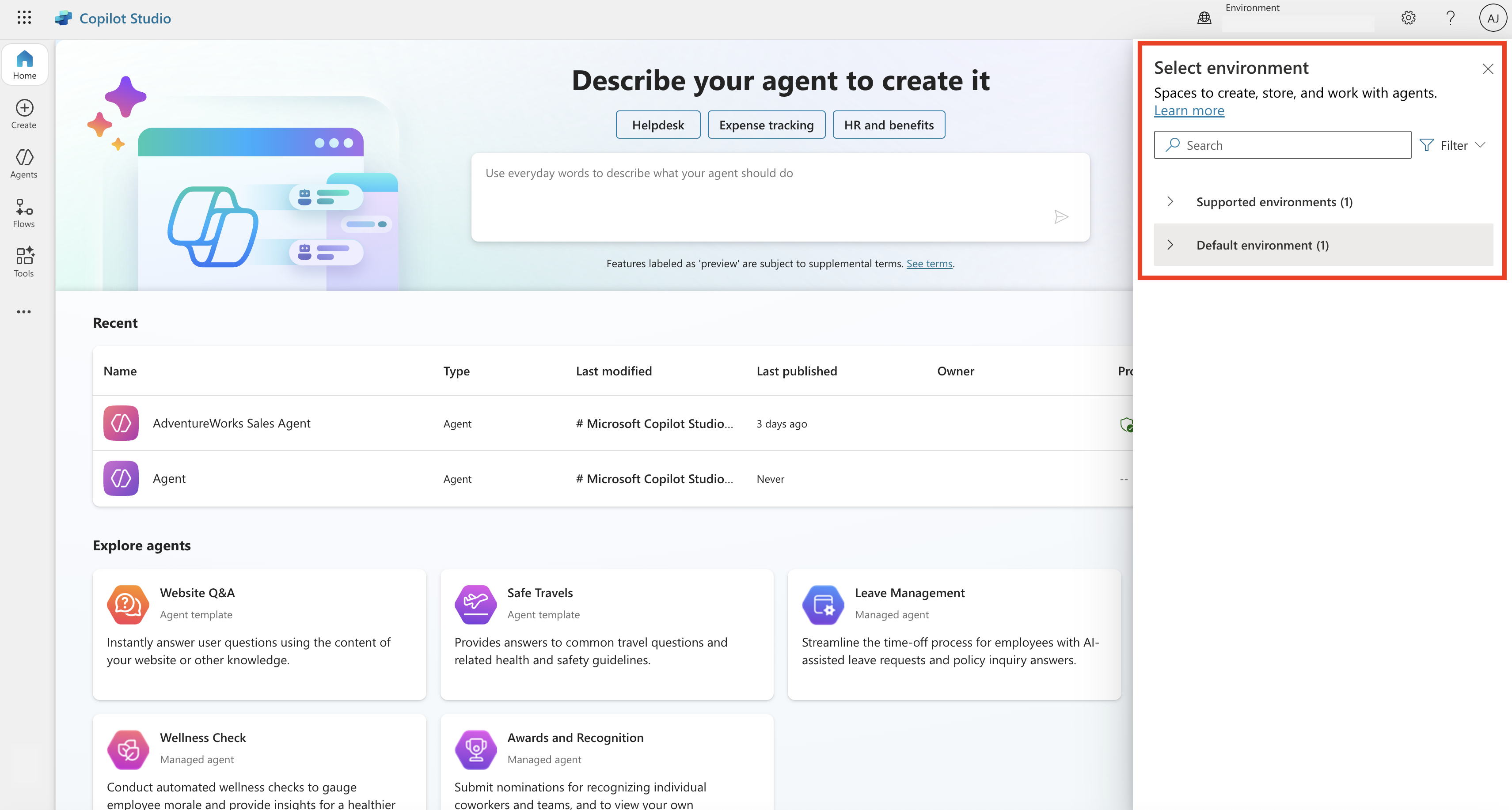
Navigasi ke Microsoft Copilot Studio dan pilih lingkungan yang Anda inginkan.
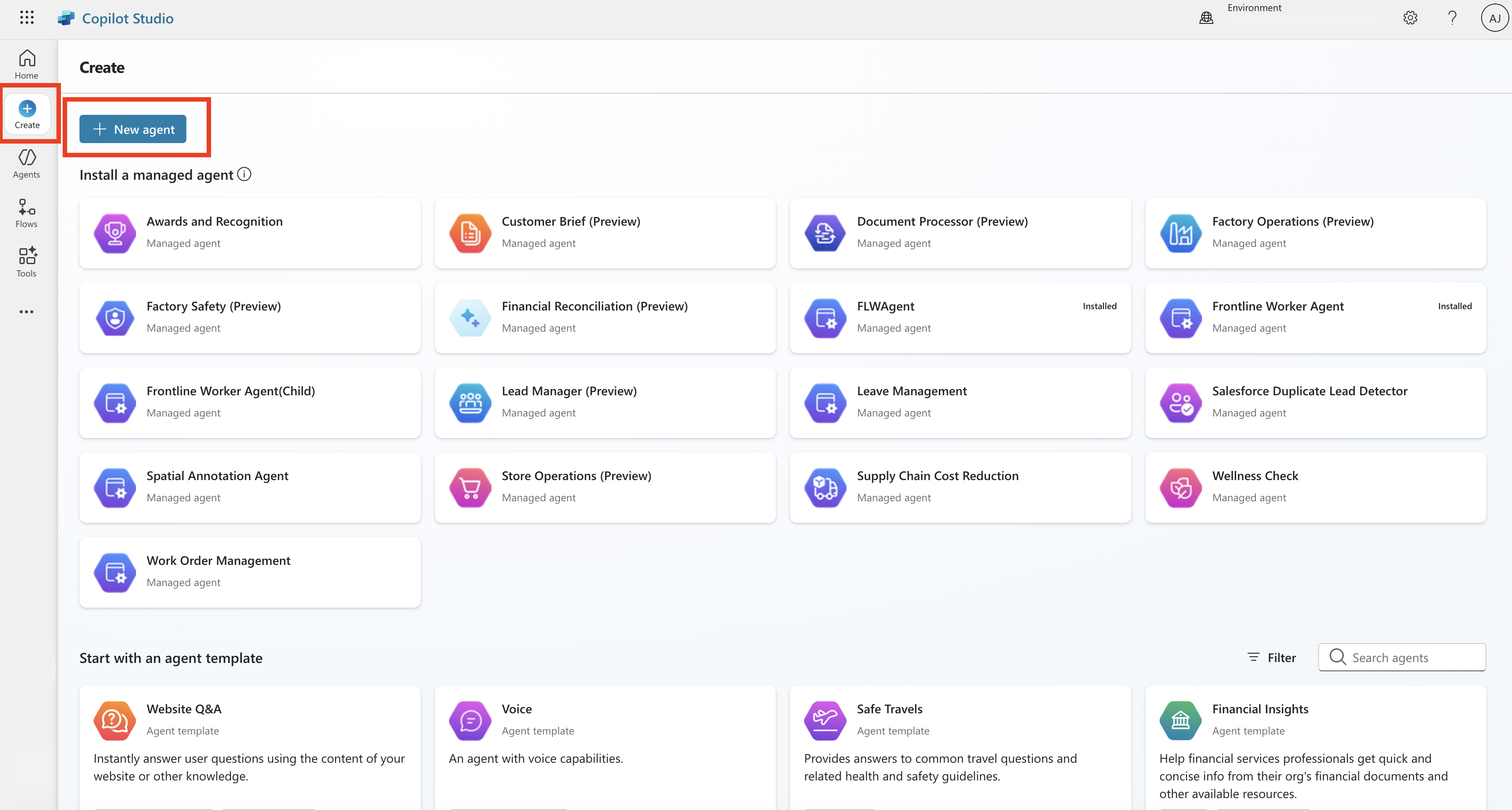
Setelah Anda memilih lingkungan yang diinginkan, di panel kiri, pilih Buat, lalu pilih + Agen baru untuk mulai membangun agen AI kustom Anda. Jika Anda sudah memiliki agen AI kustom, Anda dapat melewati langkah 2 dan 3.
Konfigurasikan agen Anda dengan memberinya Nama dan Deskripsi yang menjelaskan tujuan dan perannya. Pastikan untuk menyimpan perubahan Anda.
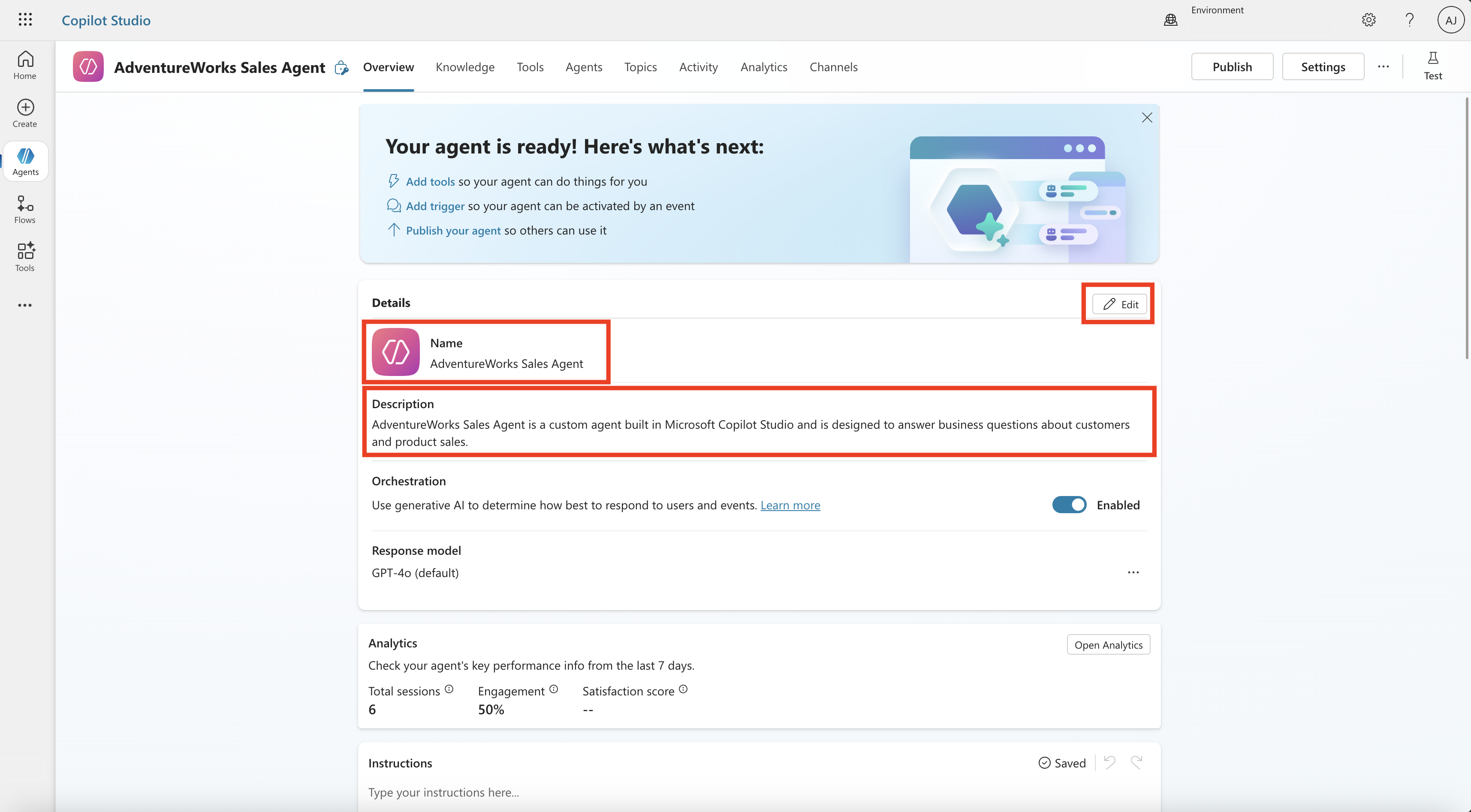
Setelah mengatur detail dasar, Anda dapat melanjutkan dengan menambahkan:
- Sumber pengetahuan seperti SharePoint, situs web publik, atau file yang diunggah.
- Alat yang memungkinkan agen melakukan tugas tertentu atau mengakses sistem eksternal.
- Koneksi ke agen lain, memungkinkan skenario yang lebih kompleks di mana beberapa agen berkolaborasi.
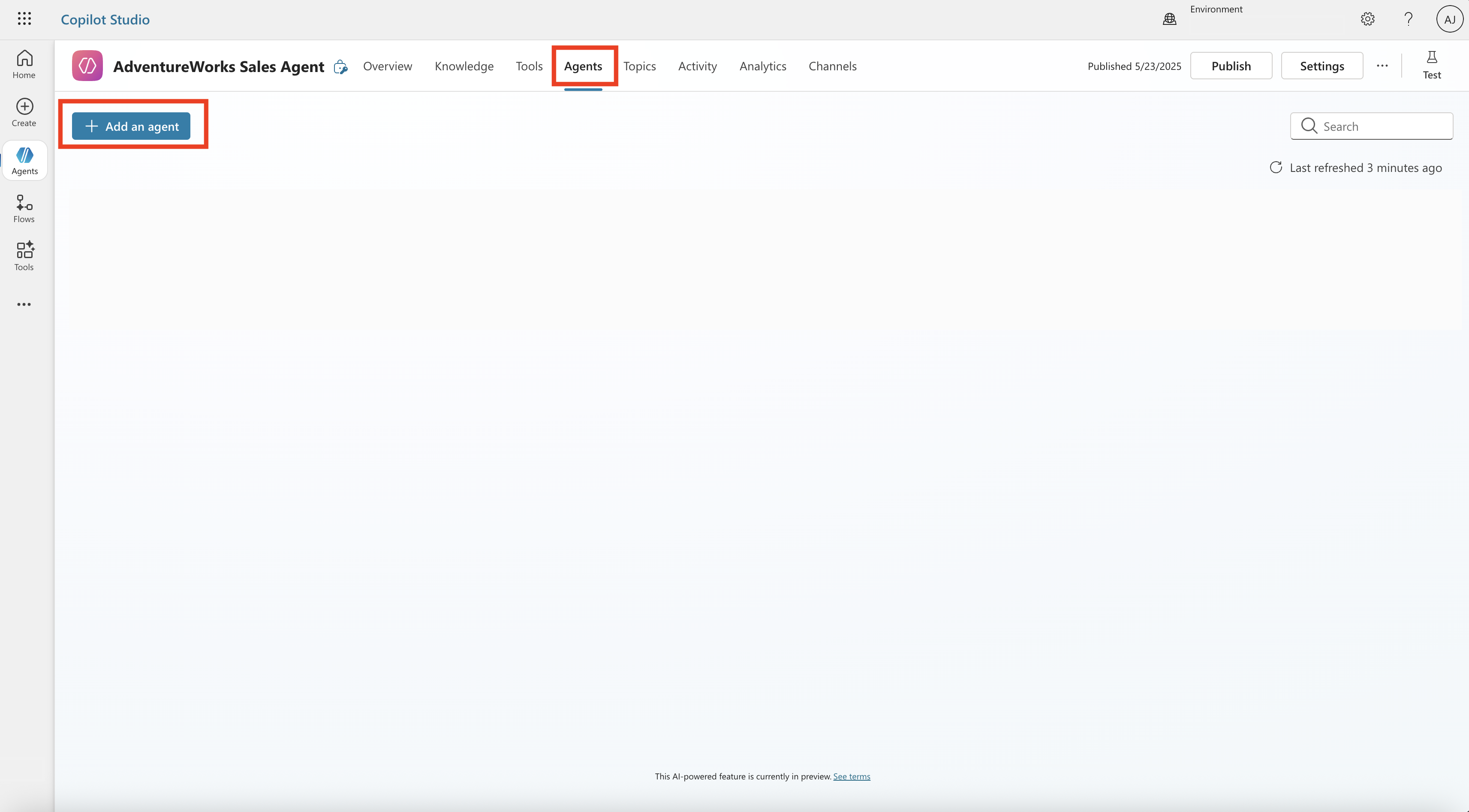
Untuk menambahkan agen data Fabric ke agen AI kustom Anda di Copilot Studio, navigasikan ke Agents dari panel atas lalu pilih + Tambahkan untuk menambahkan agen ke agen AI kustom Anda.
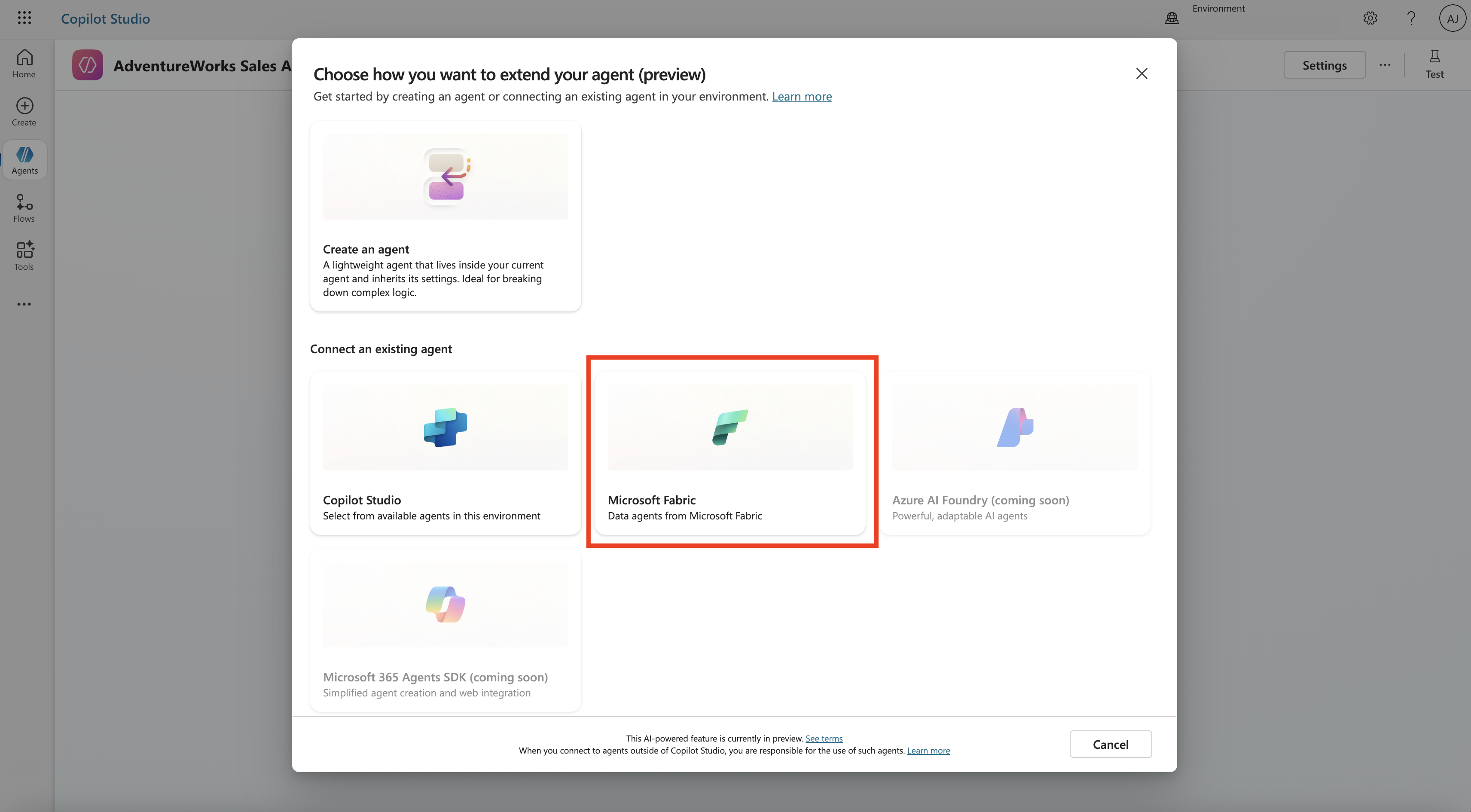
Pilih Microsoft Fabric dari Pilih bagaimana Anda ingin memperluas kategori agen Anda.
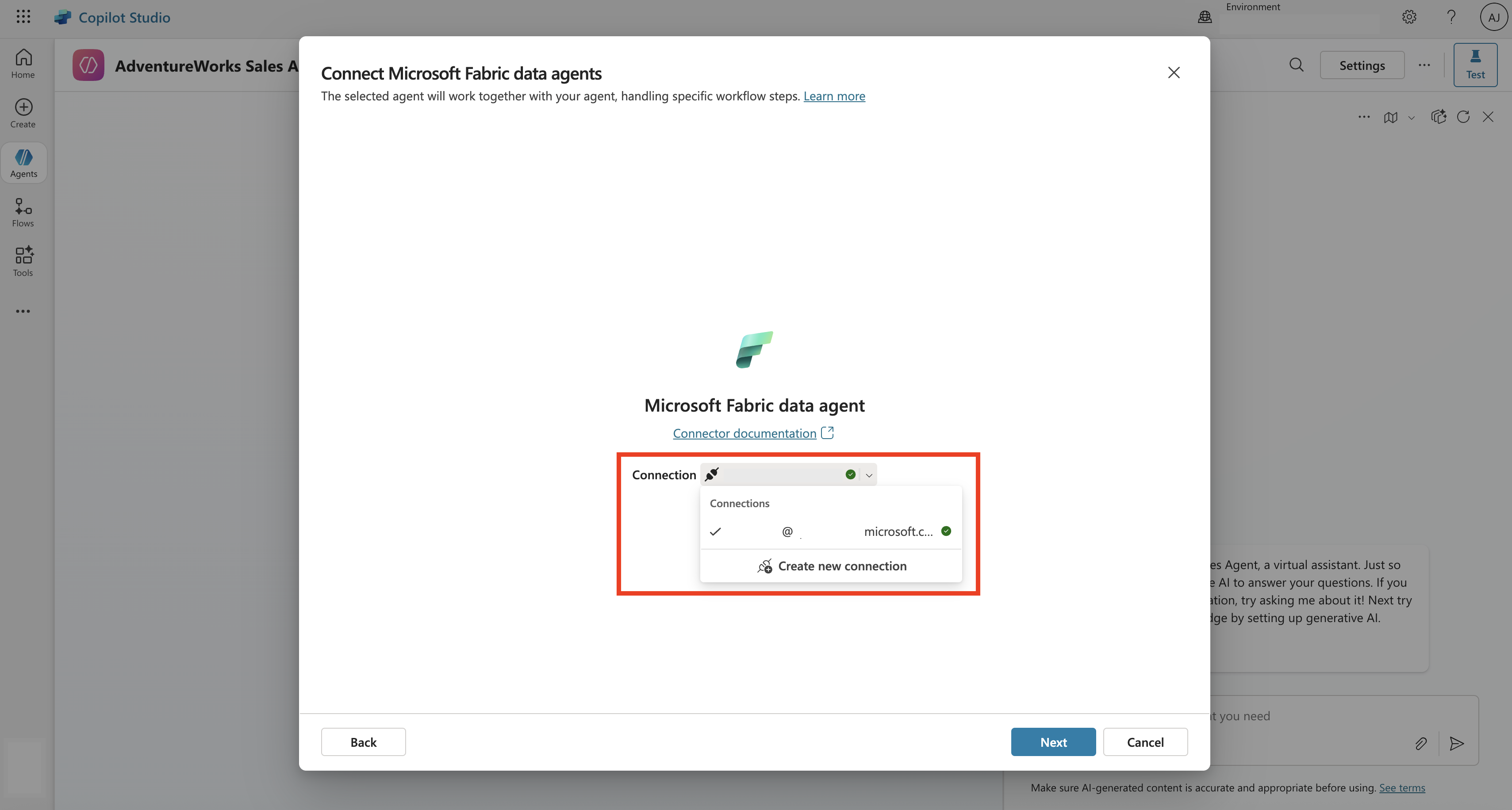
Jika sudah ada koneksi antara Microsoft Fabric dan agen AI kustom, Anda dapat memilih Baru dan pindah ke langkah berikutnya. Jika tidak, pilih dropdown dan pilih Buat koneksi baru untuk membuat koneksi antara Microsoft Fabric dan Copilot Studio.
Note
Pastikan untuk menerbitkan agen data Fabric Anda sebelum menambahkan ke agen AI kustom Anda di Copilot Studio. Agen data Fabric dan sumber daya Microsoft Copilot harus berada di penyewa yang sama, dan Microsoft Fabric dan Microsoft Copilot harus masuk dengan akun yang sama.
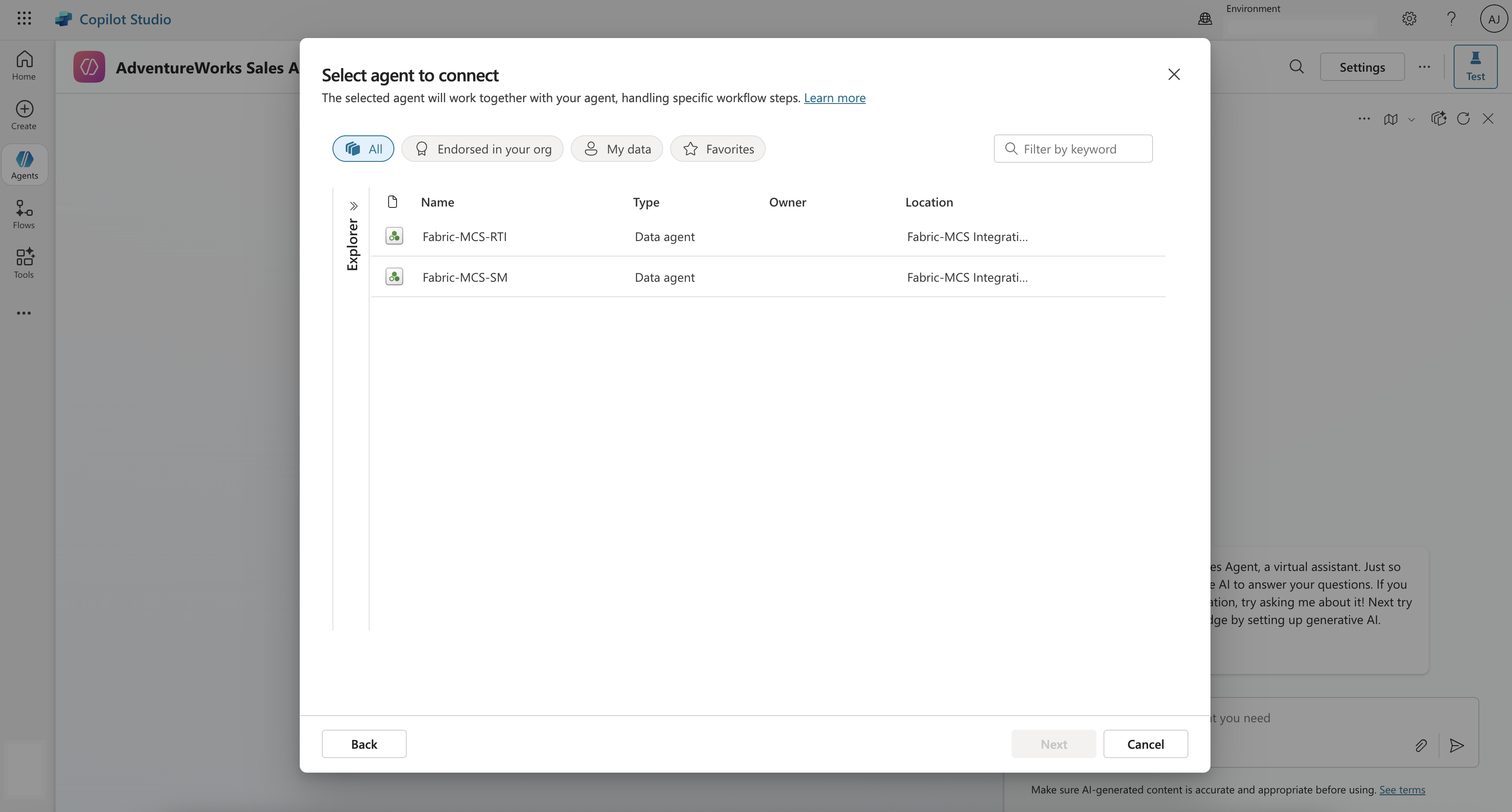
Dari daftar agen data Fabric yang dapat Anda akses, pilih agen data yang ingin Anda sambungkan ke agen AI kustom di Copilot Studio dan pilih Baru. Agen data yang dipilih bekerja sama dengan agen AI kustom untuk menangani alur kerja tertentu.
Petunjuk / Saran
Jika Anda tidak melihat agen data Fabric Anda dalam daftar, verifikasi bahwa:
- Agen data diterbitkan dan berjalan di Microsoft Fabric.
- Anda masuk dengan akun yang benar yang memiliki akses ke agen data.
- Agen data dan Copilot Studio berada di penyewa yang sama.
- Anda memiliki izin yang diperlukan untuk mengakses ruang kerja Fabric.
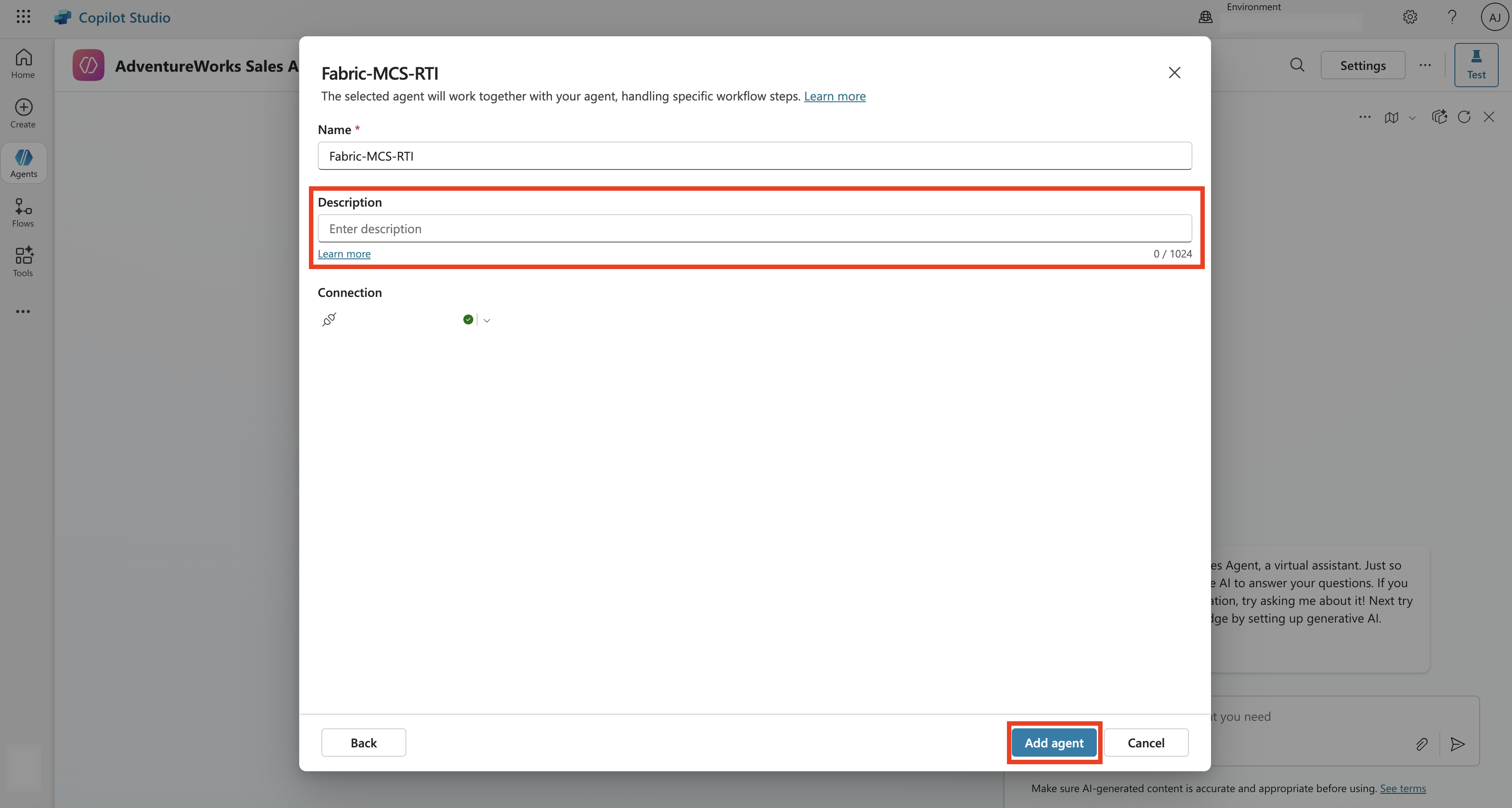
Anda dapat menyesuaikan deskripsi untuk agen data Fabric yang Anda pilih lalu memilih Tambahkan agen. Langkah ini menambahkan agen data Fabric ke agen AI kustom di Microsoft Copilot Studio.
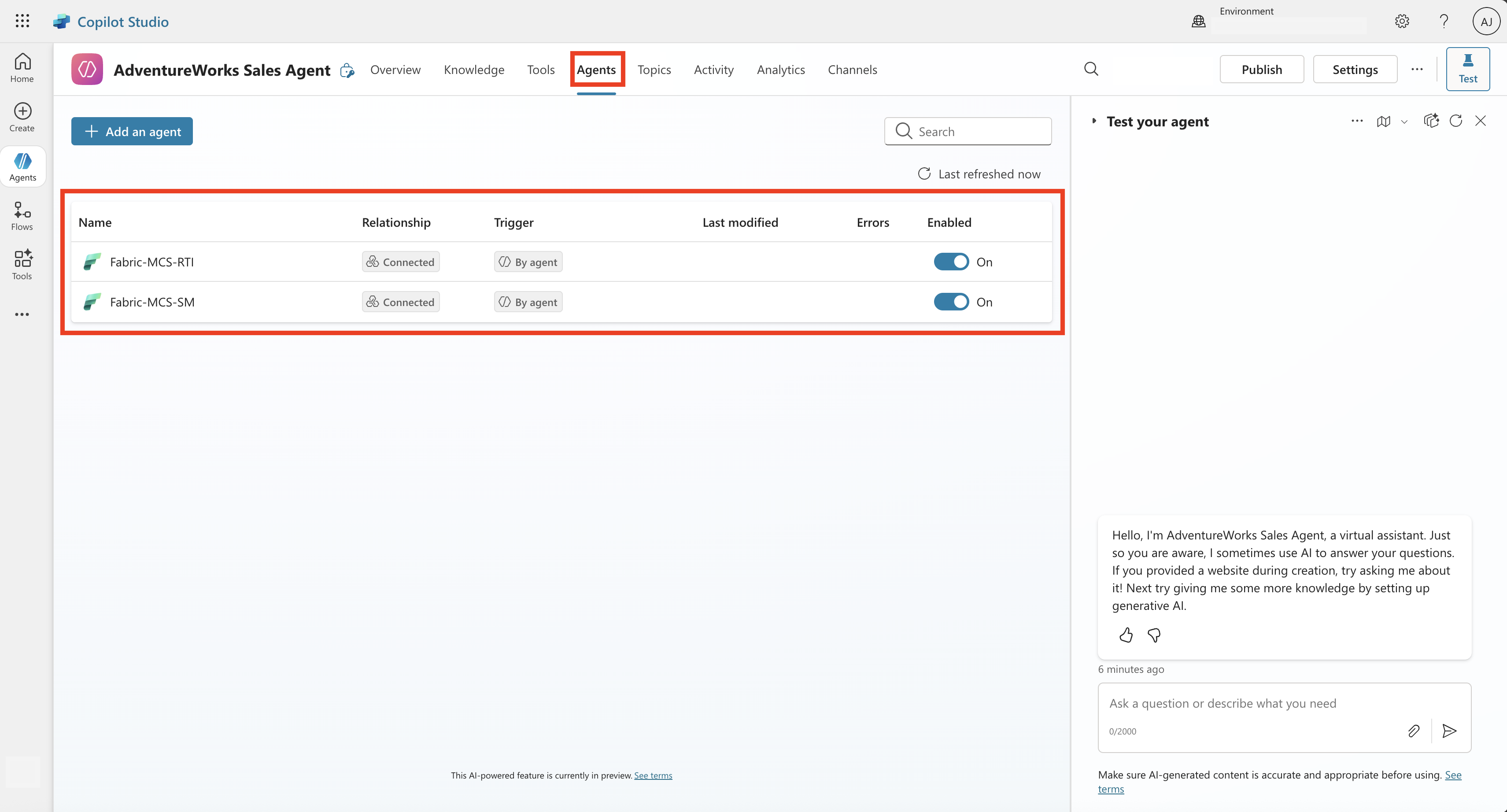
Setelah selesai, navigasikan kembali ke Agents dari panel atas dan Anda akan melihat agen data Fabric di antara agen yang terhubung ke agen AI kustom.
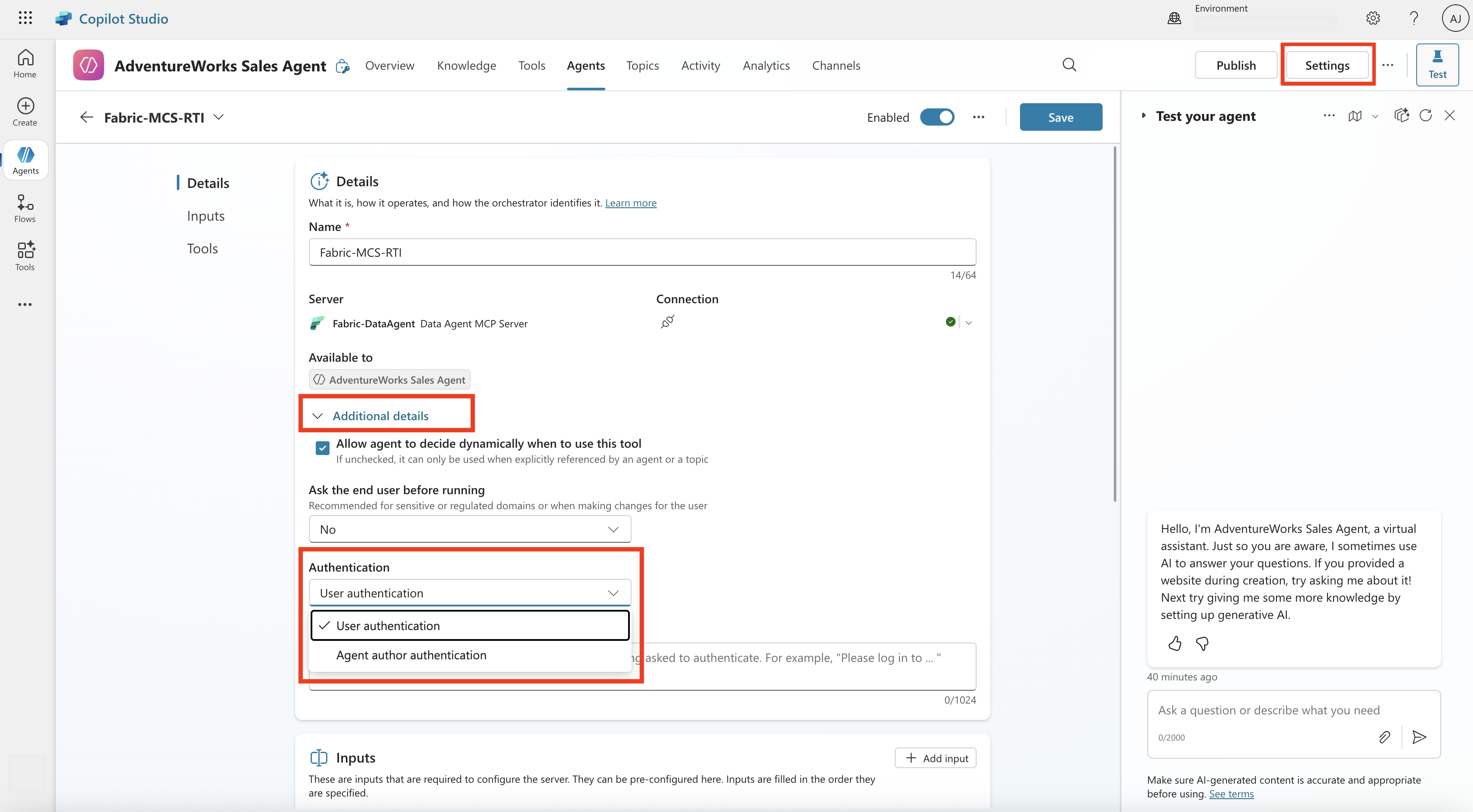
Pilih agen data Fabric yang tersambung. Di bawah detail tambahan, Anda dapat secara opsional memutuskan autentikasi agen data Fabric menjadi autentikasi Pengguna atau autentikasi otorisasi Agent. Jika Anda memilih autentikasi Pengguna sebagai autentikasi, Anda perlu memastikan bahwa pengguna memiliki akses ke agen data Fabric dan sumber data yang mendasarnya.
Untuk lebih meningkatkan responsivitas agen AI kustom Anda, Anda dapat menentukan bagaimana agen merespons pengguna melalui penambahan topik dan memicu frasa.
Anda dapat menggunakan panel obrolan pengujian bawaan di sebelah kanan untuk mengajukan pertanyaan dan mendapatkan jawaban. Ini membantu Anda memvalidasi performa agen AI kustom untuk memastikannya memanggil agen data Fabric yang terhubung untuk mendapatkan jawaban dan lebih menyempurnakan perilakunya.
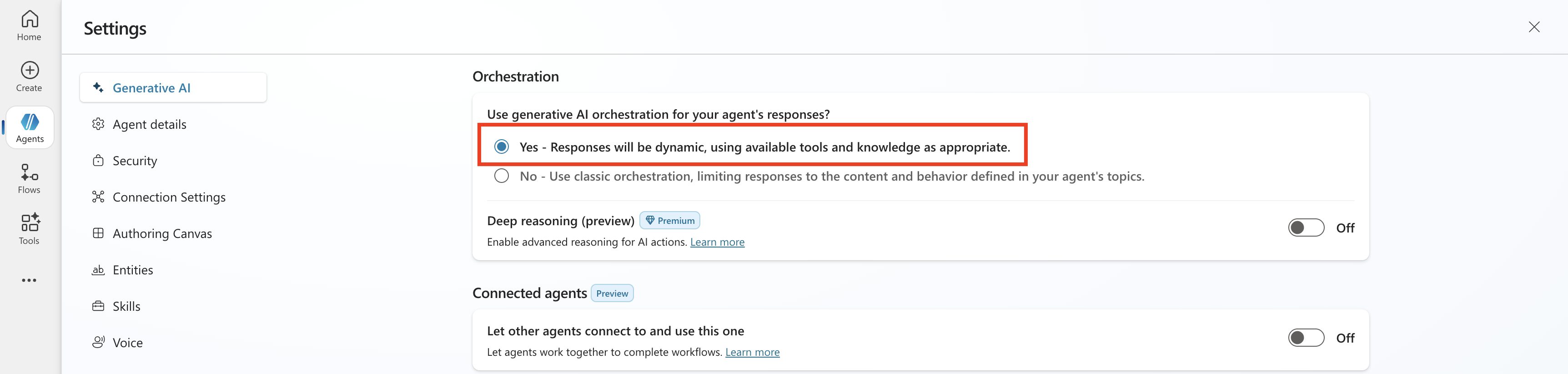
Pastikan Anda telah mengaktifkan orkestrasi AI generatif. Untuk melakukan ini, pilih Pengaturan yang terletak di bagian atas panel obrolan dan di bawah Orkestrasi, pilih yang pertama.
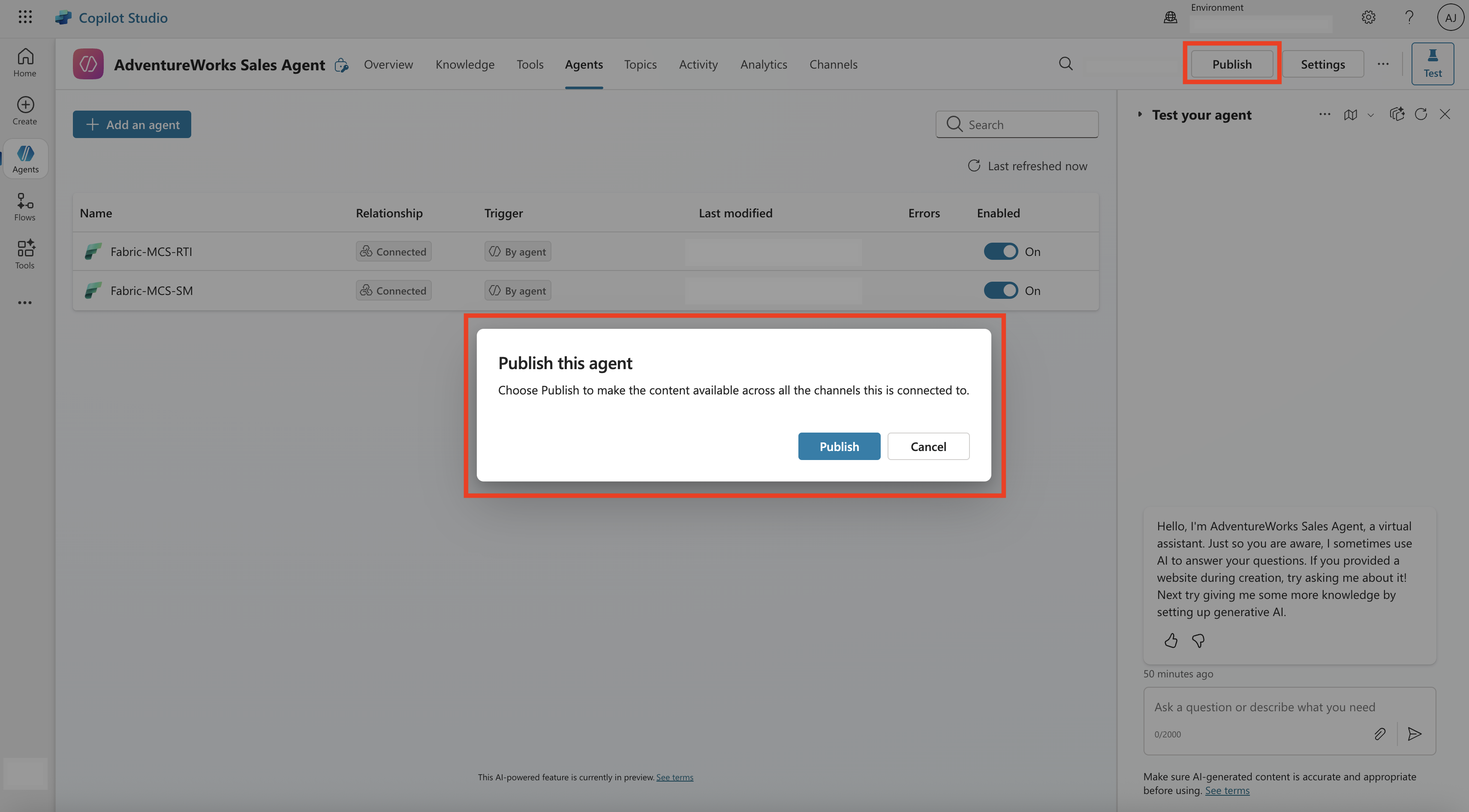
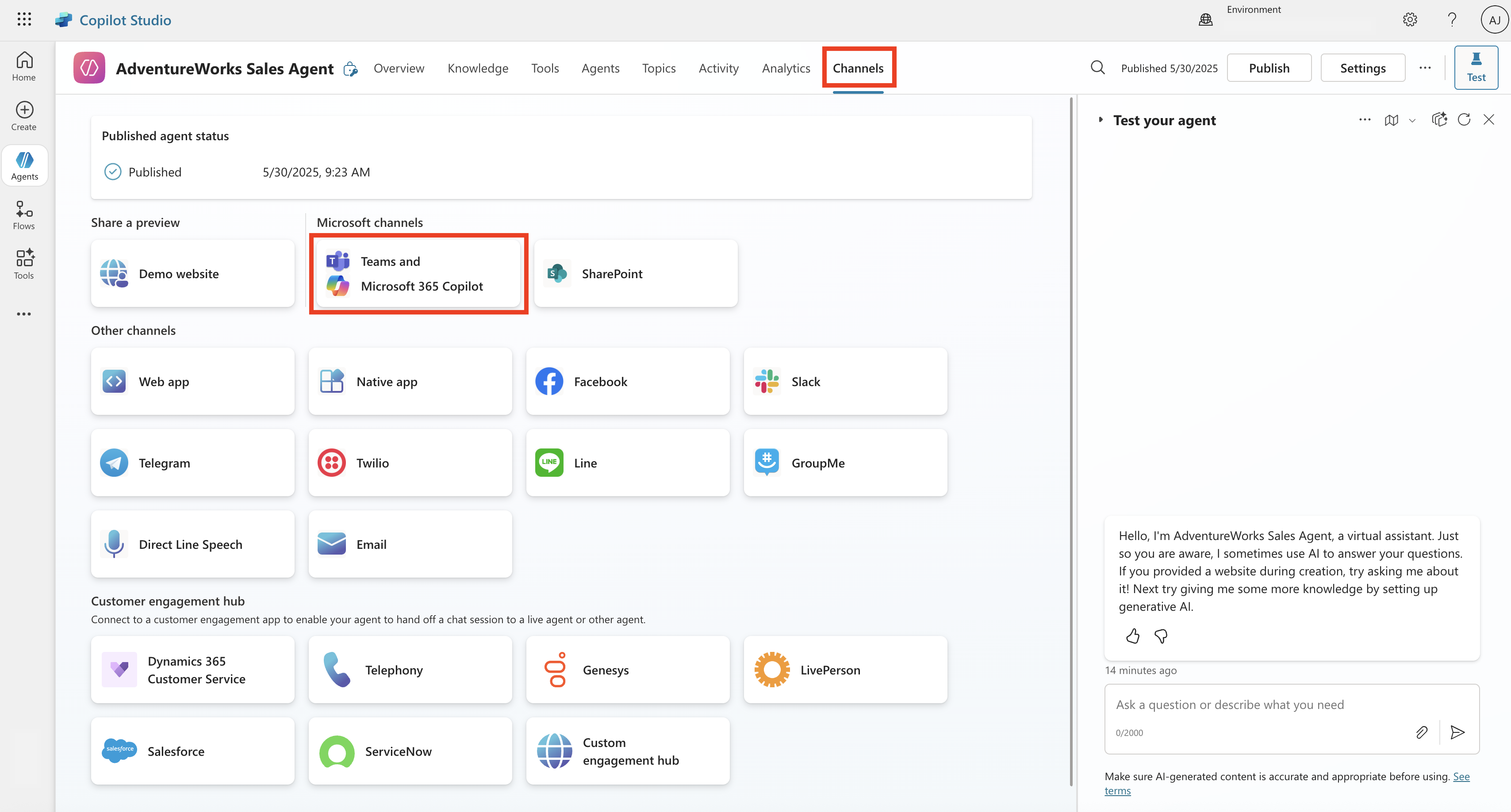
Anda dapat menerbitkan agen AI kustom lalu menavigasi ke Saluran untuk memilih saluran konsumsi yang Anda inginkan.
Note
Menggunakan agen kustom dengan agen data Fabric yang tersambung saat ini tidak didukung di Microsoft 365 Copilot. Agen Copilot Studio dengan agen data Fabric yang terhubung hanya divalidasi untuk Microsoft Teams. Saluran lain juga dapat berfungsi tetapi belum diuji secara resmi.
Untuk menerbitkan ke Teams dan Microsoft 365 Copilot, pilih Teams dan Microsoft 365 Copilot dari daftar saluran. Ini membuka jendela di sebelah kiri. Pilih Tambahkan saluran untuk mengaktifkan saluran ini. Setelah selesai, opsi Lihat agen di Teams aktif. Anda dapat memilihnya, yang meminta Anda untuk membuka Microsoft Teams.
Note
Jika Anda berbagi agen AI kustom Anda dengan orang lain, mereka harus memiliki setidaknya akses baca ke agen data Fabric dan izin yang diperlukan untuk semua sumber data yang mendasar.

Ini meluncurkan Microsoft Teams di mana Anda dapat mengajukan pertanyaan dari agen AI kustom dan mendapatkan jawaban.
