Catatan
Akses ke halaman ini memerlukan otorisasi. Anda dapat mencoba masuk atau mengubah direktori.
Akses ke halaman ini memerlukan otorisasi. Anda dapat mencoba mengubah direktori.
Di Database Hub di portal Fabric, Anda dapat dengan cepat mengidentifikasi sumber daya yang terdampak, memahami dampak, dan memprioritaskan investigasi.
Tip
💡 Pengaturan agen untuk Database Hub
Mulailah menggunakan keterampilan agen Database Hub untuk memahami dan berinteraksi dengan Database Hub di Fabric:
- Use [Database Hub skills](https://github.com/microsoft/microsoft-sql/tree/main/plugins/microsoft-sql-fdh).
- Review [Database Hub in Fabric documentation](https://learn.microsoft.com/fabric/database/hub/)
  and use the [Microsoft Learn MCP server](https://learn.microsoft.com/api/mcp) for official docs.
Important
Fitur ini sedang dalam tahap pratinjau.
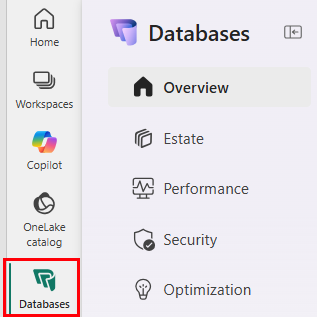
Untuk memulai secara gratis, buka Database Hub. Dari panel navigasi, pilih Databases. Database Hub akan terbuka ke halaman Ikhtisar, sesuai dengan izin akses Anda. Mulailah dengan pengalaman gratis dengan masuk menggunakan akun kerja atau sekolah Anda. Anda dapat masuk dari portal Azure atau langsung dari Microsoft Fabric, meskipun Anda belum pernah menggunakan Fabric sebelumnya.
Di Database Hub, Anda dapat menelusuri inventaris database Anda di satu tempat, mempersempitnya ke sumber daya yang Anda kelola, dan memperluas database untuk meninjau Saran dan Isu tanpa harus menavigasi beberapa portal.
- Dalam tampilan Estate, di bawah setiap sumber daya, Masalah muncul dalam label berwarna, sementara Saran muncul dalam label dengan ikon lampu.
-
Masalah membutuhkan perhatian tepat waktu.
- Detail Isu menunjukkan temuan, sumber bukti, sumber daya yang terdampak, ringkasan, dan tindakan yang direkomendasikan. Sumber dapat berupa agen sistem, agen pengguna, peringatan Activator, Azure Resource Graph, atau alur telemetri.
- Saran membantu Anda mengidentifikasi sumber daya untuk diselidiki, disetel, atau disesuaikan ukurannya.
-
Masalah membutuhkan perhatian tepat waktu.
Prasyarat
Dalam versi pratinjau saat ini, minta administrator Fabric untuk mendaftarkan tenant Anda ke pratinjau Database Hub di portal admin Fabric. Di pengaturan Tenant, aktifkan Pengguna dapat mengakses hub Database (pratinjau).
Akses ke Microsoft Fabric dan fitur Database. Tidak diperlukan kapasitas, yang Anda butuhkan hanyalah lisensi Fabric atau kapasitas yang ditetapkan untuk ruang kerja Anda. Anda perlu setidaknya lisensi Fabric gratis. Database Hub sepenuhnya gratis.
Izin untuk melihat sumber daya. Beberapa bidang detail dan string koneksi memerlukan akses baca ke sumber daya itu sendiri, bukan hanya ke inventaris.
Untuk Open in VS Code dan Open in SSMS, alat harus terpasang di perangkat Anda.
Jika Anda belum pernah menggunakan Microsoft Fabric sebelumnya, Anda masih dapat menggunakan Database Hub.
- Di portal Azure, buka hub Azure SQL di aka.ms/azuresqlhub.
- Temukan bagian Tingkatkan keamanan, kinerja, dan biaya.
- Pada kartu Optimize your database estate, pilih Open in Fabric (Preview).
- Masukkan alamat email kantor atau sekolah Anda.
- Ikuti petunjuk untuk menyelesaikan pengaturan lisensi gratis Microsoft Fabric.
- Setelah pengaturan selesai, pilih Mulai.
Selidiki masalah dalam aset database Anda
Ikhtisar merangkum temuan di seluruh cakupan database Anda saat ini. Pilih temuan untuk dipindahkan ke Estate tanpa kehilangan konteks, lalu periksa sumber daya yang terdampak dan bukti di balik temuan tertentu.
- Di Ikhtisar, tinjau ringkasan Isu dan Saran untuk Keamanan, Kinerja, dan Optimasi.
- Pilih tipe Masalah untuk membuka Estate yang difilter ke database terdampak, atau pilih Lihat sumber daya terdampak untuk membuka Estate dengan filter yang sama. Filter Anda tetap ada antara Overview dan Estate.
- Di tampilan Estate , pilih nama sumber daya untuk membuka panel detailnya. Panel detail mencakup sumber daya yang berguna untuk mengidentifikasi, menghubungkan, menemukan, dan mengelola sumber daya.
- Dalam tampilan Warisan , pada item yang diperluas, tinjau Isu dan Saran yang terkait dengan sumber daya tersebut.
- Pilih temuan untuk membuka Detail Isu. Tinjau temuan dan bukti, termasuk Ringkasan dan tindakan yang direkomendasikan. Temuan dapat berasal dari agen, peringatan, metadata sumber daya, atau telemetri. Tindakan rekomendasi mencakup rekomendasi yang berguna, tautan, atau kode contoh untuk diselidiki lebih lanjut.
- Lanjutkan investigasi Anda di platform dan alat khusus produk, menggunakan panduan pemantauan khusus platform. Gunakan dropdown Open in... untuk membuka sumber daya secara langsung, dengan konteks yang tepat.
Simpan tampilan kustom
Simpan tampilan kustom saat Anda membangun status terfilter yang Anda harapkan untuk digunakan kembali. Filter Anda tetap ada antara Overview dan Estate dan dapat digunakan kembali di masa depan serta dibagikan kepada rekan kerja.
- Konfigurasikan cakupan, Kategori, Relevansi, filter metadata, dan pencarian. Label View menampilkan tanda bintang untuk menunjukkan perubahan yang belum disimpan.
- Pilih Tampilan, lalu di bawah Kelola tampilan kustom pilih Simpan.
- Di dialog Simpan tampilan , pilih Simpan sebagai tampilan kustom baru.
- Masukkan nama Tampilan khusus untuk tampilan kustom Anda. Gunakan nama yang menggambarkan cakupan dan niat, sehingga daftar tampilan tetap berguna seiring bertambahnya dan agar nama tersebut masuk akal di Overview, di mana filter tidak terlihat. Pilih Terapkan.
- Anda dapat membagikan tampilan kustom Anda sebagai tautan yang memuat filter Estate Anda saat ini. Pilih dropdown Tampilan, lalu di bawah Kelola tampilan kustom pilih Bagikan, lalu Salin tautan. Penerima yang membuka tautan akan mendarat di Estate dengan cakupan dan filter yang sama, serta status yang diperluas atau terputus diterapkan. Berbagi tautan tidak memberikan izin. Daftar basis data dievaluasi berdasarkan sumber daya yang dapat diakses penerima.
Bagikan tampilan khusus dari warisan Anda
Berbagi tautan ke server atau tampilan Estate yang difilter tidak memberikan akses apa pun kepada penerima yang belum mereka miliki. Anda dapat membagikan tampilan khusus dengan rekan kerja.
- Dari Estate, terapkan filter atau pilih server yang mencerminkan cakupan yang ingin Anda bagikan.
- Salin tautan halaman dan kirimkan ke orang yang membutuhkannya.
- Saat mereka membuka tautan tersebut, mereka akan melihat tampilan Estate terfilter yang sama, yang dinilai berdasarkan izin RBAC Azure atau Fabric milik mereka sendiri. Mereka mungkin melihat lebih banyak atau lebih sedikit sumber daya daripada Anda jika izin mereka berbeda.
Tinjau postur keamanan dan kepatuhan database Anda
Ringkasan merangkum temuan keamanan dan kepatuhan di seluruh lingkungan. Sinyal dapat mencakup autentikasi Microsoft Entra, kunci yang dikelola pelanggan (CMK), dan cakupan audit.
- Pilih temuan untuk membuka sumber daya yang terdampak di Estate, meninjau Detail Masalah, dan melanjutkan ke halaman remediasi utama.
- Pilih tipe masalah atau Lihat sumber daya yang terdampak untuk membuka tampilan Estate yang telah difilter.
- Perluas database yang terdampak dan pilih temuan keamanan untuk membuka Detail Isu.
- Gunakan aksi yang disediakan untuk membuka database tempat Anda dapat meremediasi konfigurasi.
Temukan peluang optimasi
Database Hub mengidentifikasi peluang saran dari sinyal penyimpanan, komputasi, dan memori yang didukung.
- Di Ikhtisar, tinjau Saran Optimasi dan sinyal kinerja yang didukung.
- Pilih tipe saran atau tautan sumber daya terpengaruh untuk membuka Estate dengan filter yang relevan diterapkan.
- Perluas baris basis data dan buka saran untuk meninjau buktinya, dampak yang diharapkan, tindakan yang direkomendasikan, dan langkah selanjutnya.
Pantau kinerja estate dengan dasbor kinerja
Gunakan dasbor Kinerja bawaan untuk meninjau kinerja database di seluruh estate.
- Buka halaman Performance di Database Hub. Atur rentang waktu dan filter sumber daya.
- Tinjau Perubahan sinyal terbaru untuk item yang mungkin memerlukan perhatian Anda.
- Tinjau kinerja CPU, Memori, dan Penyimpanan secara keseluruhan.
- Arahkan kursor ke grafik dan pilih ikon informasinya untuk meninjau bagaimana metrik dihitung.
Praktik terbaik
Bandingkan metrik menggunakan rentang waktu, agregasi, dan pemilihan sumber daya yang sama. Rata-rata seluruh infrastruktur dapat menutupi server individual dengan utilisasi tinggi. Grafik yang merata-ratakan puncak setiap server berbeda dari rata-rata di seluruh sampel, dan keduanya tidak boleh dibaca sebagai pemanfaatan saat ini dari setiap server.
Telemetri yang hilang bukan berarti utilisasi nol atau bukti bahwa server dalam kondisi sehat. Periksa apakah server menghasilkan data selama interval yang dipilih dan apakah metrik berlaku untuk konfigurasinya. Penggunaan historis dan kondisi server saat ini menjawab pertanyaan yang berbeda.
Memilih None bersama dengan Issues atau Suggestions memperluas lapisan relevansi daripada mempersempitnya, karena sebuah sumber daya memiliki temuan atau tidak. Gunakan None sendiri untuk mencantumkan sumber daya yang saat ini tidak perlu diperhatikan.
Panduan pemantauan khusus platform
- Pantau server fleksibel Azure Database for PostgreSQL di Database Hub (pratinjau)
- Pantau akun Cosmos DB di Database Hub (pratinjau)
- Pantau database Microsoft SQL di Database Hub (pratinjau)