Catatan
Akses ke halaman ini memerlukan otorisasi. Anda dapat mencoba masuk atau mengubah direktori.
Akses ke halaman ini memerlukan otorisasi. Anda dapat mencoba mengubah direktori.
Artikel ini menjelaskan folder apa itu di ruang kerja dan cara menggunakannya di ruang kerja di Microsoft Fabric. Folder adalah unit organisasi di dalam ruang kerja yang memungkinkan pengguna mengatur dan mengelola artefak secara efisien di ruang kerja. Untuk informasi selengkapnya tentang ruang kerja, lihat artikel Ruang Kerja.
Membuat folder di ruang kerja
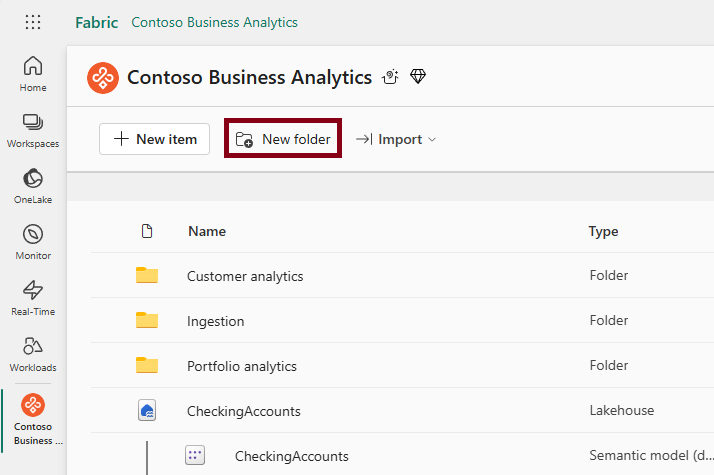
Di ruang kerja, pilih Folder baru.
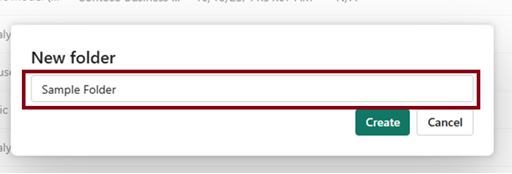
Masukkan nama untuk folder dalam kotak dialog Folder baru. Lihat persyaratan nama folder untuk pembatasan penamaan.
Folder berhasil dibuat.
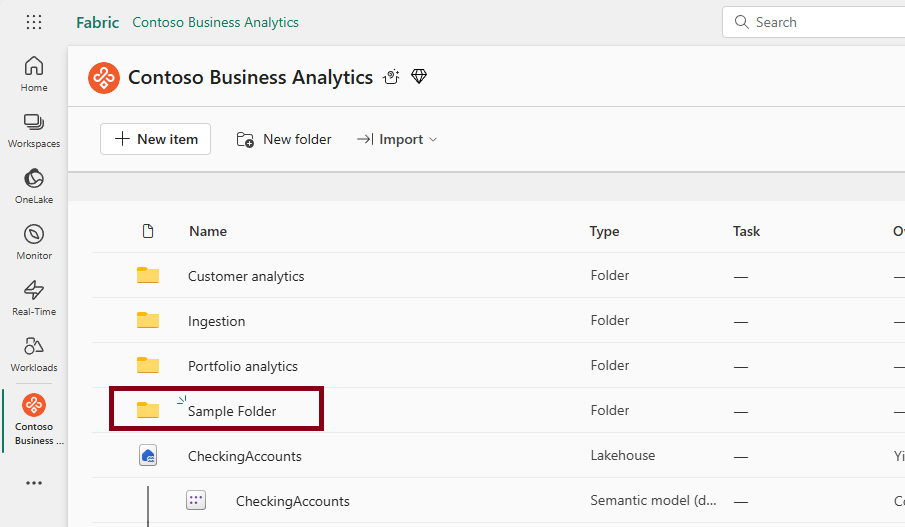
Anda dapat membuat subfolder berlapis di folder dengan cara yang sama. Hingga maksimum 10 tingkat subfolder yang bertingkat dapat dibuat.
Nota
Anda dapat menumpuk hingga 10 folder di folder akar.
Persyaratan nama folder
Nama folder harus mengikuti konvensi penamaan tertentu:
- Nama tidak dapat menyertakan kode kontrol C0 dan C1.
- Nama tidak boleh berisi spasi di depan atau di belakang.
- Nama tidak boleh berisi karakter ini: ~"#.&*:<>?/{|}.
- Nama tidak boleh berisi nama yang dicadangkan oleh sistem, termasuk: $recycle.bin, recycle bin, dan recycler.
- Panjang nama tidak boleh melebihi 255 karakter.
- Anda tidak dapat memiliki lebih dari satu folder dengan nama yang sama dalam folder atau di tingkat akar ruang kerja.
Memindahkan item ke dalam folder
Memindahkan satu item
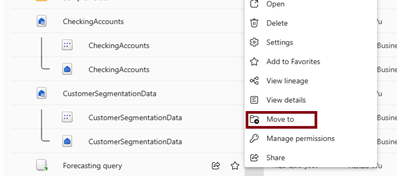
Pilih menu konteks (...) item yang ingin Anda pindahkan, lalu pilih Pindahkan ke.
Pilih folder tujuan tempat Anda ingin memindahkan item ini.
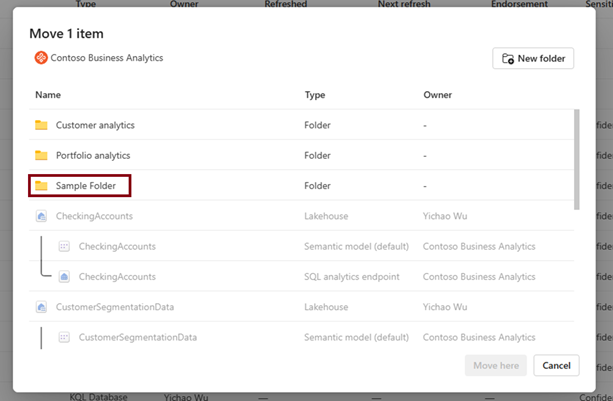
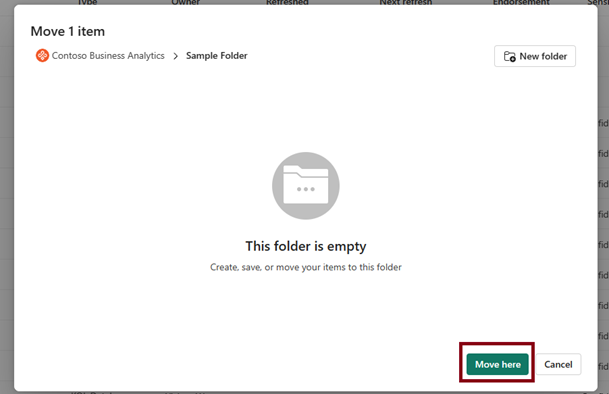
Pilih Pindah ke sini.
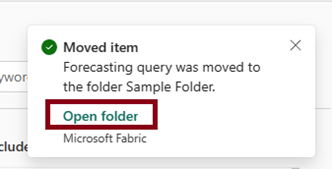
Dengan memilih Buka folder di pemberitahuan atau menavigasi ke folder secara langsung, Anda dapat masuk ke folder tujuan untuk memeriksa apakah item berhasil dipindahkan.
Memindahkan beberapa item
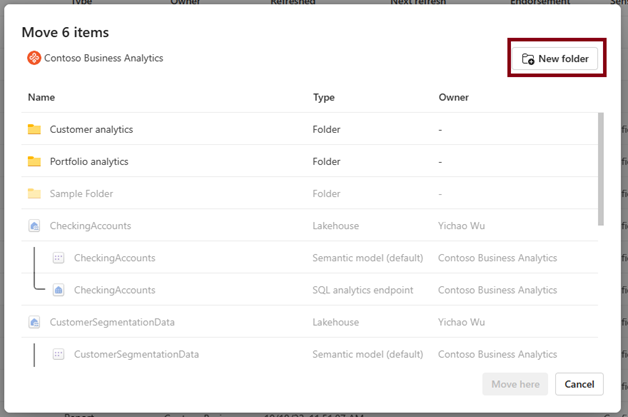
Pilih beberapa item, lalu pilih Pindahkan dari bilah perintah.
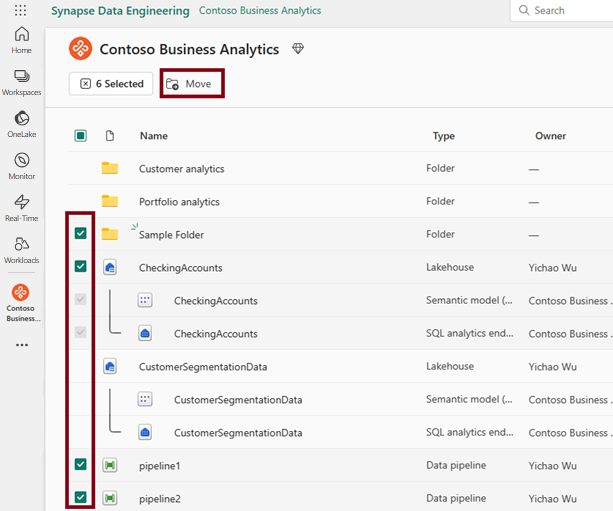
Pilih tujuan tempat Anda ingin memindahkan item ini. Anda juga dapat membuat folder baru jika Anda membutuhkannya.
Membuat item dalam folder
Buka folder, pilih New, lalu pilih item yang ingin Anda buat. Item tersebut dibuat dalam folder ini.

Nota
Saat ini, Anda tidak dapat membuat item tertentu dalam folder:
- Aliran Data Generasi 2
- Streaming model semantik
- Streaming aliran data
Jika Anda membuat item dari halaman beranda atau hub Buat, item dibuat di level paling atas ruang kerja.

Terbitkan ke Folder (Pratinjau)
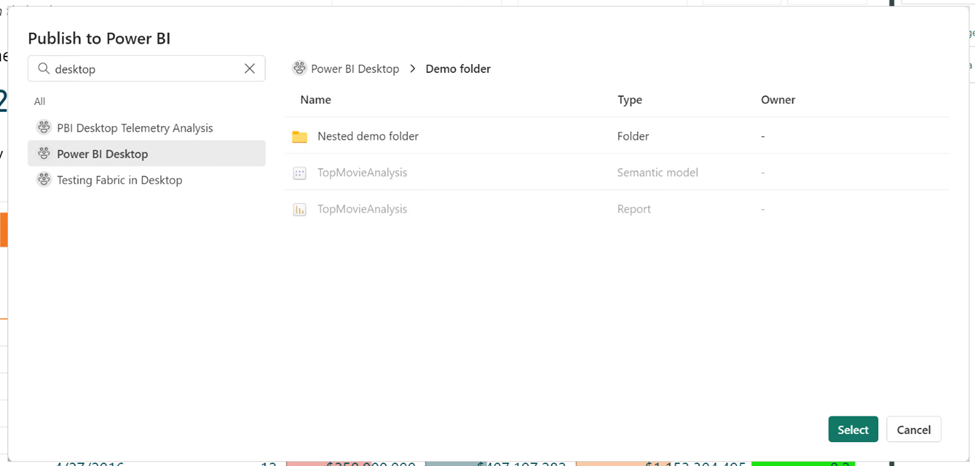
Sekarang Anda bisa menerbitkan laporan Power BI Anda ke folder tertentu di ruang kerja Anda.
Saat menerbitkan laporan, Anda dapat memilih ruang kerja dan folder tertentu untuk laporan Anda, seperti yang diilustrasikan dalam gambar berikut.
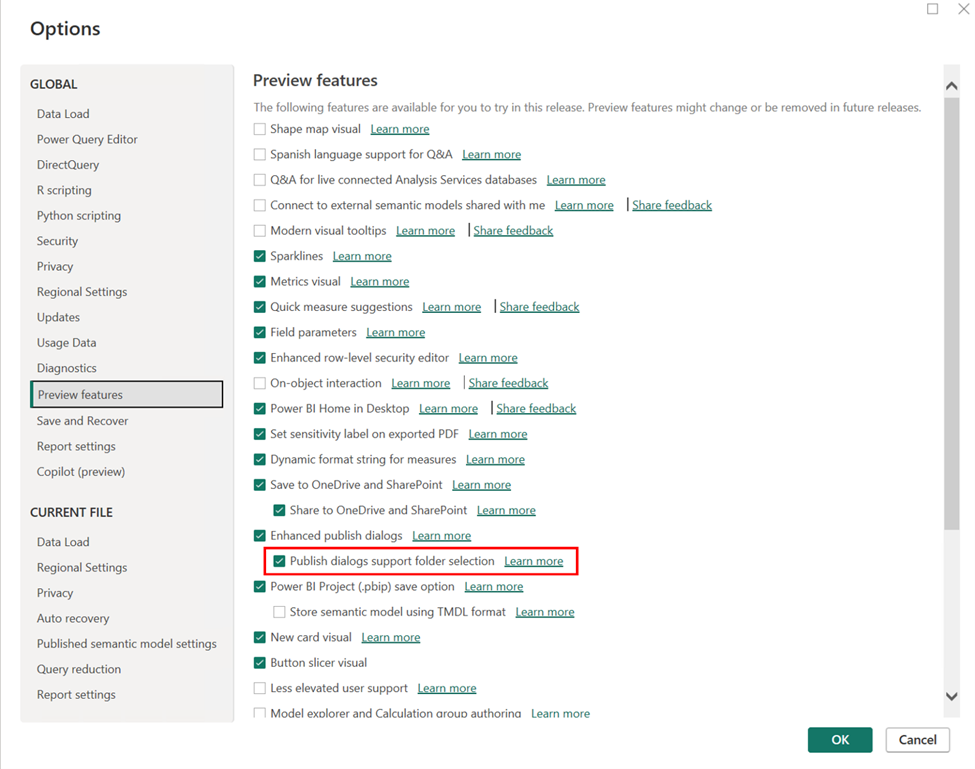
Untuk menerbitkan laporan ke folder tertentu di layanan, pastikan bahwa di Power BI Desktop, dialog Terbitkan mendukung pemilihan folder dengan pengaturan diaktifkan di tab fitur Pratinjau di menu opsi.
Mengganti nama folder
Pilih menu konteks (...), lalu pilih Ganti Nama.
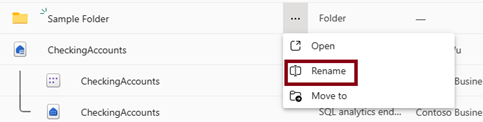
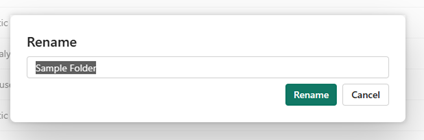
Beri nama baru pada folder dan pilih tombol Ganti Nama.
Nota
Saat mengganti nama folder, ikuti konvensi penamaan yang sama seperti saat Anda membuat folder. Lihat persyaratan nama folder untuk pembatasan penamaan.
Menghapus sebuah folder
Pastikan folder kosong.
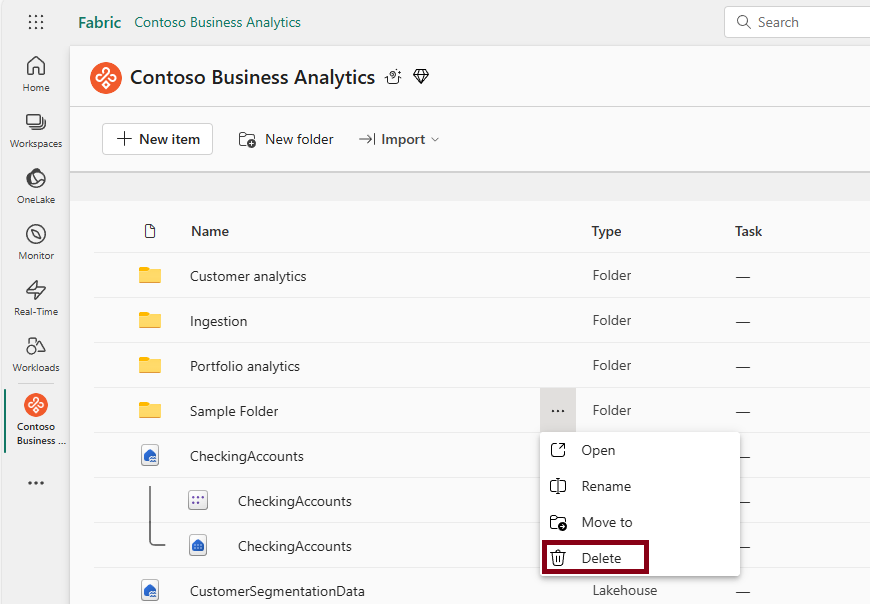
Pilih menu konteks (...) dan pilih Hapus.
Nota
Saat ini Anda hanya dapat menghapus folder kosong.
Model perizinan
Admin, anggota, dan kontributor ruang kerja dapat membuat, memodifikasi, dan menghapus folder di ruang kerja. Penonton hanya dapat melihat hierarki folder dan menavigasi di ruang kerja.
Saat ini, folder mewarisi izin dari ruang kerja di mana mereka berada.
| Kemampuan | Administrator | Anggota | Kontributor | Penampil |
|---|---|---|---|---|
| Buat folder | ✅ | ✅ | ✅ | ❌ |
| Hapus folder | ✅ | ✅ | ✅ | ❌ |
| Ganti nama folder | ✅ | ✅ | ✅ | ❌ |
| Memindahkan folder dan item | ✅ | ✅ | ✅ | ❌ |
| Tampilkan folder dalam daftar ruang kerja | ✅ | ✅ | ✅ | ✅ |
Pertimbangan dan batasan
- Saat ini aliran data gen2, model semantik streaming, dan aliran data streaming tidak dapat dibuat di folder.
- Jika Anda memicu pembuatan item dari halaman beranda, membuat hub, dan solusi industri, item dibuat di tingkat akar ruang kerja.
- Git saat ini tidak mendukung folder ruang kerja.
- Jika folder diaktifkan di layanan Power BI tetapi tidak diaktifkan di Power BI Desktop, menerbitkan ulang laporan yang ada di folder berlapis akan menggantikan laporan di folder berlapis.
- Jika folder Power BI Desktop diaktifkan di Power BI Desktop, tetapi tidak diaktifkan dalam layanan dan Anda menerbitkan ke folder bertingkat, laporan akan diterbitkan ke ruang kerja umum.
- Saat menerbitkan laporan ke folder, nama laporan harus unik di seluruh ruang kerja, terlepas dari lokasinya. Oleh karena itu, saat menerbitkan laporan ke ruang kerja yang memiliki laporan lain dengan nama yang sama di folder yang berbeda, laporan akan diterbitkan ke lokasi laporan yang sudah ada. Jika Anda ingin memindahkan laporan ke lokasi folder baru di ruang kerja, Anda perlu membuat perubahan ini di layanan Power BI.
- Folder tidak didukung di ruang kerja Aplikasi Templat .