Catatan
Akses ke halaman ini memerlukan otorisasi. Anda dapat mencoba masuk atau mengubah direktori.
Akses ke halaman ini memerlukan otorisasi. Anda dapat mencoba mengubah direktori.
Dalam langkah tutorial ini, Anda mengkueri grafik Anda dengan menggunakan penyusun kueri visual. Penyusun kueri menyediakan cara interaktif untuk menjelajahi grafik Anda dengan memilih simpul dan hubungan.
Anda juga bisa mengkueri grafik Anda dengan menggunakan GQL, bahasa kueri grafik. Langkah tutorial berikutnya menunjukkan caranya.
Beralih ke mode penyusun kueri
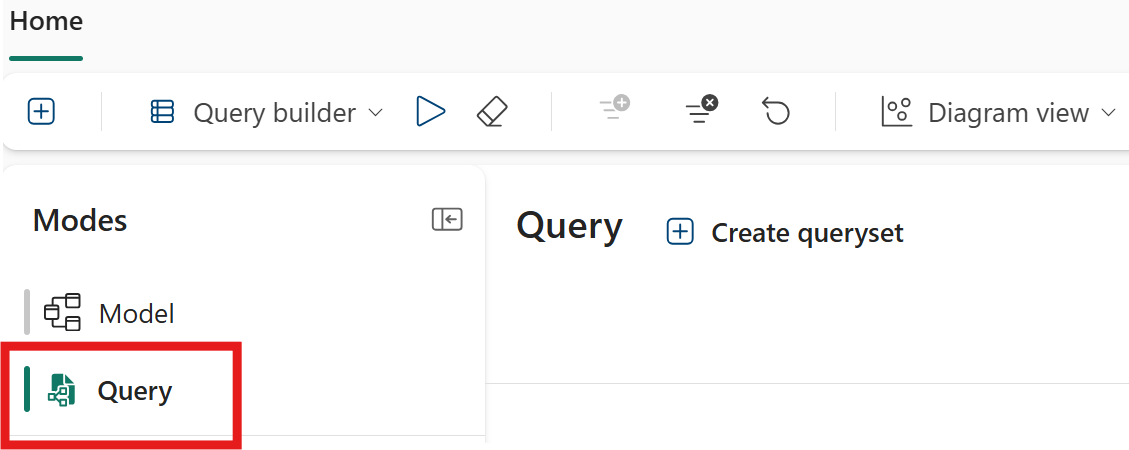
Untuk beralih ke penyusun kueri dan mulai mengkueri grafik Anda secara interaktif, pilih Kueri Mode> dari halaman beranda grafik Anda.
Petunjuk / Saran
Dari tampilan ini, Anda juga dapat membuat queryset bersifat read-only. Set kueri ini memiliki fungsionalitas yang sama dan memungkinkan Anda berbagi hasil kueri Anda.
Membuat kueri
Buat kueri untuk menjawab pertanyaan: "Produk apa yang dibeli oleh pelanggan tertentu?" Kueri ini melintasi grafik dari Customer melalui Order ke Product. Misalnya, untuk menanyakan pembelian Carla Adams, ikuti langkah-langkah berikut:
Pilih Tambahkan simpul untuk melihat simpul yang tersedia untuk kueri.
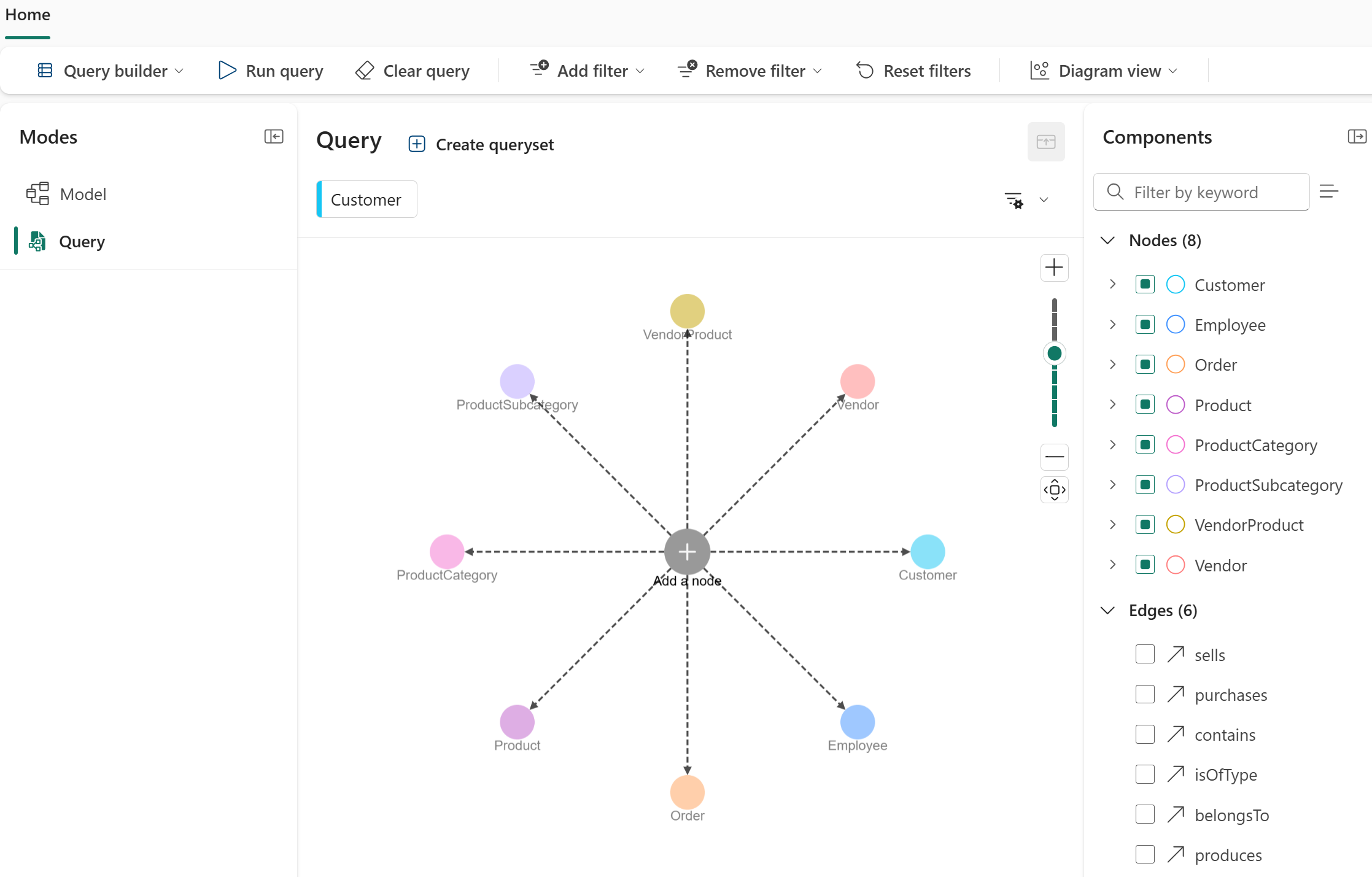
Pilih simpul Pelanggan untuk menambahkannya ke kueri Anda.
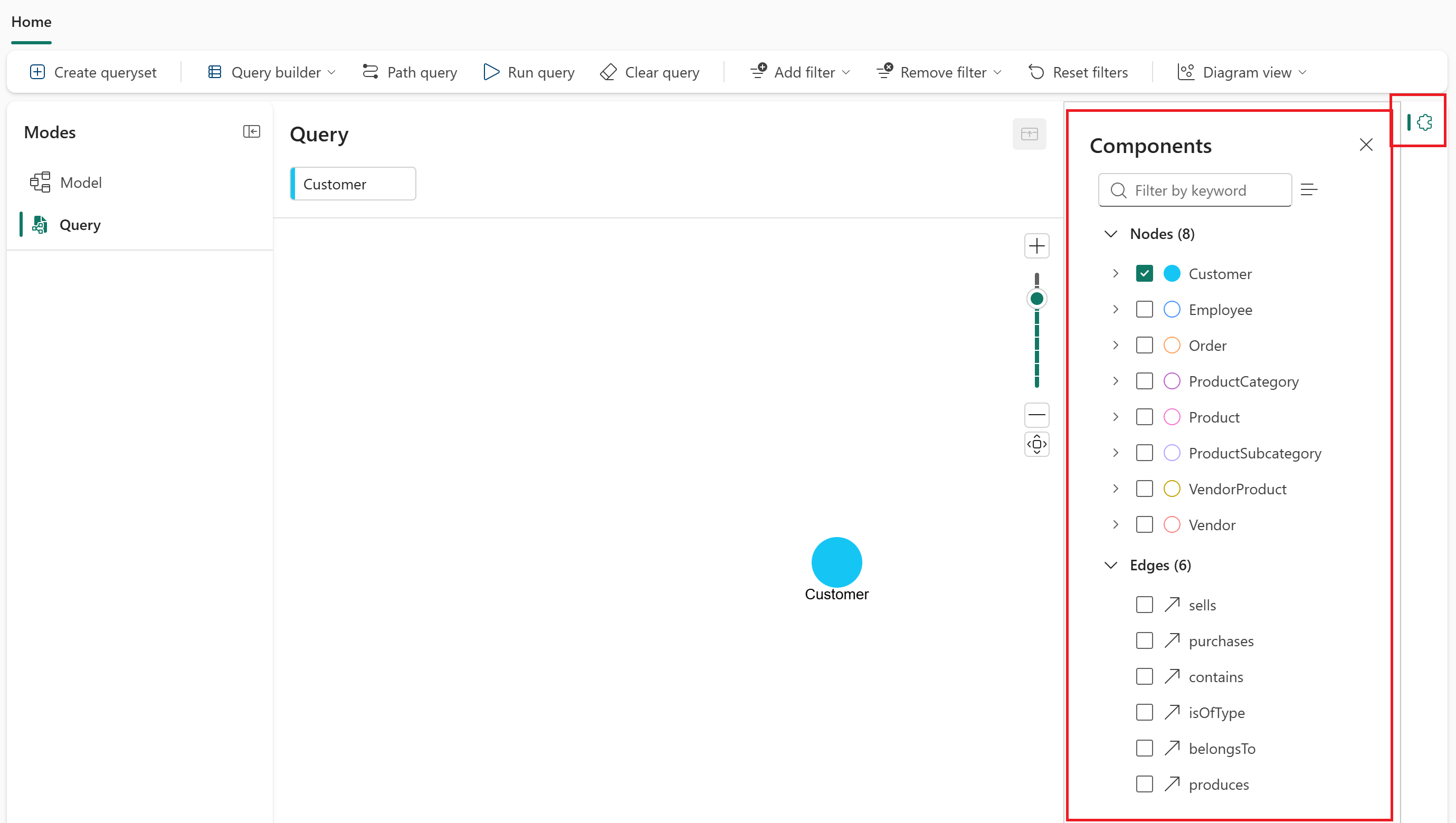
Di sisi kanan, pilih ikon Komponen (berbentuk seperti potongan teka-teki). Panel Komponen memperlihatkan semua simpul dan tepi dan memungkinkan Anda menambahkannya ke kueri Anda.
Pilih tepi
purchases(saat simpulCustomerdipilih). Pembuat kueri secara otomatis menambahkan tepi dan simpulOrderyang terhubung.Pilih tepi
contains(saat simpulOrderdipilih). Pembuat kueri secara otomatis menambahkan sisi dan simpulProductyang terhubung.Anda sekarang memiliki pola kueri:
Customer→ →purchasesOrder→contains→Product.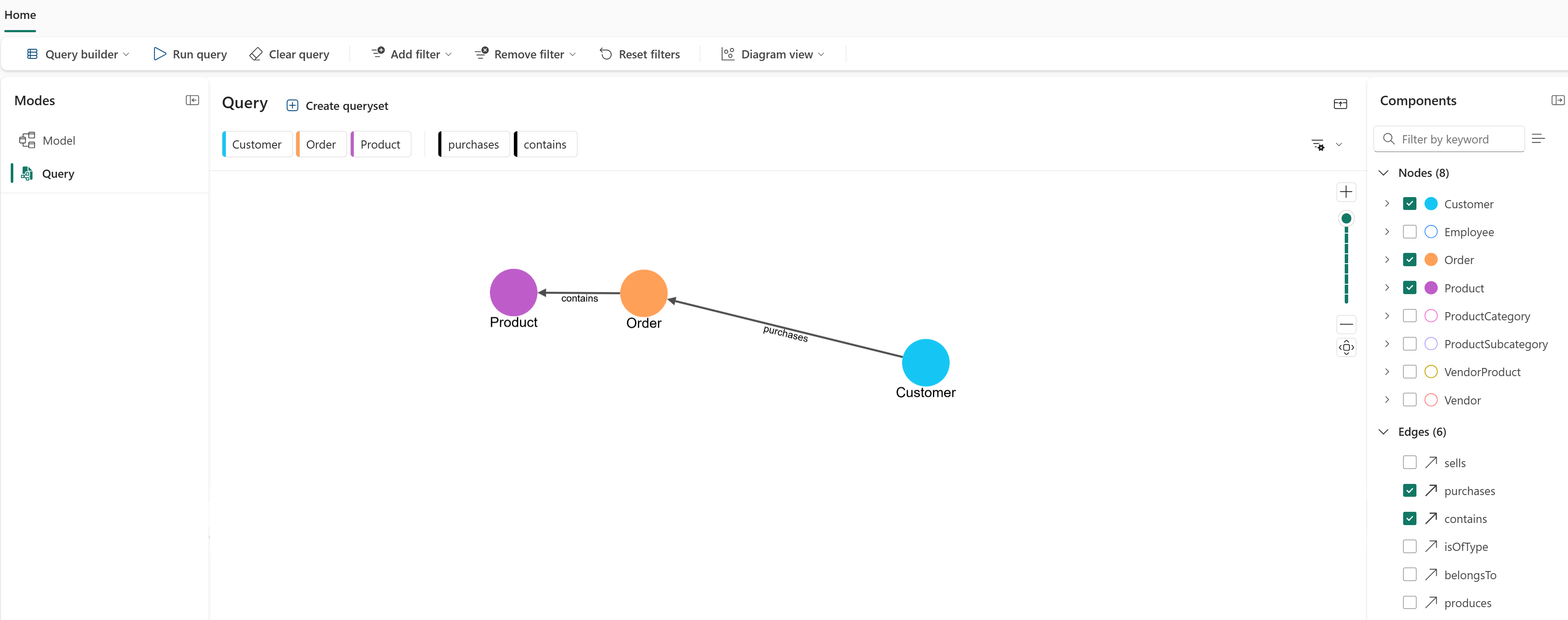
Terapkan filter ke simpul
Customeruntuk fokus pada pelanggan tertentu. Pilih simpul Pelanggan, lalu pilih Filter.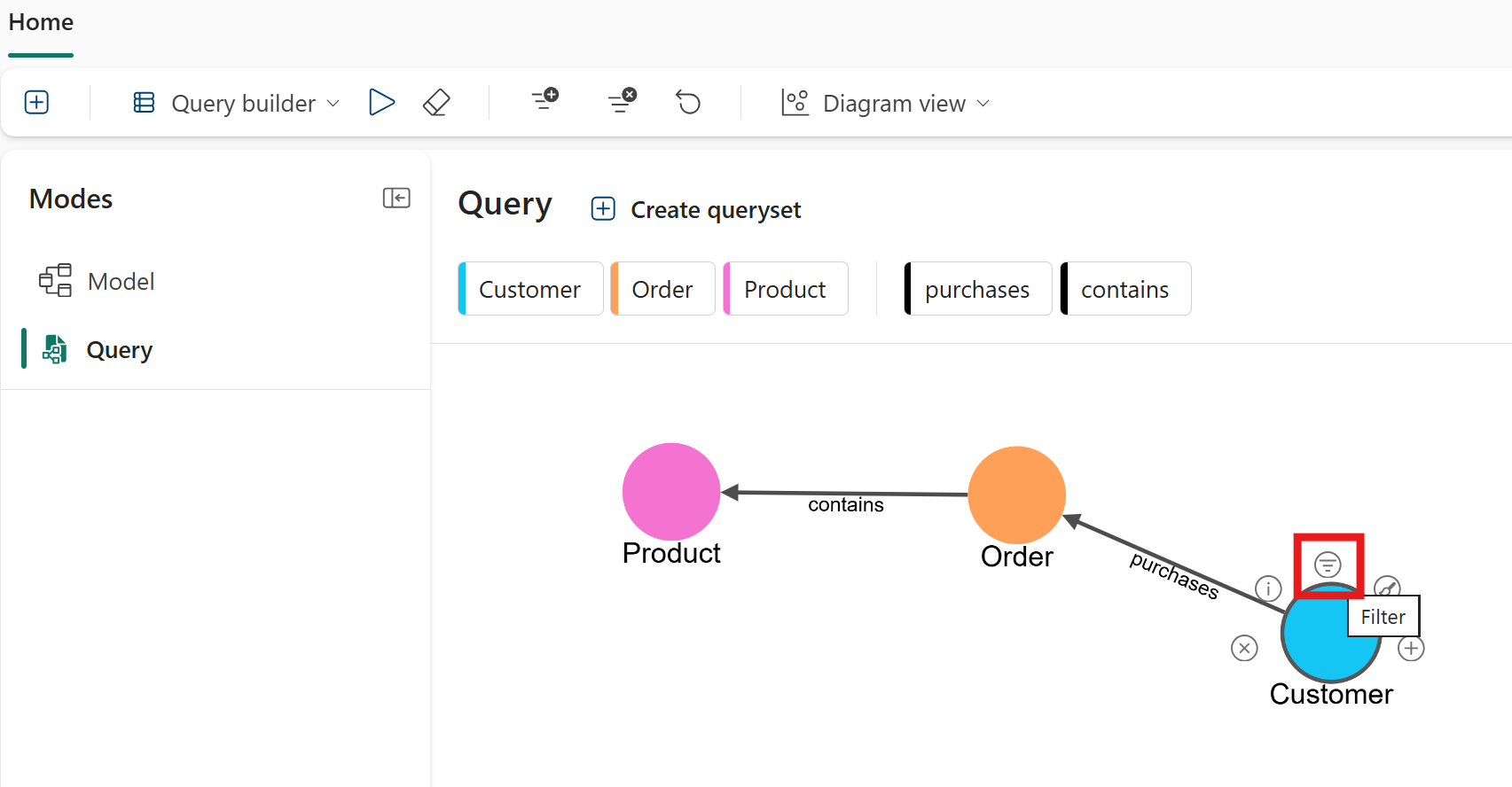
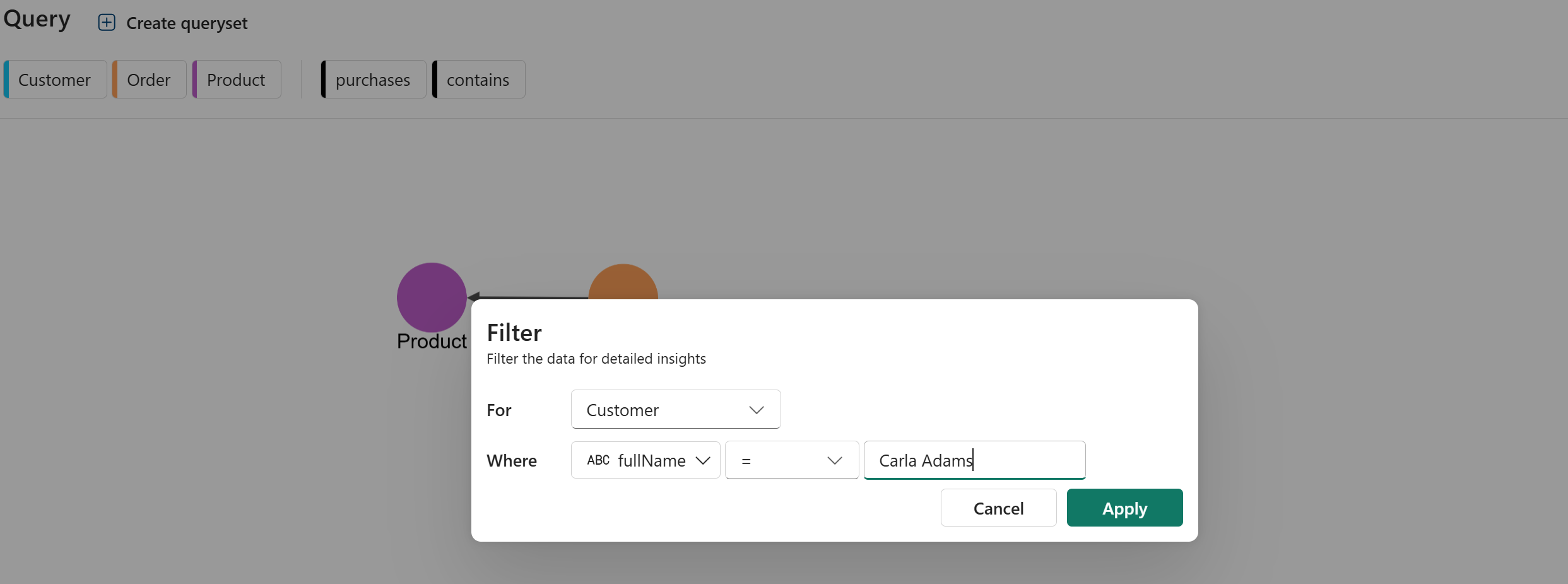
Di jendela popup Filter , konfigurasikan filter sebagai berikut:
-
Untuk:
Customer -
Di mana:
fullName = Carla Adams
-
Untuk:
Pilih Terapkan untuk menambahkan filter ke simpul
Customer.
Kueri sekarang diatur untuk menemukan semua produk yang dibeli oleh Carla Adams.
Menjalankan kueri
Pilih Jalankan kueri di pita atas untuk menjalankan kueri dan melihat hasilnya. Kueri mungkin memerlukan waktu beberapa saat untuk diselesaikan.
Saat kueri selesai, tutup panel Komponen dan ciutkan panel penyusun kueri untuk mendapatkan tampilan hasil yang lebih baik. Anda akan melihat produk yang dibeli Carla Adams, yang ditampilkan sebagai graf simpul
Customer,Order, danProductyang saling terhubung.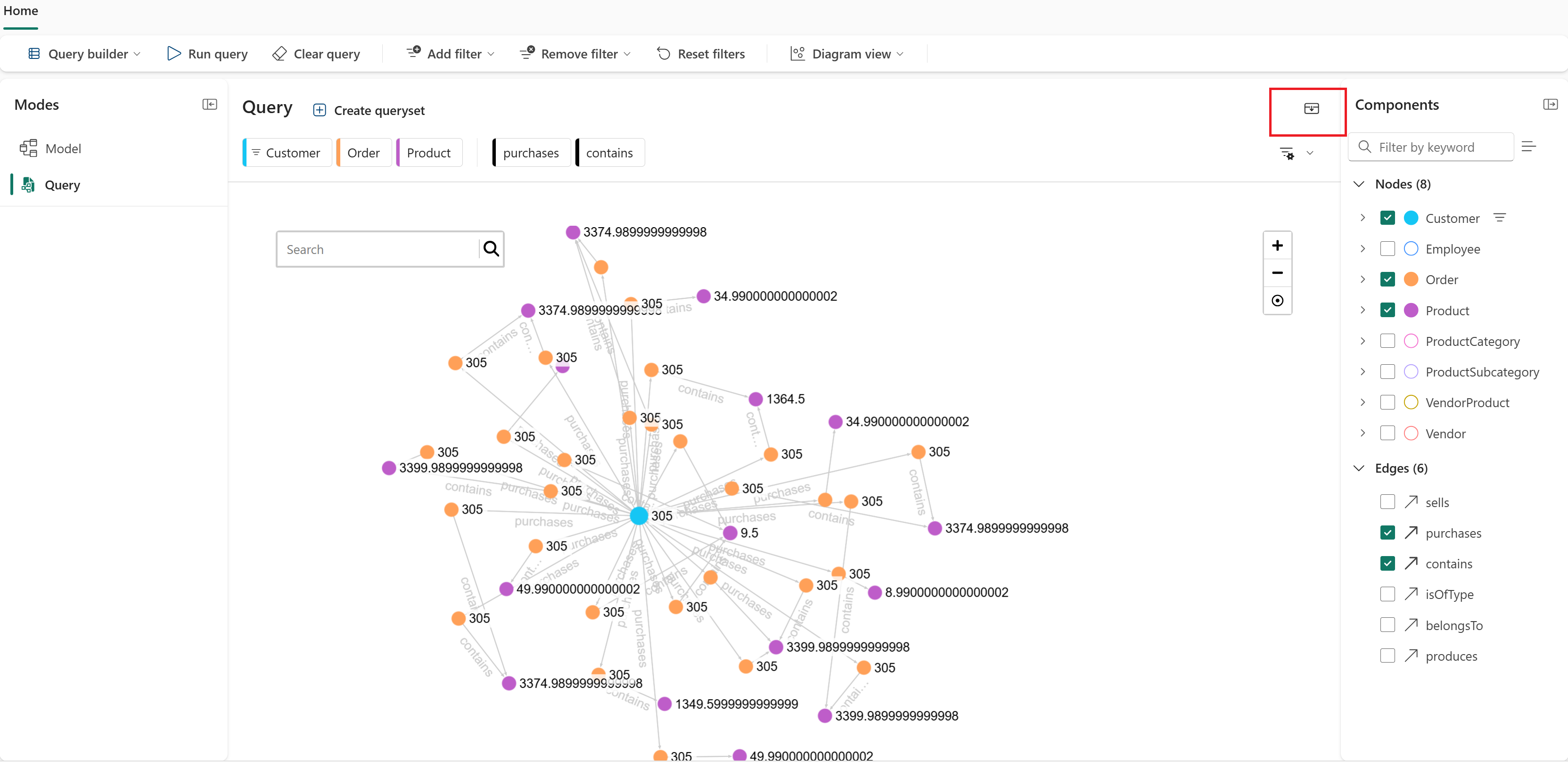
Jelajahi sampel Anda
Penyusun kueri membantu Anda menjelajahi grafik Anda secara visual:
- Perluas simpul: Arahkan mouse ke atas simpul untuk melihat simpul dan hubungan yang terhubung.
- Lihat properti simpul: Pilih simpul untuk melihat propertinya.
- Berinteraksi dengan simpul: Seret simpul untuk memposisikannya kembali atau pilih untuk menyoroti koneksi.
- Hasil filter: Terapkan filter untuk fokus pada data tertentu.
- Pilih properti: Pilih properti simpul dan tepi mana yang akan disertakan dalam hasil Anda.
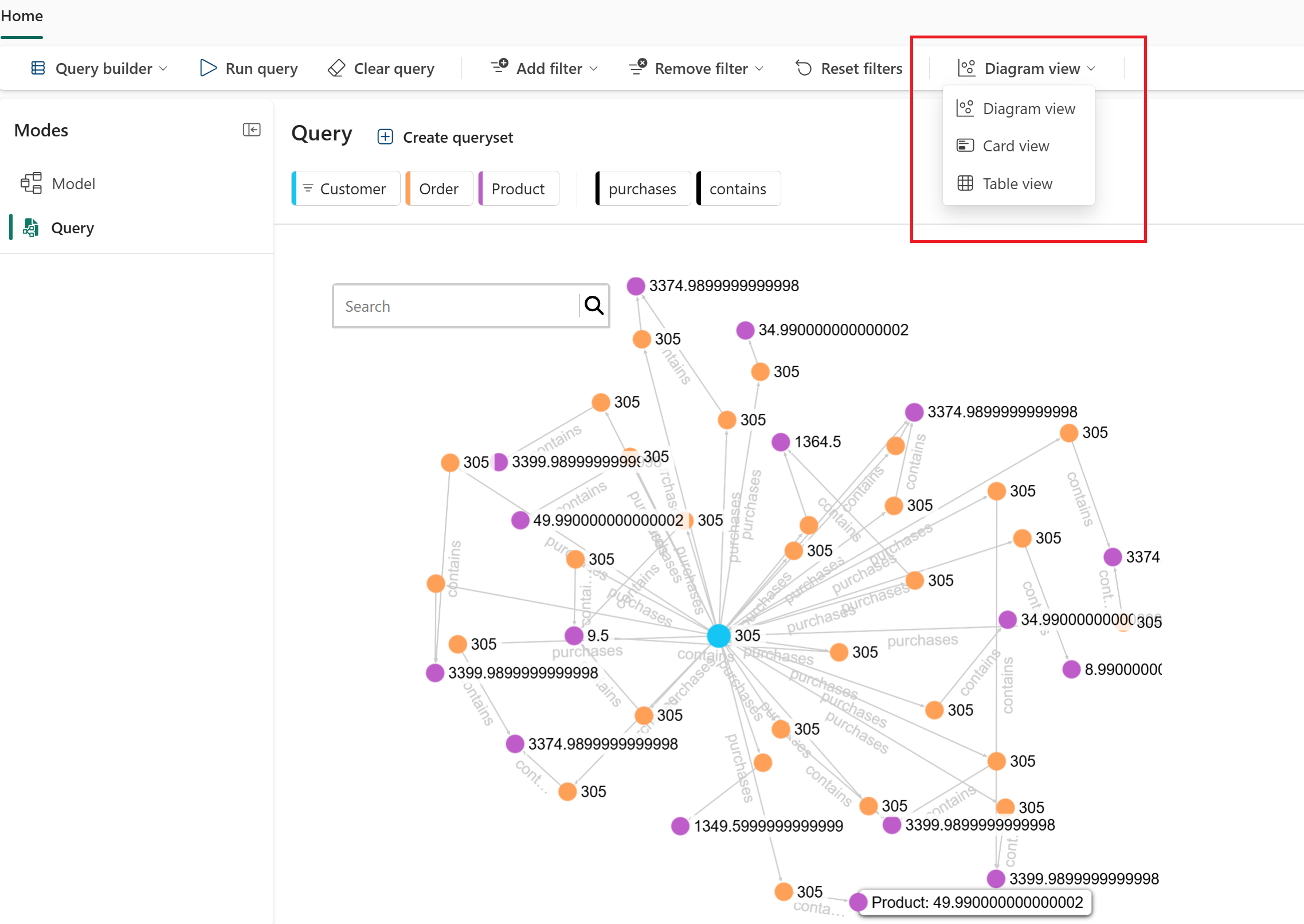
Anda bisa menampilkan hasil kueri Anda dengan cara yang berbeda:
- Tampilan diagram: Memvisualisasikan struktur dan hubungan grafik. Tampilan ini adalah default.
- Tampilan kartu: Lihat informasi terperinci tentang setiap simpul dalam format kartu.
- Tampilan tabel: Lihat hasil dalam format tabular untuk analisis yang lebih mudah.
Menyimpan kueri
Anda bisa menyimpan kueri dengan membuat set kueri di ruang kerja Anda. Anda dapat membuat set kueri dengan beberapa cara di Fabric. Tutorial ini menggunakan antarmuka dalam mode Kueri .
Untuk membuat set kueri, ikuti langkah-langkah berikut:
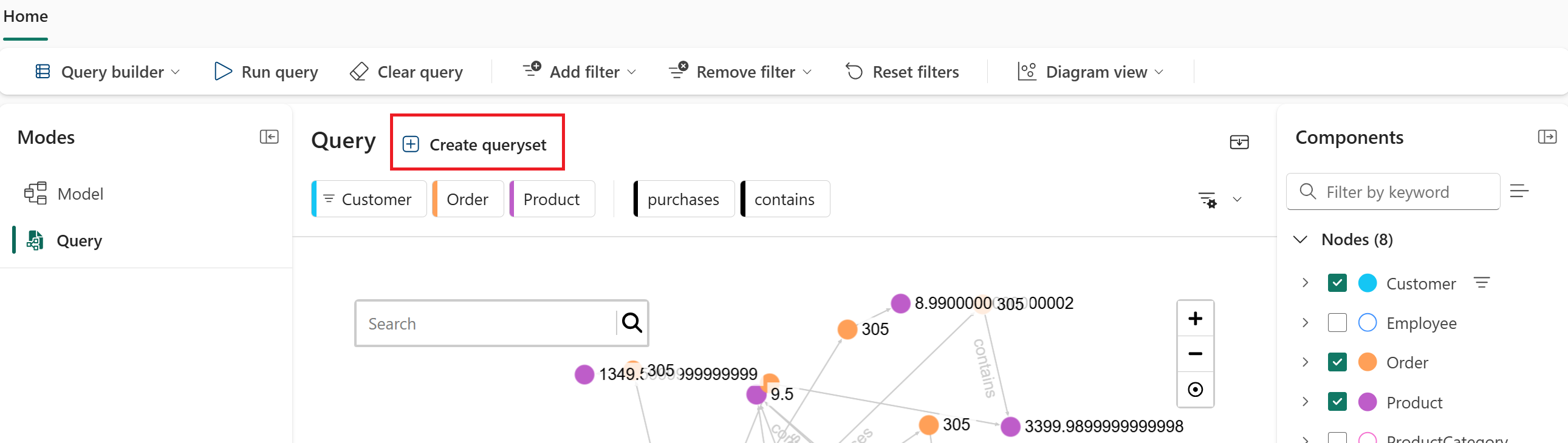
Pada pita atas, pilih Buat queryset.
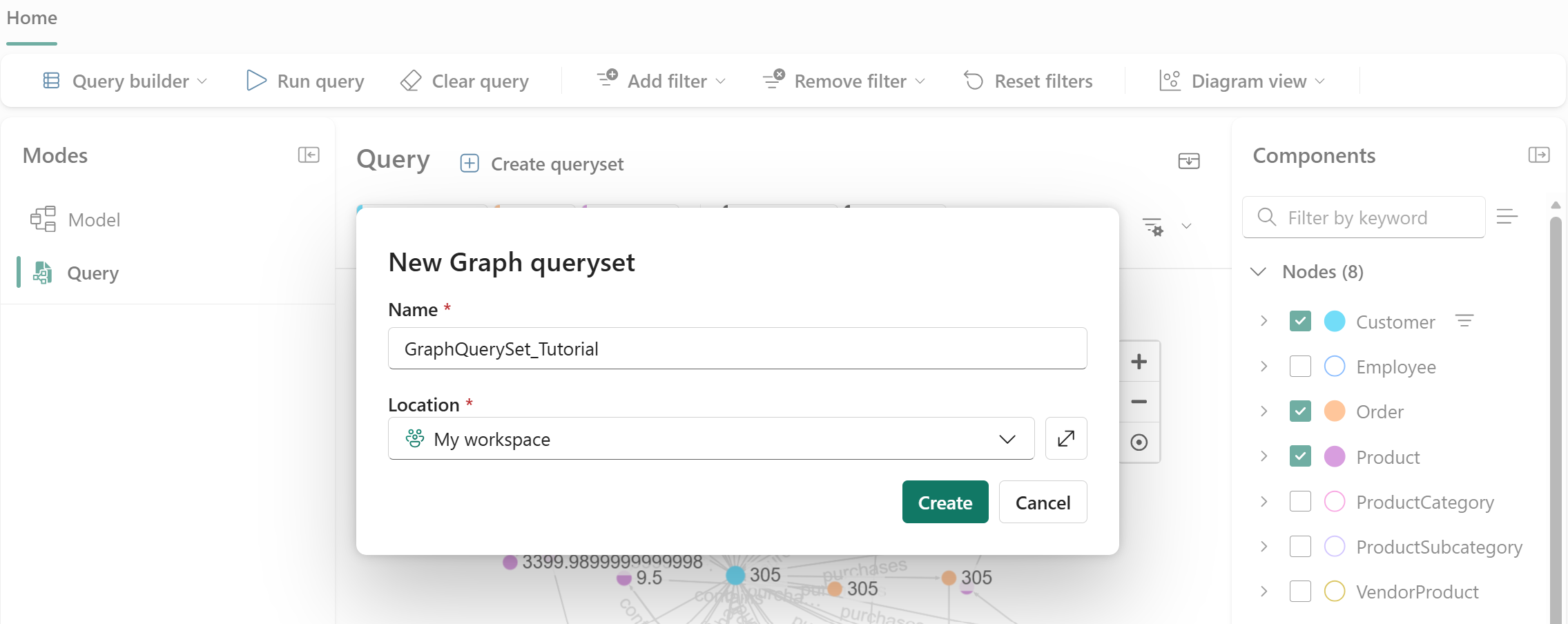
Dalam dialog Set kueri Grafik Baru , masukkan nama untuk set kueri Anda (misalnya, GraphQuerySet_1) dan atur Lokasi ke ruang kerja Anda. Lalu pilih Buat.
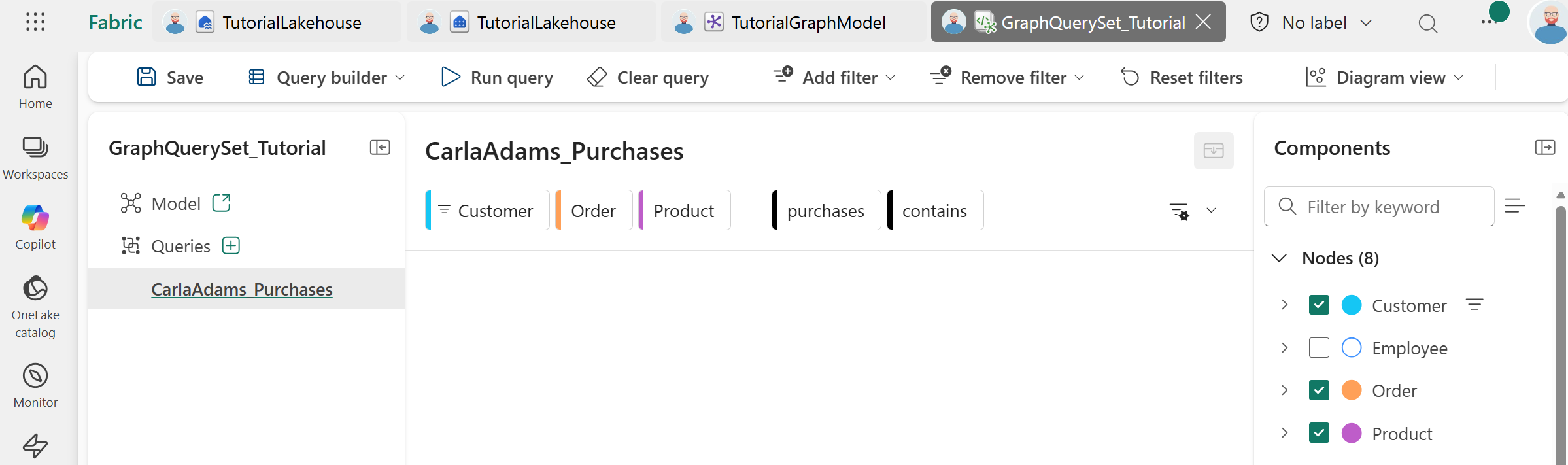
Item queryset baru dibuat di ruang kerja Anda, dan kueri saat ini disimpan di dalamnya. Pilih elipsis tiga (...) di samping nama kueri dan pilih Ganti Nama untuk memberinya nama yang bermakna, seperti CarlaAdams_Purchases.
Saat Anda menyimpan kumpulan kueri, Anda dapat:
- Memutar ulang kueri tanpa mengulangi pembuatannya
- Berbagi kueri dengan rekan satu tim yang memiliki akses ruang kerja
- Menata kueri terkait bersama-sama