Catatan
Akses ke halaman ini memerlukan otorisasi. Anda dapat mencoba masuk atau mengubah direktori.
Akses ke halaman ini memerlukan otorisasi. Anda dapat mencoba mengubah direktori.
Dalam tutorial ini, Anda mengonfigurasi database cermin Fabric dari akun Azure Cosmos DB for NoSQL yang ada.
Mencerminkan secara bertahap mereplikasi data Azure Cosmos DB ke Fabric OneLake mendekati real-time, tanpa memengaruhi performa beban kerja transaksional atau mengonsumsi Unit Permintaan (RU). Anda dapat membuat laporan Power BI langsung pada data di OneLake, menggunakan mode DirectLake. Anda dapat menjalankan kueri ad hoc di SQL atau Spark, membuat model data menggunakan notebook dan menggunakan kemampuan AI bawaan Copilot dan tingkat lanjut di Fabric untuk menganalisis data.
Prasyarat
- Akun Azure Cosmos DB for NoSQL yang sudah ada.
- Jika Anda tidak memiliki langganan Azure, Coba Azure Cosmos DB untuk NoSQL gratis.
- Jika Anda memiliki langganan Azure yang sudah ada, buat akun Azure Cosmos DB for NoSQL baru.
- Kapasitas Fabric yang ada. Jika Anda tidak memiliki kapasitas yang ada, mulai uji coba Fabric. Pencerminan mungkin tidak tersedia di beberapa wilayah Fabric. Untuk informasi selengkapnya, lihat wilayah yang didukung.
Petunjuk / Saran
Disarankan untuk menggunakan salinan pengujian atau pengembangan data Azure Cosmos DB Anda yang ada yang dapat dipulihkan dengan cepat dari cadangan.
Mengonfigurasi akun Azure Cosmos DB Anda
Pertama, pastikan bahwa akun Azure Cosmos DB sumber dikonfigurasi dengan benar untuk digunakan dengan pencerminan Fabric.
Navigasi ke akun Azure Cosmos DB Anda di portal Microsoft Azure.
Pastikan bahwa pencadangan berkelanjutan diaktifkan. Jika tidak diaktifkan, ikuti panduan di memigrasikan akun Azure Cosmos DB yang ada ke pencadangan berkelanjutan untuk mengaktifkan pencadangan berkelanjutan. Fitur ini mungkin tidak tersedia dalam beberapa skenario. Untuk informasi selengkapnya, lihat batasan database dan akun.
Jika akun Azure Cosmos DB Anda menggunakan jaringan virtual atau titik akhir privat, Anda perlu mengonfigurasi Bypass ACL Jaringan untuk memungkinkan ruang kerja Fabric Anda mengakses akun. Untuk informasi selengkapnya, lihat Mengonfigurasi jaringan privat untuk database cermin Microsoft Fabric dari Azure Cosmos DB. Jika akun Anda dikonfigurasi untuk akses jaringan publik untuk semua jaringan, Anda dapat melompat ke bagian berikutnya.
Membuat database cermin
Sekarang, buat database cermin yang merupakan target data yang direplikasi. Untuk informasi selengkapnya, lihat Apa yang diharapkan dari pencerminan.
Navigasikan ke beranda portal Fabric .
Buka ruang kerja yang sudah ada atau buat ruang kerja baru.
Di menu navigasi, pilih Buat.
Pilih Buat, temukan bagian Gudang Data, lalu pilih Azure Cosmos DB tercermin.
Berikan nama untuk database cermin lalu pilih Buat.
Menyambungkan ke database sumber
Selanjutnya, sambungkan database sumber ke database cermin.
Di bagian Koneksi baru , pilih Azure Cosmos DB untuk NoSQL.
Berikan kredensial untuk akun Azure Cosmos DB for NoSQL termasuk item berikut:
Kredensial akun Nilai Titik akhir Azure Cosmos DB Titik akhir URL untuk akun sumber. Nama koneksi Nama unik untuk koneksi. Jenis autentikasi Pilih Kunci akun atau Akun organisasi. Kunci Akun Kunci baca-tulis untuk akun sumber. Akun organisasi Akses token dari ID Microsoft Entra. 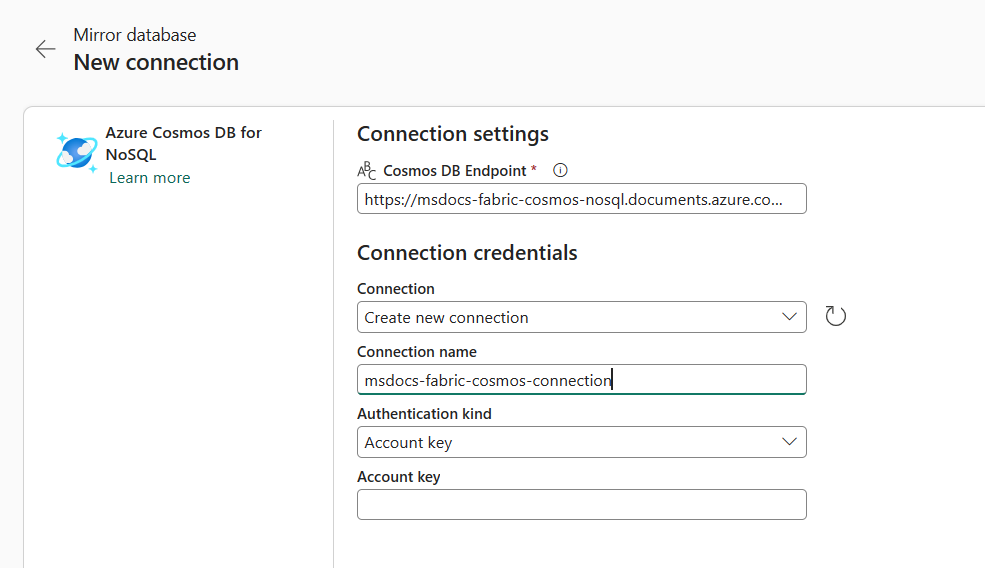
Nota
Untuk autentikasi ID Microsoft Entra, izin RBAC berikut diperlukan:
Microsoft.DocumentDB/databaseAccounts/readMetadataMicrosoft.DocumentDB/databaseAccounts/readAnalytics
Untuk informasi selengkapnya, lihat dokumentasi kontrol akses berbasis peran bidang data.
Untuk contoh skrip untuk menerapkan peran kontrol akses berbasis peran kustom secara otomatis, lihat
rbac-cosmos-mirror.shpada azure-samples/azure-cli-samples.Pilih Sambungkan. Kemudian, pilih database yang akan dicerminkan. Secara opsional, pilih kontainer tertentu untuk dicerminkan.
Mulai proses pencerminan
Pilih Cerminkan database. Pencerminan sekarang dimulai.
Tunggu dua hingga lima menit. Lalu, pilih Pantau replikasi untuk melihat status tindakan replikasi.
Setelah beberapa menit, status harus berubah menjadi Berjalan, yang menunjukkan bahwa kontainer sedang disinkronkan.
Petunjuk / Saran
Jika Anda tidak dapat menemukan kontainer dan status replikasi yang sesuai, tunggu beberapa detik lalu refresh panel. Dalam kasus yang jarang terjadi, Anda mungkin menerima pesan kesalahan sementara. Anda dapat mengabaikannya dengan aman dan terus menyegarkan.
Saat pencerminan menyelesaikan penyalinan awal kontainer, tanggal muncul di kolom refresh terakhir . Jika data berhasil direplikasi, kolom total baris akan berisi jumlah item yang direplikasi.
Pemantauan Fabric Mirroring
Sekarang setelah data Anda siap dan berfungsi, terdapat berbagai skenario analitik yang tersedia di seluruh Fabric.
Setelah Fabric Mirroring dikonfigurasi, Anda secara otomatis dinavigasi ke panel Status Replikasi .
Di sini, pantau status replikasi saat ini. Untuk informasi dan detail selengkapnya tentang status replikasi, lihat Monitor Fabric untuk replikasi database cermin.
Mengkueri database sumber dari Fabric
Gunakan portal Fabric untuk menjelajahi data yang sudah ada di akun Azure Cosmos DB Anda, mengkueri database Cosmos DB sumber Anda.
Navigasikan ke database cermin di portal Fabric.
Pilih Tampilkan, lalu Database sumber. Tindakan ini membuka penjelajah data Azure Cosmos DB dengan tampilan baca-saja dari database sumber.
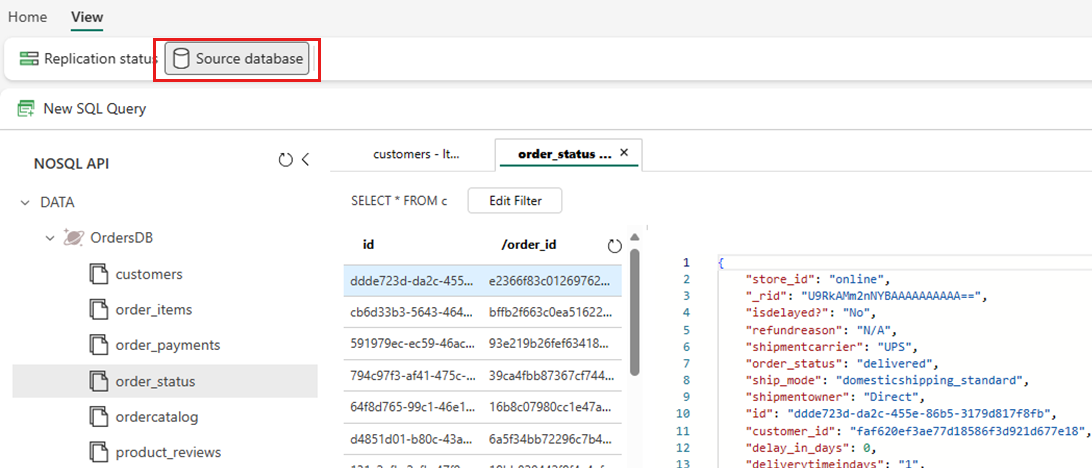
Pilih kontainer, lalu buka menu konteks dan pilih Kueri SQL baru.
Jalankan kueri apa pun. Misalnya, gunakan
SELECT COUNT(1) FROM containeruntuk menghitung jumlah item dalam kontainer.Nota
Semua bacaan pada database sumber dirutekan ke Azure dan menggunakan Unit Permintaan (RU) yang dialokasikan di akun.
Menganalisis database cermin target
Sekarang, gunakan T-SQL untuk mengkueri data NoSQL Anda yang sekarang disimpan di Fabric OneLake.
Navigasikan ke database cermin di portal Fabric.
Beralih dari Titik akhir analitikMirrored Azure Cosmos DB ke SQL.
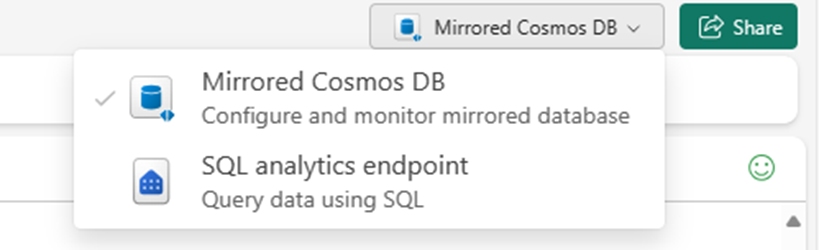
Setiap kontainer dalam database sumber harus diwakili di titik akhir analitik SQL sebagai tabel gudang.
Pilih tabel apa pun, buka menu konteks, lalu pilih Kueri SQL Baru, dan akhirnya pilih Pilih 100 Teratas.
Kueri menjalankan dan mengembalikan 100 rekaman dalam tabel yang dipilih.
Buka menu konteks untuk tabel yang sama dan pilih Kueri SQL Baru. Tulis contoh kueri yang menggunakan agregat seperti
SUM, ,COUNTMIN, atauMAX. Gabungkan beberapa tabel di gudang untuk menjalankan kueri di beberapa kontainer.Nota
Misalnya, kueri ini akan dijalankan di beberapa kontainer:
SELECT
    d.[product_category_name],
    t.[order_status],
    c.[customer_country],
    s.[seller_state],
    p.[payment_type],
    sum(o.[price]) as price,
    sum(o.[freight_value]) freight_value
FROM
    [dbo].[products] p
INNER JOIN
    [dbo].[OrdersDB_order_payments] p
        on o.[order_id] = p.[order_id]
INNER JOIN
    [dbo].[OrdersDB_order_status] t
        ON o.[order_id] = t.[order_id]
INNER JOIN
    [dbo].[OrdersDB_customers] c
        on t.[customer_id] = c.[customer_id]
INNER JOIN
    [dbo].[OrdersDB_productdirectory] d
        ON o.product_id = d.product_id
INNER JOIN
    [dbo].[OrdersDB_sellers] s
        on o.seller_id = s.seller_id
GROUP BY
    d.[product_category_name],
    t.[order_status],
    c.[customer_country],
    s.[seller_state],
    p.[payment_type]
Contoh ini mengasumsikan nama tabel dan kolom Anda. Gunakan tabel dan kolom Anda sendiri saat menulis kueri SQL Anda.
Pilih kueri lalu pilih Simpan sebagai tampilan. Beri tampilan nama yang unik. Anda dapat mengakses tampilan ini kapan saja dari portal Fabric.
Kembali ke database cermin di portal Fabric.
Pilih Kueri visual baru. Gunakan editor kueri untuk membangun kueri yang kompleks.
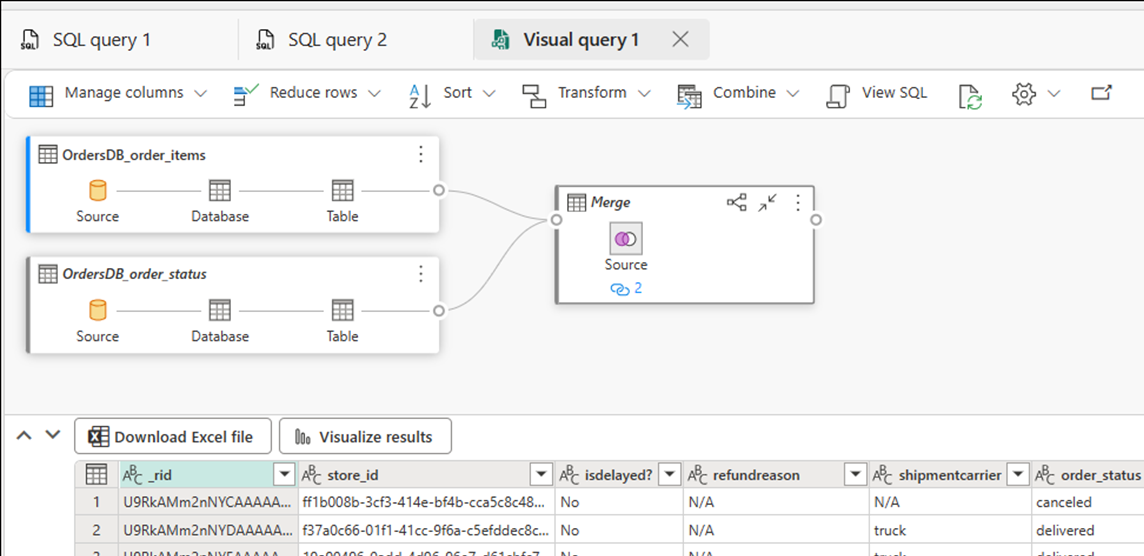
Membuat laporan BI pada kueri atau tampilan SQL
- Pilih kueri atau tampilan lalu pilih Jelajahi data ini (pratinjau). Tindakan ini menjelajahi kueri di Power BI secara langsung menggunakan Data cermin Direct Lake di OneLake.
- Edit bagan sesuai kebutuhan dan simpan laporan.
Petunjuk / Saran
Anda juga dapat secara opsional menggunakan Copilot atau penyempurnaan lainnya untuk membangun dasbor dan laporan tanpa pergerakan data lebih lanjut.
Contoh lainnya
Pelajari selengkapnya tentang cara mengakses dan mengkueri data Azure Cosmos DB yang dicerminkan di Fabric:
- Cara: Mengkueri data berlapis di database cermin Microsoft Fabric dari Azure Cosmos DB
- Cara: Mengakses data Azure Cosmos DB yang dicerminkan di Lakehouse dan notebook dari Microsoft Fabric
- Cara: Menggabungkan data Azure Cosmos DB yang dicerminkan dengan database cermin lainnya di Microsoft Fabric