Catatan
Akses ke halaman ini memerlukan otorisasi. Anda dapat mencoba masuk atau mengubah direktori.
Akses ke halaman ini memerlukan otorisasi. Anda dapat mencoba mengubah direktori.
Dalam tutorial ini, Anda mengonfigurasi database cermin terbuka di Fabric. Contoh ini memandu Anda untuk membuat database cermin terbuka baru dan mempelajari cara mendaratkan data ke zona pendaratan. Anda akan mahir dengan konsep pencerminan terbuka di Microsoft Fabric.
Prasyarat
- Anda memerlukan kapasitas yang sudah ada untuk Fabric. Jika tidak, mulailah uji coba Fabric.
- Kapasitas Fabric harus aktif dan beroperasi. Kapasitas yang dijeda atau dihapus akan memengaruhi fungsi pencerminan dan tidak ada data yang akan direplikasi.
Membuat database cermin
Di bagian ini, kami memberikan gambaran singkat tentang cara membuat database cermin terbuka baru di portal Fabric. Atau, Anda dapat menggunakan REST API Pembuatan database bercermin bersama dengan contoh definisi JSON dari pencerminan terbuka untuk pembuatan.
- Gunakan ruang kerja yang sudah ada atau buat ruang kerja baru. Dari ruang kerja Anda, navigasikan ke hub Buat . Pilih Buat.
- Temukan dan pilih kartu Database Cermin .
- Masukkan nama untuk basis data terpantul yang baru.
- Pilih Buat.
- Setelah database cermin Terbuka dibuat melalui antarmuka pengguna, proses pencerminan siap. Tinjau halaman Beranda untuk item database cermin baru. Temukan URL Landing zone dapat ditemukan di bagian detail halaman beranda database yang dicerminkan.
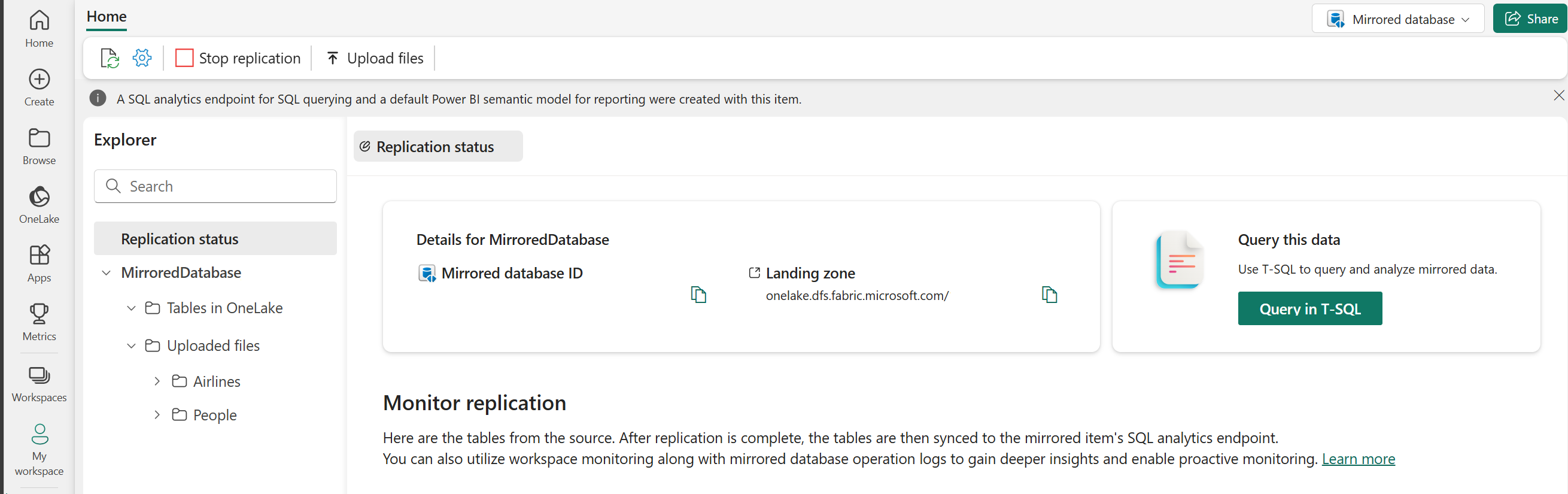
Mulai mereplikasi data
Setelah Anda membuat mirroring database, mulailah mengunggah file Anda. Anda dapat mengunggah data awal dan himpunan data yang diubah di masa mendatang menggunakan portal Fabric atau secara terprogram melalui OneLake.
Unggah melalui portal Fabric
Untuk mengunggah data awal dan/atau data perubahan bertahap untuk pencerminan terbuka:
Pilih Unggah file di beranda database cermin.

Pada halaman Unggah file , unggah file menggunakan dialog unggah di portal Fabric.
Penting
Nama file Parquet atau file teks yang dibatasi harus sesuai dengan format dan nama file yang didokumentasikan. Untuk informasi selengkapnya, lihat Membuka persyaratan dan format zona pendaratan pencerminan.
Pada halaman Pratinjau data , Anda dapat melihat pratinjau data yang akan Anda unggah. Berikan tabel sebuah nama dan tentukan kolom kunci primer. Pilih Buat tabel.
Setelah diunggah, data Anda segera mulai direplikasi ke OneLake. Setelah beberapa menit, di Explorer, Anda dapat melihat file yang telah direplikasi di OneLake dengan memilih file dari File yang diunggah atau tabel di Tabel di OneLake.
Dari status Replikasi di Explorer, Anda dapat melihat berapa banyak baris yang telah direplikasi dan kesalahan apa pun yang terkait dengan data yang Anda cerminkan ke OneLake.
Jika Anda telah mengubah data dalam format tertentu untuk tabel yang sudah ada di database mirror Anda, Anda bisa mengunggah atau menyeret dan meletakkan file perubahan ini. Perubahan secara otomatis tercermin dalam OneLake.

Menuliskan data perubahan ke zona pendaratan dengan menggunakan mekanisme lain
Aplikasi Anda sekarang dapat menulis beban awal dan data perubahan inkremental ke URL zona pendaratan, yang merupakan jalur pencerminan terbuka spesifik Anda ke OneLake.
- Ikuti Menyambungkan ke Microsoft OneLake untuk mengotorisasi dan menulis ke zona pendaratan database cermin di OneLake, menggunakan API ADLS Gen2.
- Tinjau persyaratan zona pendaratan pencerminan terbuka dan spesifikasi format.
- Gunakan Open Mirroring Python SDK untuk memulai!
Mulai proses pencerminan
- Layar Konfigurasikan pencerminan memungkinkan Anda mencerminkan semua data dalam database, secara default.
- Mencerminkan semua data berarti bahwa setiap tabel baru yang dibuat setelah Pencerminan dimulai akan dicerminkan.
- Secara opsional, pilih hanya objek tertentu yang akan dicerminkan. Nonaktifkan opsi Cerminkan semua data , lalu pilih tabel individual dari database Anda. Untuk tutorial ini, kami memilih opsi Cerminkan semua data .
- Pilih Cerminkan database. Pencerminan dimulai.
- Tunggu 2-5 menit. Lalu, pilih Pantau replikasi untuk melihat status.
- Setelah beberapa menit, status harus berubah menjadi Berjalan, yang berarti tabel sedang disinkronkan. Jika Anda tidak melihat tabel dan status replikasi yang sesuai, tunggu beberapa detik lalu refresh panel.
- Setelah selesai menyalin awal tabel, tanggal akan muncul di kolom Refresh terakhir.
- Sekarang setelah data Anda siap dan berfungsi, terdapat berbagai skenario analitik yang tersedia di seluruh Fabric.
Pemantauan Fabric Mirroring
Setelah pencerminan dikonfigurasi, Anda diarahkan ke halaman Status Pencerminan . Di sini, Anda dapat memantau status replikasi saat ini.
Untuk informasi dan detail selengkapnya tentang status replikasi, lihat Monitor Fabric untuk replikasi database cermin.