Catatan
Akses ke halaman ini memerlukan otorisasi. Anda dapat mencoba masuk atau mengubah direktori.
Akses ke halaman ini memerlukan otorisasi. Anda dapat mencoba mengubah direktori.
Pencerminan database di Microsoft Fabric adalah solusi bebas-ETL berbasis cloud yang membuat salinan cermin dari database Oracle Anda. Saat menyiapkan pencerminan, Anda akan mendapatkan salinan data Oracle yang hanya-bisa-dibaca di OneLake yang diperbarui hampir real-time.
Prasyarat
Anda memerlukan:
- Ruang kerja Microsoft Fabric dengan kapasitas Trial atau Premium Fabric
- Server Oracle yang merupakan salah satu jenis ini, versi 10 atau lebih tinggi dengan LogMiner diaktifkan:
- Oracle lokal (VM, Azure VM, dll.)
- Oracle OCI
- Oracle Database@Azure
- Exadata
Pencerminan untuk Oracle hanya dapat mendukung database dalam mode tulis. LogMiner tidak berfungsi pada database mode baca.
Nota
- LogMiner perlu diaktifkan di server Oracle Anda. Alat ini membantu pemantauan perubahan dalam database Oracle Anda untuk pencerminan waktu nyata.
Menyiapkan arsip file log pengulangan
Jika mode arsip tidak diaktifkan di database Oracle Anda, ikuti langkah-langkah ini. Jika sudah diaktifkan, Anda dapat berpindah ke bagian berikutnya.
Sambungkan Oracle Recovery Manager (RMAN) ke database Anda. Lihat Menyambungkan ke Database Target Menggunakan RMAN.
Nonaktifkan database:
SHUTDOWN IMMEDIATE;Cadangkan database Anda. Ini melindungi data Anda sebelum membuat perubahan. Lihat Melakukan Pencadangan Seluruh Database.
Mulai dan pasang database (jangan buka):
STARTUP MOUNT;Nota
Pertahankan database tetap dipasang tetapi tidak terbuka untuk mengaktifkan pengarsipan.
Siapkan tujuan log arsip Anda:
ALTER SYSTEM SET LOG_ARCHIVE_DEST_1 = 'LOCATION=/u02/oracle/logfiles';Nota
Pastikan direktori ini ada pada sistem Anda.
Anda dapat secara opsional mengatur lokasi arsip kedua:
ALTER SYSTEM SET LOG_ARCHIVE_DEST_2 = 'LOCATION=/u03/oracle/logfiles';Aktifkan mode log arsip dan buka database:
ALTER DATABASE ARCHIVELOG;
ALTER DATABASE OPEN;
Matikan database lagi untuk memastikan semua perubahan diterapkan:
SHUTDOWN IMMEDIATE;Buat cadangan lain. Ini diperlukan karena mengaktifkan mode log arsip mengubah file kontrol. Lihat Melakukan Pencadangan Seluruh Database.
Mulai database:
STARTUP;Periksa apakah mode log arsip diaktifkan:
SELECT LOG_MODE FROM V$DATABASE;
Petunjuk / Saran
Sebagai praktik terbaik untuk Mirroring untuk Oracle, rekomendasi kami adalah membersihkan log arsip pada irama rutin untuk memastikan performa dan stabilitas yang optimal
Menyiapkan izin Oracle dan mengaktifkan pengelogan tambahan
Database Oracle Anda memerlukan pengelogan tambahan yang diaktifkan. Jika pengguna Anda tidak memiliki izin yang diperlukan, minta administrator database (DBA) Anda untuk menjalankan perintah ini:
Aktifkan pengelogan tambahan untuk database:
ALTER DATABASE ADD SUPPLEMENTAL LOG DATA;
ALTER DATABASE ADD SUPPLEMENTAL LOG DATA (PRIMARY KEY, UNIQUE) COLUMNS;
Aktifkan pengelogan tambahan untuk setiap tabel yang ingin Anda cerminkan:
ALTER TABLE {schemaName}.{tableName} ADD SUPPLEMENTAL LOG DATA (ALL) COLUMNS;Berikan izin ini kepada pengguna sinkronisasi Anda:
GRANT CREATE SESSION TO user;
GRANT SELECT_CATALOG_ROLE TO user;
GRANT CONNECT, RESOURCE TO user;
GRANT EXECUTE_CATALOG_ROLE TO user;
GRANT FLASHBACK ANY TABLE TO user;
GRANT SELECT ANY DICTIONARY TO user;
GRANT SELECT ANY TABLE TO user;
GRANT LOGMINING TO user;
Cara Menginstal Gateway Data di Lokal
Lakukan instalasi Gateway Data Lokal terbaru. Ikuti tautan ini untuk mempelajari tentang persyaratan mesin dan cara menginstal dan mendaftarkan gateway.
Petunjuk / Saran
Anda mungkin perlu mengubah firewall awan untuk memungkinkan mirroring terhubung ke instans Oracle. Kami mendukung pencerminan Oracle untuk OPDG versi 3000.282.5 atau lebih tinggi. Setiap instans OPDG sebelumnya tidak akan mendukung Exadata dan dukungan DDL terbatas yang kami miliki.
Kami juga menyarankan untuk memperbarui instans OPDG setiap bulan untuk pembaruan yang kami rilis yang terkait dengan Mirroring untuk Oracle. Rilis OPDG terbaru dapat ditemukan di sini.
Menyiapkan pencerminan database
Buka ruang kerja Fabric Anda dan periksa apakah ruang kerja tersebut memiliki kapasitas Trial atau Premium Fabric
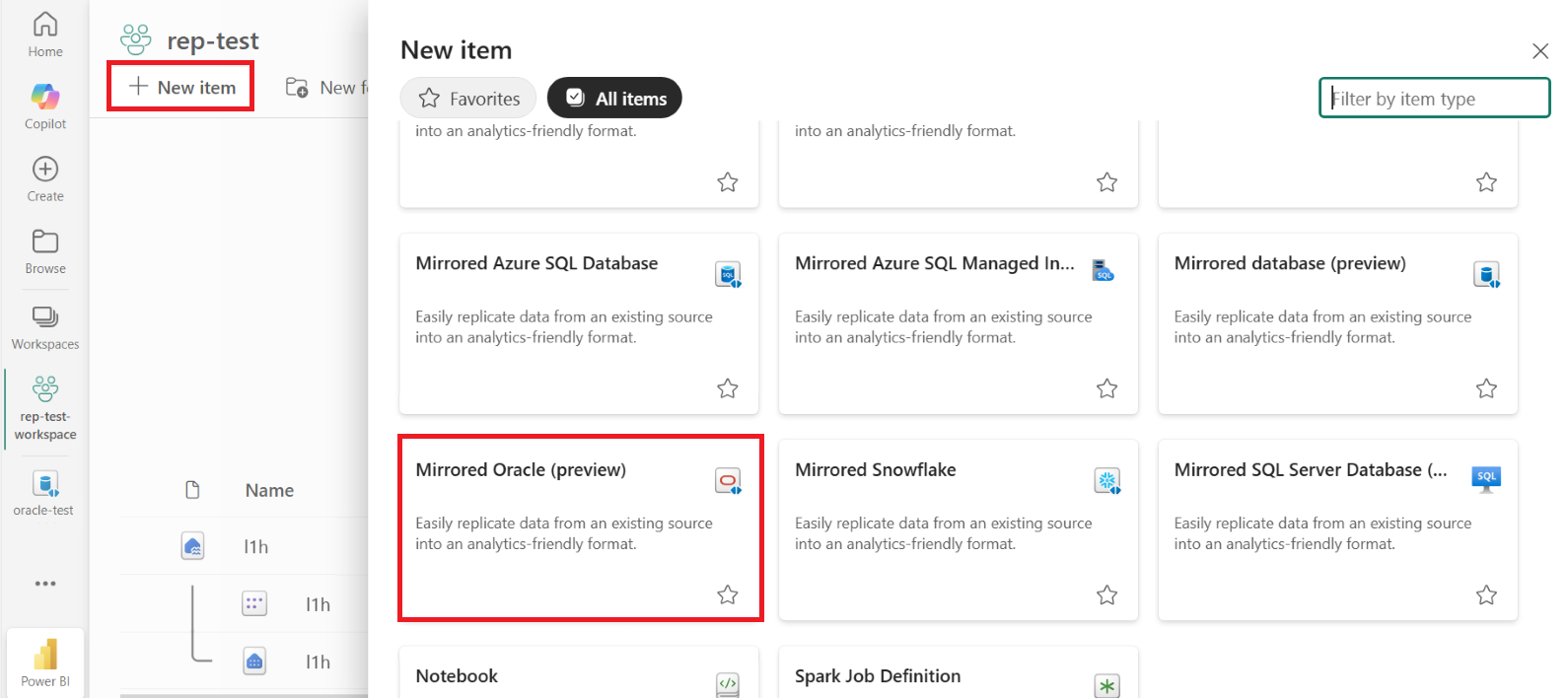
Pilih Baru>Oracle Ter-cermin
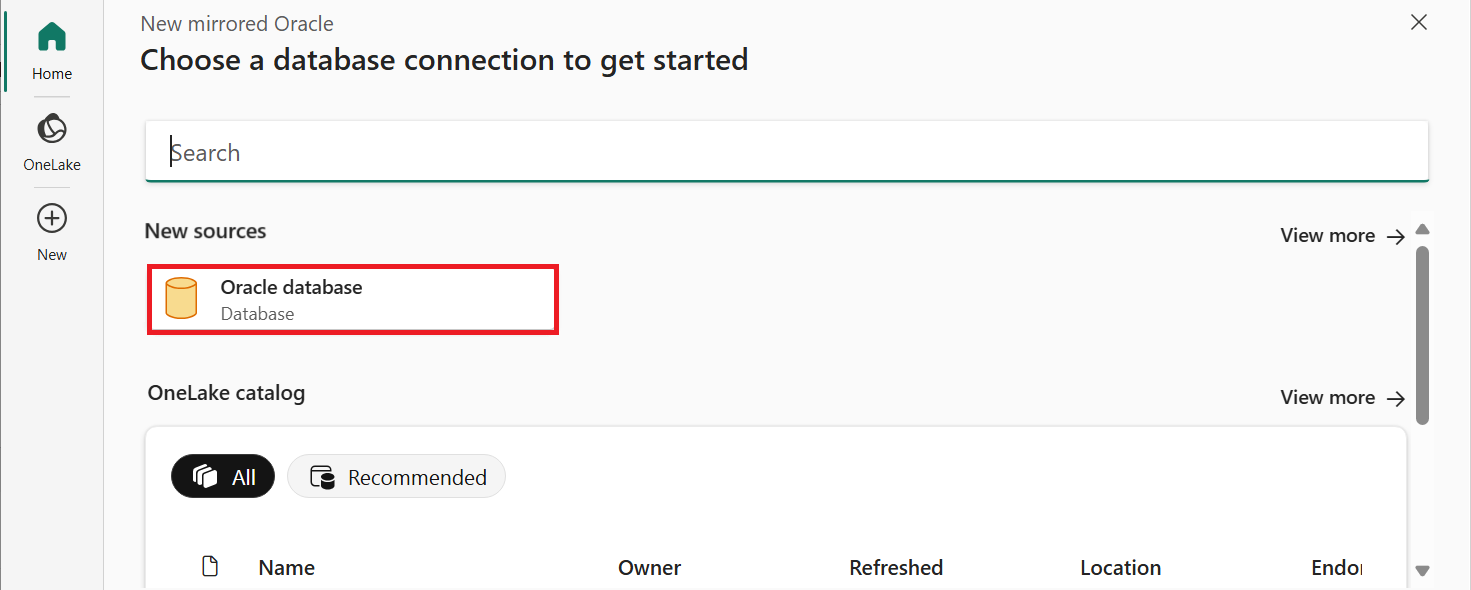
Pilih Oracle Database
Dalam dialog koneksi, masukkan detail database Anda:
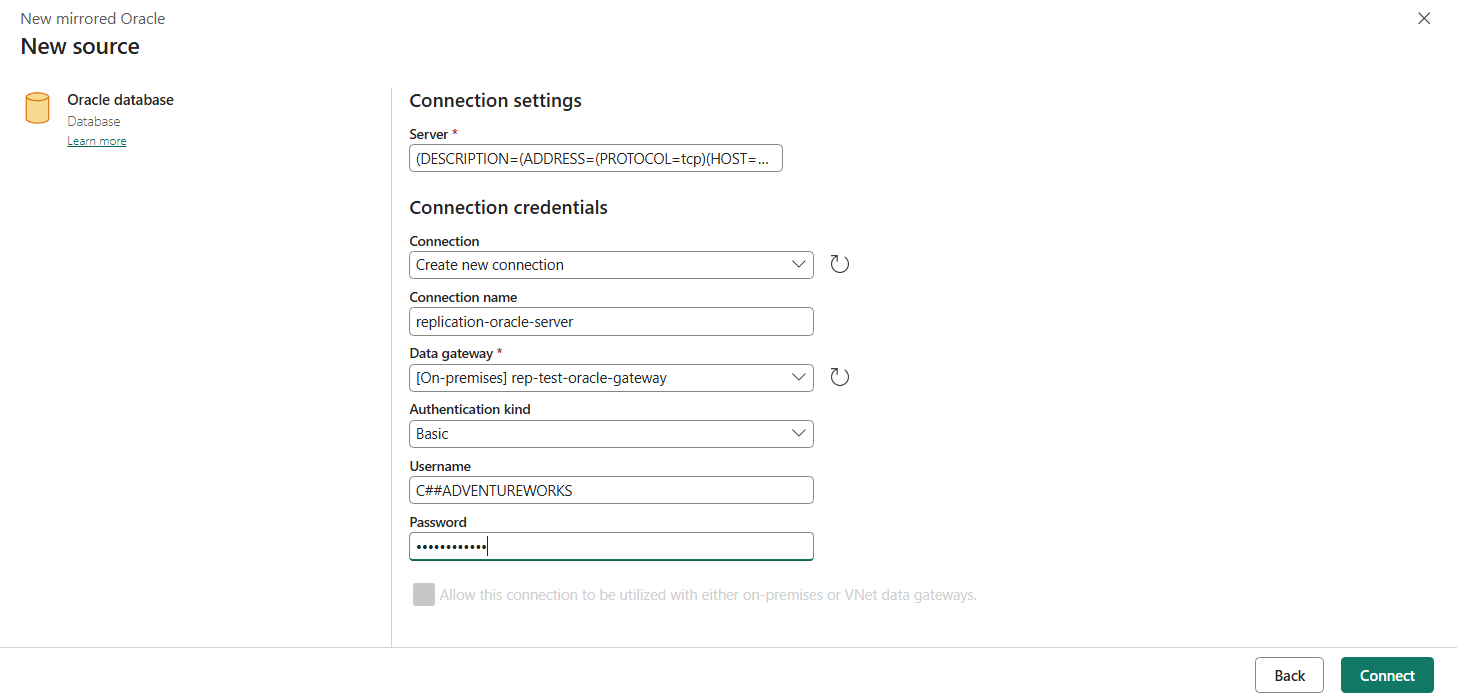
Tentukan server, koneksi, nama koneksi, dan gateway data
Server: Tentukan lokasi database Oracle Anda menggunakan salah satu metode berikut:
Metode Example Nama Layanan Oracle Net (Alias TNS) salesSambungkan Deskriptor (DESCRIPTION=(ADDRESS=(PROTOCOL=tcp)(HOST=sales-server)(PORT=1521))(CONNECT_DATA=(SERVICE_NAME=sales.us.acme.com)))Nama Easy Connect (Plus) salesserver1:1521/sales.us.example.comKoneksi: Pilih Buat koneksi baru
Nama koneksi: Masukkan nama untuk koneksi Anda
Gateway data: Pilih gateway data lokal Anda
Autentikasi:
- Di bawah Jenis autentikasi, pilih Autentikasi dasar
- Nama pengguna: Masukkan nama pengguna database Oracle Anda
- Kata sandi: Masukkan kata sandi database Oracle Anda
Pilih Sambungkan untuk menguji koneksi
Pilih cara memilih tabel untuk pencerminan:
- Mode otomatis: Biarkan Fabric mencerminkan semua tabel.
- Manual: Pilih hanya objek tertentu yang akan dicerminkan.
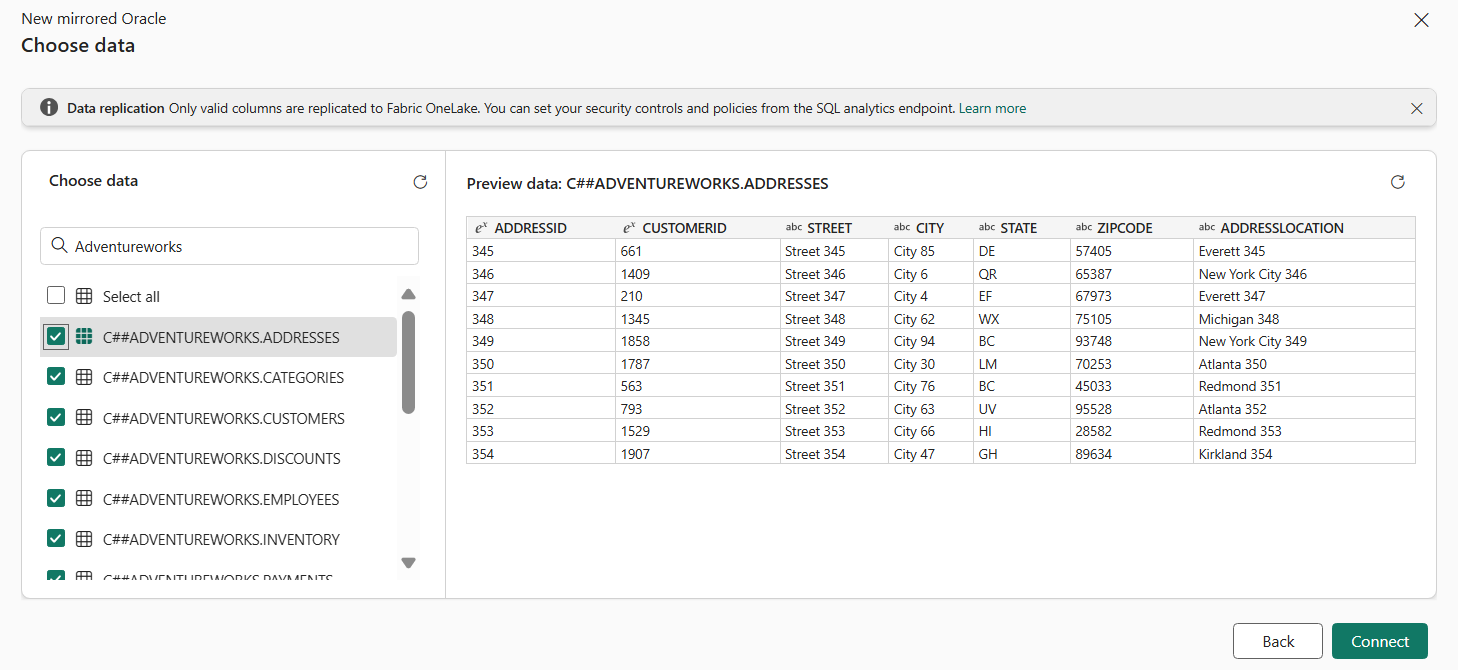
Selesaikan penyiapan:
- Pilih Sambungkan
- Beri nama cermin Anda
- Pilih Buat database cermin
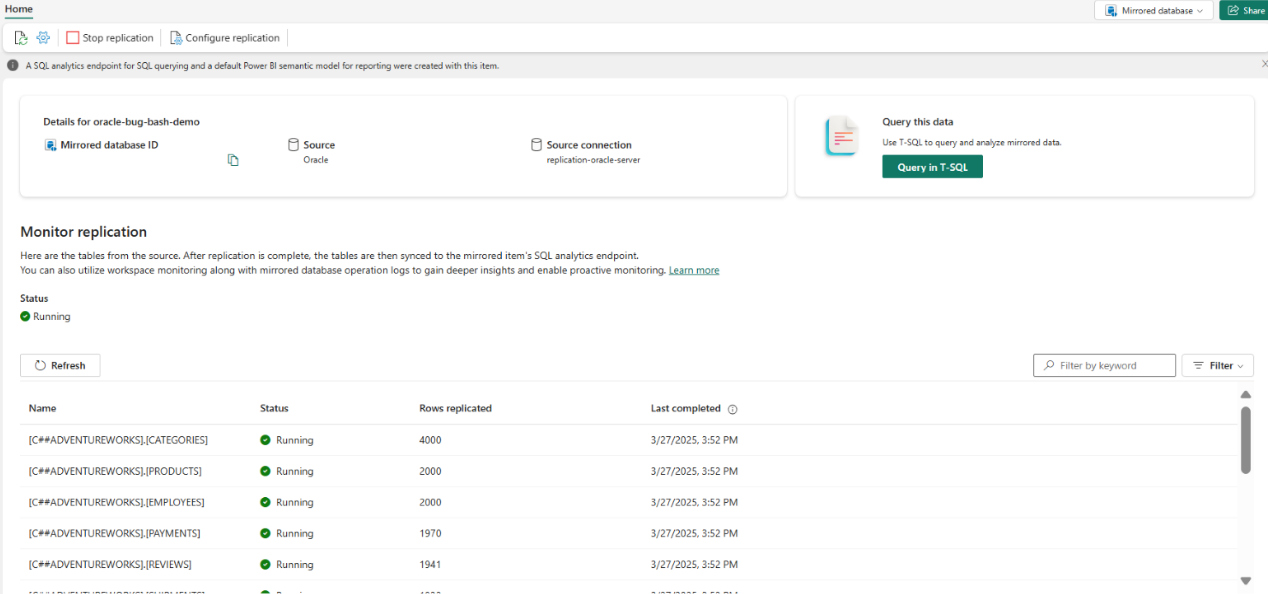
Pantau kemajuan replikasi. Setelah beberapa menit, Anda akan melihat jumlah baris yang direplikasi dan dapat melihat data Anda di data warehouse.
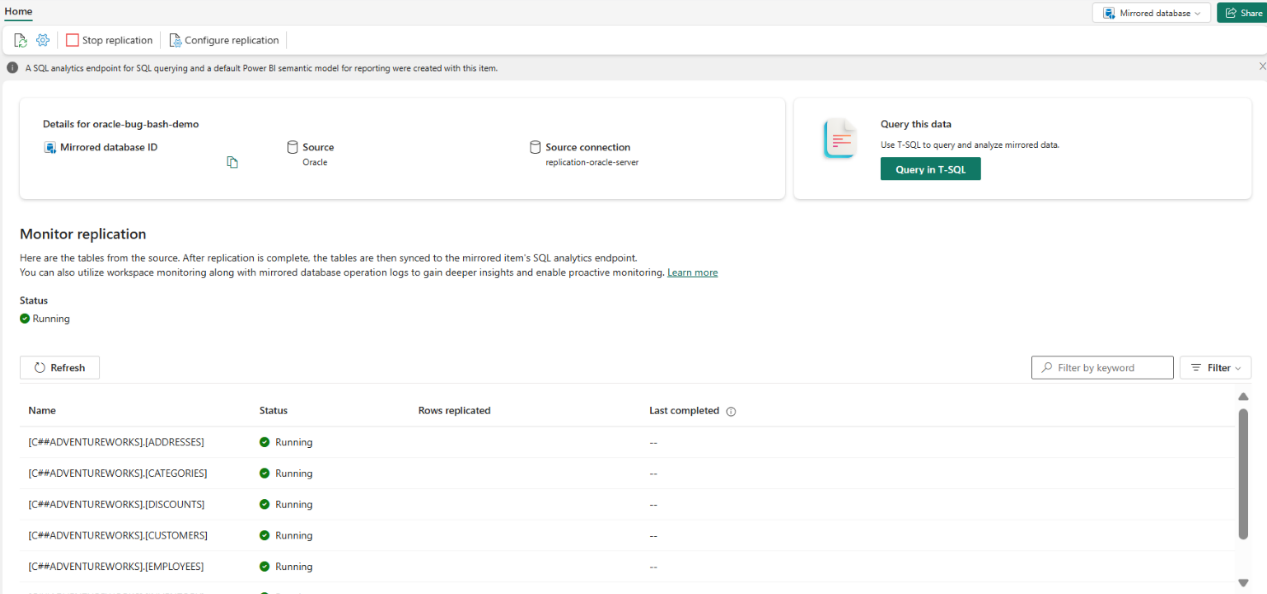
Database Oracle Anda sekarang tersambung ke Microsoft Fabric dan akan tetap sinkron secara otomatis.
Memantau pencerminan Fabric
Setelah pencerminan dikonfigurasi, Anda diarahkan ke halaman Status Pencerminan . Di sini, Anda dapat memantau status replikasi saat ini. Untuk informasi dan detail selengkapnya tentang status replikasi, lihat Monitor Fabric untuk replikasi database cermin.