Catatan
Akses ke halaman ini memerlukan otorisasi. Anda dapat mencoba masuk atau mengubah direktori.
Akses ke halaman ini memerlukan otorisasi. Anda dapat mencoba mengubah direktori.
Mirroring in Fabric adalah teknologi SaaS berbasis perusahaan, berbasis cloud, zero-ETL. Di bagian ini, Anda mempelajari cara membuat database SQL Server yang dicerminkan, yang membuat salinan baca-saja yang direplikasi secara terus menerus dari data SQL Server Anda di OneLake.
Gunakan tutorial ini untuk mengonfigurasi Fabric Mirorring untuk database dalam instans SQL Server atau di Azure SQL Managed Instance dengan kebijakan pembaruan SQL Server 2022.
Prasyarat
- Instal atau gunakan instans SQL Server yang ada, lokal, atau di cloud.
- Sebagai tutorial, sebaiknya gunakan salinan salah satu database Anda yang sudah ada atau database pengujian atau pengembangan yang ada yang dapat Anda pulihkan dengan cepat dari cadangan.
- Instal alat kueri T-SQL seperti SQL Server Management Studio (SSMS) atau ekstensi MSSQL untuk Visual Studio Code.
- Anda memerlukan kapasitas yang sudah ada untuk Fabric. Jika tidak, mulailah uji coba Fabric.
- Kapasitas Fabric harus aktif dan beroperasi. Kapasitas yang dijeda atau dihapus mencegah Fabric Mirroring dan tidak ada data yang direplikasi.
- Pengaturan tenant fabric diperlukan. Pastikan dua pengaturan Penyewa Fabric berikut diaktifkan:
- Tinjau batasan Platform dalam database cermin Microsoft Fabric Dari SQL Server.
- Jika instans Anda tidak dapat diakses secara publik, atau jika Anda menggunakan kebijakan pembaruan Azure SQL Managed Instance SQL Server 2022, Anda memerlukan gateway data.
- Gateway data lokal atau gateway data jaringan virtual di jaringan instans SQL Server Anda. Jaringan gateway data harus tersambung ke instans SQL Server melalui titik akhir privat atau diizinkan oleh aturan firewall.
Prinsipal database untuk "Fabric"
Selanjutnya, Anda perlu membuat cara agar layanan Fabric dapat mengautentikasi ke instans SQL Server Anda.
Anda dapat menyelesaikan ini dengan login dan pengguna basis data yang sudah dipetakan.
Gunakan kredensial login dan pengguna database yang dipetakan
Fabric akan menggunakan login khusus untuk terhubung ke instans SQL Server sumber.
Ikuti instruksi ini untuk SQL Server 2025 atau SQL Server 2016-2022 untuk membuat pengguna login dan database untuk pencerminan database.
Untuk mereplikasi data dari SQL Server 2025, Anda harus memiliki peran anggota atau admin di ruang kerja Anda saat membuat database terduplikasi dari portal Fabric. Selama pembuatan, identitas terkelola SQL Server secara otomatis diberikan izin "Baca dan tulis" pada database cermin. Pengguna dengan peran kontributor tidak memiliki izin Reshare yang diperlukan untuk menyelesaikan langkah ini.
Mulai SQL Server 2025, izin yang diperlukan untuk login Fabric adalah:
- Izin berikut dalam database pengguna:
- SELECT
- MENGUBAH CERMIN EKSTERNAL APA PUN
- TAMPILKAN KEADAAN KINERJA DATABASE
- TAMPILKAN KEADAAN KEAMANAN DATABASE
- Izin berikut dalam database pengguna:
Sambungkan ke instans SQL Server Anda menggunakan alat kueri T-SQL seperti SQL Server Management Studio (SSMS) atau ekstensi MSSQL untuk Visual Studio Code.
Sambungkan ke
masterdatabase. Buat login server dan tetapkan izin yang sesuai.Penting
Untuk instans SQL Server dalam grup ketersediaan AlwaysOn, login harus dibuat di semua instans SQL Server. Prinsipal
fabric_loginharus memiliki SID yang sama di setiap instans replika.- Buat login Terautentikasi SQL bernama
fabric_login. Anda dapat memilih nama apa pun untuk login ini. Berikan kata sandi Anda sendiri yang kuat. Jalankan skrip T-SQL berikut dalammasterdatabase:
--Run in the master database USE [master]; CREATE LOGIN [fabric_login] WITH PASSWORD = '<strong password>';- Atau, masuk sebagai admin Microsoft Entra, dan buat Microsoft Entra ID login terautentikasi dari akun yang ada (disarankan). Jalankan skrip T-SQL berikut dalam
masterdatabase:
--Run in the master database USE [master]; CREATE LOGIN [bob@contoso.com] FROM EXTERNAL PROVIDER;- Buat login Terautentikasi SQL bernama
Sambungkan ke database pengguna yang ingin Anda cerminkan ke Microsoft Fabric. Buat pengguna database yang terhubung ke login dan berikan hak istimewa minimum yang diperlukan:
- Untuk login Terautentikasi SQL:
--Run in the user database CREATE USER [fabric_user] FOR LOGIN [fabric_login]; GRANT SELECT, ALTER ANY EXTERNAL MIRROR, VIEW DATABASE PERFORMANCE STATE, VIEW DATABASE SECURITY STATE TO [fabric_user];- Atau, untuk login terautentikasi Microsoft Entra (disarankan):
--Run in the user database
CREATE USER [bob@contoso.com] FOR LOGIN [bob@contoso.com];

GRANT SELECT, ALTER ANY EXTERNAL MIRROR, VIEW DATABASE PERFORMANCE STATE, VIEW DATABASE SECURITY STATE
   TO [bob@contoso.com];
Menyambungkan ke SQL Server Anda
Instruksi dan persyaratan untuk mengonfigurasi Fabric Mirrored Database dari SQL Server berbeda mulai SQL Server 2025.
Mulai SQL Server 2025, server dengan dukungan Azure Arc adalah bagian dari konfigurasi yang diperlukan untuk komunikasi ke Fabric. Sebelum SQL Server 2025, Azure Arc tidak diperlukan, dan replikasi didasarkan pada Change Data Capture (CDC).
Menyambungkan server ke Azure Arc dan mengaktifkan identitas terkelola
Untuk mengonfigurasi Fabric Mirroring, Anda perlu mengonfigurasi Azure Arc untuk instans SQL Server 2025 Anda.
Jika belum, sambungkan server ke Azure Arc dan instal Ekstensi Azure untuk SQL Server.
- Ikuti langkah-langkah dalam Quickstart - Sambungkan mesin hibrid dengan server yang didukung Azure Arc.
- Ekstensi Azure untuk SQL Server diinstal secara otomatis saat Anda menyambungkan instans SQL Server ke Azure Arc.
- Untuk instans SQL Server yang berjalan dalam grup ketersediaan AlwaysOn, semua simpul harus terhubung ke Azure Arc.
Jika belum dikonfigurasi, Anda harus mengonfigurasi Identitas Terkelola untuk SQL Server yang diaktifkan oleh Azure Arc, yang memungkinkan autentikasi keluar yang diperlukan untuk Fabric Mirroring.
Sambungkan ke instans lokal SQL Server 2025 Anda. Saat Anda tersambung, pilih Percayai sertifikat server.
Lihat identitas terkelola:
--Run in the master database
USE [master];
SELECT *
FROM sys.dm_server_managed_identities;
Ini seharusnya mengembalikan 1 baris dengan
client_iddantenant_idyang benar.Identity_typeharus "Ditetapkan oleh sistem".
Menambahkan izin identitas terkelola di Microsoft Fabric
Identitas terkelola SQL Server dibuat dan diberikan izin oleh Microsoft Fabric secara otomatis.
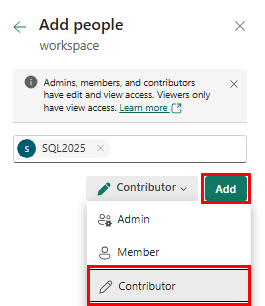
Namun, untuk instans SQL Server yang berjalan dalam grup ketersediaan AlwaysOn, identitas terkelola yang ditetapkan sistem (SAMI) dari setiap simpul sekunder perlu diberikan izin Contributor ke ruang kerja Fabric. Identitas terkelola dibuat oleh Ekstensi Azure untuk SQL Server saat instans SQL terhubung ke Azure Arc, dan masing-masing harus diberikan izin Fabric secara manual.
- Pada portal Fabric, berikan izin Fabric ke setiap identitas terkelola node sekunder.
Di ruang kerja Fabric, pilih Kelola akses.

Pilih Tambahkan orang atau grup.
Dalam dialog Tambahkan orang , temukan nama server untuk setiap simpul di grup ketersediaan.
Berikan peran Kontributor kepada setiap keanggotaan.
Mengonfigurasi gateway data jaringan lokal atau virtual
Periksa persyaratan jaringan Anda agar Fabric dapat mengakses SQL Server Anda. Anda perlu menginstal gateway data lokal atau membuat gateway data jaringan virtual untuk mencerminkan data. Pastikan jaringan komputer gateway lokal dapat tersambung ke instans SQL Server. Untuk informasi selengkapnya, lihat Cara: Mengamankan data Microsoft Fabric database cermin dari SQL Server.
Untuk menggunakan gateway data lokal:
- Unduh Gateway data lokal dari Pusat Unduhan Microsoft Resmi.
- Mulai penginstalan. Ikuti instruksi di Menginstal gateway data lokal.
- Berikan alamat email akun Microsoft Anda.
- Nama:
MyOPDGatau nama apa pun yang Anda inginkan. - Kunci pemulihan: berikan kunci pemulihan yang kuat.
Membuat SQL Server cermin
- Buka portal Fabric.
- Gunakan ruang kerja yang sudah ada, atau buat ruang kerja baru.
- Navigasi ke panel Buat . Pilih ikon Buat .
- Gulir untuk memilih database SQL Server Mirrored.
- Masukkan nama database SQL Server Anda yang akan dicerminkan, lalu pilih Buat.
Sambungkan Fabric ke instans SQL Server Anda
Untuk mengaktifkan Mirroring, Anda perlu terhubung ke instans SQL Server dari Fabric untuk memulai koneksi dari Fabric. Langkah-langkah berikut memandu Anda melalui proses pembuatan koneksi ke SQL Server Anda:
Di bawah Sumber baru, pilih database SQL Server. Atau, pilih koneksi SQL Server yang ada dari hub OneLake.
Jika Anda memilih Koneksi baru, masukkan detail koneksi ke instans SQL Server.
- Server: Jalur nama server yang sepenuhnya memenuhi syarat yang digunakan Fabric untuk menjangkau instans SQL Server Anda, sama dengan yang akan Anda gunakan untuk SSMS.
Petunjuk / Saran
Instans SQL Server dalam grup ketersediaan Always On, gunakan Always On listener untuk Server.
-
Database: Masukkan nama SQL Server Anda.
- Koneksi: Buat koneksi baru.
- Nama koneksi: Nama otomatis disediakan. Anda dapat mengubahnya.
- Gateway data: Pilih gateway data yang Anda siapkan sesuai dengan skenario Anda.
- Jenis autentikasi: Pilih metode autentikasi dan berikan identitas yang Anda siapkan di Gunakan login dan pengguna database yang dipetakan.
- Pilih kotak centang Gunakan koneksi terenkripsi .
Pilih Sambungkan.
Penting
Setiap keamanan terperinci yang ditetapkan dalam database sumber harus dikonfigurasi ulang dalam database cermin di Microsoft Fabric. Untuk informasi selengkapnya, lihat Cara: Mengamankan data Microsoft Fabric database cermin dari SQL Server.
Mulai proses pencerminan
Layar Konfigurasikan pencerminan memungkinkan Anda mencerminkan semua data dalam database, secara default.
Mencerminkan semua data berarti bahwa setiap tabel baru yang dibuat setelah Pencerminan dimulai akan dicerminkan.
Secara opsional, pilih hanya objek tertentu yang akan dicerminkan. Nonaktifkan opsi Cerminkan semua data , lalu pilih tabel individual dari database Anda.
Untuk tutorial ini, kami memilih opsi Cerminkan semua data .
Pilih Buat database cermin. Pencerminan dimulai.
Tunggu 2-5 menit. Lalu, pilih Pantau replikasi untuk melihat status.
Setelah beberapa menit, status harus berubah menjadi Berjalan, yang berarti tabel sedang disinkronkan.
Jika Anda tidak melihat tabel dan status replikasi yang sesuai, tunggu beberapa detik lalu refresh panel.
Setelah selesai menyalin awal tabel, tanggal akan muncul di kolom Refresh terakhir.
Sekarang setelah data Anda siap dan berfungsi, terdapat berbagai skenario analitik yang tersedia di seluruh Fabric.
Pemantauan Fabric Mirroring
Setelah pencerminan dikonfigurasi, Anda diarahkan ke halaman Status Pencerminan . Di sini, Anda dapat memantau status replikasi saat ini.
Untuk informasi dan detail selengkapnya tentang status replikasi, lihat Monitor Fabric untuk replikasi database cermin.

Memvalidasi data di OneLake
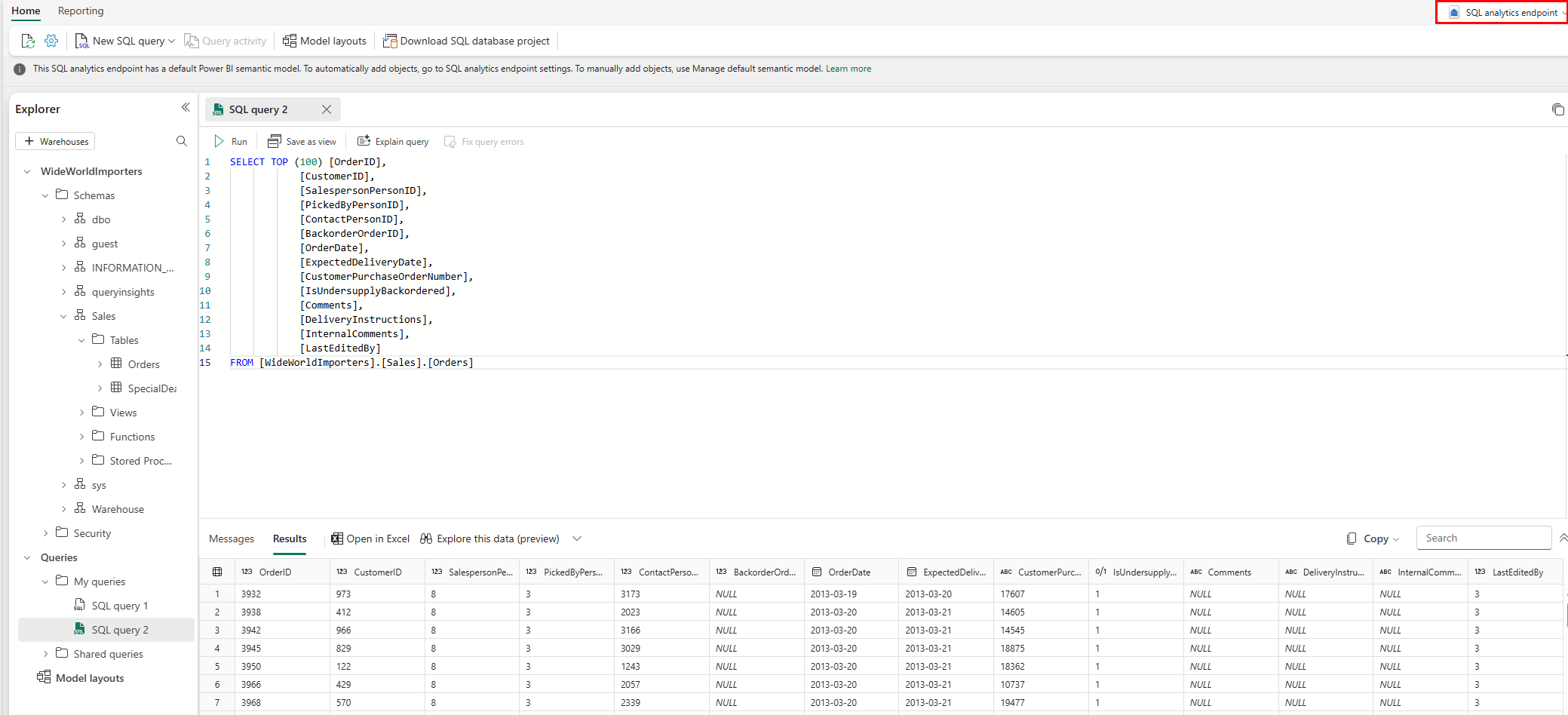
Dengan Fabric Mirroring aktif dan berjalan, Anda sekarang dapat mengkueri dari database SQL Server Anda di Microsoft Fabric. Untuk kemungkinan, lihat Explore data di database cermin Anda menggunakan Microsoft Fabric.
Pengoptimalan performa
Sekarang pencerminan aktif dan berjalan, pelajari cara mengoptimalkan performa database sumber dan database yang dicerminkan dari SQL Server di Microsoft Fabric.