Catatan
Akses ke halaman ini memerlukan otorisasi. Anda dapat mencoba masuk atau mengubah direktori.
Akses ke halaman ini memerlukan otorisasi. Anda dapat mencoba mengubah direktori.
OneLake adalah data lake terpadu tunggal untuk Fabric. Setiap beban kerja Fabric membaca dan menulis data melalui OneLake, jadi Anda hanya perlu memuat data sekali untuk menggunakannya di mana saja. Anda dapat membawa data ke OneLake dengan beberapa cara:
- Unggah file langsung ke lakehouse atau gudang.
- Menyerap data dengan menggunakan alur, aliran data, atau pengalaman streaming.
- Sambungkan ke data eksternal dengan menggunakan pintasan atau pencerminan.
Dalam panduan singkat ini, Anda memasukkan data ke OneLake dengan dua cara: mengunggah file CSV ke lakehouse, dan membuat pintasan di OneLake dari lakehouse kedua yang merujuk ke data yang sama tanpa menyalin data tersebut. Setelah selesai, Anda akan memiliki tabel Delta yang dapat dikueri dan pintasan, yang keduanya dapat diakses oleh semua mesin Fabric melalui OneLake.
Prasyarat
- Lisensi Fabric. Atau, daftar uji coba Fabric gratis.
- Ruang kerja Fabric.
Membuat rumah tepi danau
Saat Anda membuat item Fabric, seperti lakehouse, gudang, atau eventhouse, item tersebut akan menyediakan ruang penyimpanan di OneLake untuk Anda. Dalam panduan mulai cepat ini, Anda membuat sebuah lakehouse, yang memberi Anda area file (File) untuk data yang tidak terstruktur atau semiterstruktur dan area tabel Delta (Tabel) untuk data terstruktur dan dapat dikueri. Semua yang Anda masukkan di salah satu area disimpan di OneLake dan langsung dapat diakses oleh workload Fabric lainnya.
Masuk ke portal Fabric dan pilih ruang kerja Anda.
Pilih Item baru.
Di panel Item baru , cari dan pilih Lakehouse.
Masukkan nama, seperti
DataLakehouse, lalu pilih Buat.Lakehouse terbuka di tampilan Explorer, yang menampilkan bagian Tabel dan File yang kosong. Kedua bagian sudah ditopang oleh OneLake dan siap diisi dengan konten.
Mengunggah data sampel
Dalam panduan mulai cepat ini, Anda akan menggunakan Dim_Products.csv dari model semantik sampel Fabric yang tersedia untuk umum. Ini adalah tabel kecil informasi produk dari pengecer kopi sampel.
Unduh data contoh:
- Buka browser dan kunjungi https://fabrictutorialdata.blob.core.windows.net/sampledata/Coffee/Dim_Products.csv.
- Ketika diminta, simpan file sebagai
Dim_Products.csvke folder di komputer Anda.
Selanjutnya, unggah Dim_Products.csv ke Files agar Anda memiliki data sumber mentah yang tersimpan di OneLake. Area Files dari lakehouse adalah zona penyimpanan serbaguna di OneLake. Anggap saja sebagai zona pendaratan untuk data mentah dalam format apa pun yang tiba. Anda dapat memasukkan CSV, JSON, Parquet, gambar, log, atau apa pun tanpa harus menentukan skema terlebih dahulu.
Di menu Lakehouse, pilih Dapatkan data>Unggah file.
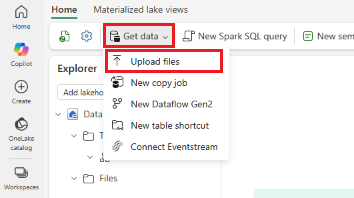
Di panel Unggah file , pilih ikon folder dan telusuri
Dim_Products.csvdi komputer Anda.Pilih Unggah, lalu tutup panel unggah.
Pilih folder File untuk melihat kontennya dan konfirmasikan bahwa
Dim_Products.csvmuncul.Pilih
Dim_Products.csvuntuk melihat datanya.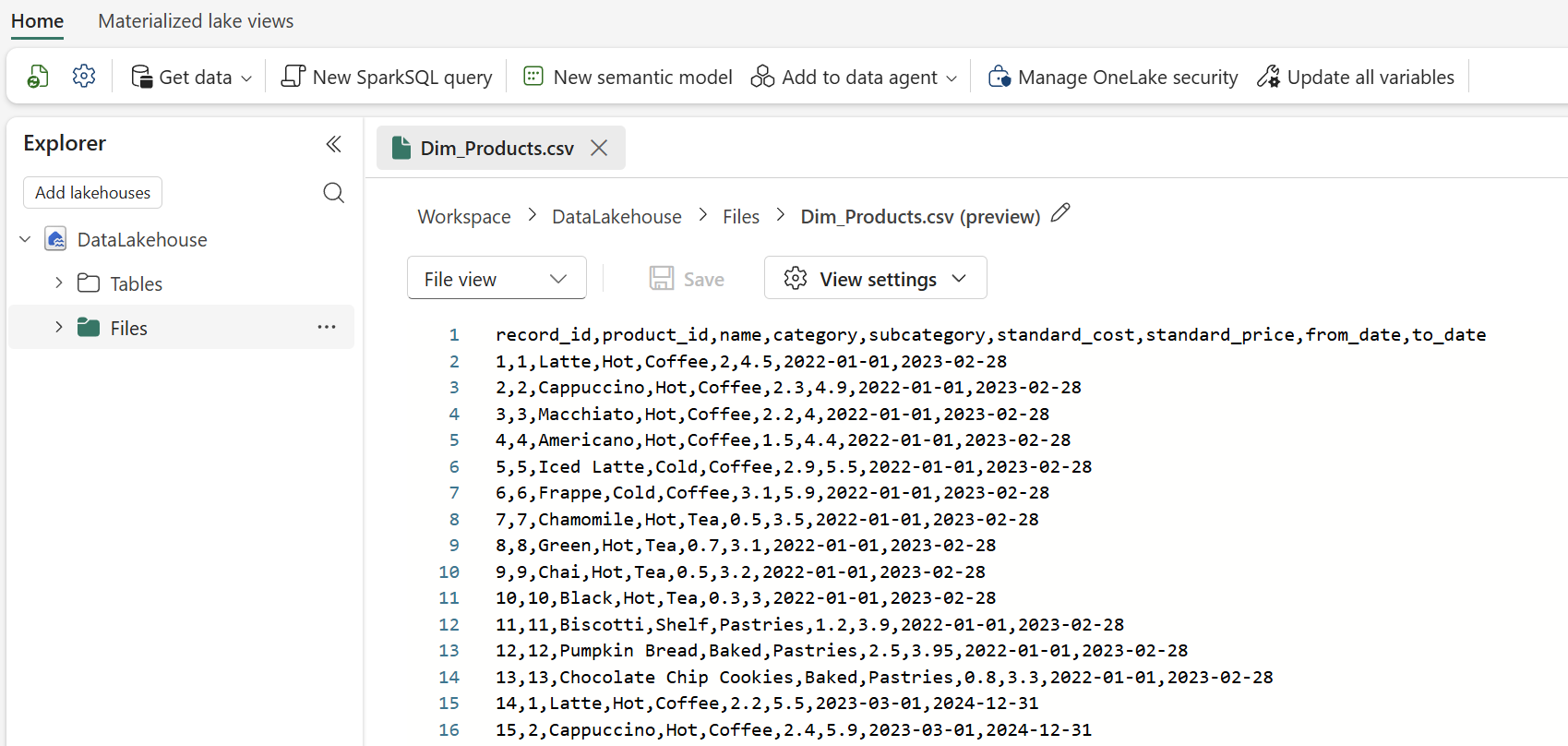
File sekarang berada di OneLake, tetapi sebagai CSV mentah belum menjadi sesuatu yang dapat dikueri SQL atau Spark sebagai tabel.
Memuat file ke dalam tabel Delta
Fabric menetapkan Delta Lake sebagai format tabel standar di OneLake. Saat Anda memuat file ke area Tables, Fabric membaca file sumber, menyimpulkan skema, dan menulis data sebagai tabel Delta. Sejak saat itu, setiap mesin Fabric dapat mengkueri tabel yang sama tanpa Anda menyalin atau mengonversi data lagi.
Di penjelajah Lakehouse, buka folder File .
Arahkan mouse ke
Dim_Products.csvatas file dan pilih menu opsi lainnya (...), lalu pilih Muat ke Tabel>Tabel Baru.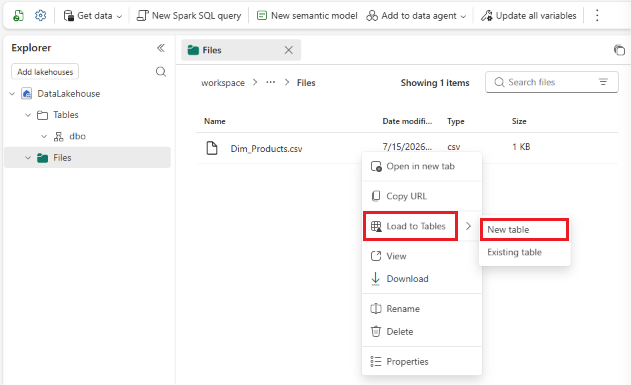
Dalam dialog Muat ke tabel , masukkan
dim_productsuntuk nama tabel, pertahankan default, dan pilih Muat.Setelah beban selesai, perluas Tabel dan pilih
dim_productsuntuk mempratinjau baris. CSV mentah dalam File tidak berubah, dandim_productsmerupakan tabel Delta baru yang dibangun darinya.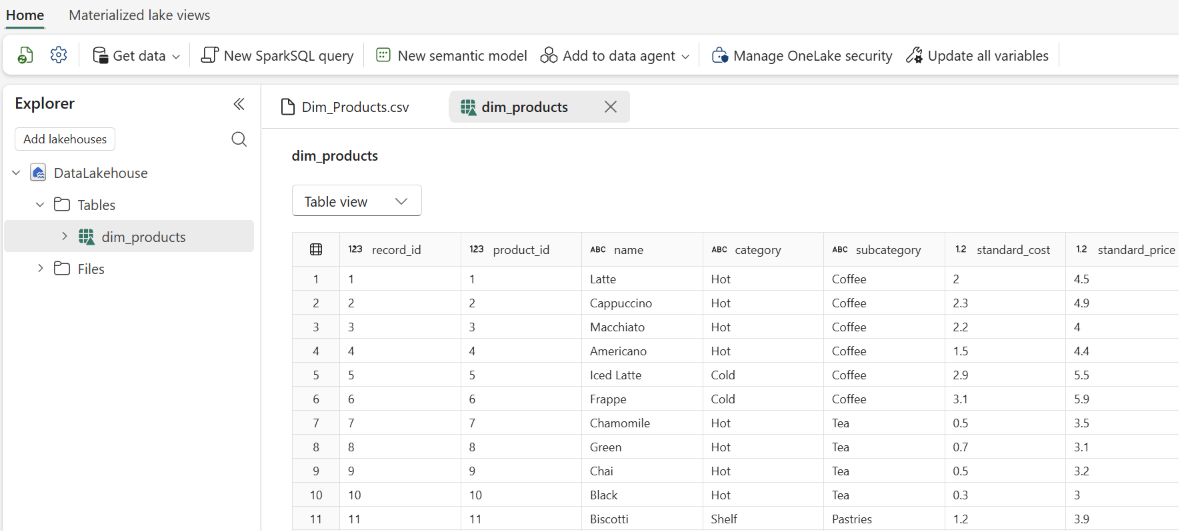
Arahkan mouse ke atas
dim_productsdan pilih menu opsi lainnya (...), lalu pilih Properti.Layar Properties memperlihatkan berbagai detail untuk tabel, termasuk jalur URL dan Azure Blob File System (ABFS) yang dapat Anda gunakan untuk mereferensikan tabel ini di mesin lain.
Gunakan kembali data dengan pintasan dari lakehouse kedua
Mengunggah dan memuat adalah salah satu cara untuk memasukkan data ke OneLake. Pola kunci lainnya adalah mereferensikan data yang sudah ada di tempat lain, tanpa menduplikasinya. Itulah pintasannya: pointer di OneLake yang mereferensikan data yang disimpan di lakehouse lain, di ruang kerja Fabric lain, atau di sumber yang didukung di luar Fabric seperti Azure Data Lake Storage atau Amazon S3. Data tidak disalin; tetap berada di lokasi sumber, tetapi Anda dapat membacanya melalui OneLake seolah-olah itu lokal. Pembaruan apa pun pada sumber segera terlihat melalui pintasan, sehingga Anda tidak perlu mempertahankan salinan data.
Di bagian ini, Anda membuat lakehouse kedua dan menambahkan pintasan darinya yang kembali ke tabel dim_products di lakehouse pertama Anda. Ini mencerminkan bagaimana tim biasanya bekerja, di mana satu tim memiliki data yang dikumpulkan dan tim atau proyek lain menggunakannya melalui pintasan di ruang kerja mereka sendiri.
- Di ruang kerja Anda, pilih Item baru.
- Di panel Item baru , cari dan pilih Lakehouse.
- Masukkan nama, seperti
ShortcutLakehouse, lalu pilih Buat. - Di Penjelajah lakehouse baru, arahkan mouse ke atas Tabel, pilih menu opsi lainnya (...), lalu pilih Pintasan baru.
- Pada halaman pintasan Baru, di bawah sumber Internal, pilih Microsoft OneLake.
- Pada browser sumber data, pilih lakehouse pertama yang Anda buat untuk panduan mulai cepat ini, lalu pilih Berikutnya.
- Perluas Tabel, pilih
dim_productstabel, lalu pilih Berikutnya. - Tinjau pilihan dan pilih Buat.
- Perluas Tabel di
ShortcutLakehousedan konfirmasikan bahwadim_productsmuncul dengan ikon pintasan (gambar tautan kecil di atas ikon tabel). Pilih untuk mempratinjau baris. Tabelnya sama seperti di lakehouse asli, tetapi tidak ada data yang disalin. - Arahkan mouse ke
dim_productsatas tabel, pilih opsi lainnya (...), lalu pilih Kelola Pintasan. Pada panel Kelola pintasan , Anda bisa menampilkan detail pintasan, termasuk target pintasan tempat data asli disimpan.
Membersihkan sumber daya
Jika Anda tidak berencana untuk melanjutkan ke panduan mulai cepat OneLake lainnya, hapus lakehouse-lakehouse tersebut untuk menghindari biaya penyimpanan OneLake yang dibebankan ke kapasitas Fabric Anda.
- Di ruang kerja Anda, arahkan mouse ke lakehouse yang ingin Anda hapus.
- Pilih menu opsi lainnya (...) di samping lakehouse, pilih Hapus, dan konfirmasi penghapusan.
Menghapus lakehouse juga menghapus konten di dalamnya: file yang diunggah, dim_products tabel Delta, dan pintasan.