Catatan
Akses ke halaman ini memerlukan otorisasi. Anda dapat mencoba masuk atau mengubah direktori.
Akses ke halaman ini memerlukan otorisasi. Anda dapat mencoba mengubah direktori.
Fabric Activator di Microsoft Fabric memungkinkan Anda mengambil tindakan saat mendeteksi pola atau kondisi dalam aliran data. Jika Anda baru menggunakan Fabric Activator, lihat Apa itu Fabric Activator. Dalam tutorial ini, Anda menggunakan data sampel yang disertakan dengan Fabric Activator untuk menyelesaikan tugas-tugas berikut:
- Meninjau contoh aktivator
- Menjelajahi data
- Menjelajahi aturan
- Mulai aturan
- Membuat objek
- Buat aturan
Prasyarat
Sebelum memulai, Anda memerlukan ruang kerja dengan kapasitas Fabric. Untuk mempelajari tentang ruang kerja Fabric, lihat artikel Workspaces. Jika Anda tidak memiliki Fabric, Anda akan diminta untuk memulai uji coba.
Membuat contoh aktivator
Buka portal Fabric.
Di panel navigasi kiri, pilih elipsis (...), lalu pilih Buat.
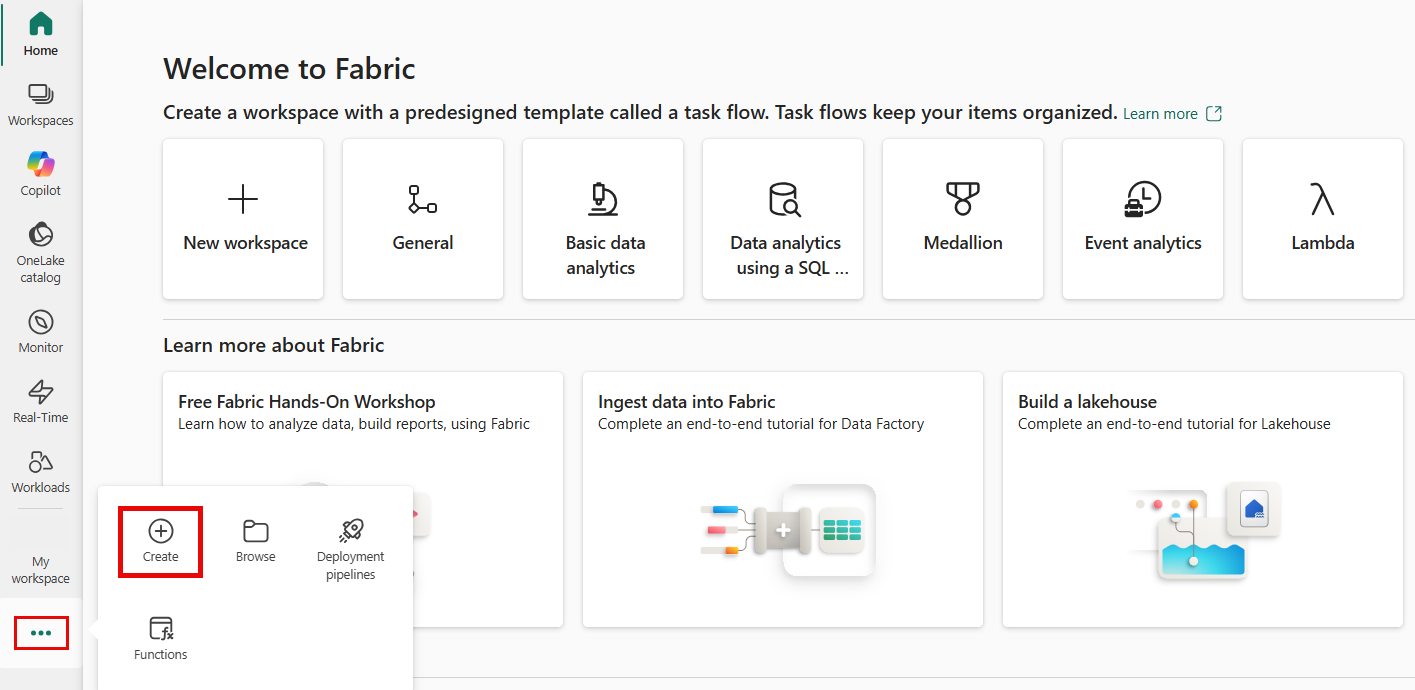
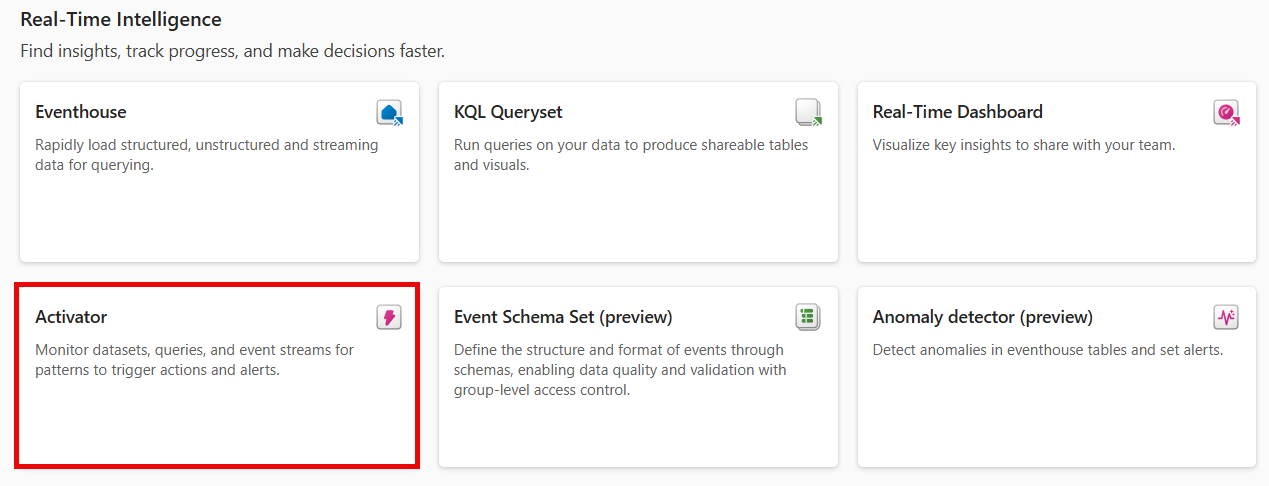
Pada Buat, di bawah bagian Inteligensi Waktu Nyata, pilih Aktivator Data.
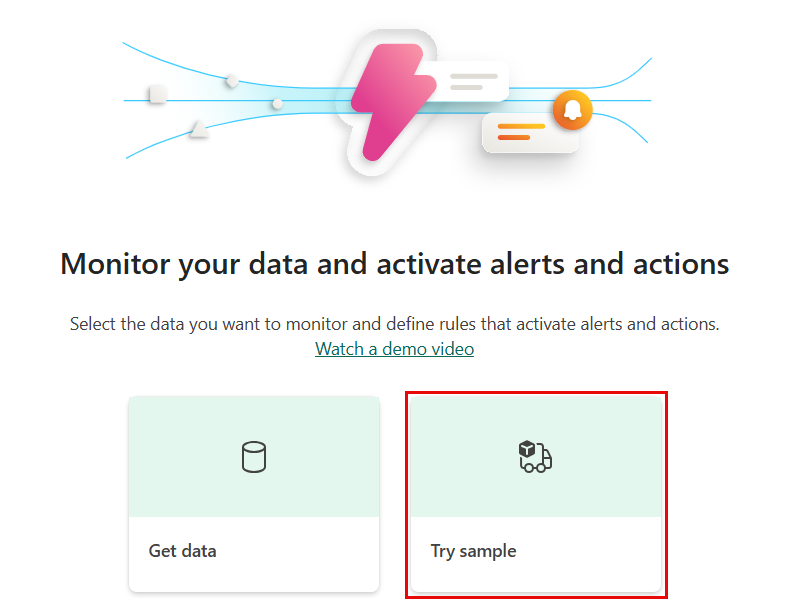
Pada Aktivator, pilih Coba sampel.
Menjelajahi data
Dalam langkah ini, Anda menjelajahi data eventstream tempat sampel ini dibangun.
Aktivator baru memiliki bagian Explorer . Gulir ke bawah dan pilih aliran Peristiwa pengiriman paket.
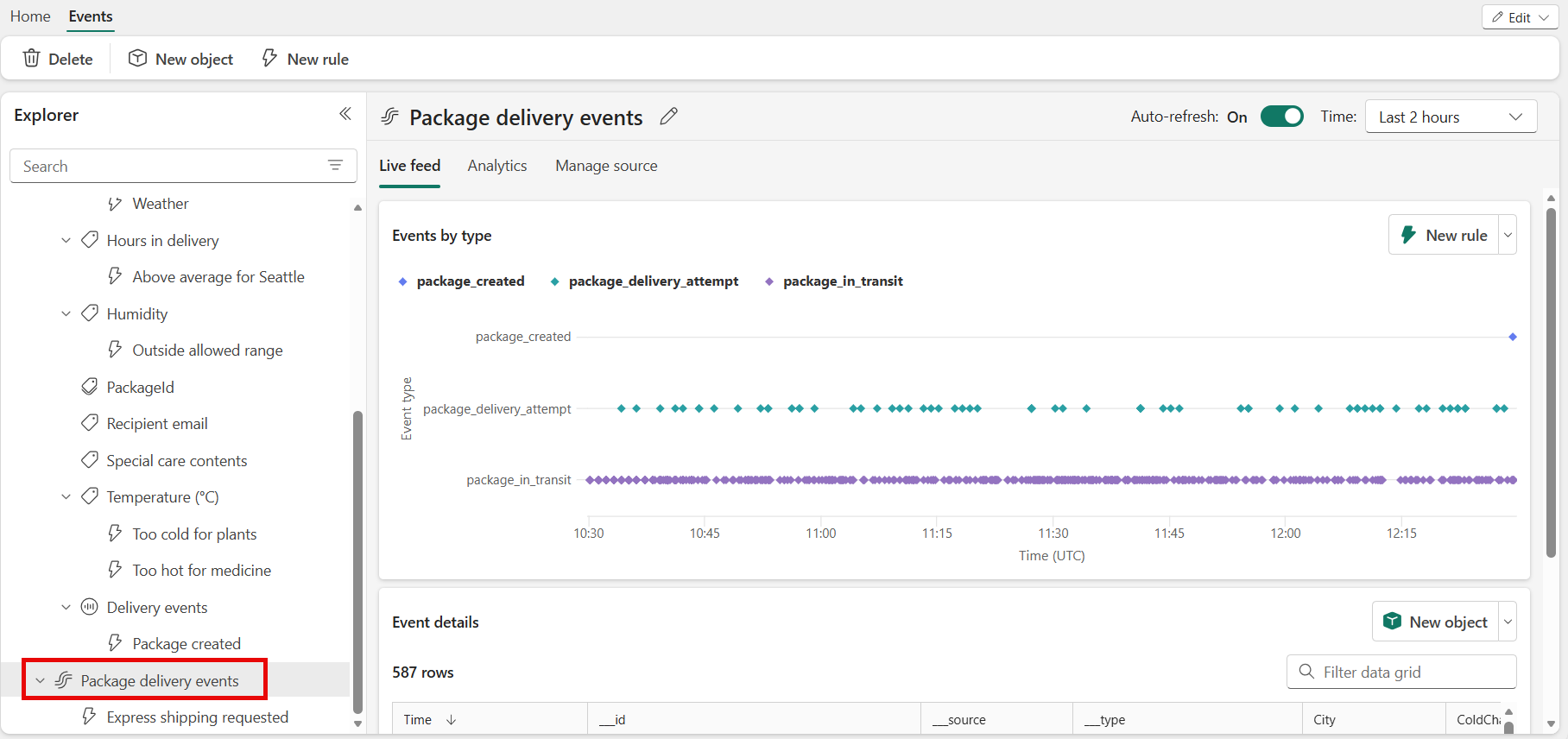
Peristiwa ini menunjukkan status paket secara real-time yang sedang dalam proses pengiriman.
Lihat peristiwa masuk dan arahkan mouse ke atas data peristiwa di tabel langsung. Setiap titik data berisi informasi tentang peristiwa tersebut. Anda mungkin harus menggulir untuk melihat semuanya.
Menjelajahi aturan
Gunakan aturan untuk menentukan nilai peristiwa yang ingin Anda pantau, kondisi yang ingin Anda deteksi, dan tindakan yang ingin Anda Fabric Activator ambil.
Panel Explorer menampilkan objek, seperti eventstream, untuk aktivator ini. Peristiwa pengiriman adalah salah satu objek yang dibuat dari aliran peristiwa pengiriman paket .
Di panel Explorer, pilih objek yang disebut Peristiwa pengiriman. Anda dapat membuat aturan tentang objek yang menggunakan data dari eventstream peristiwa pengiriman paket. Misalnya, aturan yang memeriksa suhu paket.
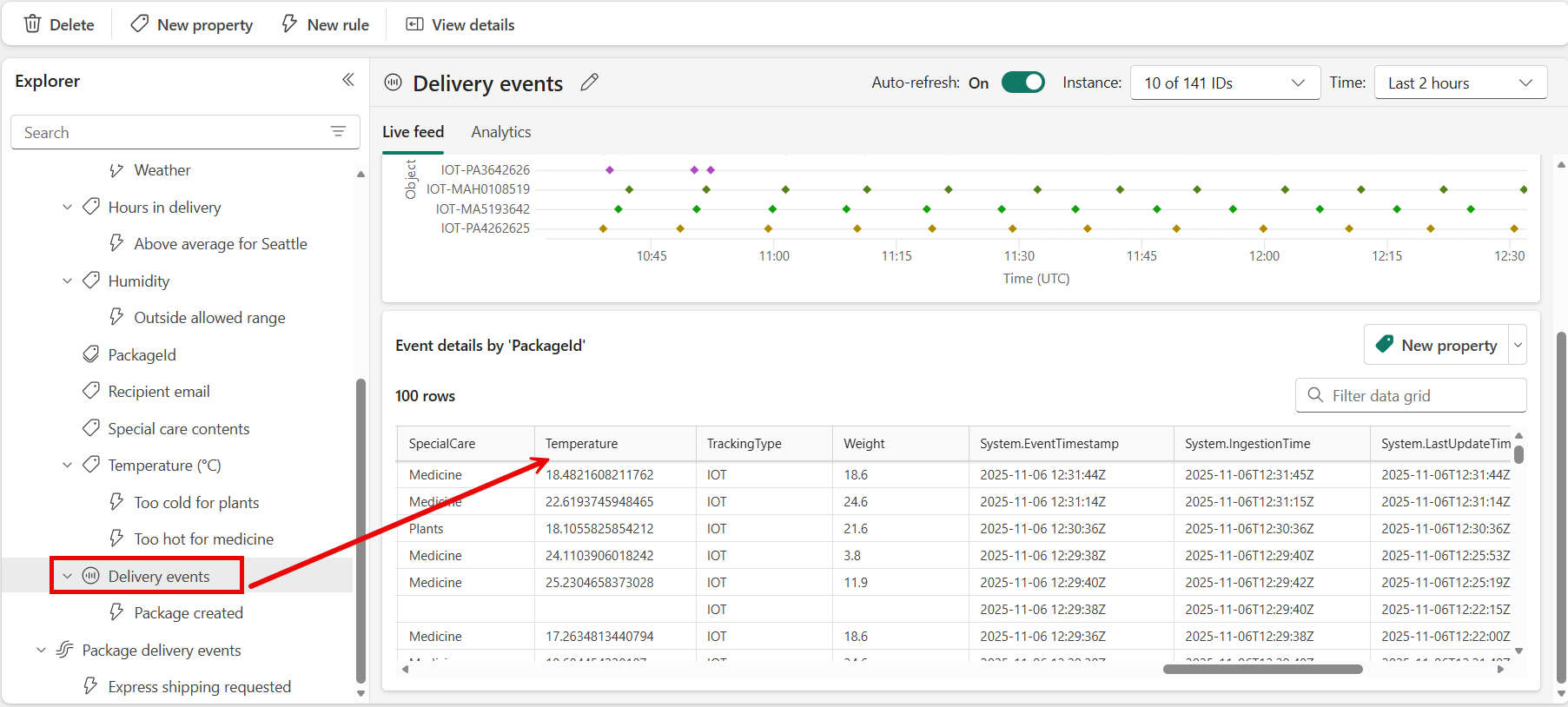
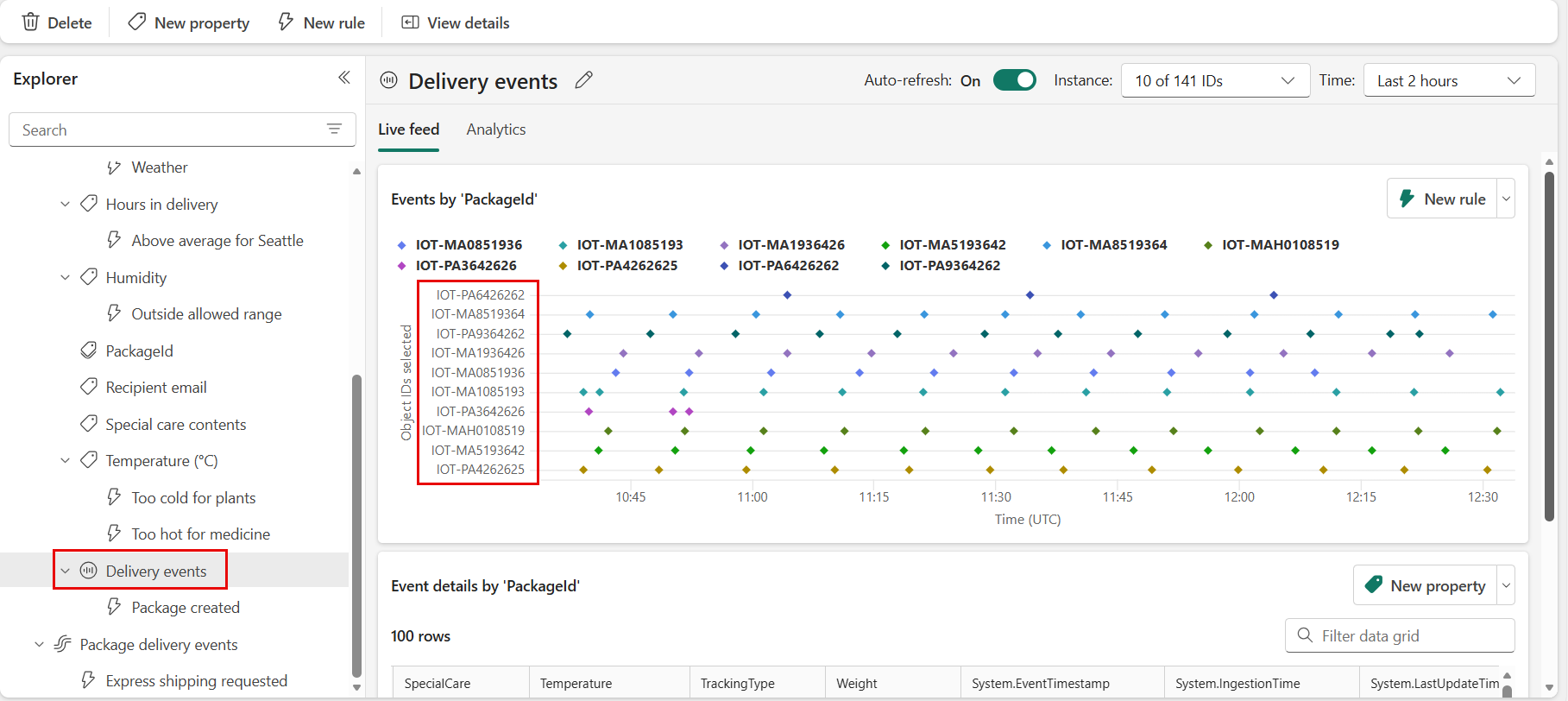
Perhatikan bahwa bagian Peristiwa menurut ID objek diatur oleh ID Paket. ID paket adalah ID kolom yang secara unik mengidentifikasi setiap paket. Gunakan ID unik ini untuk menetapkan peristiwa Paket ke objek Paket.
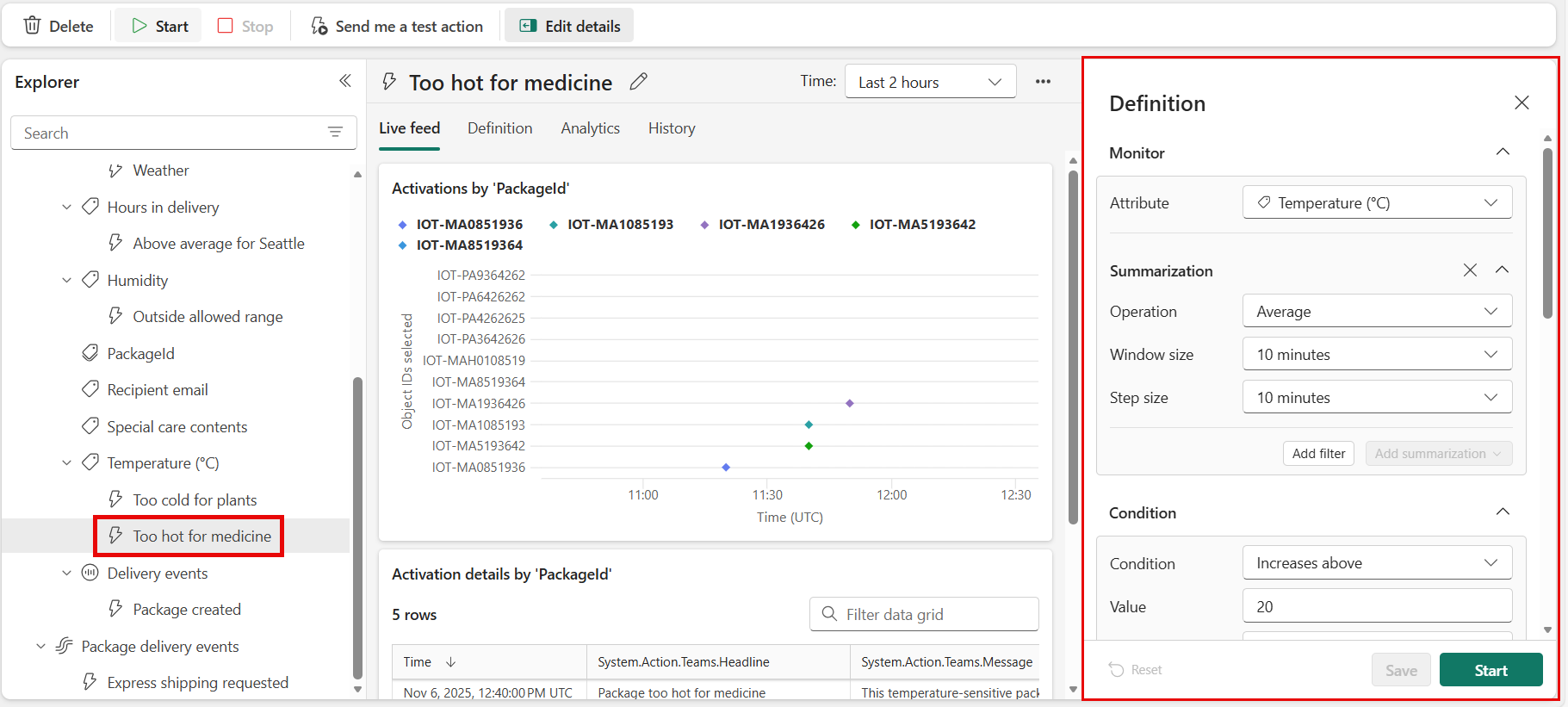
Pilih aturan Suhu yang disebut Terlalu panas untuk pengobatan. Di panel paling kanan, lihat panel Definisi untuk melihat cara kerja aturan.
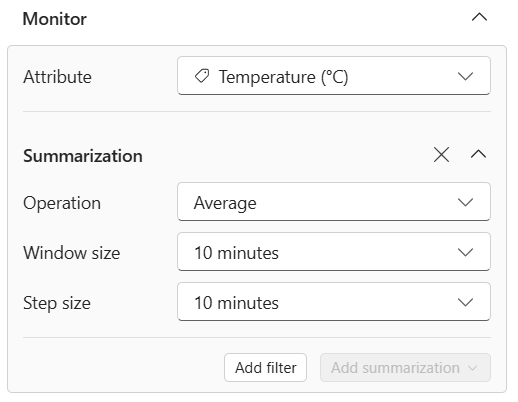
Di bagian Monitor, pilih Suhu. Nilai suhu berasal dari kolom Suhu dalam tabel Peristiwa pengiriman. Anda dapat melihat kolom Suhu di cuplikan layar sebelumnya.
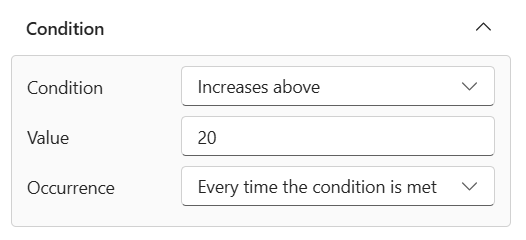
Di bagian Kondisi , Anda melihat kondisi aturan untuk memantau suhu yang lebih tinggi dari 20 derajat Celcius.
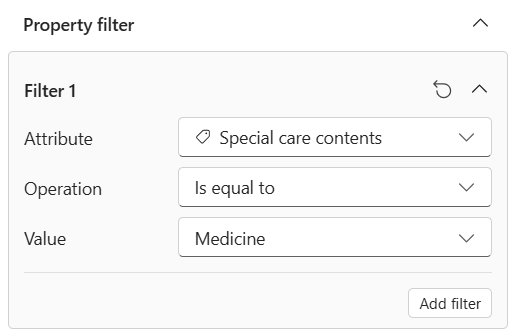
Gulir lebih jauh ke bawah ke filter Properti. Aturan ini hanya berlaku untuk paket yang berisi obat- obatan. Dalam tabel peristiwa Pengiriman, aturan melihat kolom bernama Konten perawatan khusus. Dalam kolom isi perawatan khusus , beberapa paket memiliki nilai Kedokteran .
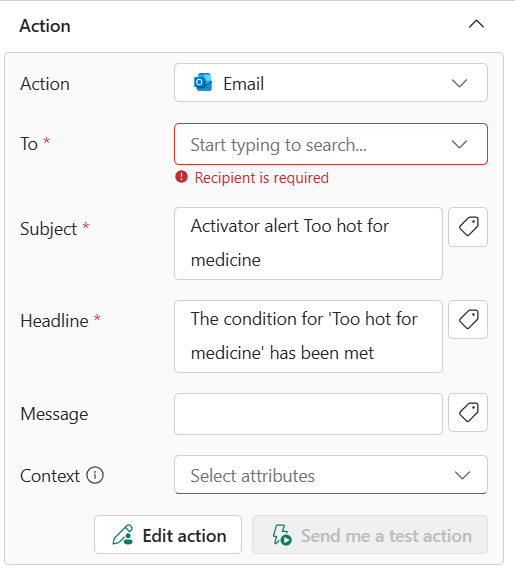
Terakhir, gulir ke bawah ke Tindakan. Pilih salah satu tindakan berikut jika kondisi terpenuhi:
Kirim pemberitahuan email: Mengirim email ke diri Anda sendiri atau ke orang lain di organisasi Anda.
- Untuk Pilih tindakan, pilih Kirim email.
- Untuk Kepada, masukkan alamat email penerima atau gunakan daftar drop-down untuk memilih properti yang nilainya adalah alamat email. Secara default email Anda diisi di sini.
- Untuk Subjek, masukkan subjek pemberitahuan email.
- Untuk Judul, masukkan judul pemberitahuan email.
- Untuk Catatan, masukkan catatan untuk pemberitahuan email.
Nota
Saat memasukkan subjek, judul, atau catatan, Anda bisa merujuk ke properti dalam data dengan mengetik
@atau dengan memilih tombol di samping kotak teks. Contohnya,@BikepointID. - Untuk Konteks, pilih nilai untuk daftar drop-down yang ingin Anda sertakan dalam pemberitahuan email.
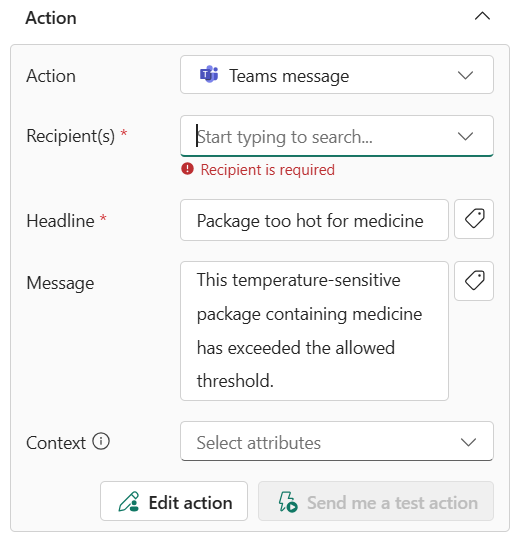
Kirim pemberitahuan Microsoft Teams: Mengirim pemberitahuan Microsoft Teams kepada individu, obrolan grup, atau saluran. Anda dapat mengkustomisasi judul dan konten pesan.
- Untuk Pilih tindakan, pilih Teams -->Pesan ke individu atau Pesan obrolan grup, atau Postingan saluran.
- Ikuti salah satu langkah berikut tergantung pada pilihan Anda:
- Jika Anda memilih opsi Pesan ke individu , masukkan alamat email penerima atau gunakan daftar drop-down untuk memilih properti yang nilainya adalah alamat email. Saat kondisi terpenuhi, pesan Teams dikirim ke individu yang ditentukan.
- Jika Anda memilih opsi Pesan obrolan grup , pilih obrolan grup dari daftar drop-down. Saat kondisi terpenuhi, pesan diposting ke obrolan grup.
- Jika Anda memilih opsi Postingan saluran , pilih tim dan saluran dari daftar drop-down. Saat kondisi terpenuhi, pesan diposting ke saluran yang dipilih.
- Untuk Judul, masukkan judul dari pemberitahuan Teams.
- Untuk Catatan, masukkan catatan untuk pemberitahuan Teams.
Nota
Saat memasukkan subjek, judul, atau catatan, Anda bisa merujuk ke properti dalam data dengan mengetik
@atau dengan memilih tombol di samping kotak teks. Contohnya,@BikepointID. - Untuk Konteks, pilih nilai untuk daftar drop-down yang ingin Anda sertakan dalam pemberitahuan Teams.
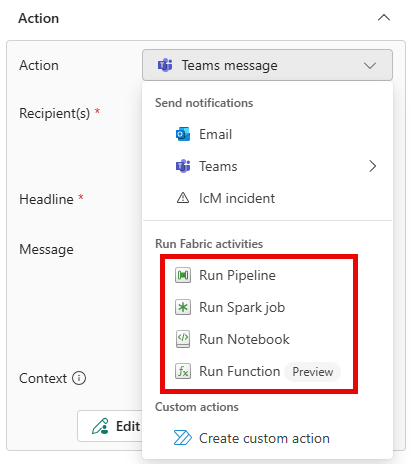
Buat aktivitas Fabric: Untuk mengonfigurasi pemberitahuan untuk meluncurkan alur Fabric, Aliran Data, pekerjaan Spark, buku catatan, atau Fungsi Data Pengguna saat kondisi terpenuhi, ikuti langkah-langkah berikut:
Untuk Pilih tindakan, pilih Jalankan Alur, Jalankan Aliran Data, Jalankan pekerjaan Spark, Jalankan Buku Catatan, atau Jalankan Fungsi Data Pengguna (pratinjau).
Pada Pilih item Fabric yang akan dijalankan, pilih item Fabric (alur, aliran data, buku catatan, pekerjaan Spark, atau fungsi) dari daftar.
Pilih Tambahkan parameter dan tentukan nama parameter untuk item Fabric dan nilai untuknya. Anda dapat menambahkan lebih dari satu parameter. Anda dapat meneruskan parameter dari data pemberitahuan dengan mengetik @ atau dengan memilih tombol di samping kotak teks. Contohnya, @BikepointID.
Tindakan kustom: Untuk mengonfigurasi pemberitahuan untuk memanggil tindakan kustom saat kondisi terpenuhi, ikuti langkah-langkah berikut:
Untuk Pilih tindakan, pilih Buat tindakan kustom.
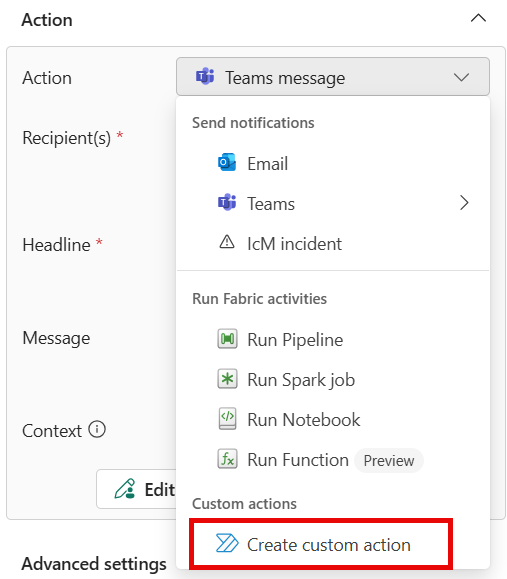
Seperti disebutkan di bagian Tindakan, buat aturan terlebih dahulu, lalu selesaikan penyiapan tindakan kustom dengan mengikuti langkah-langkah dari Memicu tindakan kustom (alur Power Automate).
Setelah Anda membuat tindakan kustom, di panel Definisi , pilih tindakan kustom Anda dari daftar drop-down Pilih tindakan .
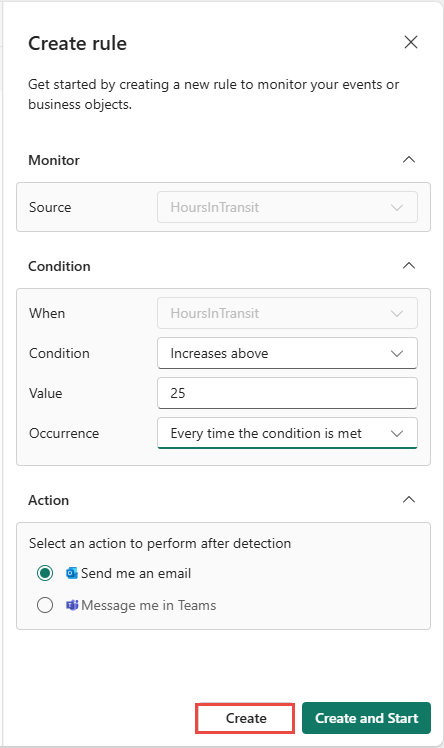
Pilih Buat untuk menyimpan aturan Aktivator Anda.
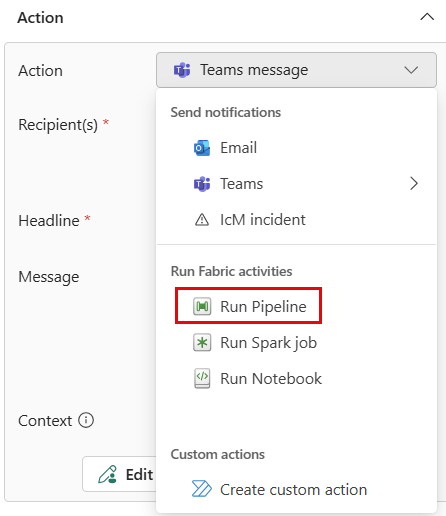
Anda membuat aturan Fabric Activator. Aturan berjalan terhadap aliran acara Peristiwa pengiriman paket. Aturan ini mencari paket yang memiliki obat dan memeriksa untuk melihat apakah suhu sekarang lebih besar dari 20 derajat Celcius. Ketika suhu menjadi lebih besar dari 20 derajat Celcius, pesan Teams dikirim.
Lihatlah aturan lain untuk mempelajari cara kerjanya.
Mulai aturan
Sekarang setelah Anda terbiasa dengan peristiwa dan objek yang digunakan untuk membuat aturan, mulai aturan.
Pilih Terlalu panas untuk pengobatan.
Secara opsional, kirim pesan pengujian dengan memilih Kirimi saya tindakan pengujian. Pertama, periksa apakah Anda Adalah Penerima.
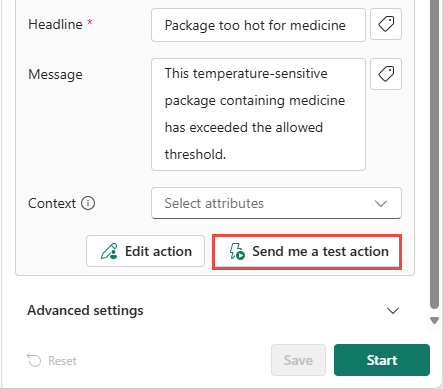
Anda menerima pesan yang mirip dengan yang berikut ini:
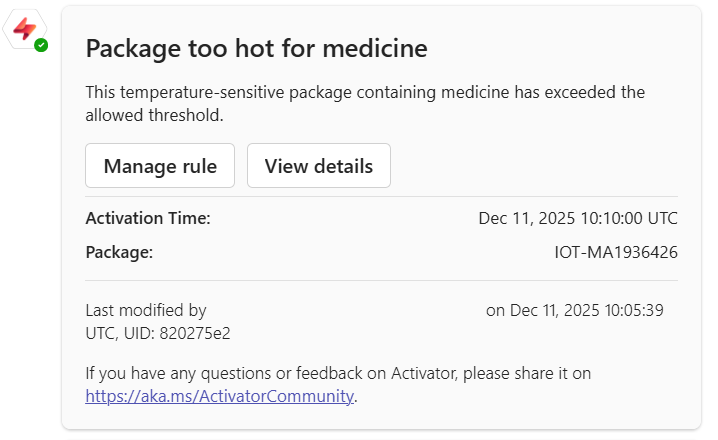
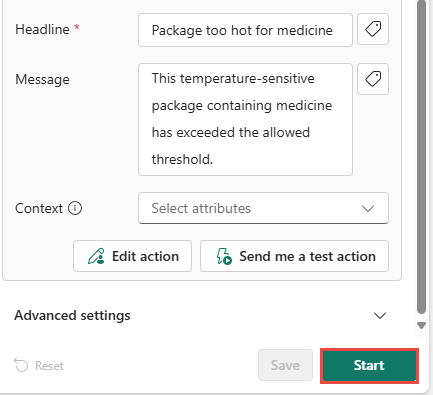
Pilih Mulai. Tindakan ini mengaktifkan aturan. Anda menerima pesan Teams setiap kali paket obat terlalu panas. Aturan ini memicu beberapa kali setiap jam.
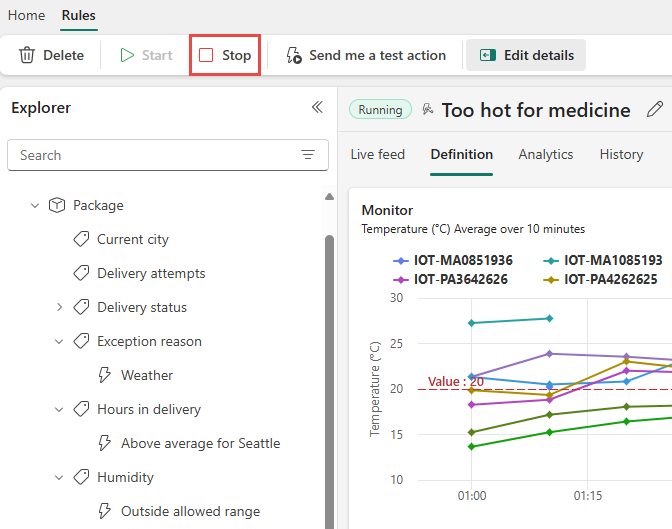
Nantinya, Anda bisa menonaktifkan aturan dengan menggunakan tombol Hentikan pada pita.
Membuat objek
Sekarang saatnya untuk membuat objek Anda sendiri. Di bagian ini, hapus objek Paket . Kemudian, buat ulang untuk melacak status paket saat transit di mana jam pengiriman menjadi lebih besar dari 25.
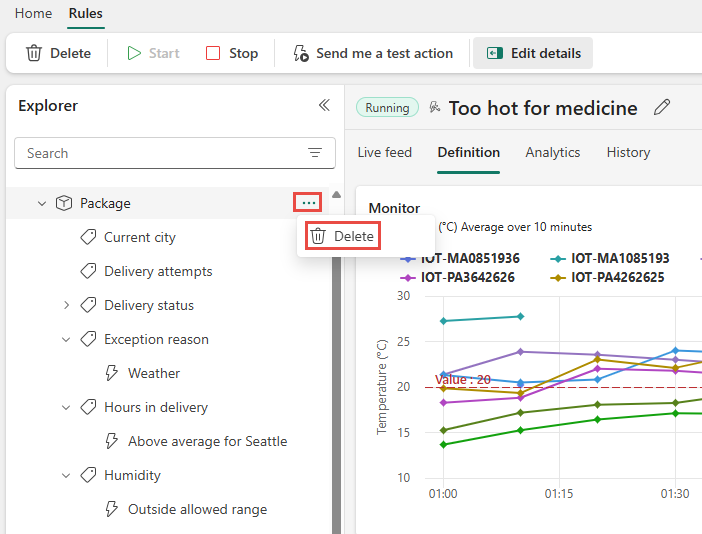
Di panel Explorer , klik kanan Paket, dan pilih Hapus. Pada jendela Hapus item , pilih Hapus.
Pilih aliran Peristiwa pengiriman paket , lalu pilih Objek baru pada pita.
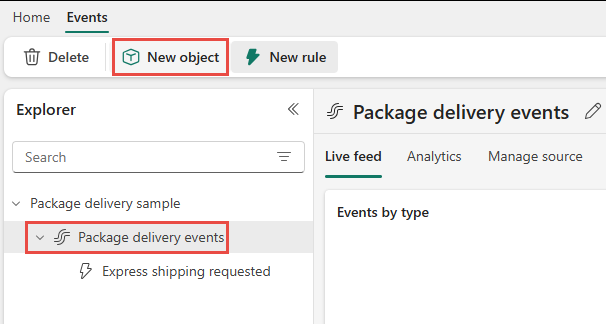
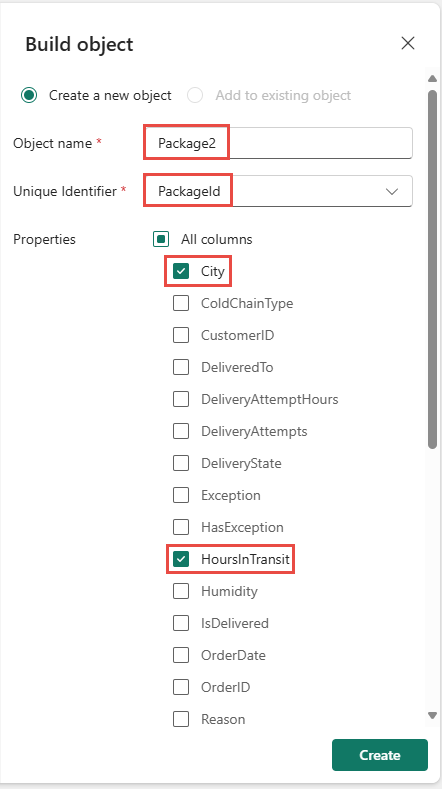
Di panel Objek build di sebelah kanan, ikuti langkah-langkah berikut:
Beri nama objek baru Anda Package2.
Pilih PackageId sebagai ID unik.
Pilih HoursInTransit dan City sebagai properti objek.
Pilih Buat.
Membuat aturan baru
Buat aturan yang memberi tahu Anda jika waktu transit dalam pengiriman melebihi ambang batas.
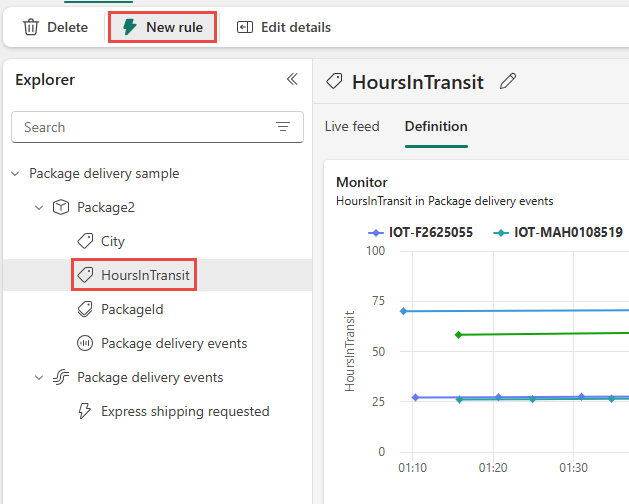
Pilih properti HoursInTransit baru Anda. Dari pita, pilih Aturan baru.
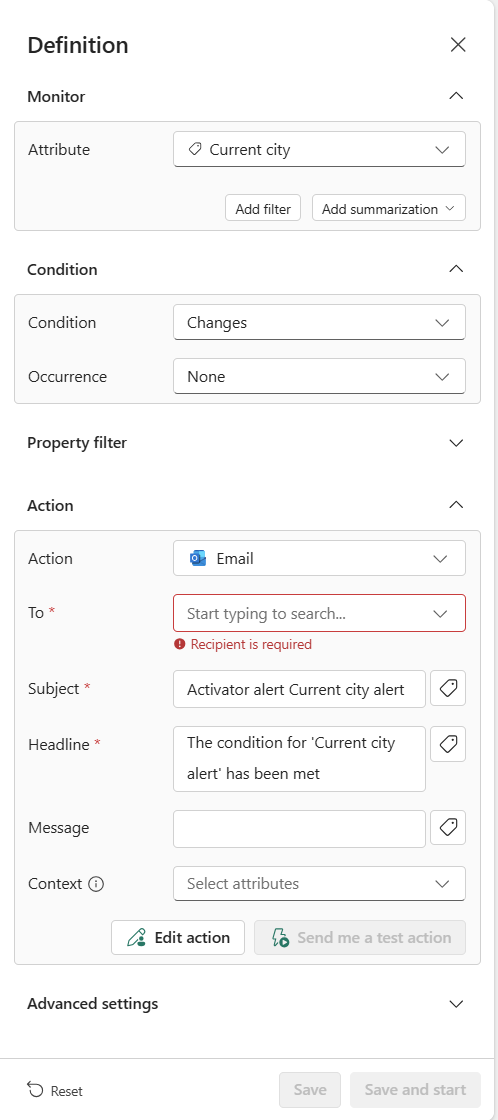
Di panel Definisi , ikuti langkah-langkah berikut:
Untuk Monitor, pilih atribut untuk memantau dan menambahkan filter secara opsional.
Untuk Kondisi, pilih jenis kondisi dan kemunculan.
Untuk Tindakan, pilih salah satu opsi untuk mengirim pesan di Teams atau email.
Pilih Simpan.
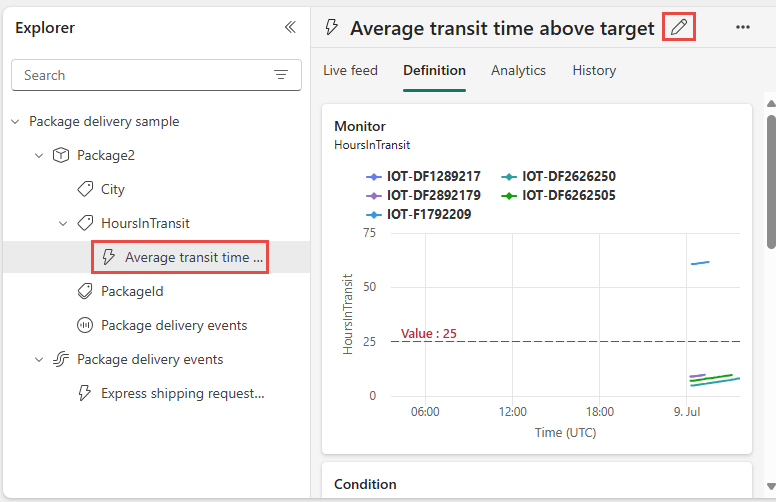
Anda melihat aturan di bawah HoursInTransit di panel Explorer. Pilih aturan. Di panel tengah, pilih ikon pensil di bagian atas, dan perbarui nama ke Rata-rata waktu transit di atas target.
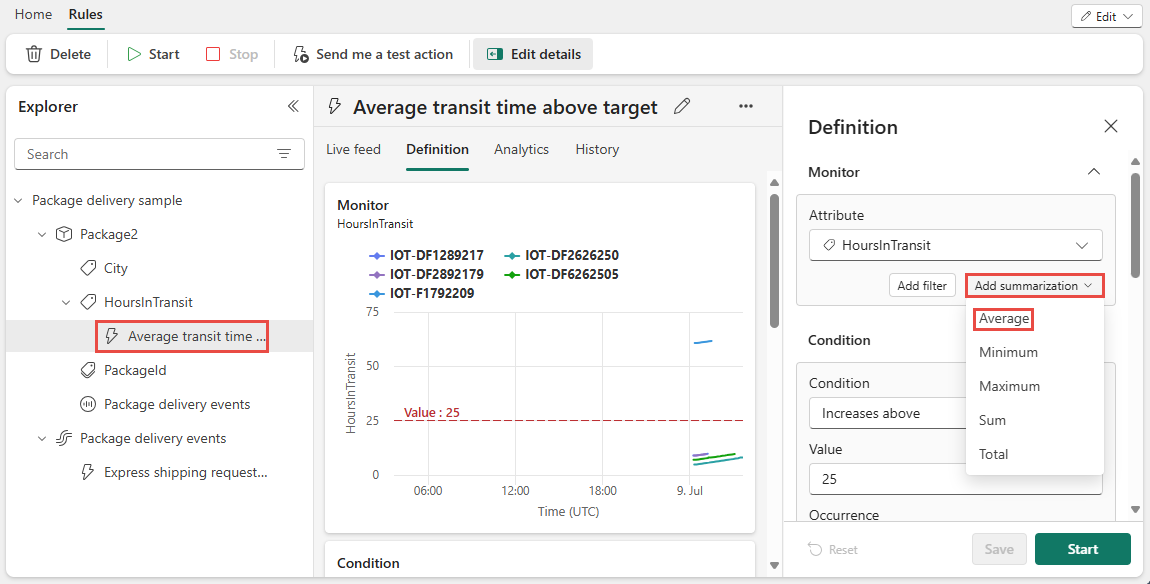
Di panel Definisi di sebelah kanan, pilih HoursInTransit. Lalu pilih Tambahkan ringkasan>Rata-rata.
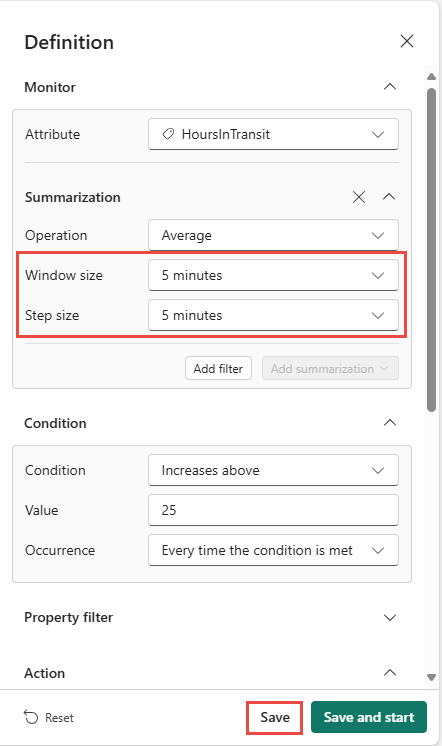
Atur ukuran jendela agregasi lima menit dan ukuran langkah lima menit, lalu pilih Simpan.
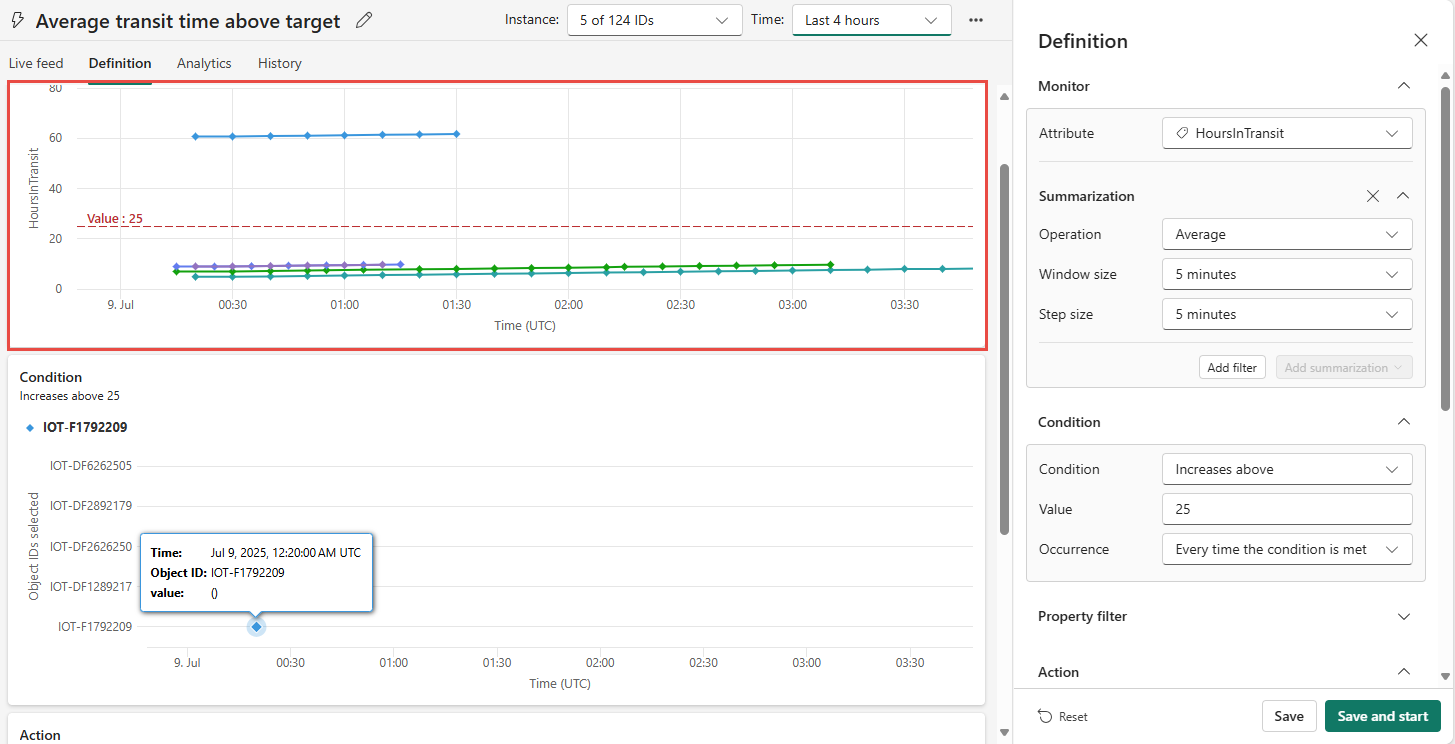
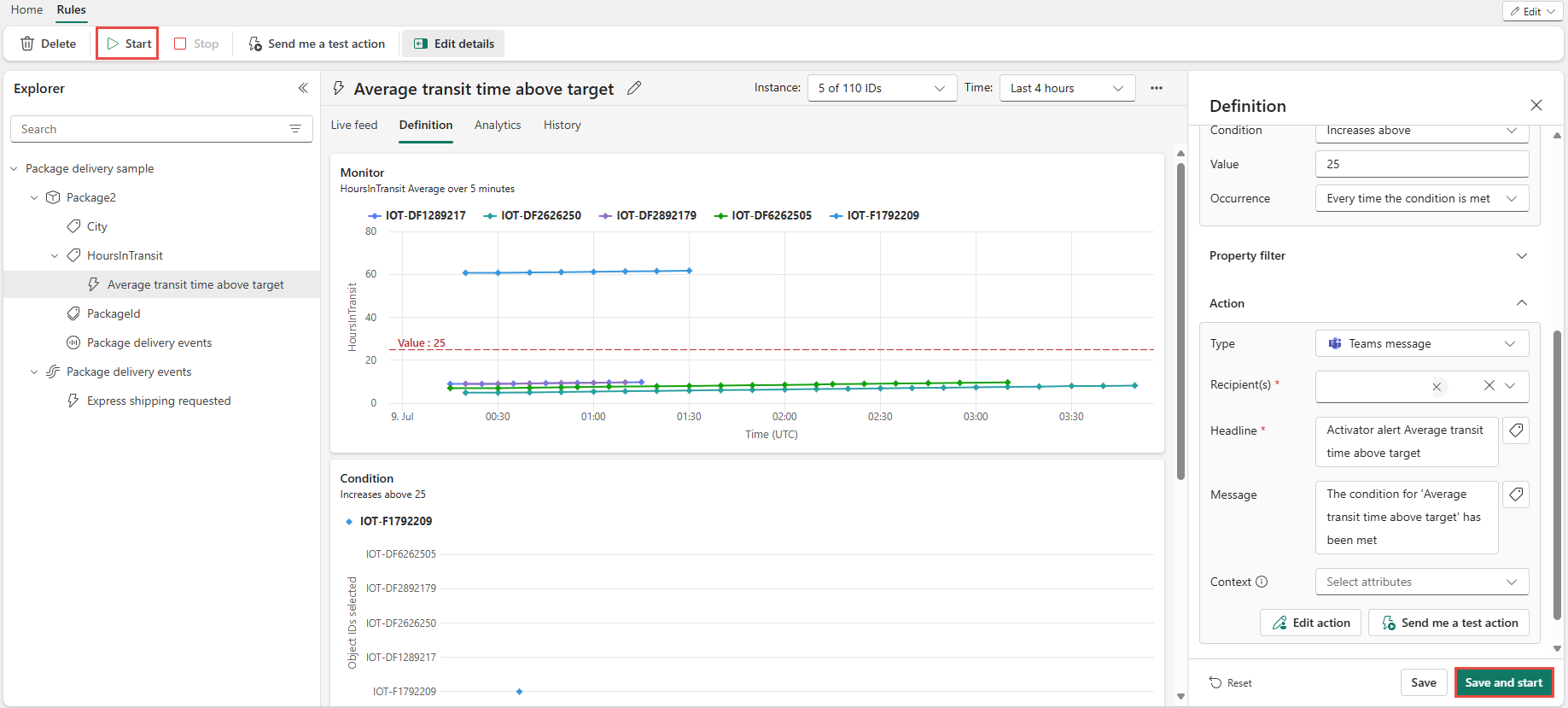
Bagan Monitor diperbarui untuk mencerminkan ringkasan, dan bagan Monitor aturan Anda terlihat seperti ini.
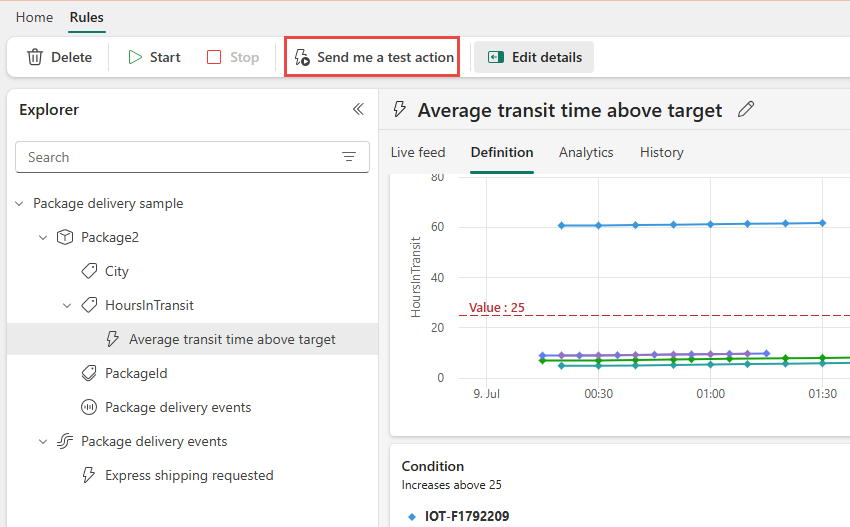
Uji aturan Anda dengan memilih tombol Kirimi saya tindakan pengujian. Pastikan Anda mendapatkan pemberitahuan. Jika Anda menggunakan email, mungkin perlu waktu satu atau dua menit untuk tiba.
Mulai aturan Anda dengan memilih Simpan dan mulai di panel Definisi atau dengan memilih Mulai pada pita.
Anda membuat objek pertama dan aturan pertama Anda. Sebagai langkah berikutnya, Anda mungkin mencoba menyiapkan beberapa aturan lain pada objek Package2 .
Saat Anda siap untuk mencoba menggunakan Fabric Activator pada data Anda sendiri, ikuti langkah-langkah dalam artikel Dapatkan data untuk Fabric Activator.
Membersihkan sumber daya
Ketika Anda selesai dengan aturan yang Anda buat sebagai bagian dari tutorial, hentikan aturan tersebut. Jika Anda tidak menghentikan aturan, Anda terus menerima pemberitahuan aturan. Anda mungkin juga dikenakan biaya untuk pemrosesan latar belakang. Pilih setiap aturan secara bergantian dan pilih tombol Hentikan dari pita.
Konten terkait
Untuk mempelajari selengkapnya tentang Microsoft Fabric, lihat: