Catatan
Akses ke halaman ini memerlukan otorisasi. Anda dapat mencoba masuk atau mengubah direktori.
Akses ke halaman ini memerlukan otorisasi. Anda dapat mencoba mengubah direktori.
Berbagi wawasan geospasial di seluruh organisasi sekarang lebih mudah dan lebih aman dengan aplikasi organisasi Microsoft Fabric. Dengan mengintegrasikan Fabric Maps ke dalam aplikasi organisasi, tim operasi dan pembuat keputusan dapat mengemas peta interaktif ke dalam aplikasi baca-saja yang terkurasi. Pendekatan ini memungkinkan audiens yang lebih luas, seperti tim lapangan dan pemangku kepentingan bisnis, untuk menjelajahi dan menanggapi data spasial dalam lingkungan yang diatur dan dapat diskalakan, memastikan bahwa izin akses dikelola dan informasi sensitif tetap terlindungi. Aplikasi organisasi menyederhanakan distribusi kecerdasan geospasial, membuatnya dapat diakses oleh pengguna yang tepat sambil mempertahankan kontrol dan kepatuhan organisasi.
Penting
Pratinjau untuk aplikasi organisasi dimatikan secara default bagi penyewa. Untuk mengaktifkan pratinjau, Anda harus menjadi administrator Microsoft Fabric. Untuk informasi selengkapnya, lihat Prasyarat untuk membuat item aplikasi org
Untuk informasi selengkapnya tentang berbagi peta di Fabric Maps, lihat Berbagi Microsoft Fabric Maps.
Berbagi peta
Membuat aplikasi fabric org
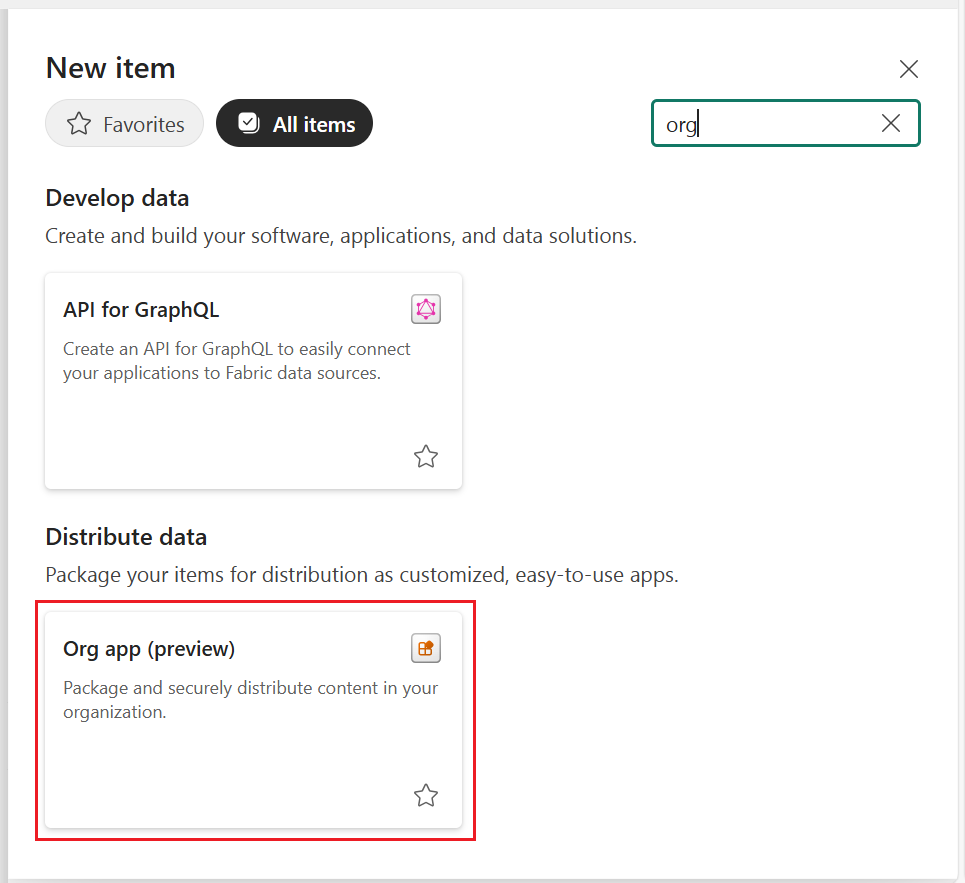
- Di ruang kerja Fabric Anda, pilih Item Baru dan pilih Aplikasi organisasi (pratinjau).
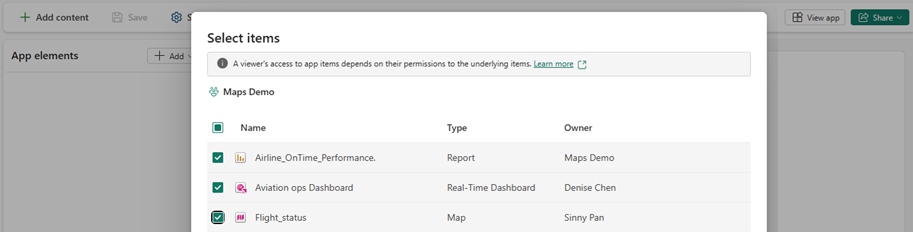
Pilih konten untuk disertakan
Tambahkan konten yang diperlukan, termasuk item seperti peta Fabric, laporan Power BI, dasbor, dan buku catatan.
Menentukan audiens dan izin
Tentukan siapa yang harus memiliki akses (individu, grup, atau seluruh organisasi).
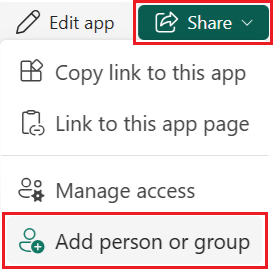
Atur izin untuk audiens aplikasi dengan memilih tombol Bagikan di sisi kanan atas jendela, lalu Tambahkan orang atau grup.
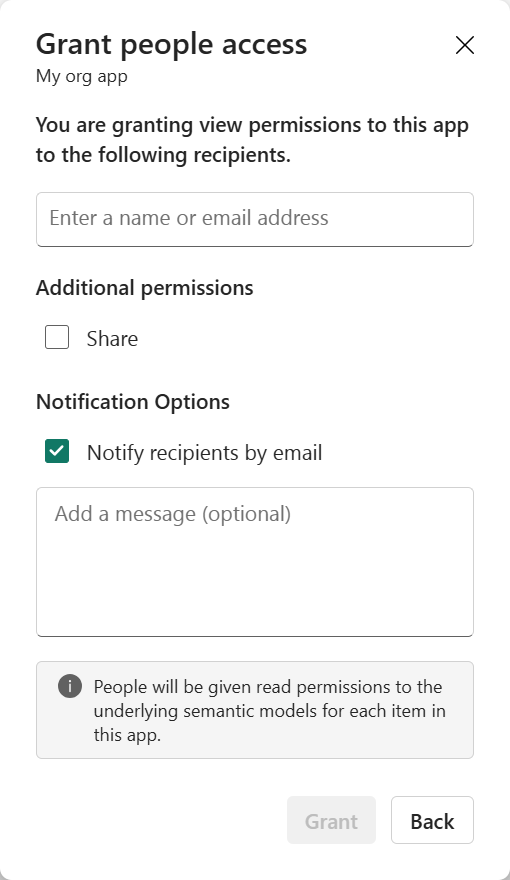
Dalam kotak dialog Beri orang akses , masukkan nama atau alamat email siapa pun yang ingin Anda beri akses, lalu pilih Berikan.
Bagikan ulang dan mengelola akses
- Aplikasi organisasi mendukung pembagi ulang sesuai dengan kebijakan organisasi Anda. Untuk mengaktifkan pembagian ulang, pilih kotak centang Bagikan saat memberi orang akses.
- Aplikasi organisasi mendukung pembaruan akses atau izin audiens kapan saja, sesuai dengan kebijakan organisasi Anda. Untuk mengubah izin, pilih tombol Bagikan di sisi kanan atas jendela, lalu Kelola akses.
Penting
Anda juga harus secara manual memberikan akses kepada penerima ke semua sumber data dasar, seperti lakehouse atau eventhouse, agar peta berfungsi dengan benar.
Praktik terbaik
- Saat berbagi melalui aplikasi org, selalu verifikasi penerima memiliki akses ke semua sumber data yang mendasar. Jika penerima tidak memiliki izin untuk sumber data yang mendasar, mereka dapat mengalami kesalahan akses
- Pantau pembaruan di masa mendatang saat penambahan dan peningkatan fitur dirilis.