Catatan
Akses ke halaman ini memerlukan otorisasi. Anda dapat mencoba masuk atau mengubah direktori.
Akses ke halaman ini memerlukan otorisasi. Anda dapat mencoba mengubah direktori.
Agen operasi di Fabric Real-Time Intelligence mengotomatiskan pengamatan → menganalisis → memutuskan siklus tindakan →, membantu organisasi mengubah data real-time menjadi keputusan segera dan dapat ditindaklanjuti. Alih-alih mengandalkan pemantauan dan intervensi manual, agen ini terus melacak metrik utama, wawasan permukaan, dan merekomendasikan tindakan yang ditargetkan. Mereka memungkinkan tim merespons dengan cepat dan mengoptimalkan operasi dalam skala besar. Setiap agen operasional adalah item khusus dalam Fabric, yang dirancang untuk proses bisnis tertentu.
Dengan mengonfigurasi agen dengan tujuan, instruksi, dan sumber data yang jelas, Anda dapat menyebarkan beberapa agen sebagai pakar virtual di seluruh organisasi Anda. Pendekatan modular ini memastikan bahwa setiap proses penting dipantau dan ditingkatkan secara dinamis, dengan tindakan yang direkomendasikan selalu selaras dengan tujuan strategis Anda.
Dalam artikel ini, Anda mempelajari cara membuat dan menggunakan agen operasi AI di Real-Time Intelligence. Agen operasi dirancang untuk memantau data real time dan menyarankan keputusan yang dapat ditindakkan. Agen ini terus melacak metrik utama, wawasan permukaan, dan merekomendasikan tindakan untuk mengoptimalkan operasi.
Penting
Fitur ini sedang dalam tahap pratinjau.
Prasyarat
Ruang kerja dengan kapasitas yang didukung oleh Microsoft Fabric. Kapasitas uji coba tidak didukung.
Sebuah eventhouse di ruang kerja Anda.
Database KQL pada eventhouse Anda.
Akun Teams.
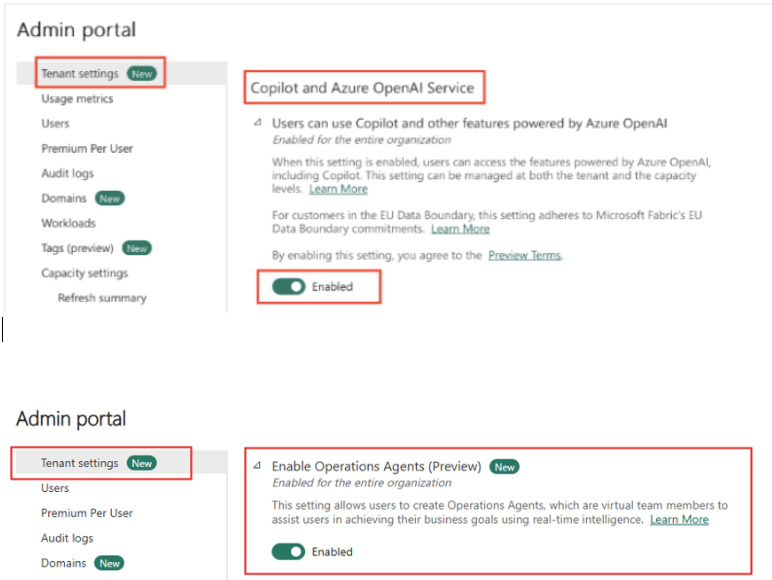
Izin admin penyewa diaktifkan untuk pratinjau agen operasional, serta Copilot dan Layanan Azure OpenAI.
Jika kapasitas Fabric Anda tidak disediakan di wilayah AS atau UE, Anda juga harus mengaktifkan pemrosesan dan penyimpanan lintas geo untuk AI sesuai pengaturan penyewa agen data
Membuat agen operasi
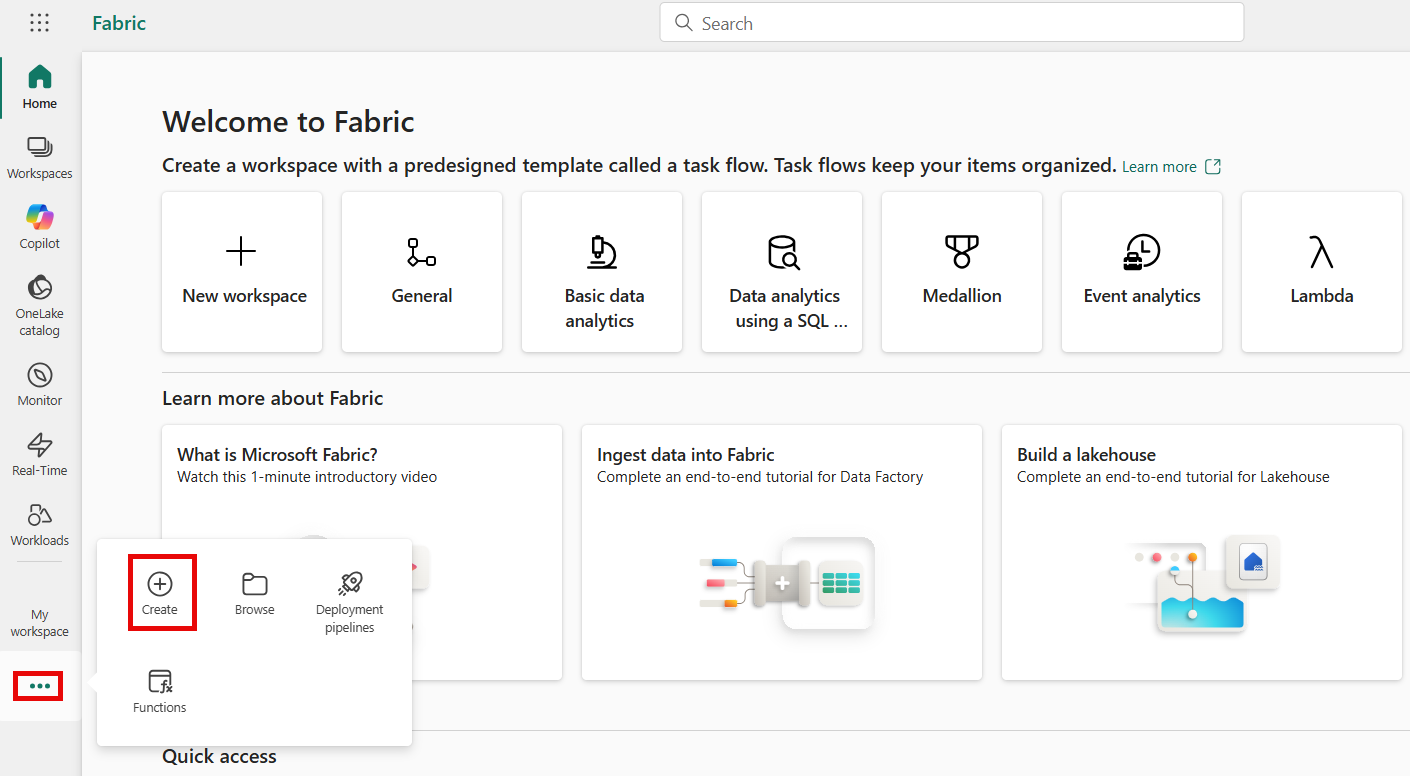
Di beranda Fabric, pilih ikon elipsis (...), lalu pilih Buat.
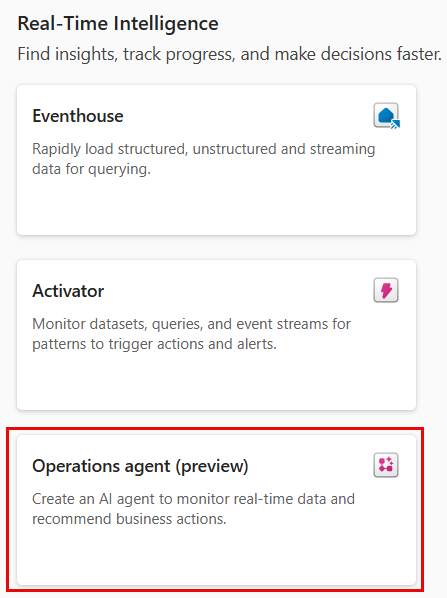
Di panel Buat , buka bagian Real-Time Inteligensi dan pilih agen operasi.
Di panel Buat agen operasi , masukkan nama untuk agen Anda dan pilih ruang kerja tempat Anda ingin membuatnya.
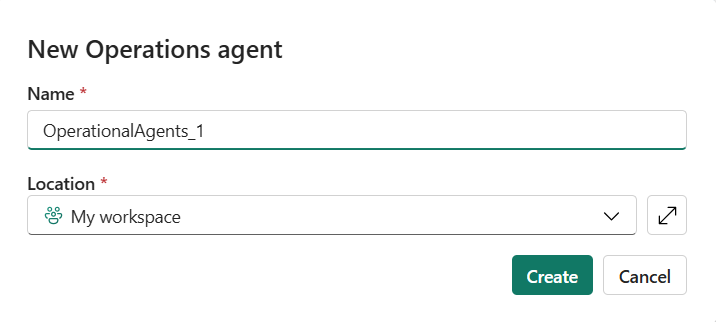
Pilih Buat untuk membuat agen operasi.
Mengonfigurasi agen operasi
Di halaman Penyiapan agen , Anda dapat mengonfigurasi agen operasi dan menyempurnakannya ke data Anda dengan memberikan informasi berikut:
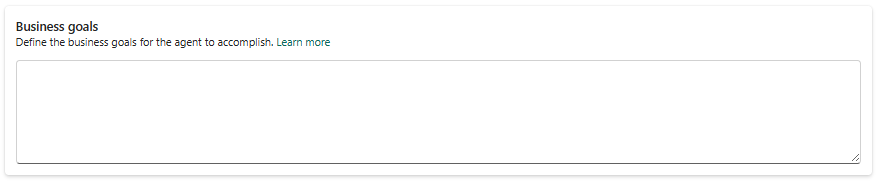
Tujuan bisnis: Tentukan tujuan bisnis yang harus difokuskan agen. Informasi ini membantu agen memahami konteks dan tujuan operasi Anda.
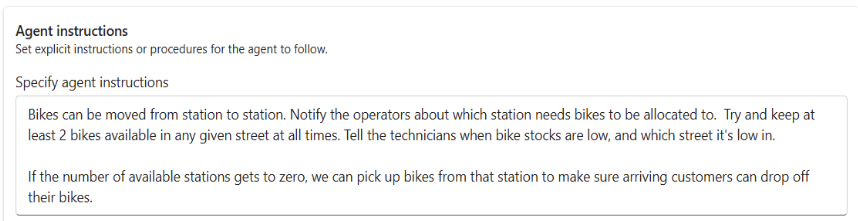
Instruksi agen: Berikan instruksi khusus untuk memandu perilaku agen dan proses pengambilan keputusan.
Sumber pengetahuan: Pilih sumber data yang relevan yang dapat dianalisis dan dipelajari agen. Pilihan ini memastikan agen memiliki akses ke informasi akurat dan terkini untuk menghasilkan pemahaman.

Tindakan: Tentukan tindakan yang dapat diambil agen berdasarkan wawasan yang dihasilkannya. Beri nama tindakan dan berikan deskripsi untuk mengklarifikasi tujuannya. Secara opsional, cantumkan parameter yang diperlukan tindakan, seperti nilai tertentu.
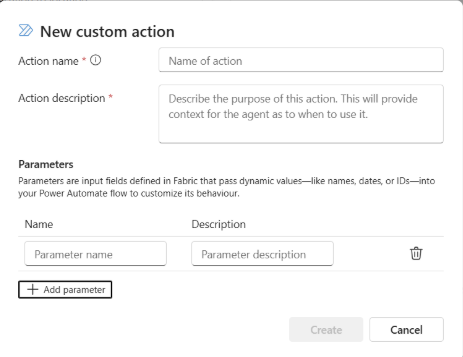
- Setelah Anda membuat tindakan, konfigurasikan:
Pilih tindakan yang ingin Anda konfigurasi.

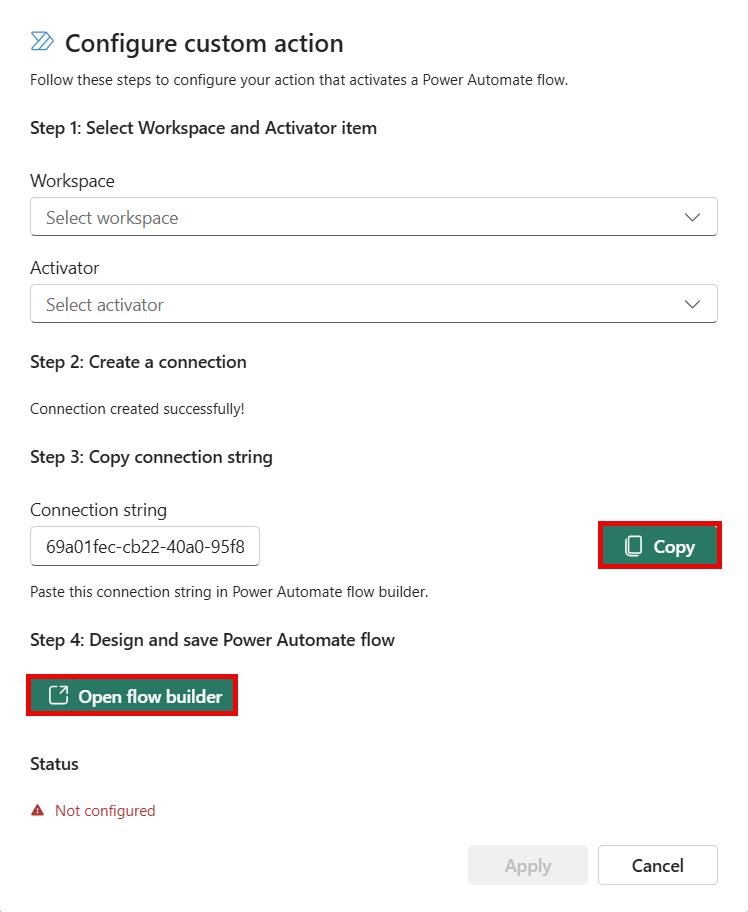
Di panel Konfigurasikan tindakan kustom , pilih ruang kerja dan item aktivator, lalu buat koneksi.
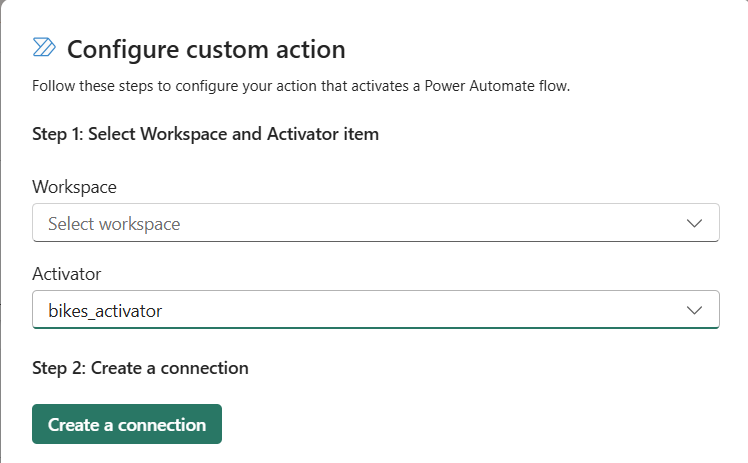
Salin String koneksi dan pilih Pembangun alur terbuka untuk membuat alur yang dipicu oleh tindakan.
Di penyusun Alur, tempelkan string koneksi di bidang String koneksi dan pilih Simpan.

Untuk menggunakan nilai yang diteruskan melalui parameter ke alur, akses nilai tersebut melalui konten dinamis seperti yang dijelaskan dalam Pemicu tindakan kustom (alur Power Automate).
- Setelah Anda membuat tindakan, konfigurasikan:
Saat Anda menyelesaikan konfigurasi, simpan agen untuk menghasilkan buku panduan-nya. Playbook menguraikan tujuan, instruksi, data, dan tindakan yang Anda tentukan, memberi agen pemahaman yang jelas tentang tugas-tugasnya.
Atribut diperlihatkan bersama dengan bidang yang dipetakan dari data yang mendasari. Saat meninjau aturan, Anda mungkin melihatnya merujuk ke nama properti daripada kolom dasar. Berhati-hatilah untuk mengonfirmasi model dan aturan yang sesuai dengan kebutuhan Anda.
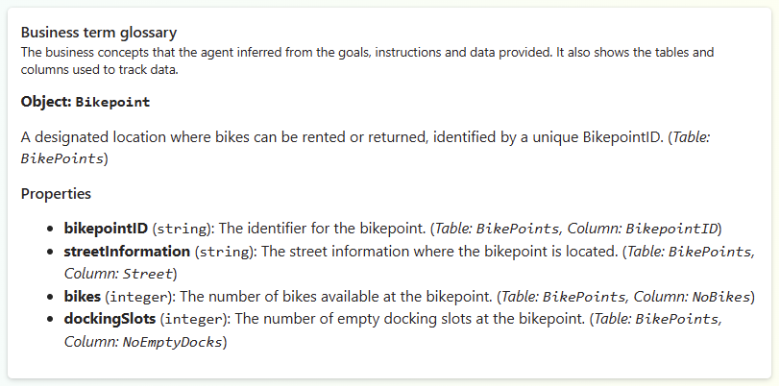
Playbook menampilkan konsep yang dipantau agen dan aturan atau kondisi yang dievaluasinya. Untuk menyesuaikan perilaku agen, perbarui tujuan atau instruksi dan simpan agen lagi. Saat Anda puas dengan konfigurasi, pilih Mulai di toolbar untuk memulai agen. Pilih Hentikan untuk menghentikannya.
Menerima pesan dari agen operasi
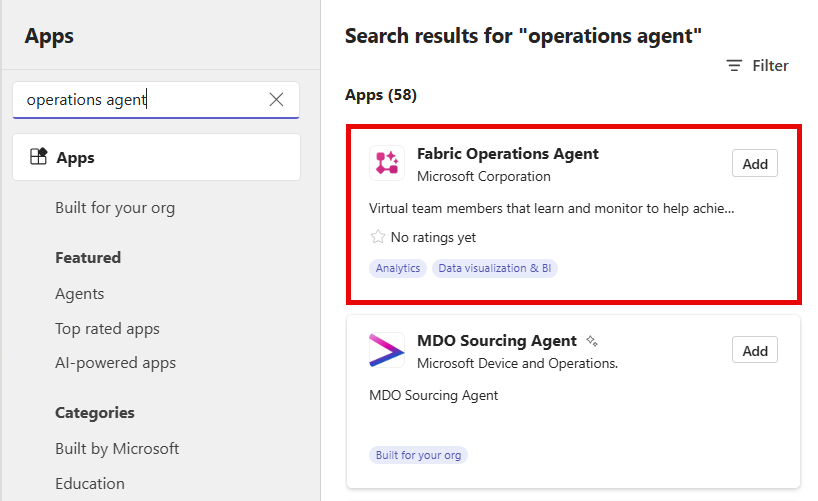
Untuk memungkinkan agen menghubungi Anda secara proaktif saat mengidentifikasi data yang cocok dengan aturan yang ditentukan, instal aplikasi Fabric Operations Agent Teams. Jika aplikasi tidak diinstal secara otomatis, Anda dapat menemukannya dengan mencari Fabric Operations Agent di penyimpanan aplikasi Teams.
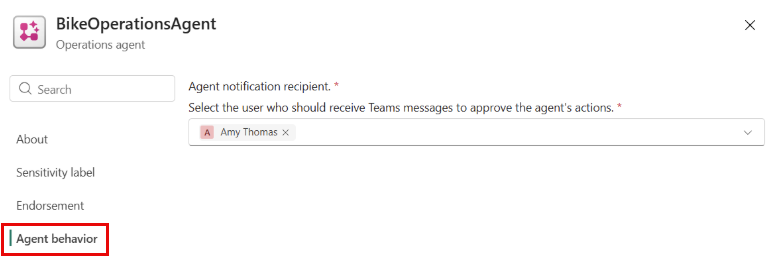
Setelah menginstal aplikasi, agen dapat mengirim pesan di Teams saat mengidentifikasi data yang cocok dengan kondisi yang ditentukan. Pesan ini mencakup ringkasan wawasan dan tindakan yang direkomendasikan. Anda dapat memperbarui penerima pesan ini di pengaturan konfigurasi agen. Penerima harus menjadi bagian dari organisasi Anda dan memiliki izin tulis untuk item agen di Fabric. Anda dapat menemukan ini di pengaturan item agen operasi di bawah Perilaku agen.
Penting
Agen beroperasi dengan menggunakan identitas dan izin yang telah didelegasikan dari pembuatnya. Saat penerima menyetujui rekomendasi, agen menjalankan tindakan atas nama pembuat, menggunakan izin pembuat.
Ketika agen membuat rekomendasi, Anda menerima pesan yang berisi konteks tentang data yang memicu kondisi yang dipantau, bersama dengan tindakan terbaik yang disarankan agen.
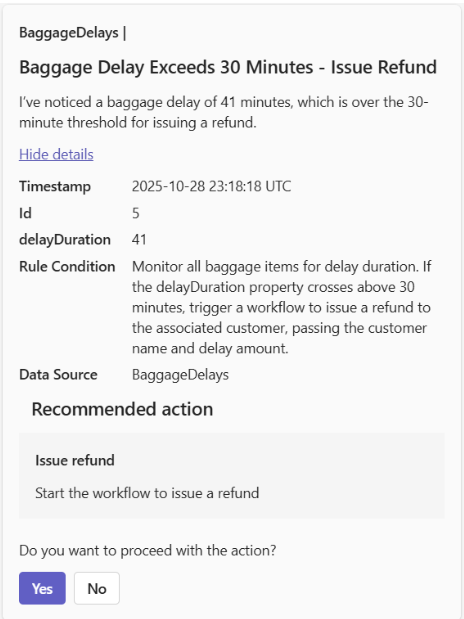
Pilih Ya untuk menyetujui atau Tidak untuk menolak rekomendasi. Pesan menampilkan nilai untuk parameter apa pun yang diidentifikasi oleh agen. Anda dapat menyesuaikan parameter ini jika diperlukan sebelum memberikan persetujuan akhir bagi agen untuk mengambil tindakan.