Catatan
Akses ke halaman ini memerlukan otorisasi. Anda dapat mencoba masuk atau mengubah direktori.
Akses ke halaman ini memerlukan otorisasi. Anda dapat mencoba mengubah direktori.
Artikel ini menjelaskan cara mengunggah dan mengelola beban kerja ke Microsoft Fabric. Beban kerja meningkatkan kegunaan layanan Anda dalam ruang kerja yang familier, menghilangkan kebutuhan untuk meninggalkan lingkungan Fabric. Beban kerja Fabric meningkatkan keterlibatan pengguna dan meningkatkan keterlibatan aplikasi Anda di marketplace Fabric. Ruang kerja Fabric mencakup berbagai komponen, yang dikenal sebagai item Fabric, yang menangani penyimpanan, analisis, dan presentasi data Anda.
Prasyarat
Untuk menyebarkan beban kerja, Anda harus memiliki prasyarat berikut:
- Akun Fabric dengan izin admin.
- Solusi beban kerja paket NuGet yang ingin Anda sebarkan. Untuk informasi tentang membuat solusi beban kerja, lihat Mulai Cepat: Menjalankan sampel beban kerja.
Catatan
Ketika DevGateway terhubung ke backend Fabric, beban kerja pengembang lebih diutamakan daripada beban kerja yang diaktifkan di penyewa. Jika Anda mencoba membuat item di ruang kerja yang terdaftar dalam konfigurasi DevGateway, backend Fabric memanggil beban kerja lokal Anda alih-alih beban kerja yang diaktifkan.
Mengunggah beban kerja
Untuk mengunggah beban kerja ke Microsoft Fabric:
Masuk ke Fabric dengan akun admin.
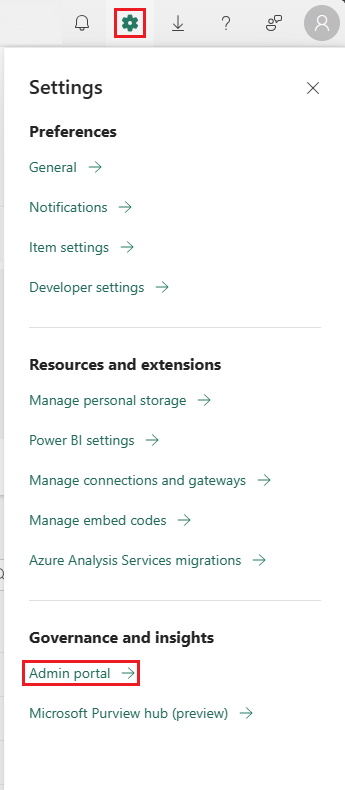
Di Pengaturan, buka Portal admin.
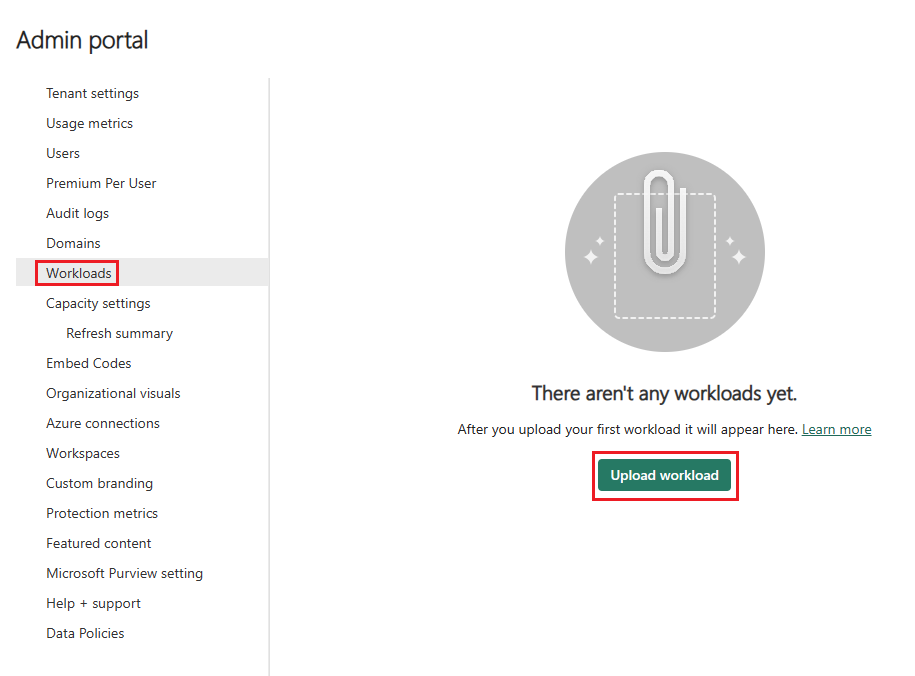
Pada Beban Kerja, pilih Unggah beban kerja.
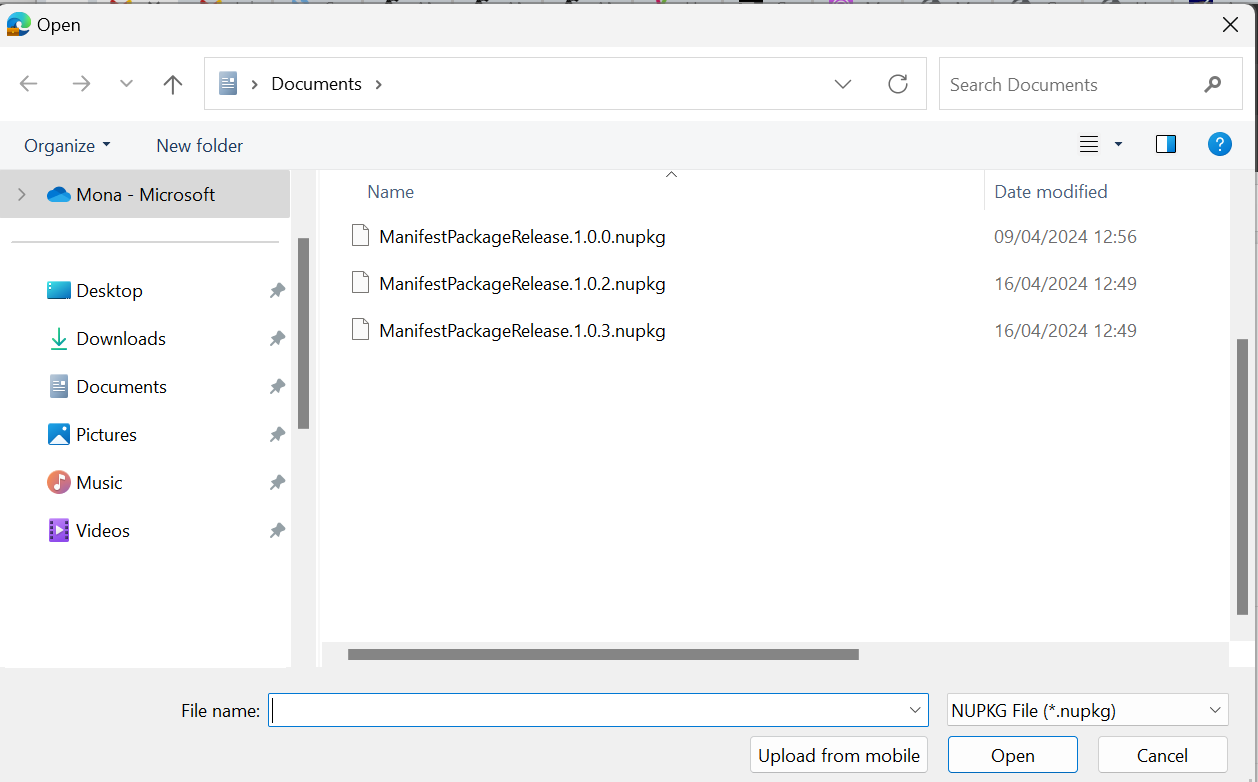
Buka paket NuGet yang ingin Anda unggah dan pilih Buka.
Pilih beban kerja.
Pilih versi yang diunggah.
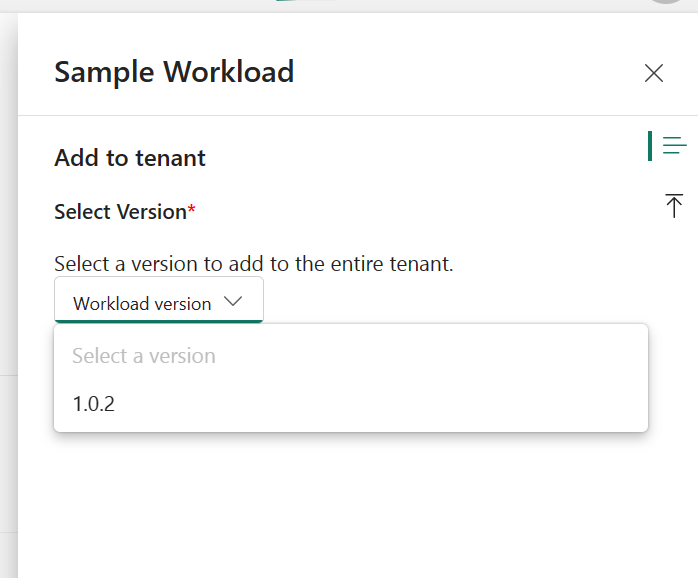
Pilih Tambahkan.
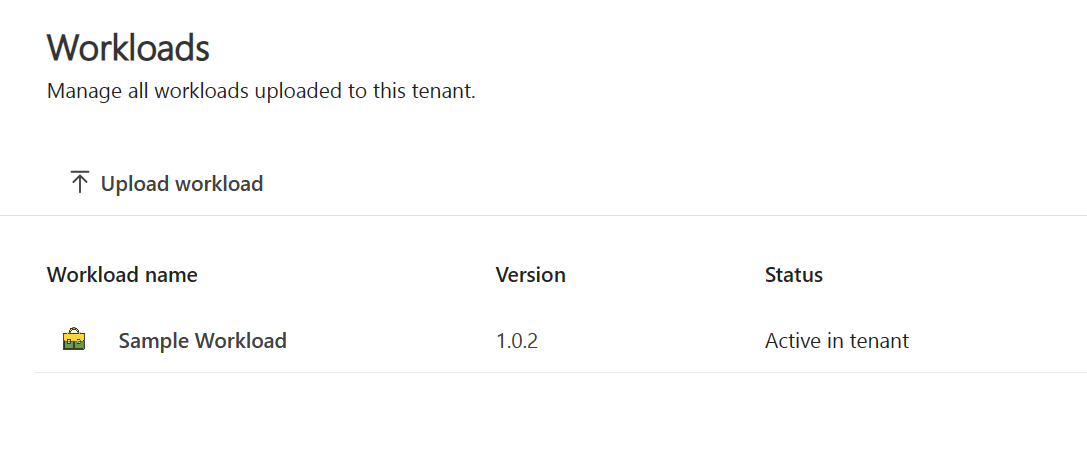
Nomor versi sekarang tercantum, dan Status Aktif di penyewa.
Mengelola beban kerja
Setelah beban kerja ditambahkan, Anda dapat memperbarui, menghapus, atau menonaktifkan beban kerja.
Memperbarui beban kerja
Untuk mengubah ke versi aktif beban kerja yang berbeda:
Di portal Admin, pada panel Beban Kerja, pilih beban kerja untuk diaktifkan.
Pada tab Tambahkan , pilih Edit.
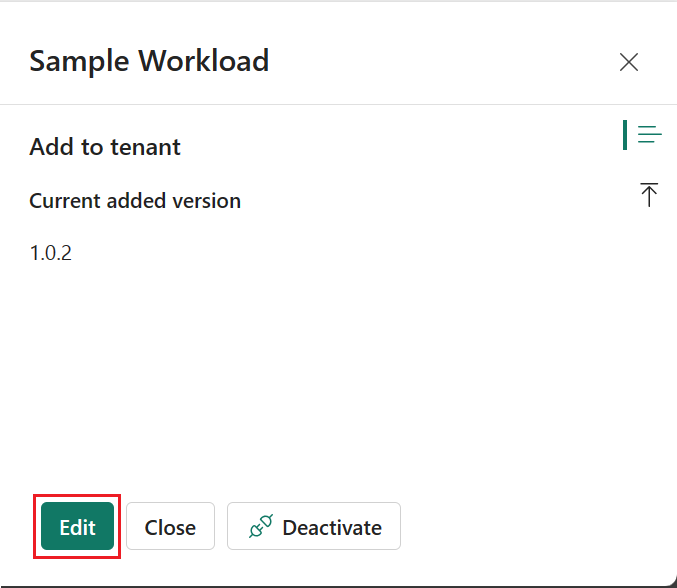
Pilih versi yang ingin Anda aktifkan dan pilih Tambahkan.
Pilih Tambahkan lagi untuk mengonfirmasi perubahan.
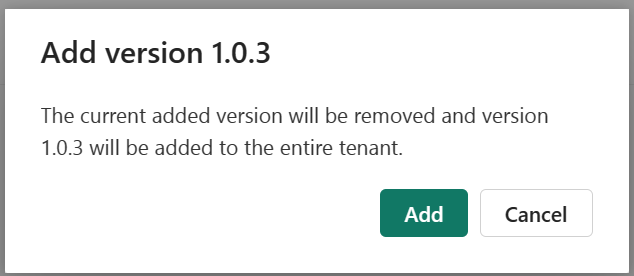
Nomor versi baru sekarang tercantum, dan Status Aktif di penyewa.
Menghapus beban kerja
Untuk menghapus beban kerja:
Di portal Admin, pada panel Beban Kerja, pilih beban kerja yang akan dihapus.
Pada tab Unggahan , di samping versi yang ingin Anda hapus, pilih ikon Hapus .
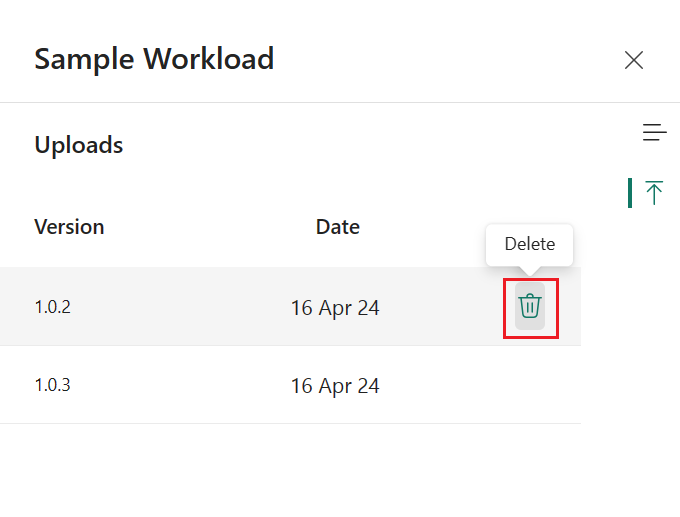
Anda tidak dapat menghapus versi aktif beban kerja. Untuk menghapus versi aktif beban kerja, pertama-tama nonaktifkan beban kerja.
Menonaktifkan beban kerja
Untuk menonaktifkan beban kerja:
Di portal Admin, pada panel Beban Kerja, pilih beban kerja untuk dinonaktifkan.
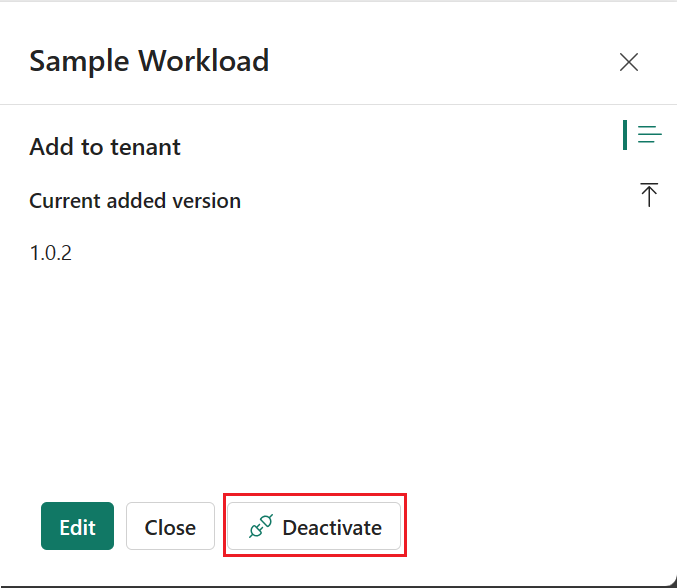
Pada tab Tambahkan , pilih Nonaktifkan.