Catatan
Akses ke halaman ini memerlukan otorisasi. Anda dapat mencoba masuk atau mengubah direktori.
Akses ke halaman ini memerlukan otorisasi. Anda dapat mencoba mengubah direktori.
Gambaran Umum
Elemen <basicAuthentication> menentukan pengaturan untuk Autentikasi dasar. Bentuk autentikasi ini mengharuskan pengguna memvalidasi akun pengguna di server atau domain Anda sebelum mereka dapat masuk.
Catatan
Karena desain yang mendasari Protokol Transfer File (FTP), nama pengguna dan kata sandi ditransmisikan melalui FTP dalam teks biasa, membuatnya rentan terhadap penemuan jaringan. Oleh karena itu, disarankan agar Anda menggunakan autentikasi Dasar dengan SSL.
Kompatibilitas
| Versi | Catatan |
|---|---|
| IIS 10.0 | Elemen <basicAuthentication> tidak dimodifikasi di IIS 10.0. |
| IIS 8.5 | Elemen <basicAuthentication> tidak dimodifikasi di IIS 8.5. |
| IIS 8.0 | Elemen <basicAuthentication> tidak dimodifikasi di IIS 8.0. |
| IIS 7.5 | Elemen <basicAuthentication><authentication> dari elemen dikirim sebagai fitur IIS 7.5. |
| IIS 7.0 | Elemen <basicAuthentication><authentication> elemen diperkenalkan dalam FTP 7.0, yang merupakan unduhan terpisah untuk IIS 7.0. |
| IIS 6.0 | Elemen <ftpServer> dan elemen turunannya menggantikan pengaturan FTP IIS 6.0 yang terletak di jalur metabase LM/MSFTPSVC . |
Catatan
Layanan FTP 7.0 dan FTP 7.5 dikirim ke luar band untuk IIS 7.0, yang memerlukan pengunduhan dan penginstalan modul dari URL berikut:
Dengan Windows 7 dan Windows Server 2008 R2, layanan FTP 7.5 dikirim sebagai fitur untuk IIS 7.5, sehingga mengunduh layanan FTP tidak lagi diperlukan.
Siapkan
Untuk mendukung penerbitan FTP untuk server Web, Anda harus menginstal layanan FTP. Untuk melakukannya, gunakan langkah-langkah berikut.
Windows Server 2012 atau Windows Server 2012 R2
Pada taskbar, klik Manajer Server.
Di Manajer Server, klik menu Kelola , lalu klik Tambahkan Peran dan Fitur.
Di wizard Tambahkan Peran dan Fitur , klik Berikutnya. Pilih jenis penginstalan dan klik Berikutnya. Pilih server tujuan dan klik Berikutnya.
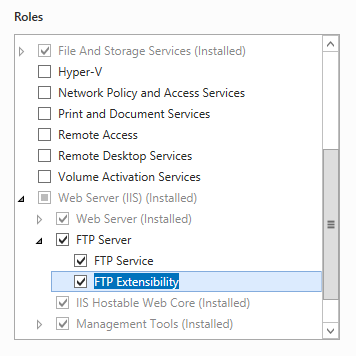
Pada halaman Peran Server , perluas Server Web (IIS), lalu pilih Server FTP.
Catatan
Untuk mendukung ASP. Autentikasi keanggotaan atau autentikasi Manajer IIS untuk layanan FTP, Anda harus memilih Ekstensibilitas FTP, selain Layanan FTP.
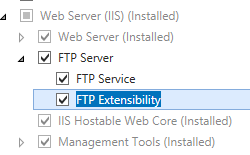 .
.Klik Berikutnya, lalu pada halaman Pilih fitur , klik Berikutnya lagi.
Pada halaman Konfirmasi pilihan instalasi, klik Instal.
Pada halaman Hasil , klik Tutup.
Windows 8 atau Windows 8.1
Pada layar Mulai, pindahkan penunjuk ke sudut kiri bawah, klik kanan tombol Mulai, lalu klik Panel Kontrol.
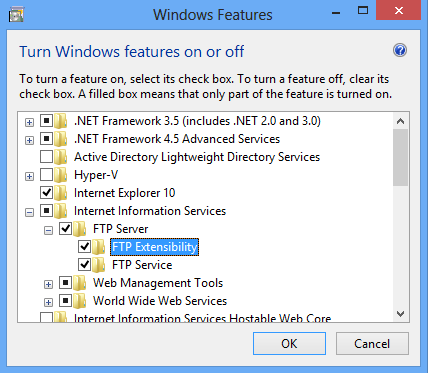
Di Panel Kontrol, klik Program dan Fitur, lalu klik Aktifkan atau nonaktifkan fitur Windows.
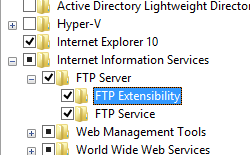
Perluas Layanan Informasi Internet, lalu pilih Server FTP.
Catatan
Untuk mendukung ASP. Autentikasi keanggotaan atau autentikasi Manajer IIS untuk layanan FTP, Anda juga harus memilih Ekstensibilitas FTP.
Klik OK.
Klik Tutup.
Windows Server 2008 R2
Pada taskbar, klik Mulai, arahkan ke Alat Administratif, lalu klik Manajer Server.
Di panel hierarki Manajer Server , perluas Peran, lalu klik Server Web (IIS).
Di panel Server Web (IIS), gulir ke bagian Layanan Peran , lalu klik Tambahkan Layanan Peran.
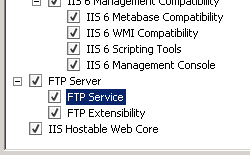
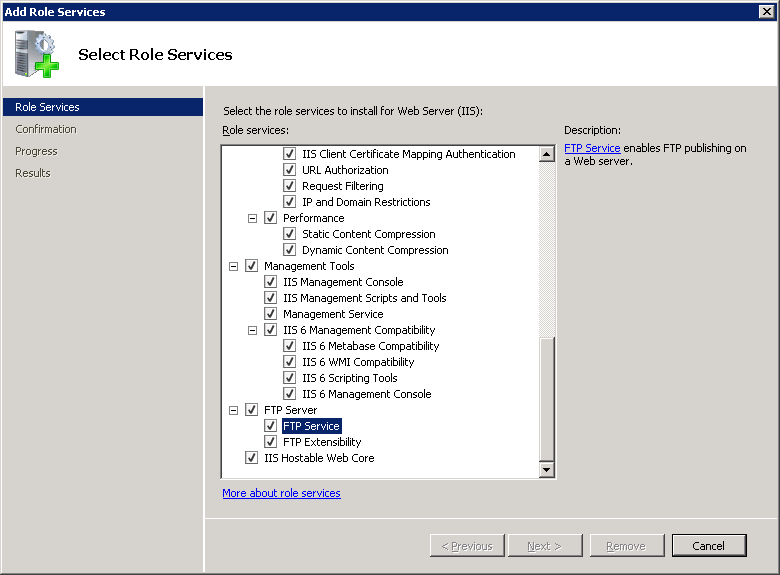
Pada halaman Pilih Layanan Peran dari Wizard Tambahkan Layanan Peran, perluas Server FTP.
Pilih Layanan FTP.
Catatan
Untuk mendukung ASP. Autentikasi keanggotaan atau autentikasi Manajer IIS untuk layanan FTP, Anda juga harus memilih Ekstensibilitas FTP.
Klik Berikutnya.
Pada halaman Konfirmasi Pilihan Penginstalan , klik Instal.
Pada halaman Hasil , klik Tutup.
Windows 7
Pada taskbar, klik Mulai, lalu klik Panel Kontrol.
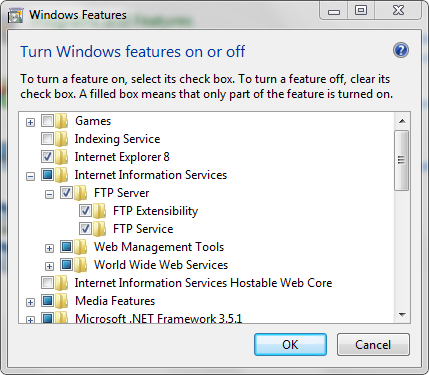
Di Panel Kontrol, klik Program dan Fitur, lalu klik Aktifkan atau nonaktifkan Fitur Windows.
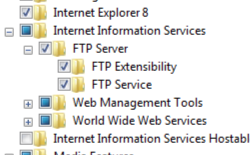
Perluas Layanan Informasi Internet, lalu Server FTP.
Pilih Layanan FTP.
Catatan
Untuk mendukung ASP. Autentikasi keanggotaan atau autentikasi Manajer IIS untuk layanan FTP, Anda juga harus memilih Ekstensibilitas FTP.
Klik OK.
Windows Server 2008 atau Windows Vista
Unduh paket penginstalan dari URL berikut:
Ikuti instruksi dalam panduan berikut untuk menginstal layanan FTP:
Bagaimana Caranya
Cara mengaktifkan atau menonaktifkan autentikasi Dasar untuk situs FTP
Buka Manajer Layanan Informasi Internet (IIS):
Jika Anda menggunakan Windows Server 2012 atau Windows Server 2012 R2:
- Pada bilah tugas, klik Manajer Server, klik Alat, lalu klik Manajer Layanan Informasi Internet (IIS).
Jika Anda menggunakan Windows 8 atau Windows 8.1:
- Tahan tombol Windows, tekan huruf X, lalu klik Panel Kontrol.
- Klik Alat Administratif, lalu klik dua kali Manajer Layanan Informasi Internet (IIS).
Jika Anda menggunakan Windows Server 2008 atau Windows Server 2008 R2:
- Pada taskbar, klik Mulai, arahkan ke Alat Administratif, lalu klik Manajer Layanan Informasi Internet (IIS).
Jika Anda menggunakan Windows Vista atau Windows 7:
- Pada taskbar, klik Mulai, lalu klik Panel Kontrol.
- Klik dua kali Alat Administratif, lalu klik dua kali Manajer Layanan Informasi Internet (IIS).
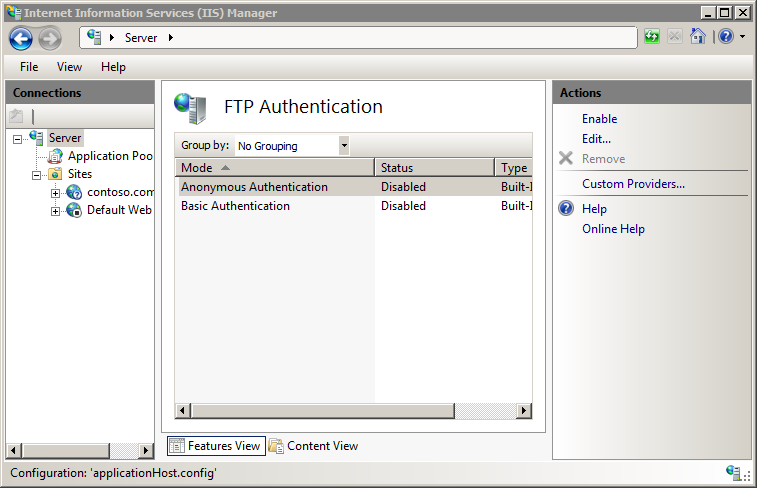
Di panel Koneksi , perluas nama server, perluas simpul Situs , lalu klik nama situs.
Di panel Beranda situs, klik dua kali fitur Autentikasi FTP .
Pada halaman Autentikasi FTP , pilih Autentikasi Dasar.
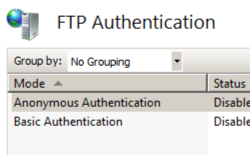
Di panel Tindakan , klik Aktifkan untuk mengaktifkan autentikasi Dasar atau klik Nonaktifkan untuk menonaktifkan autentikasi Dasar.
Cara menggunakan Panduan Situs FTP untuk Membuat Situs FTP dengan autentikasi Dasar dan Akses Baca/Tulis
Buka Manajer Layanan Informasi Internet (IIS):
Jika Anda menggunakan Windows Server 2012 atau Windows Server 2012 R2:
- Pada bilah tugas, klik Manajer Server, klik Alat, lalu klik Manajer Layanan Informasi Internet (IIS).
Jika Anda menggunakan Windows 8 atau Windows 8.1:
- Tahan tombol Windows, tekan huruf X, lalu klik Panel Kontrol.
- Klik Alat Administratif, lalu klik dua kali Manajer Layanan Informasi Internet (IIS).
Jika Anda menggunakan Windows Server 2008 atau Windows Server 2008 R2:
- Pada taskbar, klik Mulai, arahkan ke Alat Administratif, lalu klik Manajer Layanan Informasi Internet (IIS).
Jika Anda menggunakan Windows Vista atau Windows 7:
- Pada taskbar, klik Mulai, lalu klik Panel Kontrol.
- Klik dua kali Alat Administratif, lalu klik dua kali Manajer Layanan Informasi Internet (IIS).
Di panel Koneksi , klik simpul Situs di pohon.
Klik kanan simpul Situs di pohon dan klik Tambahkan Situs FTP, atau klik Tambahkan Situs FTP di panel Tindakan .
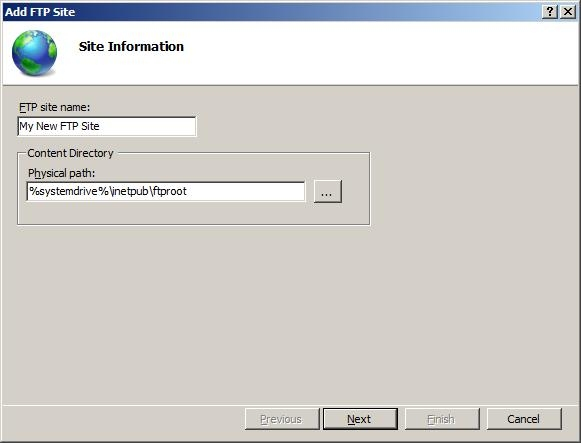
Saat wizard Tambahkan Situs FTP muncul:
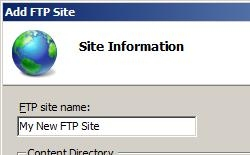
Masukkan "Situs FTP Baru Saya" di kotak nama situs FTP .
Untuk kotak Jalur fisik , Anda bisa menggunakan salah satu opsi berikut untuk menentukan direktori konten Anda:
- Klik tombol elipsis ( ... ), lalu navigasi ke folder yang berisi konten untuk situs FTP Anda.
- Ketik jalur ke folder konten Anda dalam kotak. Perhatikan bahwa jika Anda memilih untuk mengetik jalur, Anda dapat menggunakan variabel lingkungan di jalur Anda. Misalnya, Anda dapat menggunakan "%SystemDrive%\inetpub\ftproot" untuk direktori konten Anda.
Bila Anda telah menyelesaikan item ini, klik Berikutnya.
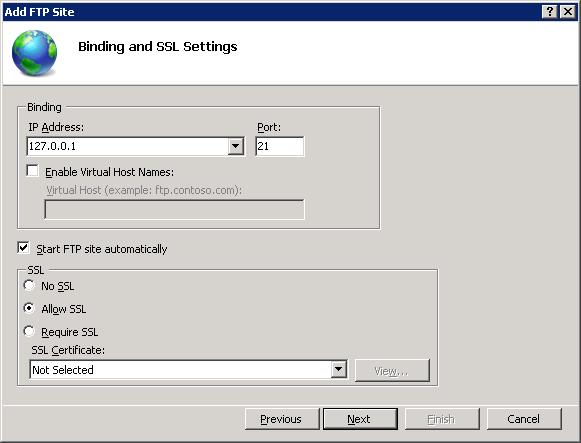
Pada halaman kedua wizard Tambahkan Situs FTP :
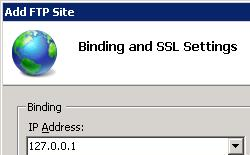
Pilih alamat IP untuk situs FTP Anda dari menu drop-down Alamat IP , atau pilih untuk menerima pilihan default "Semua Tidak Ditetapkan."
Masukkan port TCP/IP untuk situs FTP dalam kotak Port . Secara default, situs dan klien FTP menggunakan port 21. (Catatan: Untuk menentukan FTPS Implisit, Anda perlu menggunakan port 990.)
Untuk menggunakan nama host virtual FTP, pilih kotak untuk Aktifkan Nama Host Virtual, lalu masukkan nama host virtual di kotak Host Virtual .
Untuk opsi SSL, pilih salah satu opsi berikut:
- Pilih Tidak Ada SSL untuk menonaktifkan opsi SSL.
- Pilih Izinkan SSL untuk mengizinkan klien FTP menggunakan FTP secara opsional melalui SSL saat terhubung dengan server FTP.
- Pilih Perlu SSL untuk memungkinkan klien FTP selalu menggunakan FTP melalui SSL saat terhubung dengan server FTP.
- Jika Anda memilih Izinkan SSL atau Memerlukan SSL, pilih sertifikat dari menu drop-down Sertifikat SSL .
Bila Anda telah menyelesaikan item ini, klik Berikutnya.
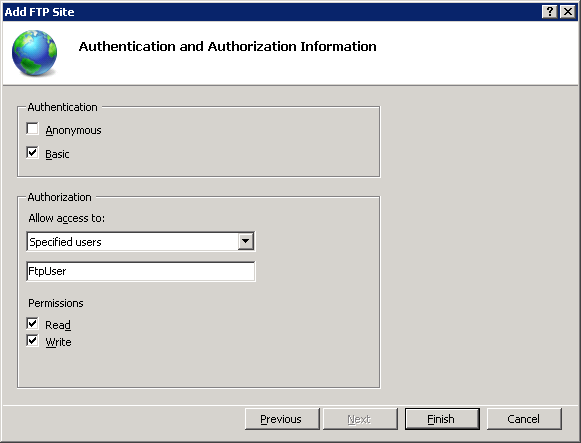
Pada halaman panduan berikutnya:
- Pilih Dasar untuk Pengaturan autentikasi .
- Untuk pengaturan Otorisasi , pilih "Pengguna yang ditentukan" dari menu drop-down Izinkan akses ke , dan masukkan nama akun di kotak di bawah menu drop-down.
- Pilih Baca dan Tulis untuk opsi Izin .
- Bila Anda telah menyelesaikan item ini, klik Selesai.
Konfigurasi
Atribut
| Atribut | Deskripsi | ||||||||||
|---|---|---|---|---|---|---|---|---|---|---|---|
defaultLogonDomain |
Atribut string opsional. Menentukan domain default untuk pencarian akun pengguna autentikasi Dasar. Nilai defaultnya adalah NT AUTHORITY. |
||||||||||
enabled |
Atribut Boolean opsional. Menentukan apakah autentikasi Dasar diaktifkan. Nilai defaultnya adalah false. |
||||||||||
logonMethod |
Atribut enum opsional. Menentukan jenis masuk untuk akun pengguna yang masuk seperti yang ditafsirkan oleh Api LogonUser Win32.
ClearText. |
Elemen Anak
Tidak ada.
Sampel Konfigurasi
Sampel konfigurasi berikut menonaktifkan autentikasi Anonim dan mengaktifkan autentikasi Dasar secara default.
<siteDefaults>
   <ftpServer>
      <security>
         <authentication>
            <anonymousAuthentication enabled="false" />
            <basicAuthentication enabled="true" />
         </authentication>
      </security>
   </ftpServer>
</siteDefaults>
Kode Sampel
Sampel kode berikut menonaktifkan autentikasi Anonim dan mengaktifkan autentikasi Dasar secara default.
AppCmd.exe
appcmd.exe set config -section:system.applicationHost/sites /siteDefaults.ftpServer.security.authentication.anonymousAuthentication.enabled:"False" /commit:apphost
appcmd.exe set config -section:system.applicationHost/sites /siteDefaults.ftpServer.security.authentication.basicAuthentication.enabled:"True" /commit:apphost
Catatan
Anda harus memastikan untuk mengatur parameter penerapan ke apphost saat Anda menggunakan AppCmd.exe untuk mengonfigurasi pengaturan ini. Ini menerapkan pengaturan konfigurasi ke bagian lokasi yang sesuai dalam file ApplicationHost.config.
C#
using System;
using System.Text;
using Microsoft.Web.Administration;

internal static class Sample
{
   private static void Main()
   {
      using (ServerManager serverManager = new ServerManager())
      {
         Configuration config = serverManager.GetApplicationHostConfiguration();
         ConfigurationSection sitesSection = config.GetSection("system.applicationHost/sites");
         ConfigurationElement siteDefaultsElement = sitesSection.GetChildElement("siteDefaults");
         ConfigurationElement ftpServerElement = siteDefaultsElement.GetChildElement("ftpServer");

         ConfigurationElement securityElement = ftpServerElement.GetChildElement("security");
         ConfigurationElement authenticationElement = securityElement.GetChildElement("authentication");
         ConfigurationElement anonymousAuthenticationElement = authenticationElement.GetChildElement("anonymousAuthentication");
            anonymousAuthenticationElement["enabled"] = false;
         ConfigurationElement basicAuthenticationElement = authenticationElement.GetChildElement("basicAuthentication");
            basicAuthenticationElement["enabled"] = true;

           serverManager.CommitChanges();
      }
   }
}
VB.NET
Imports System
Imports System.Text
Imports Microsoft.Web.Administration

Module Sample
   Sub Main()
      Dim serverManager As ServerManager = New ServerManager
      Dim config As Configuration = serverManager.GetApplicationHostConfiguration
      Dim sitesSection As ConfigurationSection = config.GetSection("system.applicationHost/sites")
      Dim siteDefaultsElement As ConfigurationElement = sitesSection.GetChildElement("siteDefaults")
      Dim ftpServerElement As ConfigurationElement = siteDefaultsElement.GetChildElement("ftpServer")

      Dim securityElement As ConfigurationElement = ftpServerElement.GetChildElement("security")
      Dim authenticationElement As ConfigurationElement = securityElement.GetChildElement("authentication")
      Dim anonymousAuthenticationElement As ConfigurationElement = authenticationElement.GetChildElement("anonymousAuthentication")
         anonymousAuthenticationElement("enabled") = False
      Dim basicAuthenticationElement As ConfigurationElement = authenticationElement.GetChildElement("basicAuthentication")
         basicAuthenticationElement("enabled") = True

      serverManager.CommitChanges()
   End Sub

End Module
JavaScript
var adminManager = new ActiveXObject('Microsoft.ApplicationHost.WritableAdminManager');
adminManager.CommitPath = "MACHINE/WEBROOT/APPHOST";

var sitesSection = adminManager.GetAdminSection("system.applicationHost/sites", "MACHINE/WEBROOT/APPHOST");
var siteDefaultsElement = sitesSection.ChildElements.Item("siteDefaults");
var ftpServerElement = siteDefaultsElement.ChildElements.Item("ftpServer");

var securityElement = ftpServerElement.ChildElements.Item("security");
var authenticationElement = securityElement.ChildElements.Item("authentication");
var anonymousAuthenticationElement = authenticationElement.ChildElements.Item("anonymousAuthentication");
   anonymousAuthenticationElement.Properties.Item("enabled").Value = false;
var basicAuthenticationElement = authenticationElement.ChildElements.Item("basicAuthentication");
   basicAuthenticationElement.Properties.Item("enabled").Value = true;

adminManager.CommitChanges();
Vbscript
Set adminManager = createObject("Microsoft.ApplicationHost.WritableAdminManager")
adminManager.CommitPath = "MACHINE/WEBROOT/APPHOST"
Set sitesSection = adminManager.GetAdminSection("system.applicationHost/sites", "MACHINE/WEBROOT/APPHOST")
Set siteDefaultsElement = sitesSection.ChildElements.Item("siteDefaults")
Set ftpServerElement = siteDefaultsElement.ChildElements.Item("ftpServer")

Set securityElement = ftpServerElement.ChildElements.Item("security")
Set authenticationElement = securityElement.ChildElements.Item("authentication")
Set anonymousAuthenticationElement = authenticationElement.ChildElements.Item("anonymousAuthentication")
   anonymousAuthenticationElement.Properties.Item("enabled").Value = False
Set basicAuthenticationElement = authenticationElement.ChildElements.Item("basicAuthentication")
   basicAuthenticationElement.Properties.Item("enabled").Value = true

adminManager.CommitChanges()