Catatan
Akses ke halaman ini memerlukan otorisasi. Anda dapat mencoba masuk atau mengubah direktori.
Akses ke halaman ini memerlukan otorisasi. Anda dapat mencoba mengubah direktori.
Gambaran Umum
Elemen <add><defaultDocument> koleksi menentukan nama file unik untuk ditambahkan ke daftar dokumen default dalam <files> elemen .
Kompatibilitas
| Versi | Catatan |
|---|---|
| IIS 10.0 | Elemen <add> tidak dimodifikasi dalam IIS 10.0. |
| IIS 8.5 | Elemen <add> tidak dimodifikasi dalam IIS 8.5. |
| IIS 8.0 | Elemen <add> tidak dimodifikasi dalam IIS 8.0. |
| IIS 7.5 | Elemen <add> tidak dimodifikasi dalam IIS 7.5. |
| IIS 7.0 | Elemen <add><defaultDocument> koleksi diperkenalkan di IIS 7.0. |
| IIS 6.0 | Koleksi <defaultDocument> menggantikan properti DefaultDoc IIS 6.0 dan nilai EnableDefaultDoc dari properti DirBrowseFlags pada objek metabase IIsWebService . |
Siapkan
Elemen <add><defaultDocument> koleksi disertakan dalam penginstalan default IIS 7.
Bagaimana Caranya
Cara menambahkan dokumen default untuk aplikasi atau situs
Buka Pengelola Layanan Informasi Internet (IIS):
Jika Anda menggunakan Windows Server 2012 atau Windows Server 2012 R2:
- Pada bilah tugas, klik Manajer Server, klik Alat, lalu klik Pengelola Layanan Informasi Internet (IIS).
Jika Anda menggunakan Windows 8 atau Windows 8.1:
- Tahan tombol Windows, tekan huruf X, lalu klik Panel Kontrol.
- Klik Alat Administratif, lalu klik dua kali Manajer Layanan Informasi Internet (IIS).
Jika Anda menggunakan Windows Server 2008 atau Windows Server 2008 R2:
- Pada bilah tugas, klik Mulai, arahkan ke Alat Administratif, lalu klik Pengelola Layanan Informasi Internet (IIS).
Jika Anda menggunakan Windows Vista atau Windows 7:
- Pada taskbar, klik Mulai, lalu klik Panel Kontrol.
- Klik dua kali Alat Administratif, lalu klik dua kali Manajer Layanan Informasi Internet (IIS).
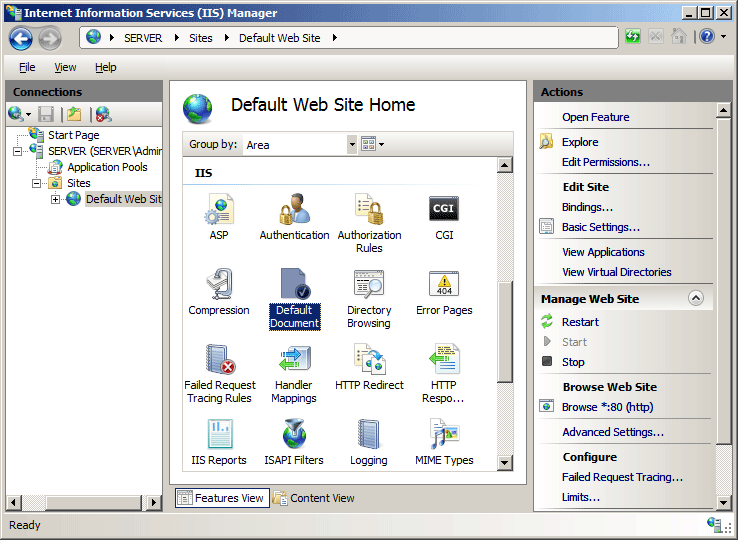
Di panel Koneksi , perluas nama server, perluas Situs, lalu navigasikan ke situs Web atau aplikasi tempat Anda ingin mengonfigurasi dokumen default.
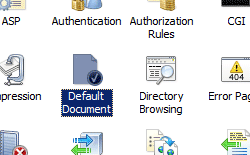
Di panel Beranda , klik dua kali Dokumen Default.
Di panel Tindakan , klik Tambahkan...
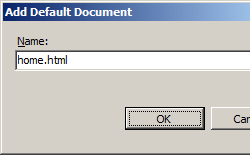
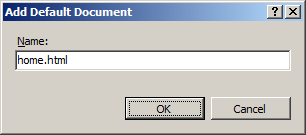
Dalam kotak dialog Tambahkan Dokumen Default , ketik nama dokumen default yang ingin Anda tambahkan dalam kotak Nama , lalu klik OK.
Jika perlu, di panel Tindakan , pilih dokumen default dalam daftar, lalu klik Pindah ke Atas atau Pindah ke Bawah untuk menentukan urutan di mana IIS harus mencari melalui daftar dokumen default.
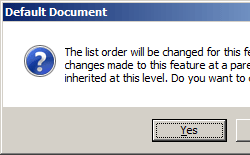
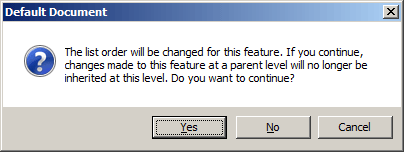
Dalam kotak pemberitahuan Dokumen Default , klik Ya untuk menolak pewarisan konfigurasi dari tingkat konfigurasi induk, atau klik Tidak atau Batal untuk membatalkan perubahan dalam urutan dokumen default.
Jika perlu, klik Hapus di panel Tindakan untuk menghapus nama file apa pun yang tidak ingin Anda gunakan sebagai dokumen default.
Konfigurasi
Atribut
| Atribut | Deskripsi |
|---|---|
name |
Atribut string opsional. Menentukan nama file isi Web yang bisa digunakan sebagai dokumen default. Nilai harus unik dalam koleksi file, dan dapat berupa nama file atau jalur relatif. |
Elemen Anak
Tidak ada.
Sampel Konfigurasi
Contoh konfigurasi berikut, ketika disertakan dalam file Web.config untuk situs atau aplikasi, memungkinkan dokumen default untuk situs atau aplikasi. Kemudian menambahkan nama file "Home.html" ke daftar dokumen default situs atau aplikasi.
<configuration>
   <system.webServer>
      <defaultDocument enabled="true">
         <files>
            <add value="home.html" />
         </files>
      </defaultDocument>
   </system.webServer>
</configuration>
Kode Sampel
Contoh berikut mengaktifkan dokumen default pada situs Web bernama Contoso lalu menambahkan file bernama Home.html ke daftar dokumen default untuk situs tersebut.
AppCmd.exe
appcmd.exe set config "Contoso" /section:defaultDocument /enabled:true /+files.[value='home.html']
C#
using System;
using System.Text;
using Microsoft.Web.Administration;

internal static class Sample {

    private static void Main() {

        using(ServerManager serverManager = new ServerManager()) {
            Configuration config = serverManager.GetWebConfiguration("Contoso");

            ConfigurationSection defaultDocumentSection = config.GetSection("system.webServer/defaultDocument");

            defaultDocumentSection["enabled"] = true;

            ConfigurationElementCollection filesCollection = defaultDocumentSection.GetCollection("files");
            ConfigurationElement addElement = filesCollection.CreateElement("add");
            addElement["value"] = @"home.html";
            filesCollection.AddAt(0, addElement);

            serverManager.CommitChanges();
        }
    }
}
VB.NET
Imports System
Imports System.Text
Imports Microsoft.Web.Administration

Class Sample
   Shared Sub Main()
      Dim serverManager As ServerManager = New ServerManager
      Dim config As Configuration = serverManager.GetWebConfiguration("Contoso")
      Dim defaultDocumentSection As ConfigurationSection = config.GetSection("system.webServer/defaultDocument")

      defaultDocumentSection("enabled") = True

      Dim filesCollection As ConfigurationElementCollection = defaultDocumentSection.GetCollection("files")
      Dim addElement As ConfigurationElement = filesCollection.CreateElement("add")
      addElement("value") = "home.html"
      filesCollection.AddAt(0, addElement)

      serverManager.CommitChanges()
   End Sub
End Class
JavaScript
var adminManager = new ActiveXObject('Microsoft.ApplicationHost.WritableAdminManager');
adminManager.CommitPath = "MACHINE/WEBROOT/APPHOST/Contoso";

var defaultDocumentSection = adminManager.GetAdminSection("system.webServer/defaultDocument",
   "MACHINE/WEBROOT/APPHOST/Contoso");

defaultDocumentSection.Properties.Item("enabled").Value = true;

var filesCollection = defaultDocumentSection.ChildElements.Item("files").Collection;

var addElement = filesCollection.CreateNewElement("add");
addElement.Properties.Item("value").Value = "home.html";
filesCollection.AddElement(addElement, 0);

adminManager.CommitChanges();
Vbscript
Set adminManager = WScript.CreateObject("Microsoft.ApplicationHost.WritableAdminManager")
adminManager.CommitPath = "MACHINE/WEBROOT/APPHOST/Contoso"

Set defaultDocumentSection = adminManager.GetAdminSection("system.webServer/defaultDocument", _
   "MACHINE/WEBROOT/APPHOST/Contoso")

defaultDocumentSection.Properties.Item("enabled").Value = True

Set filesCollection = defaultDocumentSection.ChildElements.Item("files").Collection

Set addElement = filesCollection.CreateNewElement("add")
addElement.Properties.Item("value").Value = "home.html"
filesCollection.AddElement addElement, 0

adminManager.CommitChanges