Catatan
Akses ke halaman ini memerlukan otorisasi. Anda dapat mencoba masuk atau mengubah direktori.
Akses ke halaman ini memerlukan otorisasi. Anda dapat mencoba mengubah direktori.
Gambaran Umum
Setiap <add> elemen dalam <traceFailedRequests> koleksi dapat menyertakan <traceAreas> elemen yang menentukan penyedia pelacakan dan area khusus penyedia yang akan menghasilkan peristiwa pelacakan untuk aturan pelacakan saat ini. Ini juga dapat berisi <failureDefinition> elemen, yang dapat Anda gunakan untuk mengonfigurasi kondisi kegagalan untuk permintaan, termasuk jumlah waktu yang diperlukan server untuk merespons, kode status HTTP, dan jumlah informasi yang disertakan dalam jejak.
Kompatibilitas
| Versi | Catatan |
|---|---|
| IIS 10.0 | Elemen <add> tidak dimodifikasi dalam IIS 10.0. |
| IIS 8.5 | Elemen <add> tidak dimodifikasi dalam IIS 8.5. |
| IIS 8.0 | Elemen <add> tidak dimodifikasi dalam IIS 8.0. |
| IIS 7.5 | Elemen <add> tidak dimodifikasi dalam IIS 7.5. |
| IIS 7.0 | Elemen <add><traceFailedRequests> koleksi diperkenalkan di IIS 7.0. |
| IIS 6.0 | T/A |
Siapkan
Setelah Anda menyelesaikan penginstalan default IIS 7 dan yang lebih baru, Anda harus menginstal layanan peran pelacakan untuk menggunakan pelacakan permintaan yang gagal. Setelah menginstal layanan peran, Anda masih harus mengaktifkan pelacakan permintaan yang gagal di tingkat situs, tingkat aplikasi, atau tingkat direktori.
Windows Server 2012 atau Windows Server 2012 R2
- Pada taskbar, klik Manajer Server.
- Di Manajer Server, klik menu Kelola , lalu klik Tambahkan Peran dan Fitur.
- Di wizard Tambahkan Peran dan Fitur , klik Berikutnya. Pilih jenis penginstalan dan klik Berikutnya. Pilih server tujuan dan klik Berikutnya.
- Pada halaman Peran Server , perluas Server Web (IIS), perluas Server Web, perluas Kesehatan dan Diagnostik, lalu pilih Pelacakan. Klik Berikutnya.
 .
. - Pada halaman Pilih fitur, klik Berikutnya.
- Pada halaman Konfirmasi pilihan instalasi, klik Instal.
- Pada halaman Hasil , klik Tutup.

Windows 8 atau Windows 8.1
- Pada layar Mulai, pindahkan penunjuk ke sudut kiri bawah, klik kanan tombol Mulai, lalu klik Panel Kontrol.
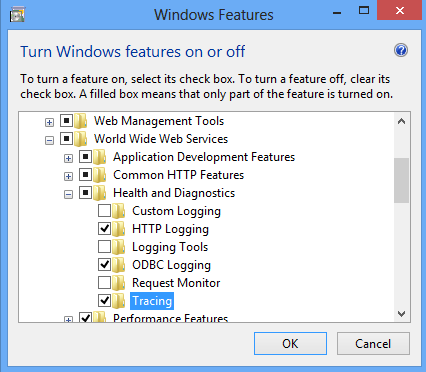
- Di Panel Kontrol, klik Program dan Fitur, lalu klik Aktifkan atau nonaktifkan fitur Windows.
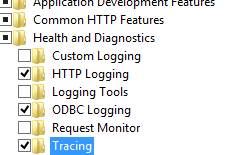
- Perluas Layanan Informasi Internet, perluas Layanan Web Seluruh Dunia, perluas Kesehatan dan Diagnostik, lalu pilih Pelacakan.
 - Klik OK.
 - Klik Tutup.
Windows Server 2008 atau Windows Server 2008 R2
- Pada taskbar, klik Mulai, arahkan ke Alat Administratif, lalu klik Manajer Server.
- Di panel hierarki Manajer Server , perluas Peran, lalu klik Server Web (IIS).
- Di panel Server Web (IIS), gulir ke bagian Layanan Peran , lalu klik Tambahkan Layanan Peran.
- Pada halaman Pilih Layanan Peran dari Wizard Tambahkan Layanan Peran, pilih Pelacakan, lalu klik Berikutnya.

- Pada halaman Konfirmasi Pilihan Penginstalan , klik Instal.
- Pada halaman Hasil , klik Tutup.

Windows Vista atau Windows 7
- Pada taskbar, klik Mulai, lalu klik Panel Kontrol.
- Di Panel Kontrol, klik Program dan Fitur, lalu klik Aktifkan atau nonaktifkan Fitur Windows.
- Perluas Layanan Informasi Internet, lalu World Wide Web Services, lalu Kesehatan dan Diagnostik.
- Pilih Pelacakan, lalu klik OK.


Bagaimana Caranya
Cara mengaktifkan pelacakan
Buka Pengelola Layanan Informasi Internet (IIS):
Jika Anda menggunakan Windows Server 2012 atau Windows Server 2012 R2:
- Pada bilah tugas, klik Manajer Server, klik Alat, lalu klik Pengelola Layanan Informasi Internet (IIS).
Jika Anda menggunakan Windows 8 atau Windows 8.1:
- Tahan tombol Windows, tekan huruf X, lalu klik Panel Kontrol.
- Klik Alat Administratif, lalu klik dua kali Manajer Layanan Informasi Internet (IIS).
Jika Anda menggunakan Windows Server 2008 atau Windows Server 2008 R2:
- Pada bilah tugas, klik Mulai, arahkan ke Alat Administratif, lalu klik Pengelola Layanan Informasi Internet (IIS).
Jika Anda menggunakan Windows Vista atau Windows 7:
- Pada taskbar, klik Mulai, lalu klik Panel Kontrol.
- Klik dua kali Alat Administratif, lalu klik dua kali Manajer Layanan Informasi Internet (IIS).
Di panel Koneksi , pilih koneksi server, situs, aplikasi, atau direktori yang ingin Anda konfigurasi pelacakan permintaannya gagal.
Di panel Tindakan , klik Pelacakan Permintaan Gagal...

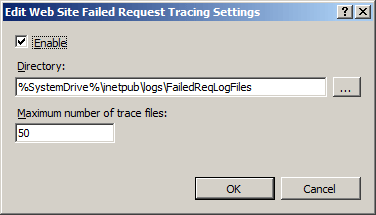
Dalam kotak dialog Edit Pengaturan Pelacakan Permintaan Gagal Situs Web , pilih kotak centang Aktifkan untuk mengaktifkan pelacakan, biarkan nilai default atau ketik direktori baru tempat Anda ingin menyimpan file log permintaan yang gagal dalam kotak Direktori , ketik jumlah file pelacakan permintaan gagal yang ingin Anda simpan di kotak Jumlah maksimum file jejak , lalu klik OK.


Cara mengonfigurasi definisi kegagalan
Buka Pengelola Layanan Informasi Internet (IIS):
Jika Anda menggunakan Windows Server 2012 atau Windows Server 2012 R2:
- Pada bilah tugas, klik Manajer Server, klik Alat, lalu klik Pengelola Layanan Informasi Internet (IIS).
Jika Anda menggunakan Windows 8 atau Windows 8.1:
- Tahan tombol Windows, tekan huruf X, lalu klik Panel Kontrol.
- Klik Alat Administratif, lalu klik dua kali Manajer Layanan Informasi Internet (IIS).
Jika Anda menggunakan Windows Server 2008 atau Windows Server 2008 R2:
- Pada bilah tugas, klik Mulai, arahkan ke Alat Administratif, lalu klik Pengelola Layanan Informasi Internet (IIS).
Jika Anda menggunakan Windows Vista atau Windows 7:
- Pada taskbar, klik Mulai, lalu klik Panel Kontrol.
- Klik dua kali Alat Administratif, lalu klik dua kali Manajer Layanan Informasi Internet (IIS).
Di panel Koneksi , buka koneksi, situs, aplikasi, atau direktori yang ingin Anda konfigurasi pelacakan permintaannya gagal.
Di panel Beranda , klik dua kali Aturan Pelacakan Permintaan Gagal.

Di panel Tindakan , klik Tambahkan...
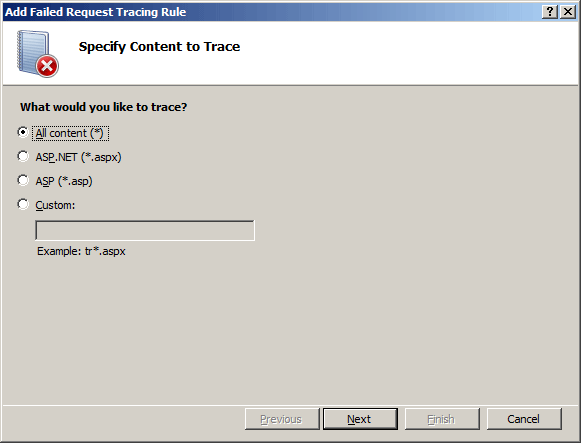
Pada halaman Tentukan Konten ke Pelacakan wizard Tambahkan Aturan Pelacakan Permintaan Gagal , pilih tipe konten yang ingin Anda lacak, lalu klik Berikutnya.

Pada halaman Tentukan Kondisi Pelacakan , pilih kondisi yang ingin Anda lacak, lalu klik Berikutnya. Kondisi pelacakan dapat mencakup kombinasi kode status, batas waktu yang harus diambil permintaan, atau tingkat keparahan peristiwa. Jika Anda menentukan semua kondisi, kondisi pertama yang terpenuhi menghasilkan file log jejak permintaan yang gagal.

Pada halaman Pilih Penyedia Pelacakan , pilih satu atau beberapa penyedia pelacakan di bawah Penyedia.

Pada halaman Pilih Penyedia Pelacakan , pilih satu atau beberapa tingkat verbositas di bawah Verbosity.

Jika Anda memilih penyedia pelacakan ASPNET atau WWW Server di langkah 8, pilih satu atau beberapa area fungsional untuk dilacak penyedia di bawah Area halaman Pilih Penyedia Pelacakan .
Klik Selesai.



Konfigurasi
Atribut
| Atribut | Deskripsi |
|---|---|
customActionExe |
Atribut string opsional. Menentukan file yang dapat dieksekusi untuk dijalankan saat kondisi kegagalan tercapai (misalnya, untuk menjalankan file VBScript, tentukan "Cscript.exe"). Semua variabel baris perintah akan diperluas. Misalnya, "%windir%" akan diperluas ke jalur direktori Windows. |
customActionParams |
Atribut string opsional. Berisi parameter untuk diteruskan ke file yang dapat dieksekusi yang ditentukan dalam atribut customActionExe. Variabel baris perintah seperti "%windir%" akan diperluas. Anda juga dapat menggunakan variabel parameter seperti "%1" dan "%2" dalam string yang Anda tentukan (misalnya, "MyScript.vbs %1 %2"). |
customActionTriggerLimit |
Atribut uint opsional. Menentukan berapa kali program yang ditentukan oleh atribut customActionExe akan dijalankan selama masa pakai proses pekerja untuk definisi permintaan yang gagal. Nilai ini direset setiap kali proses pekerja didaur ulang. Nilai yang diizinkan adalah dari 0 hingga 10000. Fitur ini dapat digunakan, misalnya, untuk membuat cadangan memori setelah kegagalan berikutnya tetapi tidak setelah kegagalan berikutnya. Catatan: Jika nilai CustomActionTriggerLimit yang Anda tentukan tercapai selama durasi proses pekerja, permintaan yang gagal berikutnya akan dicatat, tetapi program yang ditentukan dalam CustomActionExe tidak akan berjalan. Entri dalam log failed-requests akan menunjukkan bahwa nilai CustomActionTriggerLimit telah tercapai. Default adalah 1. |
path |
Atribut string yang diperlukan. Menentukan jalur yang ingin Anda catat peristiwa pelacakannya. Jalur relatif terhadap URL (direktori/direktori virtual). Sub jalur tidak dapat digunakan. Selain itu, jalur harus lokal ke direktori tempat definisi diatur. Nilai wildcard dapat digunakan, misalnya, "*.aspx". Untuk melacak dokumen default, gunakan "/" sebagai nilai jalur. |
Elemen Anak
| Elemen | Deskripsi |
|---|---|
traceAreas |
Elemen yang diperlukan. Mengonfigurasi apa yang harus dilacak untuk jalur tertentu. |
failureDefinitions |
Elemen yang diperlukan. Menentukan kondisi untuk menyimpan jejak untuk permintaan. |
Sampel Konfigurasi
Contoh konfigurasi berikut mengonfigurasi pelacakan di tingkat server dalam file ApplicationHost.config. Ini mengatur pelacakan untuk semua file .aspx, menggunakan <traceAreas> elemen untuk mengatur penyedia ASPNET dan melacak terhadap semua area ASP.NET, yaitu Infrastruktur, Modul, Halaman , dan AppServices. Sampel juga menggunakan atribut verbosity untuk mengatur jumlah informasi yang dikembalikan ke file pelacakan ke peringatan. Terakhir, sampel menggunakan <failureDefinitions> elemen untuk melacak hanya permintaan yang menghasilkan kode status HTTP 404.
<tracing>
   <traceFailedRequests>
      <add path="*.aspx">
         <traceAreas>
            <add provider="ASPNET" areas="Infrastructure,Module,Page,AppServices" verbosity="Warning" />
         </traceAreas>
         <failureDefinitions statusCodes="404" />
      </add>
   </traceFailedRequests>
</tracing>
Kode Sampel
Contoh berikut mengaktifkan pelacakan permintaan gagal verbose untuk kesalahan HTTP 500 dalam konten ASP.NET pada semua permintaan ke halaman *.aspx.
AppCmd.exe
appcmd.exe set config "Contoso" -section:system.webServer/tracing/traceFailedRequests /+"[path='*.aspx']"

appcmd.exe set config "Contoso" -section:system.webServer/tracing/traceFailedRequests /+"[path='*.aspx'].traceAreas.[provider='ASPNET',areas='Infrastructure,Module,Page,AppServices',verbosity='Verbose']"

appcmd.exe set config "Contoso" -section:system.webServer/tracing/traceFailedRequests /[path='*.aspx'].failureDefinitions.statusCodes:"500"
C#
using System;
using System.Text;
using Microsoft.Web.Administration;

internal static class Sample
{
   private static void Main()
   {
      using (ServerManager serverManager = new ServerManager())
      {
         Configuration config = serverManager.GetWebConfiguration("Contoso");
         ConfigurationSection traceFailedRequestsSection = config.GetSection("system.webServer/tracing/traceFailedRequests");
         ConfigurationElementCollection traceFailedRequestsCollection = traceFailedRequestsSection.GetCollection();

         ConfigurationElement addElement = traceFailedRequestsCollection.CreateElement("add");
         addElement["path"] = @"*.aspx";

         ConfigurationElementCollection traceAreasCollection = addElement.GetCollection("traceAreas");
         ConfigurationElement addElement1 = traceAreasCollection.CreateElement("add");
         addElement1["provider"] = @"ASPNET";
         addElement1["areas"] = @"Infrastructure,Module,Page,AppServices";
         addElement1["verbosity"] = @"Verbose";
         traceAreasCollection.Add(addElement1);

         ConfigurationElement failureDefinitionsElement = addElement.GetChildElement("failureDefinitions");
         failureDefinitionsElement["statusCodes"] = @"500";
         traceFailedRequestsCollection.Add(addElement);

         serverManager.CommitChanges();
      }
   }
}
VB.NET
Imports System
Imports System.Text
Imports Microsoft.Web.Administration

Module Sample
   Sub Main()
      Dim serverManager As ServerManager = New ServerManager
      Dim config As Configuration = serverManager.GetWebConfiguration("Contoso")
      Dim traceFailedRequestsSection As ConfigurationSection = config.GetSection("system.webServer/tracing/traceFailedRequests")
      Dim traceFailedRequestsCollection As ConfigurationElementCollection = traceFailedRequestsSection.GetCollection

      Dim addElement As ConfigurationElement = traceFailedRequestsCollection.CreateElement("add")
      addElement("path") = "*.aspx"
      Dim traceAreasCollection As ConfigurationElementCollection = addElement.GetCollection("traceAreas")
      Dim addElement1 As ConfigurationElement = traceAreasCollection.CreateElement("add")
      addElement1("provider") = "ASPNET"
      addElement1("areas") = "Infrastructure,Module,Page,AppServices"
      addElement1("verbosity") = "Verbose"
      traceAreasCollection.Add(addElement1)

      Dim failureDefinitionsElement As ConfigurationElement = addElement.GetChildElement("failureDefinitions")
      failureDefinitionsElement("statusCodes") = "500"
      traceFailedRequestsCollection.Add(addElement)

      serverManager.CommitChanges()
   End Sub
End Module
JavaScript
var adminManager = new ActiveXObject('Microsoft.ApplicationHost.WritableAdminManager');
adminManager.CommitPath = "MACHINE/WEBROOT/APPHOST/Contoso";
var traceFailedRequestsSection = adminManager.GetAdminSection("system.webServer/tracing/traceFailedRequests", "MACHINE/WEBROOT/APPHOST/Contoso");
var traceFailedRequestsCollection = traceFailedRequestsSection.Collection;

var addElement = traceFailedRequestsCollection.CreateNewElement("add");
addElement.Properties.Item("path").Value = "*.aspx";
var traceAreasCollection = addElement.ChildElements.Item("traceAreas").Collection;

var addElement1 = traceAreasCollection.CreateNewElement("add");
addElement1.Properties.Item("provider").Value = "ASPNET";
addElement1.Properties.Item("areas").Value = "Infrastructure,Module,Page,AppServices";
addElement1.Properties.Item("verbosity").Value = "Verbose";
traceAreasCollection.AddElement(addElement1);

var failureDefinitionsElement = addElement.ChildElements.Item("failureDefinitions");
failureDefinitionsElement.Properties.Item("statusCodes").Value = "500";
traceFailedRequestsCollection.AddElement(addElement);

adminManager.CommitChanges();
Vbscript
Set adminManager = createObject("Microsoft.ApplicationHost.WritableAdminManager")
adminManager.CommitPath = "MACHINE/WEBROOT/APPHOST/Contoso"
Set traceFailedRequestsSection = adminManager.GetAdminSection("system.webServer/tracing/traceFailedRequests", "MACHINE/WEBROOT/APPHOST/Contoso")
Set traceFailedRequestsCollection = traceFailedRequestsSection.Collection

Set addElement = traceFailedRequestsCollection.CreateNewElement("add")
addElement.Properties.Item("path").Value = "*.aspx"
Set traceAreasCollection = addElement.ChildElements.Item("traceAreas").Collection

Set addElement1 = traceAreasCollection.CreateNewElement("add")
addElement1.Properties.Item("provider").Value = "ASPNET"
addElement1.Properties.Item("areas").Value = "Infrastructure,Module,Page,AppServices"
addElement1.Properties.Item("verbosity").Value = "Verbose"
traceAreasCollection.AddElement addElement1

Set failureDefinitionsElement = addElement.ChildElements.Item("failureDefinitions")
failureDefinitionsElement.Properties.Item("statusCodes").Value = "500"
traceFailedRequestsCollection.AddElement addElement

adminManager.CommitChanges()