Catatan
Akses ke halaman ini memerlukan otorisasi. Anda dapat mencoba masuk atau mengubah direktori.
Akses ke halaman ini memerlukan otorisasi. Anda dapat mencoba mengubah direktori.
Memeriksa apakah API yang digunakan dalam aplikasi adalah versi produksi API yang terdaftar dalam instans Azure API Center yang ditentukan.
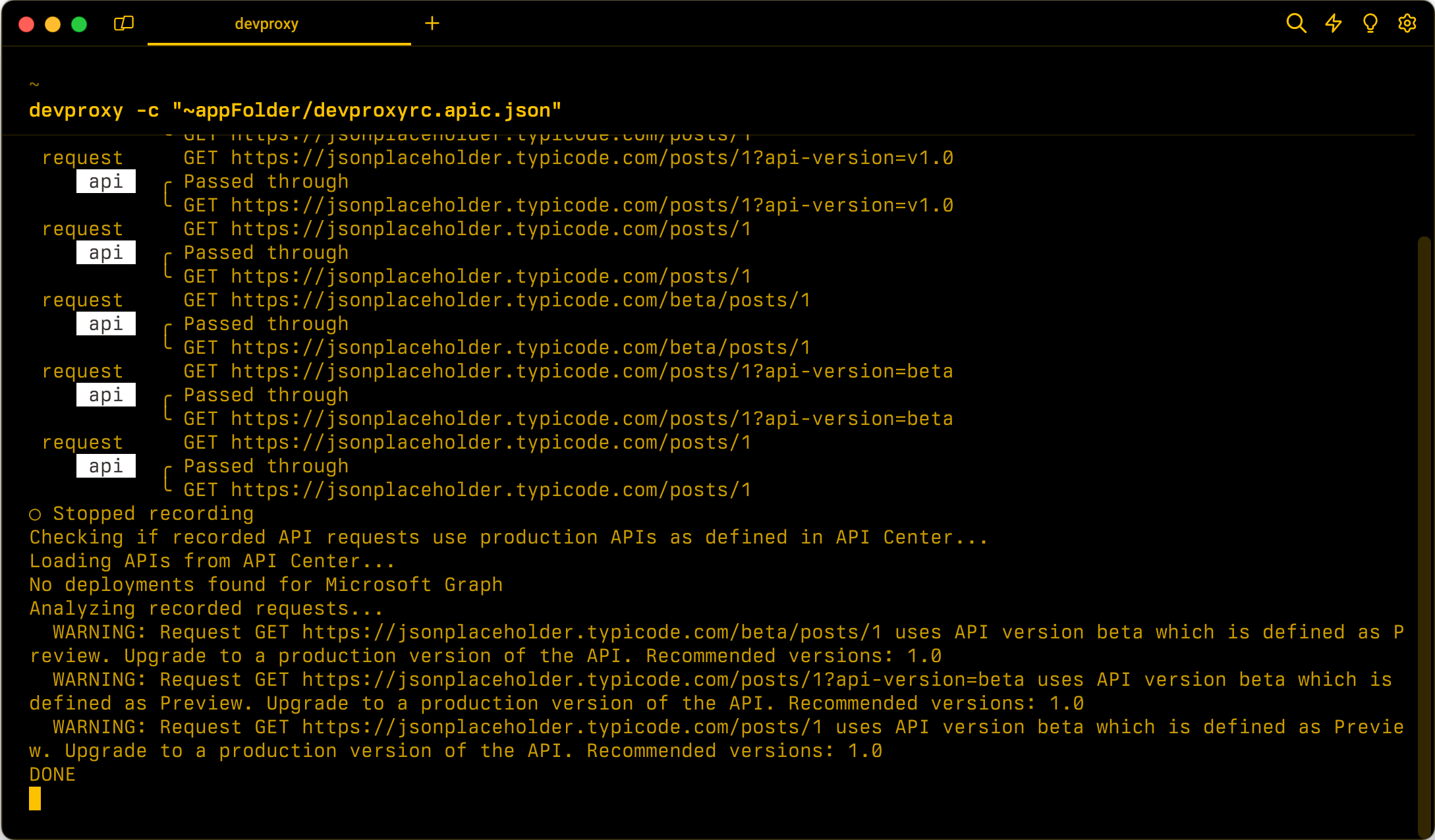
Contoh konfigurasi
{
  "$schema": "https://raw.githubusercontent.com/dotnet/dev-proxy/main/schemas/v3.3.1/rc.schema.json",
  "plugins": [
    {
      "name": "ApiCenterProductionVersionPlugin",
      "enabled": true,
      "pluginPath": "~appFolder/plugins/DevProxy.Plugins.dll",
      "configSection": "apiCenterProductionVersionPlugin"
    }
  ],
  "apiCenterProductionVersionPlugin": {
    "$schema": "https://raw.githubusercontent.com/dotnet/dev-proxy/main/schemas/v3.3.1/apicenterproductionversionplugin.schema.json",
    "subscriptionId": "aaaa0a0a-bb1b-cc2c-dd3d-eeeeee4e4e4e",
    "resourceGroupName": "resource-group-name",
    "serviceName": "apic-instance",
    "workspace": "default"
  }
}
Properti konfigurasi
| Harta benda | Deskripsi | Bawaan |
|---|---|---|
resourceGroupName |
Nama grup sumber daya tempat Azure API Center berada. | Tidak |
serviceName |
Nama instans Azure API Center yang harus digunakan Dev Proxy untuk memeriksa apakah API yang digunakan dalam aplikasi terdaftar. | Tidak |
subscriptionId |
ID langganan Azure tempat instans Azure API Center berada. | Tidak |
workspace |
Nama ruang kerja Azure API Center yang akan digunakan. | default |
Opsi baris perintah
Tidak
Komentar
Plugin ApiCenterProductionVersionPlugin memeriksa apakah API yang digunakan dalam aplikasi adalah versi produksi API yang terdaftar dalam instans Azure API Center yang ditentukan. Jika API cocok dengan versi nonproduksi, plugin akan menampilkan peringatan.
Untuk menyambungkan ke Azure API Center, plugin menggunakan kredensial Azure (dalam urutan ini):
- Lingkungan
- Identitas Beban Kerja
- Identitas Terkelola
- Visual Studio
- Visual Studio Code
- Azure CLI (antarmuka baris perintah Azure)
- Azure PowerShell
- Azure Developer CLI
Jika plugin gagal mendapatkan token akses untuk mengakses Azure, plugin menunjukkan kesalahan dan Proksi Dev menonaktifkannya. Masuk ke Azure menggunakan salah satu alat ini, dan mulai ulang Dev Proxy untuk menggunakan plugin ApiCenterProductionVersionPlugin.
Jika Anda menggunakan Dev Proxy di alur CI/CD, Anda dapat meneruskan nilai untuk properti subscriptionId, resourceGroupName, serviceName, dan workspace sebagai variabel lingkungan. Untuk menggunakan variabel lingkungan, tambahkan nama nilai dengan @, misalnya:
{
  "$schema": "https://raw.githubusercontent.com/dotnet/dev-proxy/main/schemas/v3.3.1/rc.schema.json",
  "plugins": [
    {
      "name": "ApiCenterProductionVersionPlugin",
      "enabled": true,
      "pluginPath": "~appFolder/plugins/DevProxy.Plugins.dll",
      "configSection": "apiCenterProductionVersionPlugin"
    }
  ],
  "apiCenterProductionVersionPlugin": {
    "$schema": "https://raw.githubusercontent.com/dotnet/dev-proxy/main/schemas/v3.3.1/apicenterproductionversionplugin.schema.json",
    "subscriptionId": "@AZURE_SUBSCRIPTION_ID",
    "resourceGroupName": "@AZURE_RESOURCE_GROUP_NAME",
    "serviceName": "@AZURE_APIC_INSTANCE_NAME",
    "workspace": "@AZURE_APIC_WORKSPACE_NAME"
  }
}
Dalam contoh ini, plugin ApiCenterProductionVersionPlugin menetapkan properti subscriptionId, resourceGroupName, serviceName, dan workspace ke nilai variabel lingkungan AZURE_SUBSCRIPTION_ID, AZURE_RESOURCE_GROUP_NAME, AZURE_APIC_INSTANCE_NAME, dan AZURE_APIC_WORKSPACE_NAME .
Langkah selanjutnya
Berkolaborasi dengan kami di GitHub
Sumber untuk konten ini dapat ditemukan di GitHub, yang juga dapat Anda gunakan untuk membuat dan meninjau masalah dan menarik permintaan. Untuk informasi selengkapnya, lihat panduan kontributor kami.
