Catatan
Akses ke halaman ini memerlukan otorisasi. Anda dapat mencoba masuk atau mengubah direktori.
Akses ke halaman ini memerlukan otorisasi. Anda dapat mencoba mengubah direktori.
Dalam tutorial ini, Anda mempelajari cara menggunakan Dev Proxy untuk menguji sampel aplikasi web sisi klien JavaScript yang memanggil Microsoft Graph.
Prasyarat
Bagian tutorial ini mengasumsikan bahwa Anda menginstal dan mengonfigurasi Dev Proxy di komputer Anda. Jika tidak, lakukan itu sekarang.
Untuk mengikuti tutorial ini, Anda perlu:
- Penyewa Microsoft 365.
- Akun dengan izin untuk membuat pendaftaran aplikasi Microsoft Entra.
- Git (lihat panduan penyiapan Git milik GitHub).
- nodejs LTS.
Saran
Kami menyarankan agar Anda menggunakan Penyewa Pengembang Microsoft 365 dengan paket konten yang terinstal. Dapatkan langganan gratis Anda dengan mendaftar ke Program Pengembang Microsoft 365.
Mengkloning dan mengonfigurasi aplikasi sampel
Mulai Proksi Dev
Dev Proxy dilengkapi dengan konfigurasi prasetel untuk menguji aplikasi yang mengirim permintaan ke Microsoft Graph dan API SharePoint Online.
- Buka prompt perintah, masukkan
devproxy --config-file "~appFolder/config/m365.json"dan tekan Enter untuk memulai Dev Proxy dengan konfigurasi untuk Microsoft 365.
Luncurkan aplikasi sampel
- Buka command prompt dan pindah ke direktori
samples. - Masukkan
npx lite-serverdan tekan Enter untuk memulai contoh server web aplikasi.
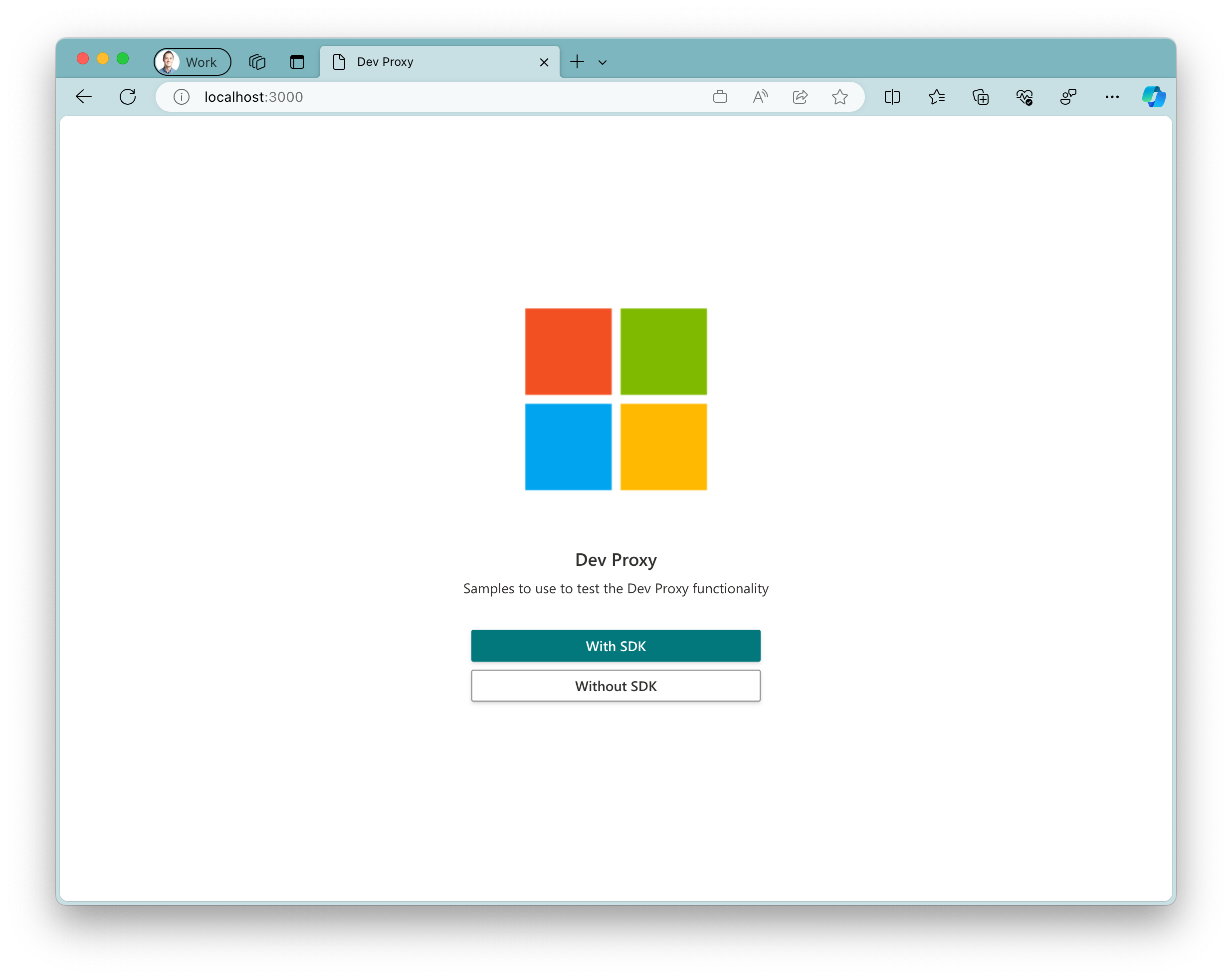
Menguji aplikasi sampel
- Di aplikasi yang sedang berjalan, pilih tombol
Without SDK.
Perhatian
Jika Anda mendapatkan halaman kosong setelah mengklik tombol Without SDK, periksa apakah Anda telah mengonfigurasi Pendaftaran Aplikasi Azure AD. Masalah ini terjadi ketika file .env yang berisi Client ID pendaftaran aplikasi Anda hilang.
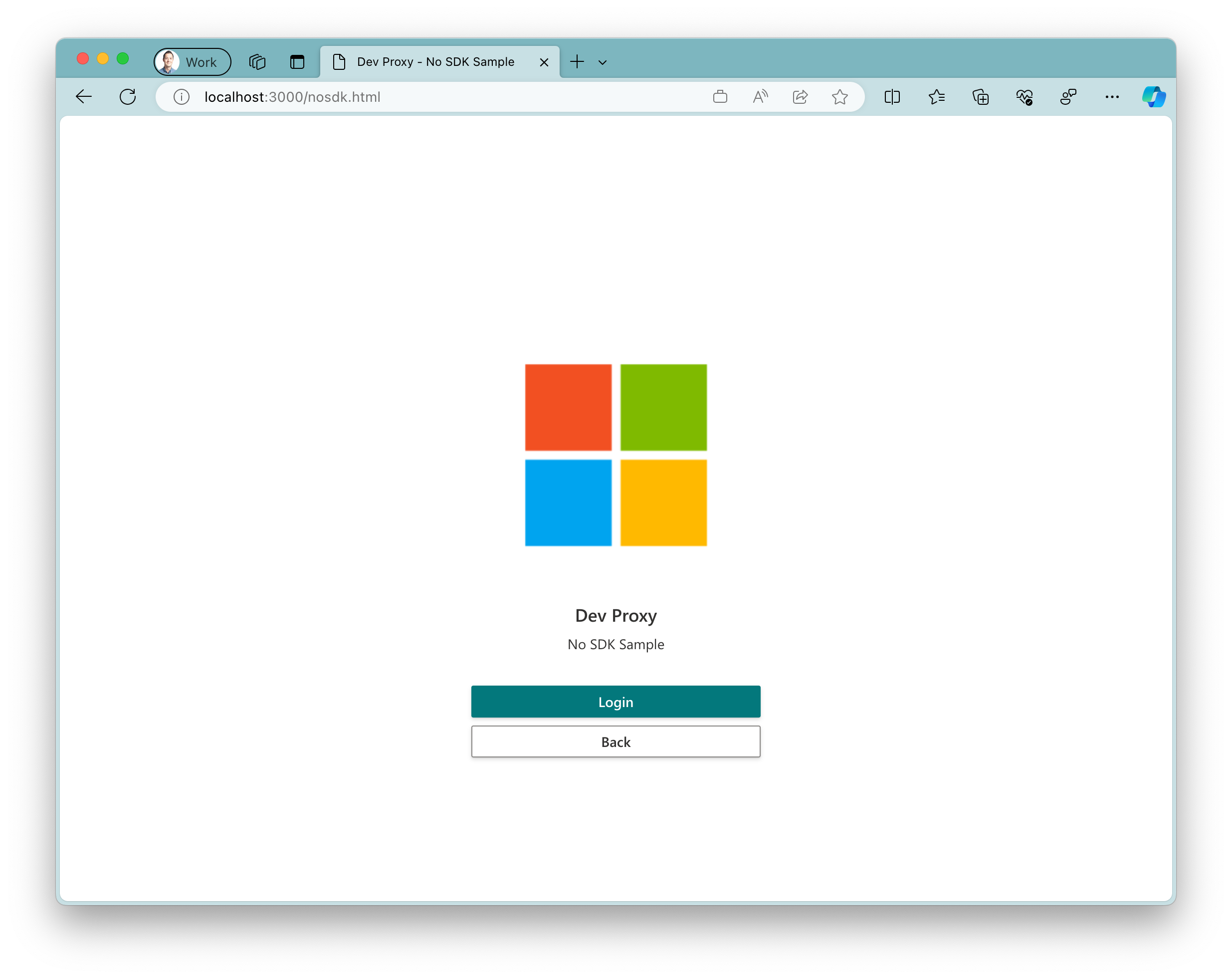
- Pilih tombol
Logindan selesaikan proses masuk.
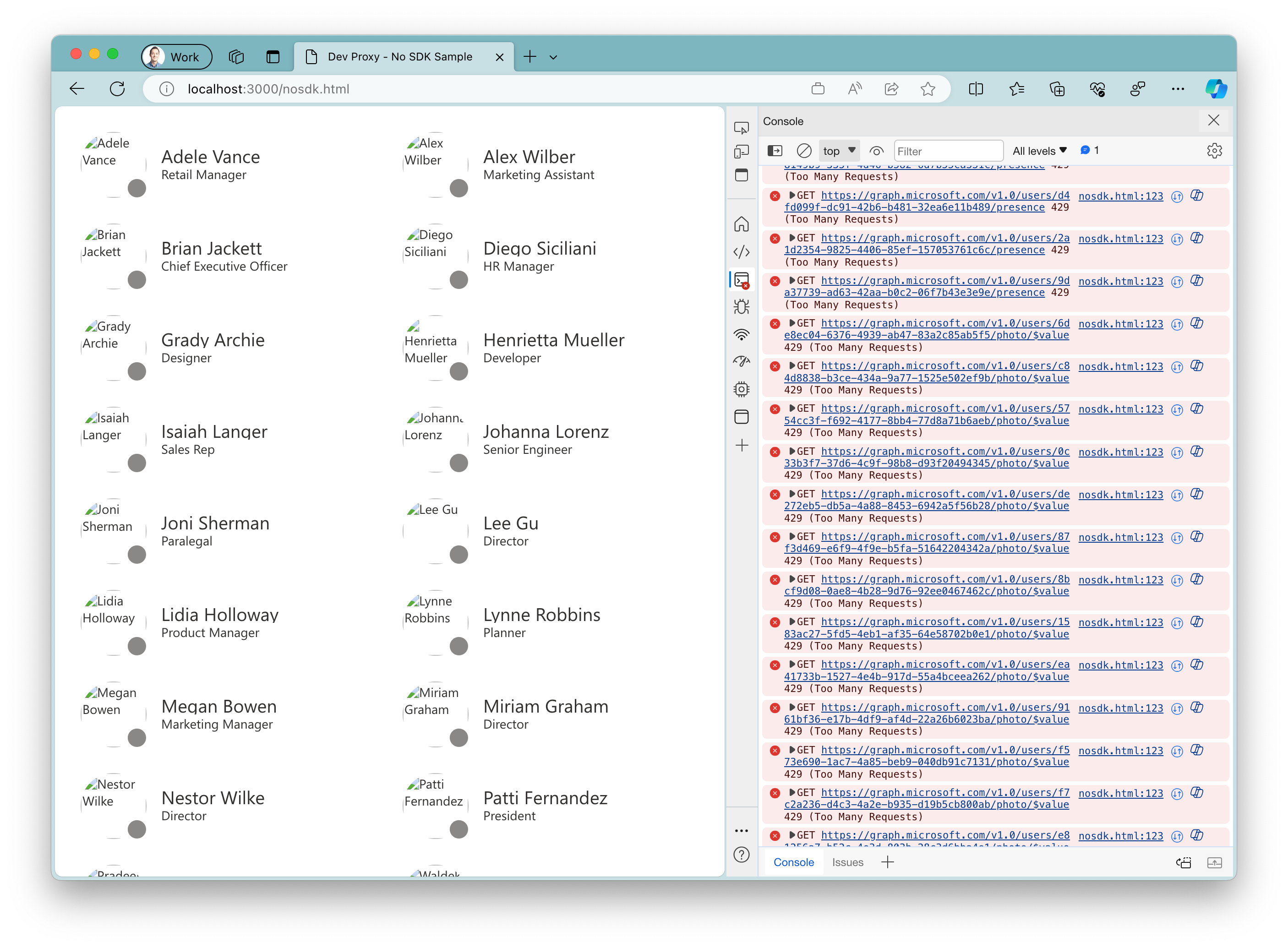
Dev Proxy memperkenalkan kesalahan ke dalam aplikasi Anda dengan mencegat permintaan ke Microsoft Graph. Ini menggunakan peluang 50% untuk kegagalan permintaan dengan kode status kesalahan HTTP yang didukung secara acak .
Lihat output proksi dan luangkan waktu sejenak untuk me-refresh aplikasi sampel. Lihat bagaimana aplikasi sampel menangani (atau tidak, dalam hal ini) kegagalan yang diperkenalkan oleh proksi.
- Tekan Ctrl + C untuk menghentikan Dev Proxy.
Langkah berikutnya
Berkolaborasi dengan kami di GitHub
Sumber untuk konten ini dapat ditemukan di GitHub, yang juga dapat Anda gunakan untuk membuat dan meninjau masalah dan menarik permintaan. Untuk informasi selengkapnya, lihat panduan kontributor kami.
