Catatan
Akses ke halaman ini memerlukan otorisasi. Anda dapat mencoba masuk atau mengubah direktori.
Akses ke halaman ini memerlukan otorisasi. Anda dapat mencoba mengubah direktori.
Anda dapat menyesuaikan data CRM yang muncul di Layanan di Microsoft 365 Copilot untuk memberikan pengalaman yang efisien kepada perwakilan layanan pelanggan Anda.
Kustomisasi formulir dan bidang CRM bersifat spesifik lingkungan. Saat Anda menyesuaikan jenis rekaman, perubahan memengaruhi panel Layanan di seluruh Outlook dan Teams. Anda juga dapat menautkan aktivitas Outlook, seperti email dan rapat, ke rekaman jenis rekaman yang ditambahkan saat Anda menyimpannya dari Layanan ke sistem CRM Anda.
Penting
Istilah jenis rekaman yang digunakan dalam artikel ini mengacu pada objek Salesforce di Service di Microsoft 365 Copilot. Istilah yang ditampilkan di UI bergantung pada sistem CRM yang Anda sambungkan. Jika Anda terhubung ke Dynamics 365, Anda lihat jenis rekaman. Jika Anda terhubung ke Salesforce, Anda akan melihat objek.
Opsi penyesuaian
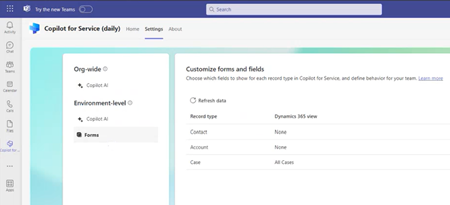
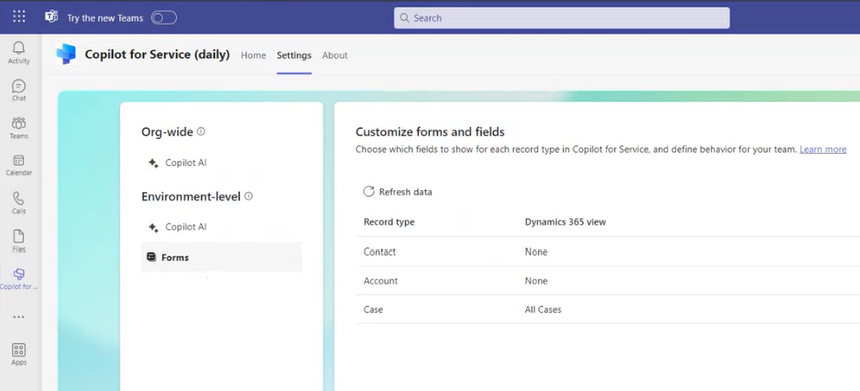
Untuk menyesuaikan formulir dan bidang, pilih Formulir di pengaturan admin Teams. Anda dapat melakukan tindakan berikut:
Tambahkan jenis rekaman.
Lihat dan kelola jenis rekaman default—Kontak, Kasus , dan Akun.
Ubah urutan jenis rekaman ditampilkan. Anda melihat jenis rekaman berdasarkan urutan yang ditambahkan ke Layanan. Untuk mengubah urutan, hapus dan tambahkan jenis catatan dalam urutan yang diperlukan. Defaultnya adalah kontak, kasus, dan akun.
Arahkan kursor ke jenis rekaman untuk menghapus rekaman.
Segarkan data untuk mendapatkan perubahan terbaru dari CRM di Service.
Menambahkan jenis rekaman baru
Anda dapat menambahkan hingga 10 jenis rekaman kustom atau siap pakai baru ke Layanan. Misalnya, Anda dapat menambahkan jenis rekaman kustom yang disebut "Pelanggan" untuk melacak pelanggan. Bergantung pada CRM yang Anda gunakan, Anda akan melihat jenis catatan atau objek.
Untuk menambahkan jenis rekaman baru, ikuti langkah-langkah berikut:
Di Formulir, pilih Tambahkan jenis rekaman atau Tambahkan objek.
Di jendela Tambahkan jenis rekaman atau Tambahkan objek , pilih jenis rekaman yang akan ditambahkan, lalu pilih Berikutnya. Poin-poin berikut berlaku:
- Anda hanya dapat melihat jenis rekaman yang terkait dengan jenis rekaman yang ada. Jenis rekaman kontak, akun, dan kasus tersedia secara default. Anda dapat menambahkan jenis rekaman siap pakai dan kustom lainnya yang terkait dengan jenis rekaman ini.
- Anda dapat menambahkan satu jenis rekaman hanya dalam satu waktu.
- Anda melihat nama logis jenis rekaman dan bidang.
Di Pilih hubungan untuk (jenis rekaman), pilih bagaimana jenis rekaman baru berhubungan dengan jenis rekaman atau bidang yang ada di Layanan, lalu pilih Berikutnya. Ingat poin-poin ini:
- Hanya Relasi 1:N dan N:1 yang didukung.
- Anda melihat nama logis jenis rekaman dan bidang
- Jika jenis rekaman baru hanya terkait dengan satu jenis rekaman atau bidang, hubungan diatur secara otomatis.
Di jendela Pilih tampilan untuk (jenis rekaman), pilih bagaimana Anda ingin menampilkan daftar rekaman untuk jenis rekaman baru, lalu pilih Tambahkan.
Catatan
- Anda dapat melihat semua tampilan publik dan pribadi dalam daftar.
- Untuk Dynamics 365, solusi Layanan menyertakan bidang yang termasuk dalam jenis rekaman baru saja dan bukan jenis rekaman terkait apa pun.
Publikasikan perubahan.
Kelola jenis rekaman
Saat memilih jenis rekaman di Formulir, Anda dapat melakukan tindakan berikut:
Ubah tampilan: Formulir dan daftar layanan didasarkan pada tampilan CRM. Saat Anda mengubah tampilan untuk jenis rekaman, tindakan berikut terjadi:
- Bidang kunci yang ada diganti dengan default baru.
- Perilaku pengeditan untuk jenis rekaman tetap sama.
- Perilaku edit untuk bidang diatur ulang. Jika jenis rekaman dapat diedit, dan Anda memilih tampilan baru, bidang juga dapat diedit.
Anda tidak perlu memilih tampilan untuk jenis rekaman Akun dan Kasus . Untuk jenis rekaman lainnya, Anda harus memilih tampilan.
Catatan
Anda tidak dapat memilih tampilan untuk jenis rekaman kontak .
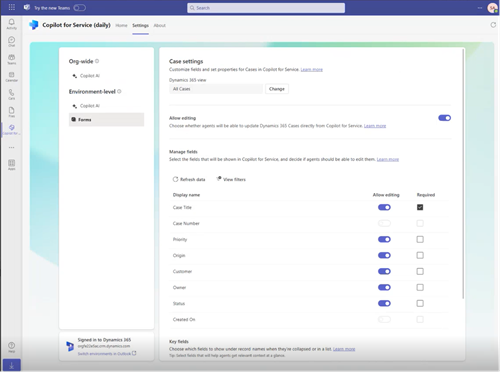
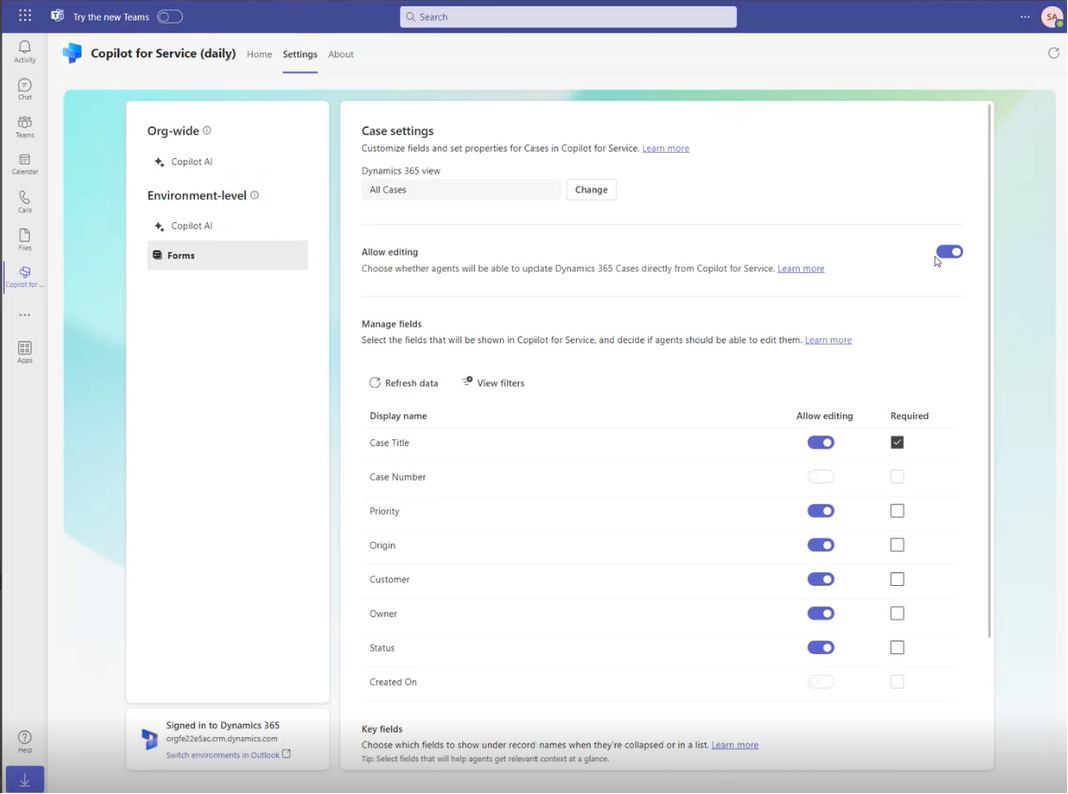
Aktifkan pengeditan: Opsi ini memungkinkan perwakilan membuat perubahan pada bidang dalam rekaman dan menyimpannya ke CRM. Secara default, kontak dapat diedit. Untuk jenis rekaman lainnya, Anda harus mengaktifkan opsi ini.
Menambahkan, menghapus, atau mengurutkan ulang bidang: Jika tipe rekaman tidak didasarkan pada tampilan CRM, Anda bisa memilih bidang dan urutan munculnya dalam formulir. Anda dapat menambahkan hingga 40 bidang bawaan dan kustom. Lakukan tindakan berikut:
- Untuk menambahkan bidang, pilih Tambahkan bidang di bagian Kelola bidang .
- Untuk menyusun ulang atau menghapus bidang, arahkan kursor ke bidangnya dan pilih opsi.
Catatan
Jika Anda menghubungkan Layanan di Microsoft 365 Copilot ke Salesforce, tambahkan bidang yang dapat diakses oleh semua pengguna Layanan. Jika pengguna tidak memiliki akses ke beberapa bidang yang ditambahkan, mereka tidak dapat melihat catatan CRM.
Filter tampilan: Pilih Filter tampilan untuk melihat kueri sumber yang memfilter rekaman dalam tampilan. Misalnya, Anda dapat melihat kueri sumber untuk tampilan yang hanya menampilkan akun aktif. Anda juga dapat menyalin XML kueri.
Tentukan bidang yang diperlukan: Pilih bidang di bagian Kelola bidang yang harus diisi oleh perwakilan. Jika bidang ditandai sebagai Wajib di CRM, Anda tidak dapat menjadikannya opsional dalam solusi Layanan.
Bidang kunci: Pilih dua bidang yang ditampilkan saat rekaman diciutkan atau ditampilkan dalam tampilan daftar. Anda dapat memilih bidang yang hanya tersedia dalam tampilan terperinci. Pastikan bahwa bidang yang Anda pilih juga berada dalam tampilan Cari Cepat dari jenis rekaman karena perilaku pencarian bergantung pada konfigurasi tampilan.
Tambahkan kontak: Dalam jenis rekaman Kontak , pilih Izinkan kontak baru dibuat secara langsung untuk Layanan agar perwakilan mengizinkan perwakilan menyimpan alamat email ke CRM.
Informasi terkait
Peran dan hak istimewa yang diperlukan untuk Servis di Microsoft 365 Copilot
Hapus Layanan di Microsoft 365 Copilot