Catatan
Akses ke halaman ini memerlukan otorisasi. Anda dapat mencoba masuk atau mengubah direktori.
Akses ke halaman ini memerlukan otorisasi. Anda dapat mencoba mengubah direktori.
Anda dapat dengan cepat menyiapkan agen AI di Layanan di Microsoft 365 Copilot, lalu menyematkannya dalam sistem CRM non-Microsoft.
Prasyarat
- Siapkan Layanan di Microsoft 365 Copilot.
- Anda memerlukan peran System Customizer atau System Administrator di lingkungan tempat agen AI Anda dibuat. Pelajari selengkapnya dalam peran keamanan yang telah ditentukan sebelumnya.
- ServiceNow atau instans Salesforce jika Anda ingin menguji koneksi Anda.
Navigasi
Anda dapat menavigasi ke widget Copilot dapat disematkan dengan salah satu cara berikut:
- Pilih View di Mulai>Home>Siapkan widget yang dapat disematkan Copilot.
- Pilih Manage di Agent experience>Productivity Copilot>widget yang dapat disematkan.
Mengonfigurasi agen AI tertanam
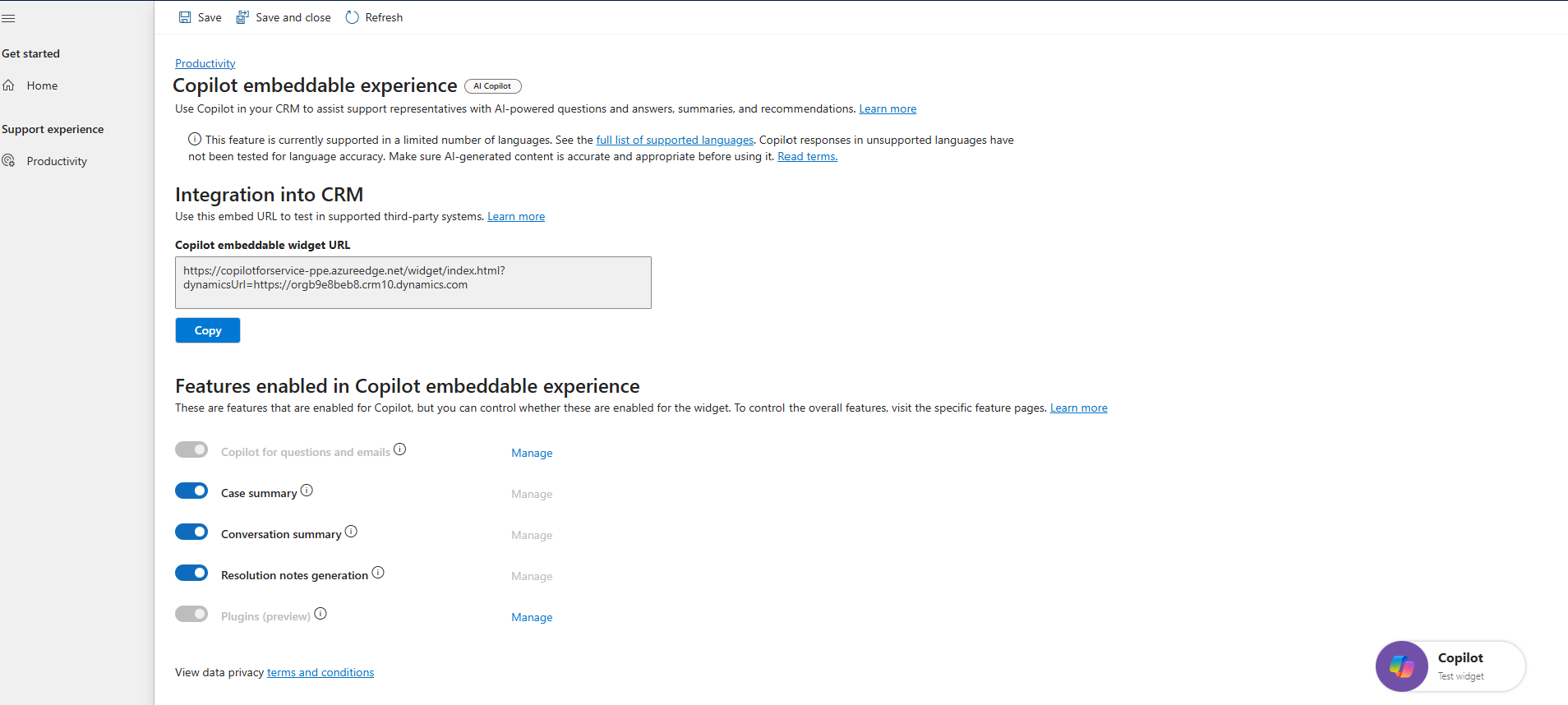
Pada widget Copilot dapat disematkan aplikasi menampilkan hal berikut:
Copilot URL widget yang dapat disematkan: URL yang dapat Anda gunakan untuk menyematkan Layanan di agen Microsoft 365 Copilot di sistem CRM non-Microsoft Anda. Saat ini, Anda dapat menyematkan agen di sistem Salesforce dan ServiceNow CRM.
fitur Enable Copilot: Aktifkan fitur Copilot berikut yang dapat digunakan perwakilan layanan pelanggan di sistem CRM non-Microsoft Anda:
- Copilot untuk pertanyaan dan email: Pilih Kelola untuk menyesuaikan sumber pengetahuan yang Copilot gunakan untuk menghasilkan respons. Anda juga dapat menyesuaikan bidang apa yang harus Copilot gunakan untuk menghasilkan draf email dan mengaktifkan fitur tambahan.
- Ringkasan kasus dan percakapan: Merangkum kasus dan percakapan tertutup.
- Catatan resolusi: Menghasilkan catatan resolusi untuk kasus.
- plugin: Gunakan kata kunci yang ditargetkan untuk mengumpulkan informasi cepat tentang kasus yang sedang Anda kerjakan. Pilih Kelola untuk menambahkan plugin yang dibuat di Copilot Studio.
Menguji agen AI Anda
Pilih widget pengujian Copilot untuk menguji cara kerja agen AI. Anda dapat menguji agen dengan menghubungkan ke lingkungan Salesforce atau ServiceNow CRM Anda.
Catatan
Anda hanya dapat terhubung ke satu CRM.
Di Copilot, pilih Salesforce di Akun CRM.
Pilih Siapkan.
Di samping Salesforce, pilih masuk. Panel menampilkan detail masuk Salesforce untuk Lingkungan URI Masuk dan Versi API Salesforce.
Pilih masuk, lalu ikuti petunjuk di layar untuk memverifikasi identitas Anda jika perlu. Setelah koneksi dikonfirmasi, tanda centang hijau muncul.
Pilih Konfirmasi.
Langkah-Langkah Berikutnya
Sematkan agen Anda dalam desktop CRM. Informasi selengkapnya: