Catatan
Akses ke halaman ini memerlukan otorisasi. Anda dapat mencoba masuk atau mengubah direktori.
Akses ke halaman ini memerlukan otorisasi. Anda dapat mencoba mengubah direktori.
Koleksi komponen memungkinkan pembuat untuk membuat dan berbagi komponen yang dapat digunakan kembali di seluruh agen.
Saat menggunakan koleksi, Anda dapat:
- Kelola, cari, dan buat koleksi komponen dari bilah samping di Copilot Studio, tanpa perlu membuka agen, sehingga blok bangunan bersama lebih mudah ditemukan dan digunakan kembali.
- Gunakan ekspor sekali klik dan impor yang disederhanakan. Copilot Studio mengemas koleksi menjadi solusi terkelola yang memiliki versi dan memungkinkan Anda mengimpor langsung dari pengaturan agen, mempermudah pengalaman pembuat.
- Bagikan koleksi dengan rekan tim sambil mengontrol akses edit, memungkinkan kolaborasi yang aman, dan melindungi aset inti.
- Batasi koleksi sehingga hanya dapat digunakan oleh agen yang dimaksudkan (agen utama), membantu tim memodularisasi kopilot besar atau sensitif tanpa penggunaan kembali yang tidak disengaja.
- Uji bagaimana koleksi berperilaku di agen yang berbeda langsung dari ruang kerja Koleksi Komponen, mempercepat iterasi dan memastikan hasil yang konsisten.
- Kumpulkan dan bagikan jenis konektor yang lebih baru, termasuk agen turunan, model context protocols, konektor, dan alur.
- Hapus atau sesuaikan dependensi untuk memisahkan aset dan mendukung siklus rilis independen di seluruh tim.
Komponen agen meliputi:
- topics
- pengetahuan
- alat
- Agen anak
- protokol konteks model
- connectors
- flows
- entitas
Untuk mengedit kumpulan komponen, atau menambahkan kumpulan komponen ke agen, Anda harus menjadi orang yang membuat koleksi, atau pengguna dengan peran penyemenyesuaikan sistem atau admin sistem. Setelah koleksi komponen tersedia untuk agen, semua penulis agen dapat melihat dan menggunakan koleksi, tetapi mereka tidak dapat mengubah komponen di dalam koleksi. Pelajari lebih lanjut tentang Mengonfigurasi keamanan pengguna di lingkungan.
Membuat kumpulan komponen
Anda membuat kumpulan komponen langsung dari halaman Pengaturan untuk agen, atau dari halaman Kumpulan komponen . Saat Anda menambahkan komponen dari agen ke koleksi, komponen dipindahkan ke koleksi dan agen mereferensikan komponen dalam koleksi.
Anda dapat membagikan koleksi dengan agen lain di lingkungan Anda, atau mengekspornya untuk mengimpornya ke lingkungan lain.
Membuat kumpulan komponen dari agen
Buka agen yang berisi komponen yang ingin Anda sediakan sebagai kumpulan komponen.
Buka Pengaturan dan pilih Koleksi komponen.
Jika Anda akan membuat kumpulan komponen pertama di lingkungan Anda, pilih Buat. Jika tidak, pilih Baru.
Masukkan nama dan deskripsi untuk kumpulan komponen Anda.
Pilih Selanjutnya.
Pilih komponen yang ingin Anda tambahkan ke kumpulan komponen. Anda dapat menggunakan kategori dan bidang Pencarian untuk mempersempit daftar komponen. Anda dapat menghubungkan agen anak saat meninjau koleksi.
Setiap dependensi komponen secara otomatis dipilih dan ditambahkan ke koleksi. Anda dapat mengecualikan dependensi hanya jika Anda telah mengatur agen utama untuk kumpulan komponen.
Agen utama adalah agen yang memiliki komponen dalam koleksi. Jika Anda tidak mengatur agen utama, kumpulan komponen dimiliki oleh lingkungan, dan oleh karena itu harus memiliki akses ke dependensi.
Petunjuk / Saran
Jika Anda mengunggah file sebagai sumber pengetahuan untuk agen, menambahkan file tersebut ke kumpulan komponen menghapusnya dari agen asal.
Sebagai solusinya, Anda dapat memindahkan file tersebut dari kumpulan komponen kembali ke agen asalnya.Pilih Selanjutnya.
Tinjau konten koleksi Anda, dan pilih Buat.
Membuat kumpulan komponen di tingkat lingkungan
Pada bilah samping, pilih tiga titik (...), lalu pilih Koleksi komponen.
Pilih Tambahkan baru, lalu pilih Kumpulan komponen.
Masukkan nama dan deskripsi untuk kumpulan komponen Anda.
Pilih Selesai.
Hubungkan agen yang berisi komponen yang ingin Anda bagikan ke kumpulan komponen baru Anda.
Tambahkan komponen dari agen yang dipilih ke koleksi.
Menghubungkan agen ke kumpulan komponen
Pada bilah samping, pilih tiga titik (...), lalu pilih Koleksi komponen.
Pilih koleksi yang ingin Anda sambungkan ke agen.
Di bagian Agen yang terhubung , pilih Tambahkan agen. Pilih agen yang ingin Anda sambungkan, lalu Tambahkan.
Anda dapat menambahkan komponen apa pun dari agen yang terhubung ke koleksi komponen Anda. Semua agen yang terhubung juga dapat menggunakan komponen apa pun dari koleksi itu.
Menambahkan komponen dari agen ke koleksi
Pada bilah samping, pilih tiga titik (...), lalu pilih Koleksi komponen.
Pilih koleksi tempat Anda ingin menambahkan komponen.
Hubungkan agen yang berisi komponen yang ingin Anda gunakan kembali dalam koleksi, jika belum.
Di bagian Tambahkan komponen , pilih Tambahkan dari agen.
Nota
Jika Anda belum menghubungkan agen apa pun ke kumpulan komponen, opsi untuk menambahkan komponen dari agen tidak akan tersedia.
Pilih agen yang diinginkan, dan pilih Berikutnya .
Pilih komponen yang ingin Anda tambahkan ke kumpulan komponen. Anda dapat menggunakan label kategori dan bidang Komponen pencarian untuk mempersempit daftar komponen.
Pilih Selanjutnya.
Tinjau konten koleksi Anda, dan pilih Tambahkan ke koleksi.
Mengatur agen utama untuk kumpulan komponen dan mengecualikan dependensi
Anda dapat mengatur agen tunggal sebagai agen utama untuk kumpulan komponen. Pembuat memiliki opsi untuk memilih agen utama jika mereka hanya ingin satu agen tertentu menggunakan kumpulan komponen.
Jika koleksi Anda memiliki beberapa agen yang terhubung, Anda tidak dapat mengatur agen utama. Anda harus memutuskan sambungan semua agen lain terlebih dahulu.
Saat Anda mengatur agen utama, Anda juga dapat mengecualikan dependensi saat menambahkan komponen dari agen tersebut. Ini memungkinkan Anda membuat kumpulan komponen yang lebih kecil yang tidak menyertakan semua dependensi, yang dapat berguna ketika Anda hanya ingin berbagi komponen tertentu.
Pada bilah samping, pilih tiga titik (...), lalu pilih Koleksi komponen.
Pilih koleksi yang ingin Anda tetapkan agen utamanya.
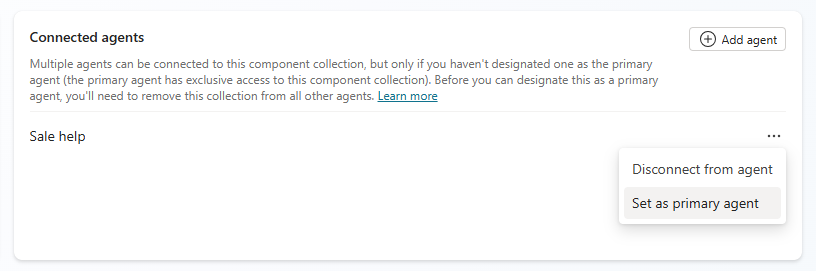
Di bagian Agen yang terhubung , pilih tiga titik (...) di samping agen, lalu pilih Atur agen utama.
Penting
Jika koleksi Anda memiliki beberapa agen yang terhubung, opsi untuk menyetel agen utama tidak tersedia. Untuk setiap agen selain yang ingin Anda jadikan sebagai utama, pilih Putuskan sambungan dari agen.
Untuk mengecualikan dependensi saat menambahkan komponen dari agen utama:
Pilih Tambahkan dari agen dalam kumpulan komponen.
Pilih agen utama, dan pilih Berikutnya.
Pilih komponen yang ingin Anda tambahkan ke kumpulan komponen. Kosongkan Sertakan dependensi komponen.
Pilih Selanjutnya.
Tinjau konten koleksi Anda, dan pilih Tambahkan ke koleksi.
Berbagi kumpulan komponen
Anda dapat berbagi kumpulan komponen dengan pengguna lain di organisasi Anda, dan menentukan apakah mereka memiliki izin Penampil atau Editor . Untuk informasi selengkapnya tentang peran izin untuk pengguna Copilot Studio, lihat Kontrol bagaimana agen dibagikan.
Pada bilah samping, pilih tiga titik (...), lalu pilih Koleksi komponen.
Pilih koleksi yang ingin Anda bagikan.
Di bilah menu atas, pilih Bagikan.
Di panel berbagi, masukkan nama atau alamat email orang lain yang ingin Anda bagikan koleksi komponen. Untuk setiap pengguna, tentukan peran izin (Penampil atau Editor).
Impor dan ekspor koleksi
Anda dapat mengekspor koleksi sehingga Anda dapat mengimpornya ke lingkungan lain. Saat Anda mengekspor koleksi, koleksinya akan dikelola. Untuk mengekspor koleksi tanpa dikelola, lihat Menggunakan solusi untuk koleksi kompleks.
Untuk mengekspor koleksi:
Pada bilah samping, pilih tiga titik (...), lalu pilih Koleksi komponen.
Buka koleksi yang ingin Anda ekspor.
Di bilah menu atas, pilih Ekspor.
Ekspor dimulai, dan bilah notifikasi muncul. Saat ekspor siap, notifikasi berubah untuk menyertakan link untuk mengunduh koleksi sebagai file .zip.
Untuk mengimpor koleksi:
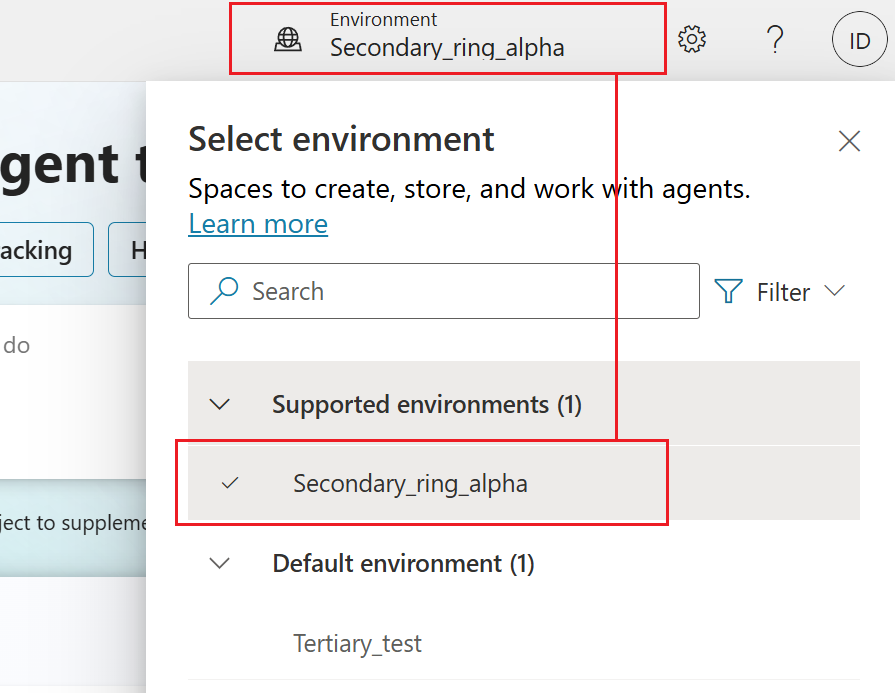
Di Copilot Studio, pastikan lingkungan tempat Anda ingin mengimpor koleksi dipilih:
Buka agen yang ingin Anda sambungkan ke koleksi, lalu pilih Pengaturan di bilah atas.
Pilih Kumpulan komponen di menu samping, lalu pilih Impor solusi.
Di panel yang muncul, pilih Telusuri file , lalu pilih koleksi yang diekspor.
Detail koleksi ditampilkan. Anda dapat mengecualikan langkah dan alur plugin di bagian Pengaturan lanjutan .
Petunjuk / Saran
Jika Anda mencoba mengimpor koleksi ke lingkungan yang sama dengan tempat Anda mengekspornya, Anda akan melihat pesan kesalahan. Konfirmasikan bahwa Anda berada di lingkungan yang ditargetkan yang tidak berisi koleksi.
Pilih Selanjutnya. Panel impor ditutup, dan pesan menunjukkan koleksi berhasil diimpor.
Gunakan solusi untuk koleksi kompleks
Anda juga dapat menggunakan solusi untuk mengekspor komponen agen dari satu lingkungan dan mengimpornya ke lingkungan lain. Solusinya bertindak sebagai pembawa komponen. Anda dapat mengekspor dan mengimpor beberapa komponen agen dalam satu solusi.
Umumnya, gunakan solusi untuk koleksi komponen yang kompleks. Misalnya, jika koleksi Anda memiliki konektor atau variabel lingkungan.
Membuat solusi
Buka halaman Solusi .
Pilih solusi baru.
Masukkan informasi berikut untuk solusi baru:
- Nama tampilan: Nama yang ditunjukkan dalam daftar solusi. Anda dapat mengubahnya nanti.
- Nama: Nama unik solusi, yang dihasilkan dari Display name. Anda hanya dapat mengubahnya sebelum menyimpan solusi.
- Penerbit: Pilih penerbit default atau buat yang baru. Pertimbangkan untuk membuat satu penerbit dan menggunakannya secara konsisten di semua lingkungan untuk solusi Anda. Pelajari lebih lanjut tentang penyedia solusi.
- Versi: Masukkan nomor untuk versi solusi Anda. Nomor versi disertakan dalam nama file saat Anda mengekspor solusi.
Pilih Buat.
Menambahkan kumpulan komponen ke solusi
Buka halaman Solusi , dan buka solusi yang diinginkan jika belum.
Pilih Tambahkan yang sudah ada, arahkan ke Agen, dan pilih Kumpulan komponen.
Panel muncul, menampilkan semua koleksi komponen yang tersedia.
Pilih kumpulan komponen yang ingin Anda ekspor, lalu pilih Tambahkan di bagian bawah panel.
Mengekspor solusi untuk berbagi koleksi komponen di lingkungan lain
Anda mengekspor dan mengimpor koleksi komponen dengan mengekspor dan mengimpor solusi yang berisi komponen dari satu lingkungan ke lingkungan lainnya.
Buka halaman Solusi .
Pilih tiga titik (⋮) untuk solusi yang berisi kumpulan komponen yang ingin Anda ekspor, lalu pilih Ekspor solusi.
Masukkan atau pilih opsi berikut:
- Nomor Versi: Copilot Studio secara otomatis menambah versi solusi Anda. Anda dapat menerima pengaturan default atau memasukkan yang Anda tentukan sendiri.
- Ekspor sebagai: Pilih jenis paket, baik Dikelola atau Tidak Dikelola. Pelajari lebih lanjut tentang solusi terkelola dan tidak terkelola.
Pilih Ekspor. Ekspor mungkin memerlukan waktu beberapa menit untuk diselesaikan. Perhatikan pesan status di bagian atas halaman Solusi .
Setelah ekspor selesai, pilih tombol Unduh untuk mengunduh file .zip.
Nama file memiliki format ini: SolutionName_Version_SolutionType.zip—misalnya, ContosoSolution_1_0_0_1_managed.zip.
Mengimpor solusi untuk menambahkan kumpulan komponen ke lingkungan
Buka halaman Solusi .
Pilih lingkungan tempat Anda ingin mengimpor koleksi komponen.
Pilih Solusi impor.
Di panel Impor , pilih Telusuri, pilih file .zip yang berisi solusi dengan kumpulan komponen Anda, lalu pilih Berikutnya.
Pilih Import. Impor mungkin memerlukan waktu beberapa menit untuk diselesaikan. Perhatikan pesan status di bagian atas halaman Solusi .
Tunggu beberapa saat hingga impor selesai.
Jika impor tidak berhasil, pilih Unduh file log untuk mengunduh file XML yang berisi detail tentang apa yang menyebabkan impor gagal. Alasan paling umum impor gagal adalah karena solusinya tidak berisi beberapa komponen yang diperlukan.
Tambahkan kumpulan komponen yang diimpor ke agen Anda
Setelah mengimpor koleksi komponen, Anda dapat menggunakannya di agen Anda.
Buka agen tempat Anda ingin menggunakan kumpulan komponen.
Buka halaman Pengaturan dan pilih Koleksi komponen.
Di samping kumpulan komponen yang diimpor, pilih tiga titik (...) dan pilihTambahkan ke agen .
Sebuah pesan muncul yang meminta Anda untuk mengonfirmasi.
Pilih Tambahkan ke agen.
Nama agen Anda muncul di bawah Aktif untuk untuk koleksi komponen ini.
Tinjau komponen dari koleksi yang diimpor, dan publikasikan agen agar perubahan tersebut dapat diakses oleh pelanggan Anda.
Menambahkan komponen ke kumpulan komponen dalam solusi kustom
Jika Anda menambahkan komponen agen baru ke koleksi komponen di Copilot Studio, Anda juga harus menambahkannya ke solusi tidak terkelola yang mengacu pada koleksi komponen ini.
Buka halaman Solusi , dan buka solusi tidak terkelola yang berisi kumpulan komponen untuk diperbarui.
Di panel Objek , pilih Kumpulan komponen agen.
Pilih tiga titik (⋮) untuk koleksi yang ingin Anda perbarui, arahkan ke Lanjutan, dan pilih Tambahkan objek yang diperlukan.
Pilih OK.
Di panel Objek , Anda dapat memilih Komponen agen untuk memverifikasi bahwa komponen yang diharapkan sekarang muncul.
Buka Jelajah Solusi
Di Copilot Studio, pilih tiga titik (... ) di bilah samping, lalu pilih Solutions.
Halaman Solusi terbuka di tab browser baru.