Catatan
Akses ke halaman ini memerlukan otorisasi. Anda dapat mencoba masuk atau mengubah direktori.
Akses ke halaman ini memerlukan otorisasi. Anda dapat mencoba mengubah direktori.
Sinkronisasi membuat file agen lokal Anda tetap sinkron dengan layanan Microsoft Copilot Studio berbasis cloud dan membantu tim berkolaborasi dan mengelola perubahan yang bertentangan.
Memahami operasi sinkronisasi
Ekstensi Copilot Studio untuk Microsoft Visual Studio Code menyediakan tiga operasi sinkronisasi inti:
| Pengoperasian | Description | Arah | Safety |
|---|---|---|---|
| Preview | Pratinjau perubahan jarak jauh tanpa menerapkannya | Cloud ke Lokal | Tidak ada perubahan lokal |
| Dapatkan | Mengunduh dan menerapkan perubahan jarak jauh ke file lokal | Cloud ke Lokal | Setiap perubahan pada komponen yang sama menampilkan kedua versi dan mengharapkan pengguna lokal untuk meninjau dan mengonfirmasi versi mana yang akan disimpan |
| Terapkan | Mengunggah perubahan lokal ke Copilot Studio jarak jauh | Lokal ke Cloud | Mengubah agen langsung secara instan. Jika terdapat perubahan jarak jauh yang terjadi sejak Anda mengkloning agen, Anda akan mendapatkan pop-up untuk memberi tahu Anda. Pop-up tersebut menyarankan untuk meninjau perubahan sebelum Anda menerapkannya dari jarak jauh. Pengguna tidak dapat menerapkan perubahan jika ada perubahan jarak jauh yang belum diambil melalui perintah get. Ikon dan perintah terapkan diblokir. Tindakan terapkan tidak sama dengan operasi publikasi di Copilot Studio, dan tidak memublikasikan agen. |
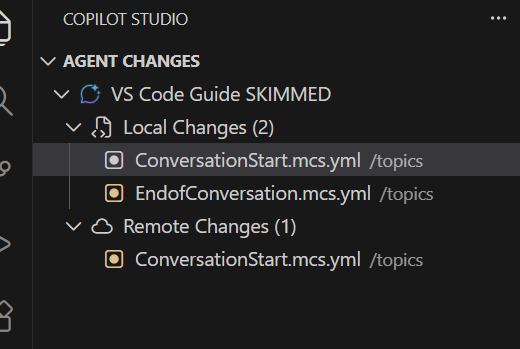
Panel Perubahan Agen
Perubahan pada agen akses
Pilih ikon Copilot Studio di bilah aktivitas.
Panel Perubahan Agen muncul:
AGENT CHANGES
├─ Agent 1
│  ├─ Local Changes (1)
│  │  └─ topics/greeting.topic.yaml
│  └─ Remote Changes (1)
|     └─ agent.yaml
Pratinjau perubahan
Berikut ini adalah skenario umum kapan harus mempratinjau:
- Saat Anda memulai sesi kerja Anda
- Sebelum Anda membuat perubahan besar
- Saat Anda bekerja di lingkungan tim
- Secara berkala (setiap 30-60 menit)
Panel Pratinjau dengan Perubahan Agen
Buka jendela Perubahan Agen.
Pilih tombol Pratinjau.
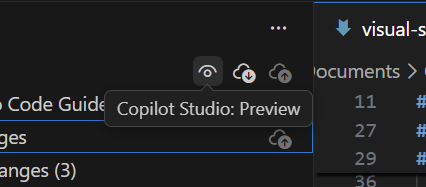
Tunggu hingga pratinjau selesai.
Tinjau perubahan di folder Perubahan Jarak Jauh di panel Perubahan Agen .
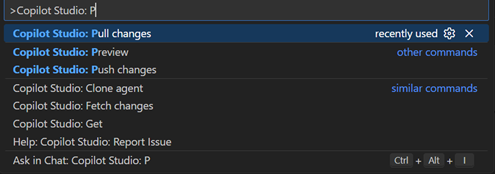
Pratinjau dengan palet perintah
Tekan
Ctrl+Shift+P.Masukkan: "Copilot Studio: Pratinjau."
Tekan
Enter.
Terima perubahan
Dapatkan unduhan dan terapkan perubahan jarak jauh ke file lokal Anda.
Kapan harus mendapatkan perubahan
Berikut ini adalah skenario umum tentang kapan harus mendapatkan perubahan:
- Setelah perintah pratinjau mengungkapkan perubahan jarak jauh
- Di awal sesi kerja
- Sebelum mengunggah perubahan Anda
- Saat berkolaborasi dengan orang lain
Cara mendapatkan perubahan
Dapatkan perubahan dengan panel Perubahan Agen
Buka panel Kontrol Sumber .
Pilih Dapatkan.
Konfirmasikan jika diminta: "Tindakan ini menimpa perubahan lokal yang belum dikonfirmasi."
Tunggu hingga tarikan selesai.
Perubahan segera diterapkan ke direktori file Anda.
Peroleh perubahan dengan palet perintah
Tekan
Ctrl+Shift+P.Ketik: "Copilot Studio: Dapatkan Perubahan."
Tekan
Enter.
Mengatasi konflik
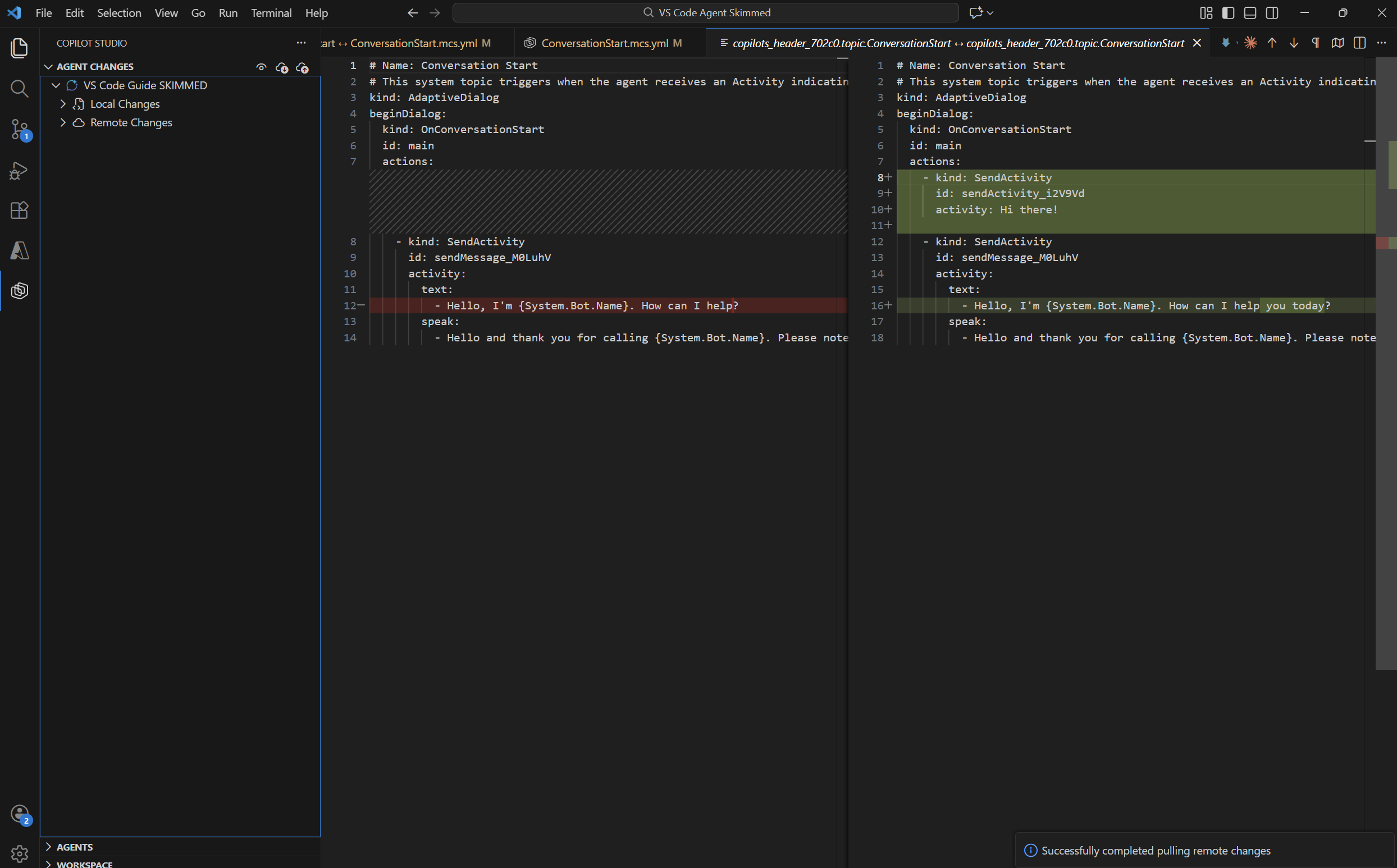
Saat versi lokal dan jarak jauh dari suatu file berubah, Anda mungkin melihat konflik (yang seharusnya Anda sadari karena Anda sebelumnya telah melakukan pengoperasian pratinjau, yang memberi tahu Anda tentang perubahan jarak jauh) saat Anda melakukan pengoperasian pengambilan data.
Anda kemudian dapat memilih untuk mengembalikan perubahan ke versi lokal asli, atau memilih untuk menyimpan perubahan jarak jauh, yang dianggap sebagai "Perubahan terbaru".
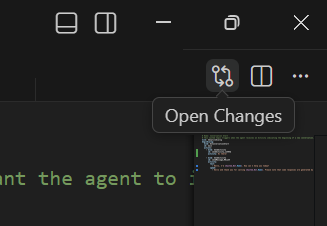
Jika Anda menutup jendela tindakan sebelum menangani perubahan dari operasi, pilih ikon Buka Perubahan pada topik yang diubah (yang disorot jika ada tindakan yang tertunda).
Terapkan perubahan
Pilih Aplikasi untuk mengunggah perubahan lokal Anda ke Copilot Studio, memperbarui agen di lingkungan Anda. Tindakan ini tidak memublikasikan perubahan Anda. Setelah Menerapkan perubahan, uji dengan menggunakan panel uji di Copilot Studio UI di browser. Anda dapat memulai percakapan atau menggunakan pemicu alur kerja untuk memulai pengujian.
Sebelum menerapkan perubahan
Berikut adalah item yang harus diverifikasi sebelum menerapkan perubahan:
- Tidak ada konflik penggabungan yang belum terselesaikan
- Pratinjau dan jalankan untuk perubahan jarak jauh terbaru
- File lulus validasi (tidak ada kesalahan di panel Masalah)
- Perubahan yang dilakukan ke Git (jika menggunakan kontrol versi)
- Izin untuk memodifikasi agen
Pengguna tidak dapat menerapkan perubahan jika ada perubahan jarak jauh yang belum diambil melalui perintah get. Ikon dan perintah terapkan diblokir.
Kapan harus menerapkan perubahan
Berikut adalah skenario umum tentang kapan harus menerapkan perubahan Anda:
- Saat Anda menyelesaikan fitur atau memperbaiki
- Saat Anda menyelesaikan sesi kerja Anda
- Saat Anda ingin menguji di lingkungan cloud
- Saat siap untuk berbagi perubahan dengan tim
Cara menerapkan perubahan
Menerapkan perubahan dengan jendela Perubahan Agen
Buka panel Perubahan Agen.
Tinjau perubahan Anda di bagian Perubahan .
Pilih Terapkan.
Tunggu hingga proses pengiriman selesai.
Terapkan perubahan dengan palet perintah
Tekan
Ctrl+Shift+P.Jenis:
Copilot Studio: Apply Changes.Tekan
Enter.
Terapkan hasil
Saat menerapkan perubahan, Anda akan melihat status terbaru yang ditampilkan di Visual Studio Code.