Catatan
Akses ke halaman ini memerlukan otorisasi. Anda dapat mencoba masuk atau mengubah direktori.
Akses ke halaman ini memerlukan otorisasi. Anda dapat mencoba mengubah direktori.
Package Manager Console di Visual Studio menggunakan perintah PowerShell untuk berinteraksi dengan paket NuGet. Anda dapat menggunakan konsol saat tidak ada cara untuk melakukan operasi melalui UI Manajer Paket. Anda juga dapat menggunakan perintah CLI dotnet atau NuGet CLI di konsol.
Artikel ini menjelaskan cara menemukan, menginstal, memperbarui, dan menghapus instalan paket NuGet dengan perintah PowerShell di Package Manager Console. Untuk referensi perintah Package Manager Console PowerShell lengkap, lihat Referensi PowerShell.
Penting
Perintah dan argumen PowerShell dalam artikel ini khusus untuk Konsol Manajer Paket Visual Studio. Perintah ini berbeda dari perintah modul PackageManagement yang dapat Anda gunakan di lingkungan PowerShell umum. Setiap lingkungan memiliki perintah yang tidak tersedia di lingkungan lain, dan perintah dengan nama yang sama mungkin berbeda dalam argumen spesifiknya.
Ketersediaan konsol
Mulai dari Visual Studio 2017, NuGet dan NuGet Package Manager akan terpasang secara otomatis ketika Anda membuat beban kerja terkait .NET di Visual Studio. Anda juga dapat menginstal Manajer Paket dengan memilih komponen individual>Alat kode>pengelola paket NuGet di Penginstal Visual Studio.
Anda juga dapat mencari ekstensi NuGet Package Manager di bawah > menuEkstensi alat dan Pembaruan atau Ekstensi. Jika Anda tidak dapat menggunakan alat penginstal ekstensi di Visual Studio, Anda dapat mengunduh ekstensi langsung dari https://dist.nuget.org/index.html.
Konsol Manajer Paket dibangun ke dalam Manajer Paket untuk Visual Studio di Windows. Visual Studio Code dan Visual Studio untuk Mac tidak menyertakan konsol. Visual Studio untuk Mac memiliki UI untuk mengelola paket NuGet, dan perintah konsol yang setara tersedia melalui NuGet CLI. Untuk informasi selengkapnya, lihat Menginstal dan mengelola paket NuGet di Visual Studio untuk Mac.
Menemukan dan menginstal paket dengan cepat
Untuk menggunakan Konsol Manajer Paket untuk menemukan dan menginstal paket dengan cepat:
Buka proyek atau solusi Anda di Visual Studio, dan pilih Alat>NuGet Package Manager> Console untuk membuka jendela Package Manager Console.
Di konsol, masukkan
Find-Packagedengan kata kunci untuk menemukan paket yang ingin Anda instal. Misalnya, untuk menemukan paket yang berisi kata kuncielmah, jalankan perintah berikut. Jika Anda sudah mengetahui nama paket yang Anda inginkan, lewati langkah ini.Find-Package elmahSetelah Anda menemukan nama, gunakan
Install-Packageperintah untuk menginstal paket. Misalnya, untuk menginstalElmah.MVCpaket, masukkan:Install-Package Elmah.MVC
Untuk detail selengkapnya tentang perintah ini, lihat bagian Temukan paket dan Instal paket .
Petunjuk / Saran
Banyak operasi konsol bergantung pada memiliki solusi dengan nama jalur yang diketahui terbuka di Visual Studio. Jika Anda memiliki solusi yang belum disimpan, atau tidak ada solusi, Anda akan melihat solusi kesalahan tidak dibuka atau tidak disimpan. Pastikan Anda memiliki solusi yang terbuka dan disimpan. Untuk memperbaiki kesalahan, buat dan simpan solusi, atau simpan solusi yang belum disimpan.
Kontrol konsol
Untuk membuka Package Manager Console di Visual Studio, pilih Alat>NuGet Package Manager>Package Manager Console dari menu atas. Konsol adalah jendela Visual Studio yang dapat Anda atur dan posisikan sesuka Anda. Untuk informasi selengkapnya, lihat Menyesuaikan tata letak jendela di Visual Studio.
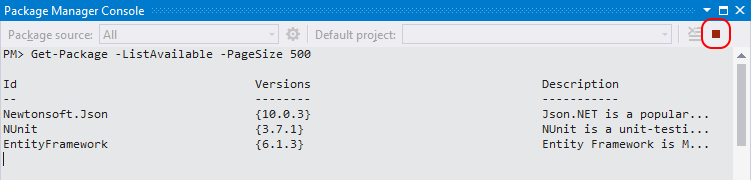
Secara default, perintah konsol beroperasi terhadap sumber paket dan proyek tertentu yang ditampilkan di kontrol di bagian atas jendela:

Memilih sumber paket atau proyek yang berbeda mengubah default untuk perintah berikutnya. Untuk mengambil alih pengaturan ini untuk satu perintah tanpa mengubah default, sebagian besar perintah konsol mendukung -Source dan -ProjectName opsi.
Untuk mengelola sumber paket, pilih ikon roda gigi, yang membuka kotak dialog Alat>Opsi>NuGet Package Manager>Package Sources. Kontrol di sebelah pemilih proyek menghapus isi konsol.

Tombol di ujung kanan menghentikan perintah yang berjalan lama. Misalnya, menjalankan Get-Package -ListAvailable -PageSize 500 akan mencantumkan 500 paket teratas yang tersedia pada sumber default, seperti nuget.org, dan proses ini dapat memakan waktu beberapa menit.
Temukan paket
Untuk menemukan paket di sumber default, gunakan Find-Package.
Untuk menemukan dan mencantumkan paket yang berisi kata kunci tertentu:
Find-Package <keyword1>
Find-Package <keyword2>
Untuk menemukan dan mencantumkan paket yang namanya dimulai dengan string:
Find-Package <string> -StartWithSecara default,
Find-Packagemengembalikan daftar 20 paket. Gunakan-Firstuntuk menampilkan lebih banyak paket. Misalnya, untuk menampilkan 100 paket pertama, gunakan:Find-Package <keyword> -First 100Untuk mencantumkan semua versi paket tertentu:
Find-Package <PackageName> -AllVersions -ExactMatch
Memasang sebuah paket
Untuk menginstal paket ke dalam proyek default, gunakan Install-Package <PackageName>. Perintah konsol Install-Package mengambil tindakan berikut:
- Menjalankan langkah-langkah dalam Apa yang terjadi ketika paket NuGet diinstal.
- Menampilkan ketentuan lisensi yang berlaku di jendela konsol dengan perjanjian tersirat. Jika Anda tidak menyetujui persyaratan, Anda harus menghapus instalan paket.
- Menambahkan referensi ke paket dalam file proyek dan di Penjelajah Solusi di bawah simpul Referensi . Anda harus menyimpan proyek sebelum dapat melihat perubahan dalam file proyek.
Secara default, Install-Package menambahkan paket ke proyek default yang ditentukan jendela konsol. Untuk menambahkan paket ke proyek yang bukan default, gunakan -ProjectName opsi . Misalnya, untuk menambahkan Elmah.MVC paket ke proyek non-default UtilitiesLib , jalankan perintah berikut:
Install-Package Elmah.MVC -ProjectName UtilitiesLib
Copot pemasangan paket
Untuk menghapus instalan paket dari proyek default, gunakan Uninstall-Package <PackageName>. Jika Anda perlu menemukan nama paket, gunakan Get-Package untuk melihat semua paket yang diinstal dalam proyek default.
Uninstall-Package mengambil tindakan berikut:
- Menghapus referensi ke paket dari proyek dan format manajemen apa pun. Referensi tidak lagi muncul di Penjelajah Solusi. Anda mungkin perlu membangun kembali proyek untuk menghapus referensi di folder bin .
- Mengembalikan konfigurasi app.config atau web.config ke keadaan semula setelah instalasi paket.
- Menghapus dependensi yang diinstal sebelumnya jika tidak ada paket yang tersisa yang menggunakan dependensi tersebut.
Untuk menghapus instalan paket dan semua dependensi yang tidak digunakan, jalankan:
Uninstall-Package <PackageName> -RemoveDependencies
Untuk menghapus instalan paket meskipun paket lain bergantung padanya, jalankan:
Uninstall-Package <PackageName> -Force
Memperbarui paket
Untuk memperbarui paket, gunakan Get-Package dan Update-Package. Anda dapat menjalankan perintah berikut:
Untuk memeriksa apakah ada versi yang lebih baru yang tersedia untuk paket yang diinstal:
Get-Package -updatesUntuk memperbarui paket tertentu:
Update-Package <PackageName>Untuk memperbarui semua paket dalam proyek:
Update-Package -ProjectName <ProjectName>Untuk memperbarui semua paket dalam solusi:
Update-Package
Menggunakan NuGet CLI di konsol
Anda juga dapat melakukan sebagian besar operasi konsol dengan NuGet CLI. Namun, perintah konsol PowerShell beroperasi dalam konteks proyek dan solusi yang disimpan Visual Studio, dan sering melakukan lebih dari perintah NuGet CLI yang setara. Misalnya, menginstal paket melalui Install-Package menambahkan referensi ke file proyek, tetapi perintah NuGet CLI tidak. Untuk alasan ini, pengembang yang bekerja di Visual Studio biasanya lebih suka menggunakan perintah konsol daripada NuGet CLI.
Untuk menggunakan perintah NuGet CLI di Package Manager Console, instal paket NuGet.CommandLine .
Install-Package NuGet.CommandLine
Perintah sebelumnya menginstal versi terbaru NuGet CLI. Untuk menginstal versi tertentu, gunakan -Version opsi . Misalnya, untuk menginstal Versi 4.4.1, masukkan:
Install-Package NuGet.CommandLine -Version 4.4.1
Setelah menginstal NuGet.CommandLine paket, Anda dapat menjalankan semua perintah NuGet CLI melalui Konsol Manajer Paket.
Memperluas Konsol Manajer Paket
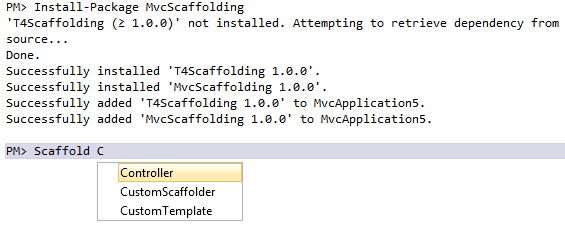
Beberapa paket menginstal perintah baru untuk konsol. Misalnya, MvcScaffolding membuat perintah seperti Scaffold, yang menghasilkan pengontrol dan tampilan MVC ASP.NET:
Menyiapkan profil NuGet PowerShell
Anda dapat membuat profil PowerShell untuk membuat perintah yang umum digunakan tersedia di semua konteks PowerShell, sehingga Anda tidak kehilangan pengaturan PowerShell antar sesi. NuGet mendukung profil khusus NuGet, biasanya pada %UserProfile%\Documents\WindowsPowerShell\NuGet_profile.ps1.
Untuk menemukan lokasi profil pengguna Anda, masukkan $profile di konsol:
$profile
C:\Users\<user>\Documents\WindowsPowerShell\NuGet_profile.ps1
Untuk menentukan apakah profil ada di lokasi tersebut, masukkan test-path $profile. Jika perintah mengembalikan False, Anda perlu membuat profil dengan nama yang ditentukan di lokasi tersebut. Untuk informasi selengkapnya, lihat Profil Windows PowerShell.