Catatan
Akses ke halaman ini memerlukan otorisasi. Anda dapat mencoba masuk atau mengubah direktori.
Akses ke halaman ini memerlukan otorisasi. Anda dapat mencoba mengubah direktori.
Peran yang sesuai: Administrator mitra Program Mitra Microsoft AI Cloud
Ubah metode pembayaran Anda untuk pembelian di Program Mitra Microsoft Cloud AI melalui portal Azure. portal Azure dapat diakses melalui Pusat Mitra.
Cara memperbarui kartu Kredit dan mengubah metode pembayaran default
Masuk ke Pusat Mitra dan pilih Keanggotaan.
Pilih Penawaran keanggotaan.
Pilih salah satu penawaran keanggotaan, lalu pilih Beli Sekarang.
Panel Microsoft Action Pack Langganan terbuka.
Pilih kotak centang dan pilih Terima perjanjian & lakukan pemesanan.
Pop-up pembayaran akan muncul.
Pilih
Bayar menggunakan Profil Penagihan Microsoft , lalu pilihProses .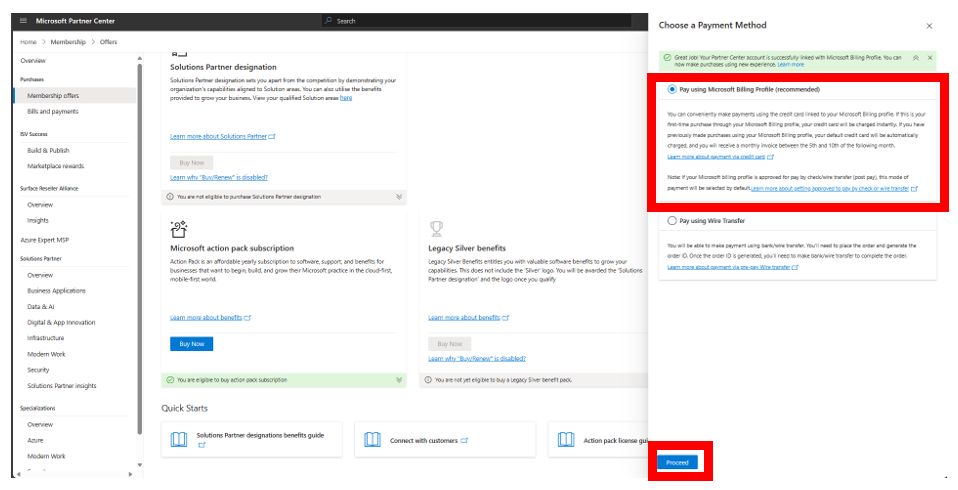 Cuplikan layar Pilih Metode Pembayaran, dengan Bayar menggunakan Profil Penagihan Microsoft dipilih.
Di halaman pembayaran, di bagian Metode Pembayaran, pilih Klik di sini untuk memperbarui/mengganti metode pembayaran default Anda.
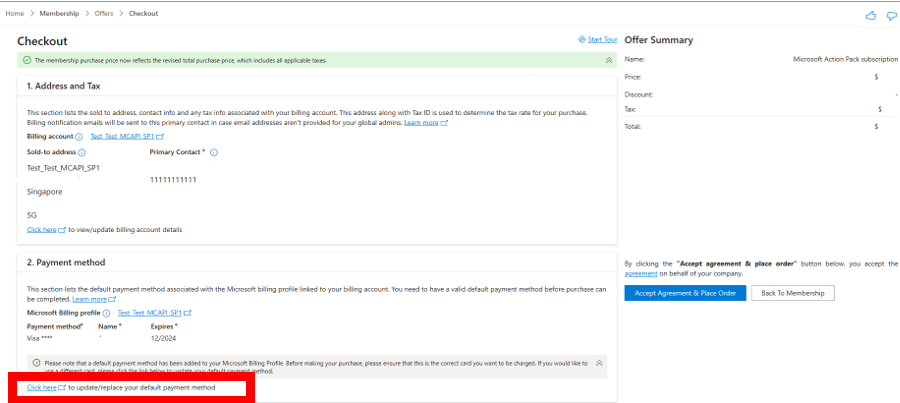 Cuplikan layar Metode Pembayaran, dengan info kartu kredit dasar ditampilkan.
portal Azure terbuka di tab terpisah.
Pilih Ganti.
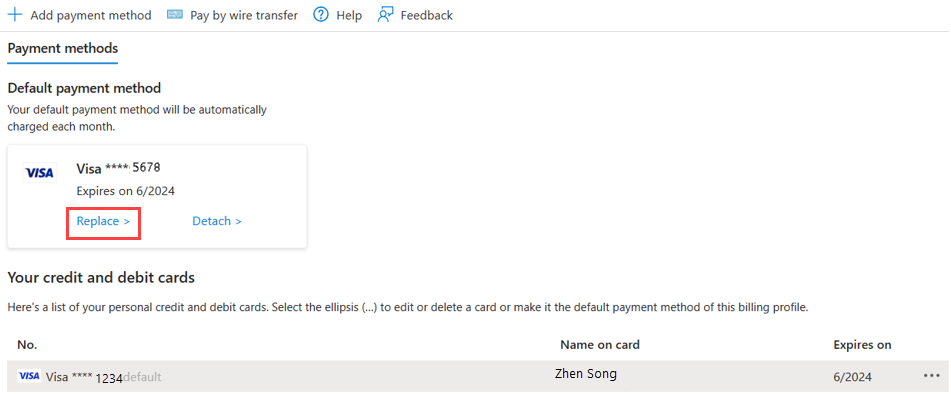 Cuplikan layar metode pembayaran portal Azure, dengan info kartu kredit ditampilkan.
Flyout Pilih metode pembayaran akan terbuka.
Tambahkan info kartu kredit, termasuk Nama Pemegang Kartu, Nomor kartu, Bulan kedaluwarsa dan tahun, CVV (Kode Keamanan), lalu tekan Berikutnya.
Verifikasi bahwa kartu kredit muncul sebagai metode pembayaran default baru.
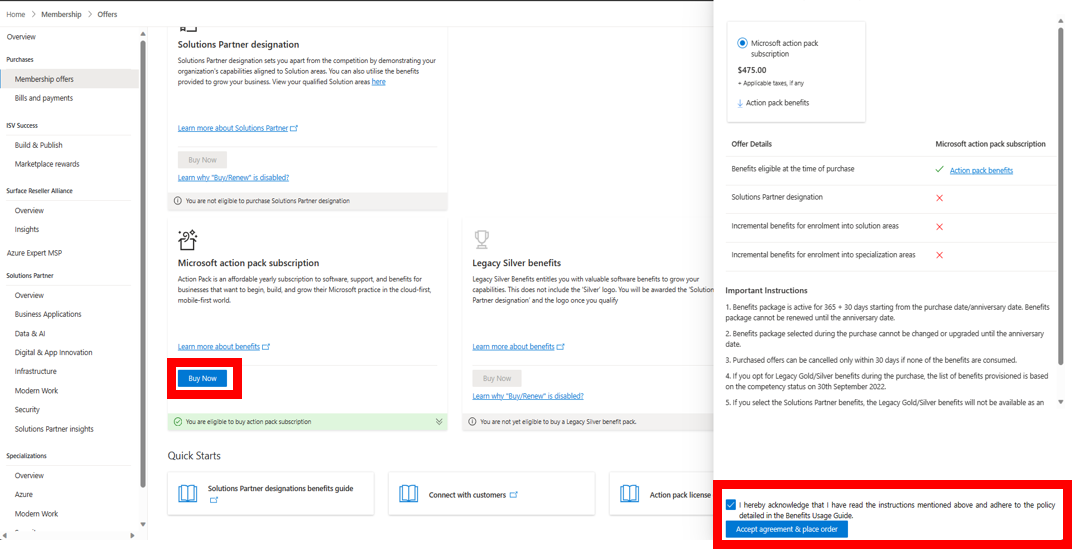 Cuplikan layar halaman berlangganan Microsoft Action Pack, dengan ketentuan penggunaan di bagian bawah halaman.
 Cuplikan layar Pilih Metode Pembayaran, dengan Bayar menggunakan Profil Penagihan Microsoft dipilih.
 Cuplikan layar Metode Pembayaran, dengan info kartu kredit dasar ditampilkan.
 Cuplikan layar metode pembayaran portal Azure, dengan info kartu kredit ditampilkan.
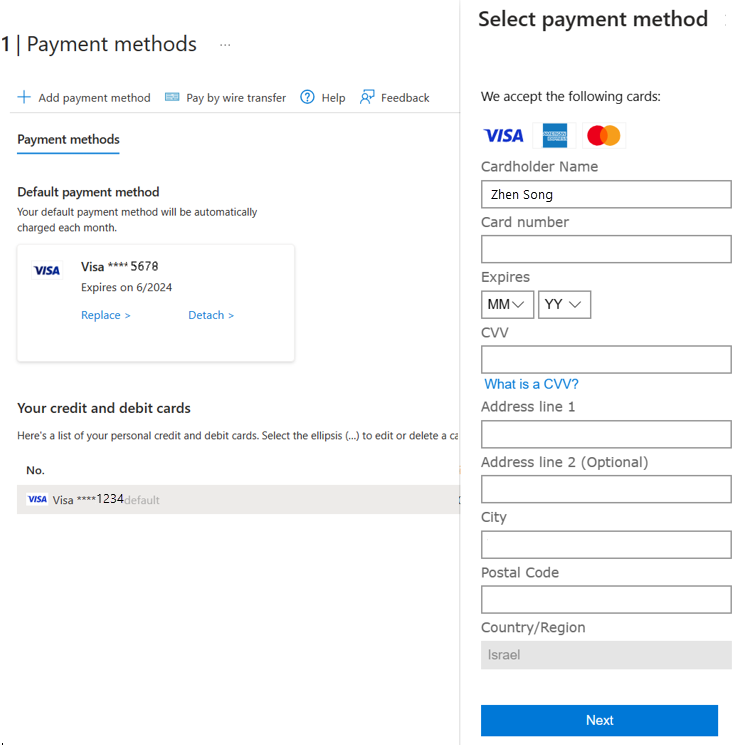 Cuplikan layar Pilih metode pembayaran.
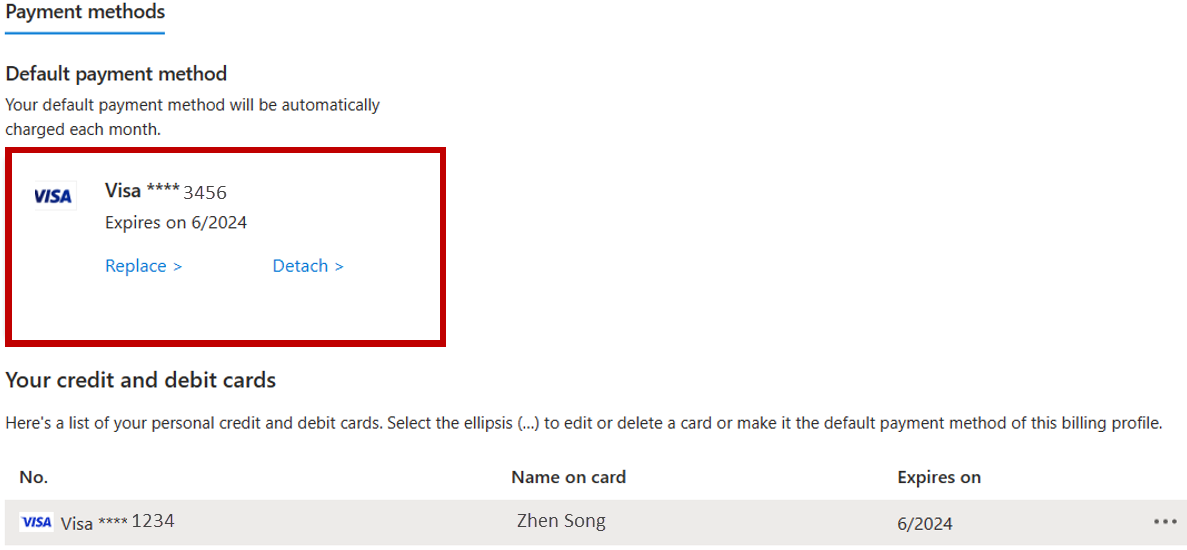 Cuplikan layar layar Metode Pembayaran, dengan kartu kredit ditampilkan sebagai metode pembayaran yang valid.
Konten terkait
- Mengedit atau menghapus metode pembayaran
- Memperbarui alamat dan detail pajak