Catatan
Akses ke halaman ini memerlukan otorisasi. Anda dapat mencoba masuk atau mengubah direktori.
Akses ke halaman ini memerlukan otorisasi. Anda dapat mencoba mengubah direktori.
Pantau di Power Apps menawarkan wawasan dan rekomendasi untuk meningkatkan performa aplikasi. Ini memberi pembuat informasi terperinci tentang performa aplikasi mereka dan langkah-langkah yang dapat ditindaklanjuti untuk meningkatkan aplikasi mereka.
Prasyarat
Untuk menggunakan fitur ini, administrator Anda harus mengaktifkan analitik dan pengaturan pemantauan tertentu di Pusat Admin Power Platform. Untuk informasi selengkapnya, lihat Pengalaman pemantauan untuk pembuat. Saat Anda masuk ke Power Apps dan membuka Monitor, pastikan Anda telah memilih lingkungan yang benar dan bahwa Anda adalah anggota lingkungan tersebut dengan peran yang ditetapkan (misalnya, Pengguna Dasar). Jika tidak, Anda tidak akan dapat mengakses Monitor.
Buka dan sematkan Monitor
- Masuk ke Power Apps.
- Di navigasi kiri, pilih Aplikasi.
- Pada bilah perintah, pilih Pantau.
- Di panel navigasi kiri, pilih
 tombol pin di samping Monitor.
Gunakan Monitor
Halaman Monitor menampilkan kartu metrik di bagian atas, menyoroti tiga aplikasi underperforming teratas untuk setiap metrik. Jika semua aplikasi berkinerja baik pada metrik tertentu, kartu tidak mencantumkan aplikasi apa pun. Gunakan tab di bawah kartu untuk beralih antara melihat aplikasi berbasis model, kanvas, dan kode Anda.
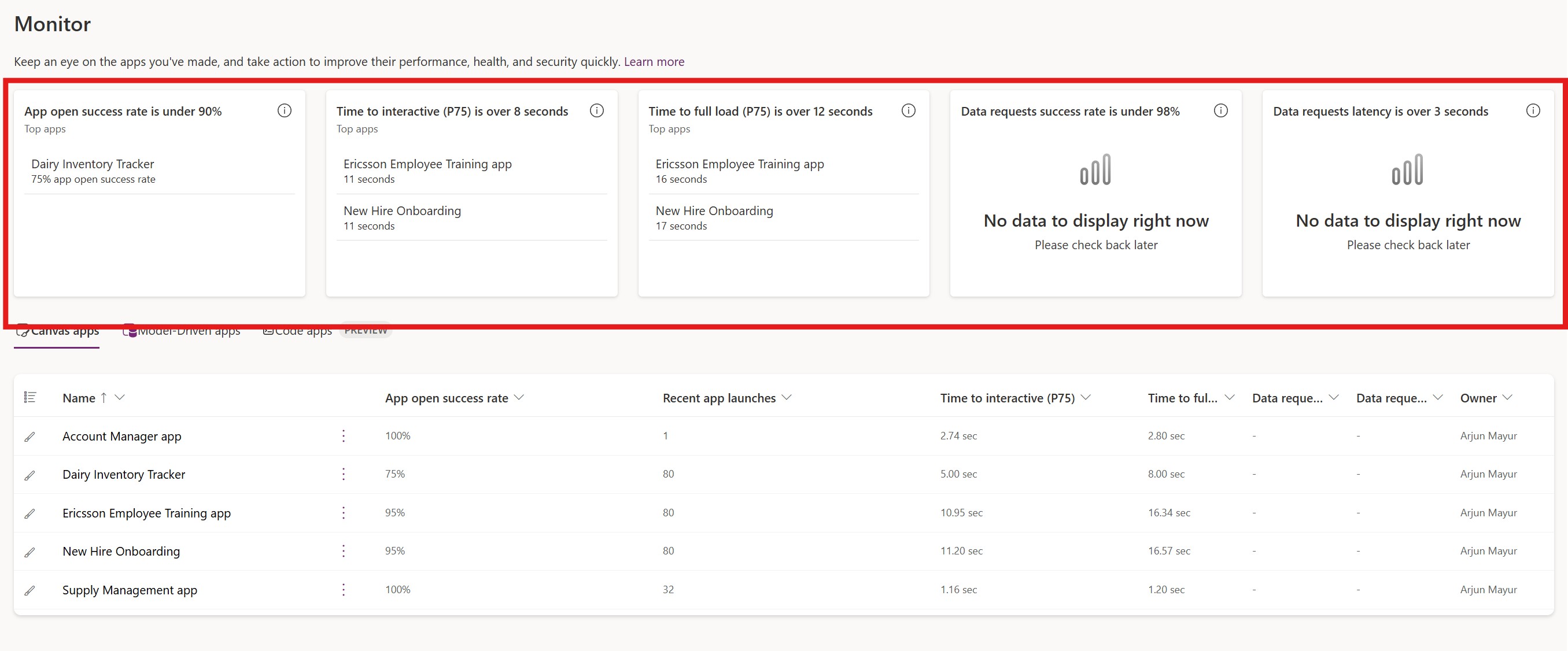
| Metrik | Definition | Tersedia untuk aplikasi Canvas | Tersedia untuk aplikasi berbasis model | Tersedia untuk aplikasi Kode |
|---|---|---|---|---|
| Tingkat keberhasilan buka aplikasi | Menunjukkan persentase upaya peluncuran aplikasi yang berhasil mengizinkan pengguna akhir untuk mengakses aplikasi. Metrik ini dihitung setiap 24 jam sekali. | Yes | Yes | Yes |
| Jumlah sesi aplikasi | Jumlah sesi pengguna yang berbeda dalam aplikasi dalam satu hari. Sesi dimulai saat pengguna membuka aplikasi dan berakhir setelah periode tidak aktif atau saat aplikasi ditutup. | Yes | Yes | Yes |
| Waktu menuju interaktivitas (TTI) | Mengukur waktu pengguna akhir menunggu untuk mengakses layar pertama aplikasi. Ini tidak termasuk waktu pengguna menunggu untuk melihat semua data yang disajikan di layar pertama, seperti mengisi baris galeri. Metrik ini dihitung setiap 24 jam dan diukur menggunakan persentil, dengan melaporkan persentil ke-75. | Yes | No | Yes |
| Waktu untuk beban penuh (TTFL) | Mengukur waktu pengguna akhir menunggu untuk melihat semua data yang ditampilkan di layar pertama aplikasi. Dalam siklus hidup peluncuran aplikasi, metrik ini mengikuti fase Waktu ke interaktif . Metrik ini dihitung setiap 24 jam dan diukur menggunakan persentil, dengan melaporkan persentil ke-75. | Yes | No | No |
| Tingkat keberhasilan permintaan data | Persentase yang menjelaskan seberapa sering permintaan data yang berasal dari aplikasi berhasil | Yes | No | No |
| Latensi permintaan data | Waktu rata-rata (dalam detik) yang diperlukan agar semua permintaan data yang dibuat oleh aplikasi selesai selama sesi. | Yes | No | No |
| Waktu tunggu ringkasan baris | Waktu (dalam detik) yang dihabiskan pengguna akhir untuk ringkasan baris AI yang diperluas dari formulir utama. | No | Yes | No |
Melihat metrik dan rekomendasi untuk aplikasi
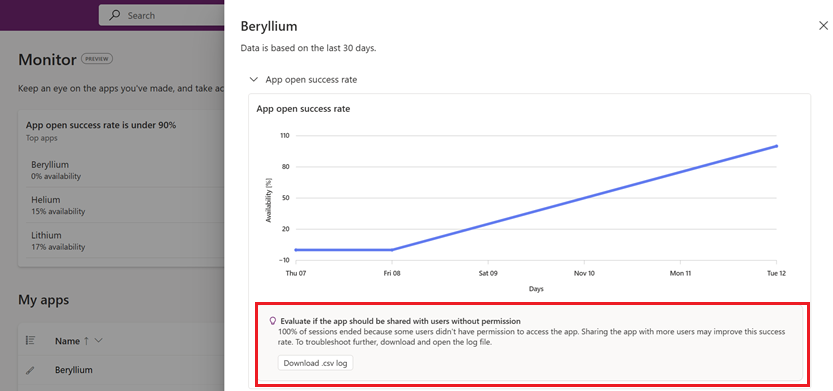
Saat Anda memilih aplikasi di halaman Monitor , panel samping akan terbuka dan menampilkan lebih banyak data untuk setiap metrik, termasuk bagan data selama 30 hari terakhir.
Pada halaman Monitor , pilih aplikasi.
Untuk melihat rekomendasi aplikasi, pilih nama aplikasi untuk membuka panel samping. Bagan memperlihatkan keterangan dengan tindakan yang direkomendasikan untuk meningkatkan metrik.
Important
Rekomendasi hanya tersedia di Lingkungan Terkelola. Hubungi admin Anda untuk mengaktifkan Lingkungan Terkelola untuk akses ke rekomendasi.