Catatan
Akses ke halaman ini memerlukan otorisasi. Anda dapat mencoba masuk atau mengubah direktori.
Akses ke halaman ini memerlukan otorisasi. Anda dapat mencoba mengubah direktori.
Artikel ini memberikan instruksi terperinci tentang cara mengaktifkan, mengelola, mengonfigurasi, dan menonaktifkan server Dataverse Model Context Protocol (MCP) untuk lingkungan dalam pusat admin Power Platform. Ini ditujukan untuk administrator Power Platform yang menangani lingkungan terkelola dan juga mencakup prasyarat untuk mengaktifkan server.
Prasyarat
- Peran administrator Power Platform untuk mengakses pengaturan lingkungan server Dataverse MCP, mengaktifkan klien MCP yang diizinkan, membuat atau mengedit grup lingkungan, dan mengubah kebijakan konektor.
- Lingkungan harus menjadi Lingkungan Terkelola jika Anda ingin mengelola server MCP Dataverse melalui kebijakan konektor tingkat lanjut.
- Secara default, klien Microsoft Copilot Studio untuk Dataverse MCP diaktifkan untuk semua lingkungan. Anda harus mengaktifkan klien tambahan di pusat admin Power Platform sebelum Dapat tersambung ke klien.
Mengonfigurasi dan mengelola server Dataverse MCP
Secara default, server Dataverse MCP diaktifkan untuk Copilot Studio. Untuk mengaktifkan klien MCP non-Microsoft, seperti Visual Studio GitHub Copilot dan Claude, ikuti langkah-langkah berikut:
Note
Daftar yang diizinkan oleh MCP hanya berlaku untuk titik masuk dari agen /api/mcp. API kustom bernama MCP adalah API Dataverse reguler dan tidak dibatasi oleh pengaturan ini.
Masuk ke pusat admin Power Platform. Pilih Kelola>Lingkungan.
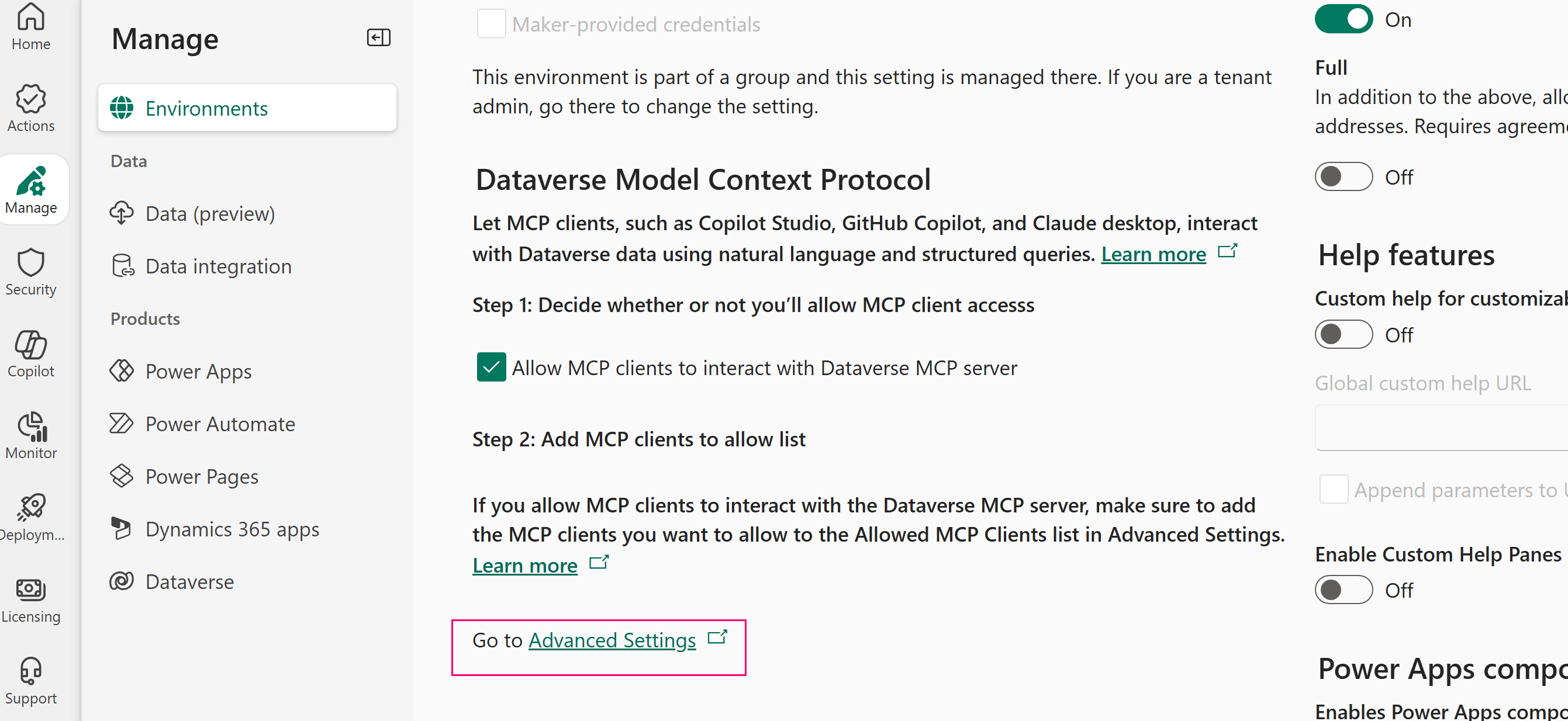
Pilih Nama Lingkungan tempat Anda ingin mengaktifkan server MCP Dataverse, lalu pilih Pengaturan. Di bawah Pengaturan, pilihFitur>. Gulir ke bawah untuk menemukan Protokol Konteks Model Dataverse dan pastikan Izinkan klien MCP berinteraksi dengan server Dataverse MCP diaktifkan.
Pilih Pengaturan Tingkat Lanjut.
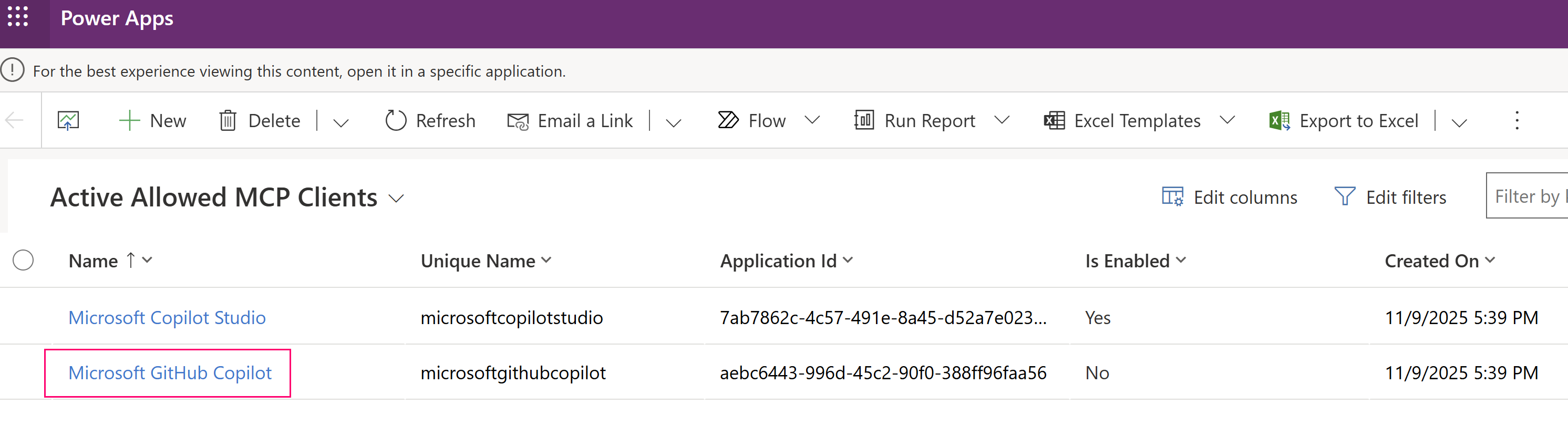
Daftar klien yang tersedia ditampilkan. Buka catatan klien yang Anda inginkan. Dalam contoh ini, klien Microsoft GitHub Copilot diaktifkan.
Pada catatan klien MCP, atur Diaktifkan ke Ya.
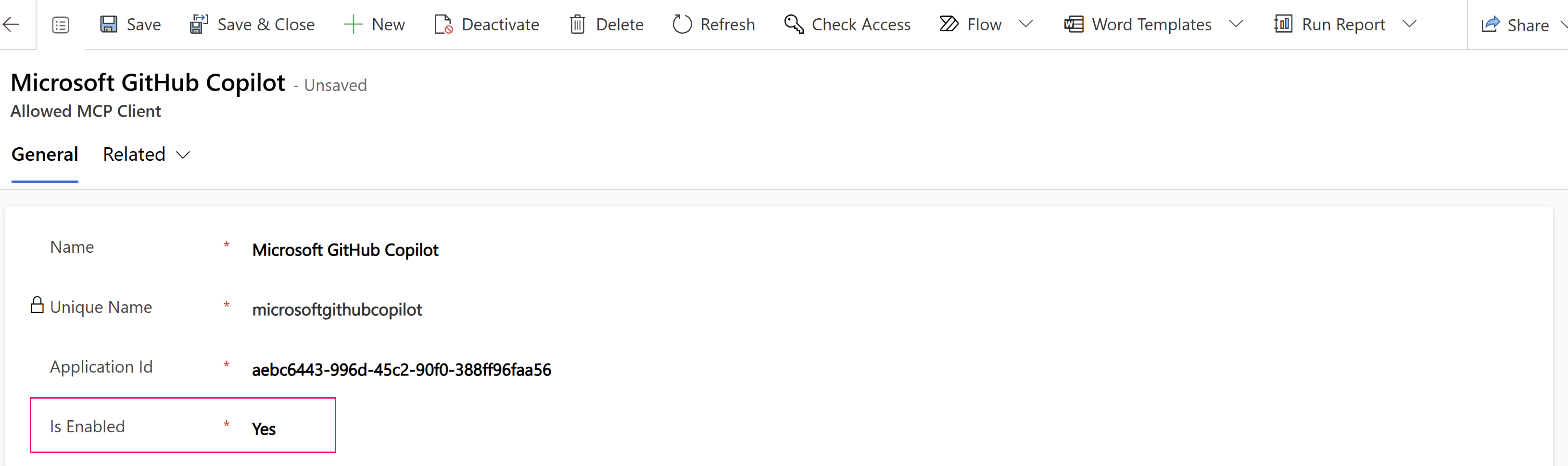
Pilih Simpan & Tutup.
Ulangi langkah 4-7 untuk mengaktifkan klien lain sesuai kebutuhan.
Menonaktifkan server MCP Dataverse untuk lingkungan
Secara bawaan, fitur izinkan klien MCP berinteraksi dengan server Dataverse MCP diaktifkan untuk Copilot Studio. Admin dapat menonaktifkan MCP untuk Dataverse dengan menghapus pengaturan.
Peringatan
Menonaktifkan Server MCP Dataverse menghentikan semua alat dan agen yang mengandalkannya. Setiap pengembangan yang sedang berlangsung atau pengujian integrasi AI menggunakan MCP juga terganggu.
Menulis instruksi efektif untuk agen server Dataverse MCP
Saat Anda mengonfigurasi agen di Copilot Studio atau Visual Studio Code untuk menggunakan server MCP Dataverse, instruksi yang jelas dan terstruktur adalah kunci untuk membimbing cara agen beroperasi. Instruksi ini membantu agen memahami perannya, kemampuan apa yang dimilikinya melalui alat server MCP, dan cara menjalankan alur kerja dengan andal dan konsisten.
Instruksi agen adalah arahan bahasa alami yang memberi tahu agen Anda apa yang harus dilakukannya, bagaimana seharusnya, dan cara menggunakan alat MCP yang tersedia untuk itu. Mereka memberikan konteks penting sehingga agen dapat:
- Pilih dan panggil alat MCP yang tepat.
- Isi input perangkat dengan benar.
- Memutuskan kapan menggunakan alat versus menghasilkan jawaban secara langsung.
- Ikuti pola nada atau perilaku yang diinginkan selama percakapan.
Prinsip untuk instruksi yang efektif
Saat menulis instruksi untuk agen server Dataverse MCP, pertimbangkan panduan berikut:
Tentukan tujuan agen dengan jelas.
Menyatakan peran agen dalam istilah sederhana. Misalnya: "Membantu kueri data pelanggan, pembaruan, dan manajemen rekaman menggunakan alat Dataverse MCP."
Sertakan nada atau batasan jika berlaku seperti, "selalu respons dalam nada profesional" atau "jangan mengekspos bidang sensitif dalam respons."
Menguraikan keterampilan dan fungsi alat.
Beri tahu agen tugas tingkat tinggi mana yang dapat dilakukannya dengan alat MCP. Contohnya:
- Mengambil atau memfilter rekaman menggunakan alat read_query.
- Buat atau perbarui rekaman dengan
create_recorddanupdate_record. - Jelajahi skema tabel dengan
describe.
Frasa ini sebagai instruksi yang dapat ditindaklanjuti, seperti "Gunakan alat read_query untuk mengambil rekaman saat pengguna meminta pengambilan data."
Tambahkan panduan alur kerja.
Untuk proses umum (seperti mencari rekaman atau memperbarui bidang), tambahkan panduan langkah demi langkah. Misalnya: "Saat memperbarui rekaman, pertama-tama identifikasi rekaman menggunakan panggilan read_query, lalu gunakan update_record dengan nilai bidang yang sesuai."
Menyediakan konteks ini membantu agen mengatur urutan panggilan alat MCP yang tepat.
Menambahkan instruksi di Visual Studio Code atau Copilot Studio
Anda dapat menggunakan blok instruksi terstruktur markdown sebagai titik awal untuk instruksi agen Anda sendiri.
Menambahkan instruksi di Visual Studio Code
- Buka Kode Visual Studio.
- Buka panel Obrolan .
- Pilih Pengaturan>Instruksi Obrolan.
- Pilih File instruksi baru.
- Salin dan tempel konten instruksi ke dalam file baru, seperti instruksi sampel.
Menambahkan instruksi di Copilot Studio
- Buka Copilot Studio.
- Pilih agen Anda.
- Buka Instruksi sistem dan tempelkan instruksi agen Anda, seperti instruksi sampel.
Contoh instruksi agen
## Role
Act as an autonomous agent responsible for interacting with the Microsoft Dataverse app.

## Objective
Your objective is to respond to tasks provided by the user. First execute each step of the provided task workflow using your MCP tools. Check if you have achieved your objective after each tool call. If you have not achieved your objective then continue to execute the next step in the task workflow. Do not ask for user intervention,if you have to run an operation externally in case dataverse doesnt support that operation. you are allowed to run it without user confirmation. Also do not ask confirmation for delete table or delete record operation, you can delete.

## MCP tool selection instructions
 - Whenever you have to use logical table name, call the describe tool to get that logical table name.
 - Whenever you have to use column/attribute name, call the describe tool to get the column/attribute name.

## MCP tool usage instructions

- Before executing an MCP tool, always review the tool description and restrictions.
- Always strictly follow the description of each MCP tool and perform actions without any deviation from the tool description.
- Provide higher precedence to tool description over general knowledge.
- Always review the tool documentation and restrictions before running any query or operation. Strictly validate each planned action against the tool’s rules and supported features before execution.
- For read_query tool, there are restrictions on SQL conditions. Always refer to the tool description for supported and unsupported sql keywords before generating the sql query and ensure only supported conditions/keywords are used.

## Reasoning instructions

- Think out loud and reason step by step.
- Before each tool call, plan and verify the action conforms to the tool description.
- After each tool call, reflect on the result and determine the next step.
- If an exception, error, or warning is observed, communicate it clearly to the user and retry based on the error message.
- When answering questions about data, DO NOT rely on general knowledge - always use tools to retrieve accurate, current data.
- DO NOT stop reasoning until all tasks are complete or an unrecoverable error occurs.
- Only ask clarifying questions if the task requirements are ambiguous.
Artikel terkait
Kebijakan konektor tingkat lanjut - Power Platform
Menyambungkan ke Dataverse dengan protokol konteks model
Menyambungkan ke Dataverse dengan protokol konteks model: FAQ