Catatan
Akses ke halaman ini memerlukan otorisasi. Anda dapat mencoba masuk atau mengubah direktori.
Akses ke halaman ini memerlukan otorisasi. Anda dapat mencoba mengubah direktori.
Penulisan bersama memungkinkan beberapa pembuat, baik pengembang profesional maupun pengembang warga, untuk melakukan perubahan pada aplikasi secara bersamaan dan melihat perubahan tersebut secara real time. Oleh karena itu, tim dapat berinovasi dan membangun koneksi yang lebih kuat antara pengembang profesional dan pakar domain bisnis, yang merupakan bahan penting untuk memaksimalkan pengembangan kode rendah.
Penting
- Fitur ini sedang proses bergulir secara bertahap di berbagai kawasan dan mungkin belum tersedia di kawasan Anda.
- Fitur ini saat ini tidak tersedia di wilayah Jerman, Tiongkok, dan Government Cloud. Wilayah di mana penulisan bersama tidak tersedia memiliki copresence. Informasi lebih lanjut: Temukan siapa yang sedang mengerjakan aplikasi
Yang dapat Anda tulis bersama dalam aplikasi
Berikut adalah apa yang dapat dilakukan beberapa pembuat pada waktu bersamaan dalam aplikasi sambil melihat perubahan satu sama lain secara real-time.
- Menambah dan menghilangkan komponen, seperti tabel, dasbor, dan halaman kustom, ke dan dari aplikasi berdasarkan model.
- Menambah dan menghilangkan subkomponen, seperti tampilan, formulir, dan diagram, ke dan dari tabel di aplikasi berdasarkan model.
- Tambahkan dan hilangkan area, grup, dan subarea ke dan dari bilah navigasi dalam aplikasi berdasarkan model.
- Mengubah properti aplikasi yang diarahkan model.
- Ubah properti panel navigasi.
- Ubah properti area, grup, dan subarea di panel navigasi, termasuk Opsi Tampilan dan Pengaturan Lanjutan.
- Ubah urutan area, grup, dan subarea di panel navigasi.
- Ubah tab Umum, Fitur , dan Mendatang di dialog Pengaturan .
Cara mengetahui Anda sedang menulis bersama
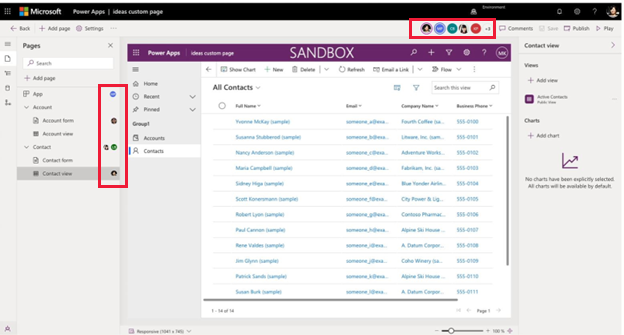
Pertama, setelah ada pembuat lain yang mengedit aplikasi bersama Anda, Anda melihat kehadiran mereka di bilah navigasi atas dan menu kiri. Anda dapat melihat komponen yang sedang dikerjakan oleh pembuat lain atau halaman yang telah terbuka. Anda juga akan melihatnya bergerak melalui komponen di bilah navigasi kiri secara real-time.
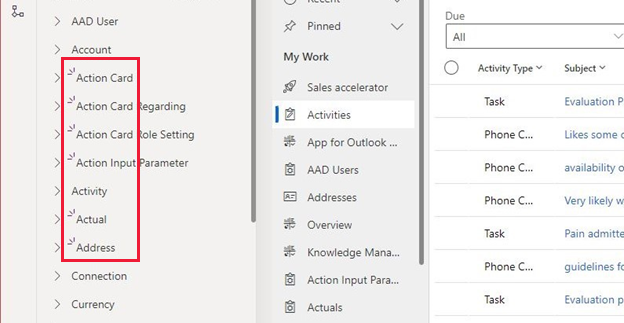
Bila seseorang menambahkan atau menghapus halaman, semua pembuat lain akan melihatnya muncul di bilah navigasi kiri dengan indikator grafik berkilau. Kilau akan tetap ditampilkan hingga Anda memilih halaman tersebut. Anda tidak akan melihat kilauan untuk komponen dan halaman yang telah ditambahkan.
Setelah seseorang menghilangkan halaman, halaman akan hilang untuk pembuat lain secara real-time.
Pembatasan
- Saat ini, tidak ada fungsi penyimpanan otomatis, jadi Anda harus memilih tombol Simpan untuk menyimpan perubahan. Namun, pembuat apa pun yang memiliki akses ke aplikasi dapat menyimpan perubahan untuk orang lain, karena perubahannya tersinkronisasi. Perubahan yang belum disimpan akan dihapus dari aplikasi dalam delapan jam.
- Di bawah Pengaturan, perubahan pada bagian Fitur dan Mendatang harus disimpan dari dialog pengaturan agar dapat diatur. Pengguna yang tidak melihat perubahan dengan segera dapat menutup dan membuka dialog pengaturan untuk melihat pengaturan terbaru.
- Perubahan yang dibuat pada desainer lain, seperti tampilan dan desainer formulir, tidak akan disinkronisasi secara real-time dalam desainer aplikasi modern.
Baca juga
Tambahkan komentar
Kolaborasi di Aplikasi Kanvas dengan Power Apps (video)