Catatan
Akses ke halaman ini memerlukan otorisasi. Anda dapat mencoba masuk atau mengubah direktori.
Akses ke halaman ini memerlukan otorisasi. Anda dapat mencoba mengubah direktori.
Aplikasi berbasis model tidak dapat diterbitkan saat tidak menyertakan semua komponen yang diperlukan. Beberapa komponen mengandalkan yang lain dan hubungan antar komponen ini dikenal sebagai dependensi.
Note
Artikel ini membahas fitur yang hanya tersedia atau diperlukan saat Anda menggunakan perancang aplikasi klasik. Perancang modern memvalidasi aplikasi Anda sebagai bagian dari proses pembuatan aplikasi.
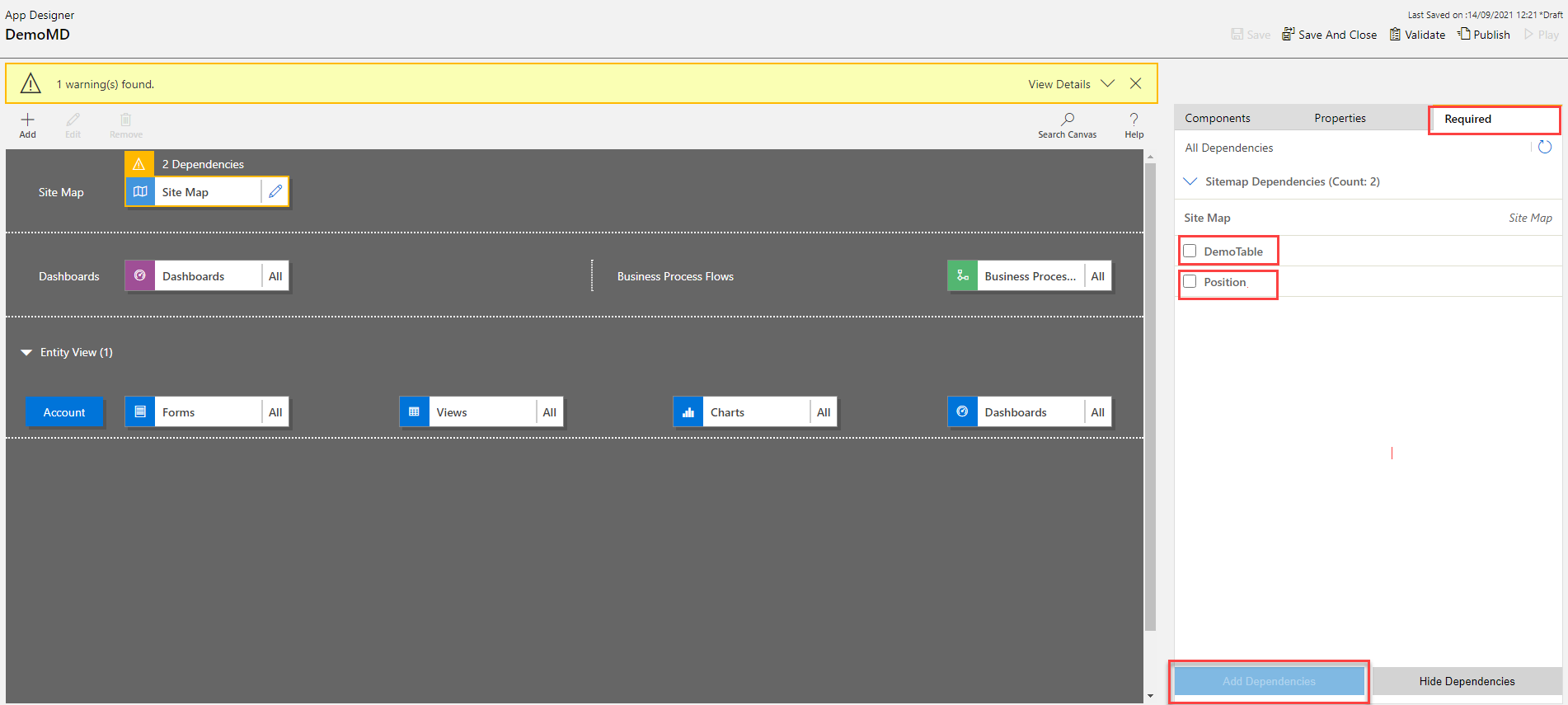
Misalnya, tabel posisi telah ditambahkan ke peta situs, tetapi tidak lagi ditampilkan di aplikasi.
Proses pemeriksaan dependensi dalam aplikasi berbasis model dikenal sebagai validasi.
Saat aplikasi divalidasi, kanvas perancang aplikasi menampilkan detail tentang aset yang hilang.
Cara memvalidasi aplikasi dan menambahkan dependensi
Masuk ke Power Apps.
Pilih lingkungan tempat aplikasi berbasis model yang tidak dikelola berada.
Pilih aplikasi berbasis model, lalu pada bilah perintah pilih Edit.
Note
Kustomisasi ke aplikasi berbasis model harus dilakukan dalam solusi. Untuk memperbarui aplikasi berbasis model dalam solusi, buka solusi Anda dari area Solusi , pilih komponen solusi aplikasiModel-Driven , lalu pada bilah perintah pilih Edit.
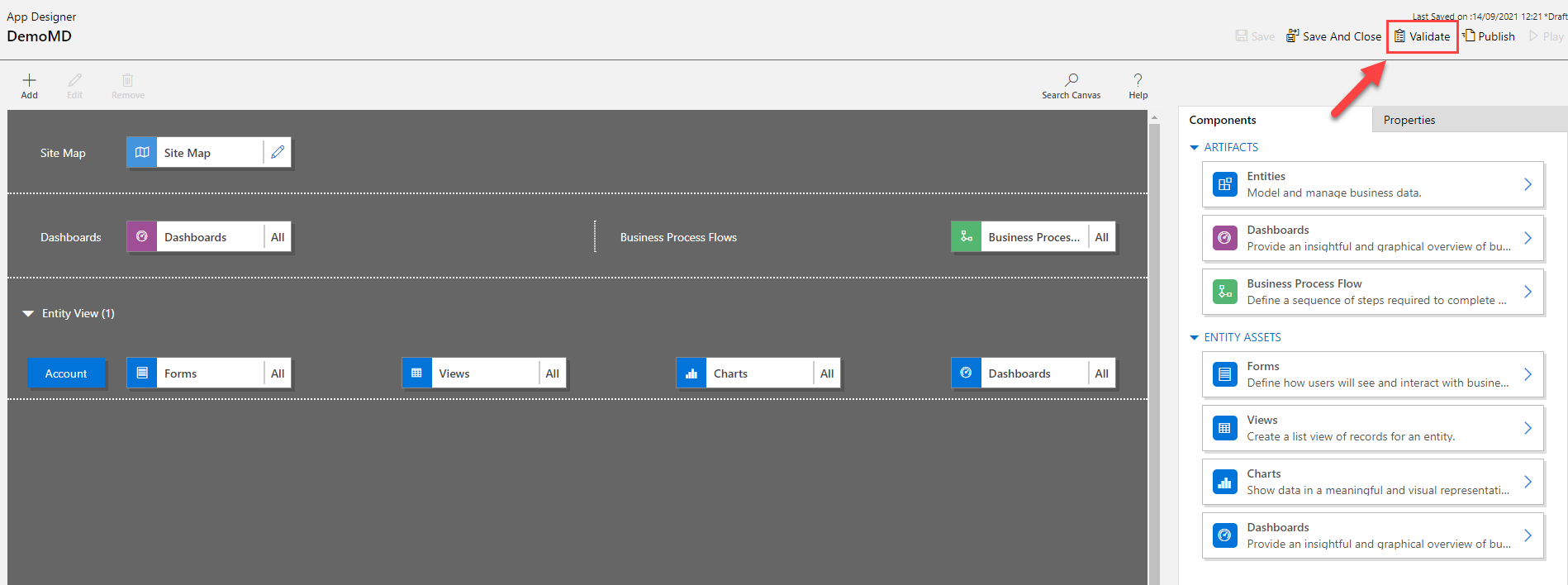
Dalam desainer aplikasi, pilih validasi.
Bilah pemberitahuan muncul dan menunjukkan apakah aplikasi memiliki kesalahan atau peringatan. Bilah pemberitahuan menunjukkan peringatan dalam kasus di mana, misalnya, tabel tidak memiliki formulir atau tampilan, atau aplikasi tidak berisi komponen apa pun. Kesalahan dapat muncul jika peta situs tidak dikonfigurasi untuk app. Anda dapat menyimpan dan menerbitkan aplikasi tanpa mengatasi peringatan, tetapi kesalahan harus diperbaiki sebelum Anda dapat menerbitkan.

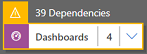
Desainer app juga menunjukkan simbol peringatan dengan jumlah dependensi pada setiap ubin artefak atau aset yang kehilangan sebuah aset yang diperlukan.
Untuk menambahkan aset yang diperlukan, pilih tab Diperlukan . Tab Diperlukan terlihat ketika setidaknya satu aset yang diperlukan hilang dari aplikasi.
Tab menampilkan daftar alternatif komponen yang diperlukan.
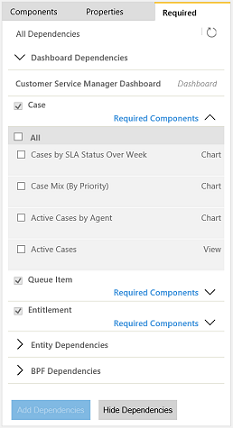
Pilih aset yang hilang, lalu pilih Tambahkan Dependensi. Saat aset yang diperlukan ditambahkan, jumlah kesalahan untuk aset berkurang.
Note
Jika ada aset yang diperlukan di berbagai komponen aplikasi-misalnya, formulir diperlukan untuk sebuah dasbor dan tabel-dan Anda menambahkan aset itu hanya sekali dari pohon ketergantungan dasbor, jumlah ketergantungan akan berkurang hanya pada ubin dasbor, tetapi tidak pada ubin tabel. Namun, dependensi diselesaikan untuk keduanya.
Pilih Dapatkan Dependensi Terbaru
 atau pilih Validasi lagi untuk mendapatkan kumpulan dependensi terbaru. Tombol-tombol ini hanya terlihat setelah aplikasi disimpan.
Pilih Sembunyikan dependensi jika Anda tidak ingin menambahkan komponen wajib yang disarankan. Peringatan yang belum terselesaikan muncul lagi saat aplikasi dibuka di perancang aplikasi dan pilih tombol Validasi atau Dapatkan Dependensi Terbaru
.Note
Jika dependensi disembunyikan sekarang dan aplikasi diekspor nanti, semua dependensi ini muncul lagi.
Mempublikasikan aplikasi menggunakan desainer aplikasi
Menerbitkan sebuah aplikasi untuk membuatnya tersedia untuk pengguna.
Setelah Anda menambahkan komponen, validasi dan simpan aplikasi, pada bilah perintah, pilih Terbitkan. Dalam tampilan aplikasi sedang diedit, di sudut kanan bawah ubin app yang Anda ingin publikasikan, pilih tombol pilihan lainnya (...), dan kemudian klik Terbitkan.
Status aplikasi akan berubah ke Diterbitkan. Ini ditampilkan di sudut kanan atas perancang aplikasi. App bergerak dari tampilan aplikasi sedang diedit ke tampilan aplikasi diterbitkan, dan tanggal diterbitkan ditampilkan pada ubin app.
Note
- Jika aplikasi Anda memiliki kesalahan validasi, ini ditampilkan di bilah pemberitahuan. Tidak dimungkinkan untuk memublikasikan aplikasi sampai kesalahan diselesaikan.
- Aplikasi tidak dapat dipublikasikan hingga disimpan.
Langkah berikutnya
Berbagi aplikasi berbasis model dengan Power Apps
Menjalankan aplikasi berbasis model di perangkat seluler